Ses ve Video Kaydetme
Geri bildiriminizin kaydını, öğrenci için eklediğiniz herhangi bir metinle birlikte görünecek şekilde ekleyebilirsiniz. Kurumunuz Video Studio lisansına sahip olmasa bile değerlendirme geri bildirimi verirken veya Esnek Notlandırma'da çalışırken Video Studio iş akışının tamamını kullanabilirsiniz. Bu, net ve kişiselleştirilmiş iletişim sunmak için altyazı, deşifre ve düzenleme gibi özellikleri kullanarak doğrudan geri bildirim düzenleyicisine video ve ses kaydetme veya yükleme erişimi sağlar.
Not
Kurumunuz Video Studio lisansına sahip değilse, geri bildirim kayıtlarınız 5 dakika ile sınırlı olacaktır. Video Studio lisansı varsa, sınır 20 dakikadır.
Ses/video geri bildirim aracıyla oluşturulan veya bu araca yüklenen video ve sesler, bir kurumun Blackboard depolama hakkı için sayılmaz.
Geri bildirim kaydetme
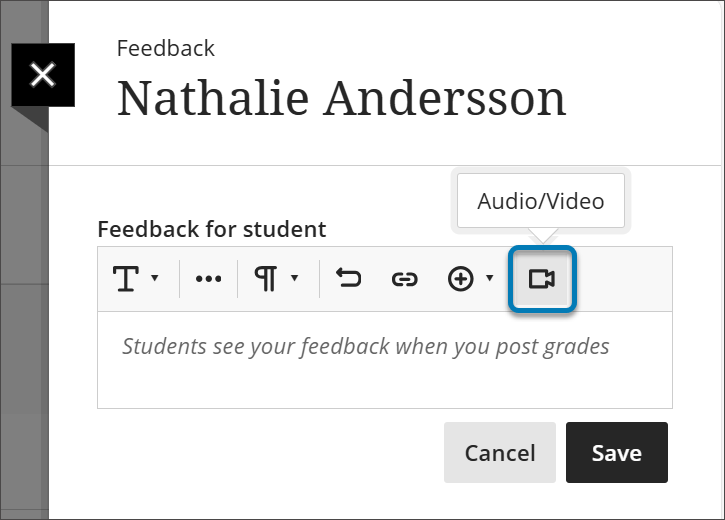
Eğitmen geri bildirim panelinde Ses/Video öğesini seçin.
Kameranızı mı, sesi mi, ekranı mı, ses ve ekranı mı yoksa kamera ve ekranı mı kaydetmek istediğinizi seçin.
Geri bildiriminizi kaydetmeyi durdurmak ve devam ettirmek için Kaydı duraklat öğesini seçin veya kaydı gözden geçirmek ve kaydetmek veya atmak için Kaydı durdur öğesini seçin. Tekrar kaydetmek isterseniz kaydı silip baştan başlayabilirsiniz.
Kaydı Başlat düğmesini seçin.
Geri bildiriminizi kaydetmeyi bitirdiğinizde, Kaydı Durdur düğmesini seçin. Videonuz işlenmeye başlayacaktır.
Videonuz için Başlık kutusuna bir başlık ve Açıklama kutusuna bir açıklama girin.
Bir Erişim seçeneği belirleyin. Yalnızca Görüntüle öğrencilerin kaydı yalnızca görüntülemelerine, Görüntüle ve İndir ise indirmelerine izin verir.
Videonuzu önizlemek için Oynat seçeneğini belirleyin.
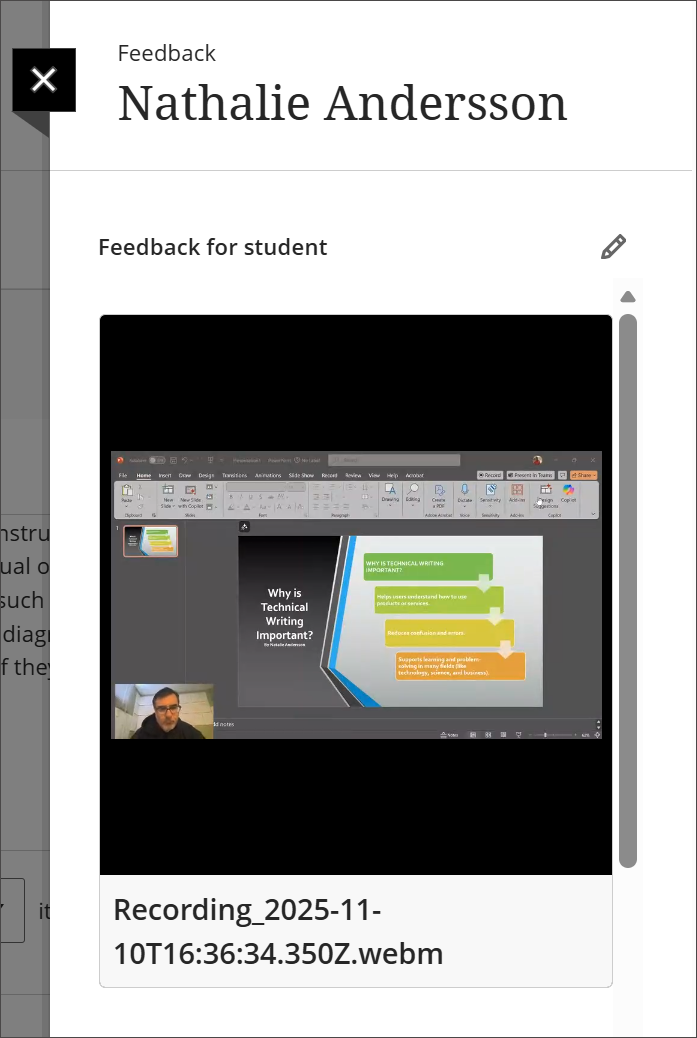
Video Studio kaydı artık öğrenciler tarafından görüntülenebilmesi için eğitmen geri bildirim paneline yerleştirilmiştir.
Video Studio ile yapabilecekleriniz hakkında ayrıntılı bilgi için Video Studio sayfasını ziyaret edin.