Etkin Nokta Soruları
Etkin nokta soruları, öğrencilere bir görüntü sunar ve konum işaretlerini bu görüntü üzerinde eğitmen olarak tarafınızdan oluşturulmuş bir veya daha fazla etkin noktanın üzerine taşımalarını gerektirir. Etkin nokta soruları birçok disiplin için idealdir. Örneğin, bir anatomi kursunda öğrencilerinizden vücudun organlarını tanımalarını isteyebilirsiniz. Coğrafya kursunda belirli bir yeri harita üzerinde işaretlemeleri istenebilir. Yabancı dil kursunda belirli giyim eşyalarını seçmeleri istenebilir. Ekoloji veya biyoloji kursunda, öğrencilerinizden hangi hayvan türlerinin veya örneklerinin ana görüntüdeki doğal ortama uygun düştüğünü veya düşmediğini belirlemelerini isteyebilirsiniz. Olasılıklar sonsuzdur.
Video: Etkin Nokta Soruları
Aşağıdaki anlatımlı video, bu sayfada yer alan bazı bilgilerin görsel ve işitsel bir temsilini sağlar. Videoda tasvir edilenlerin ayrıntılı bir açıklaması için videoyu Vimeo'da açın.
Etkin nokta sorusu türleri
Bir Etkin Nokta sorusu oluştururken iki seçeneğiniz vardır:
Standart Erişim Noktası: Öğrencilere, görüntü içinde oluşturduğunuz bir veya daha fazla etkin noktanın içine bir iğne bırakmalarını gerektiren bir görüntü sunar. Öğrenciler, etkin noktaların nerede olduğunu bilmez.
Çoklu Seçim/Çoklu Cevap Hotspot: Öğrencilere, oluşturduğunuz bir veya daha fazla sıcak noktanın içine bir iğne bırakmalarını gerektiren bir görüntü sunar. Öğrenciler etkin noktaların nerede olduğunun farkındadır. Bir veya daha fazla etkin nokta doğrudur ve geri kalan etkin noktalar dikkat dağıtıcıdır.
Etkin nokta sorusu oluşturma
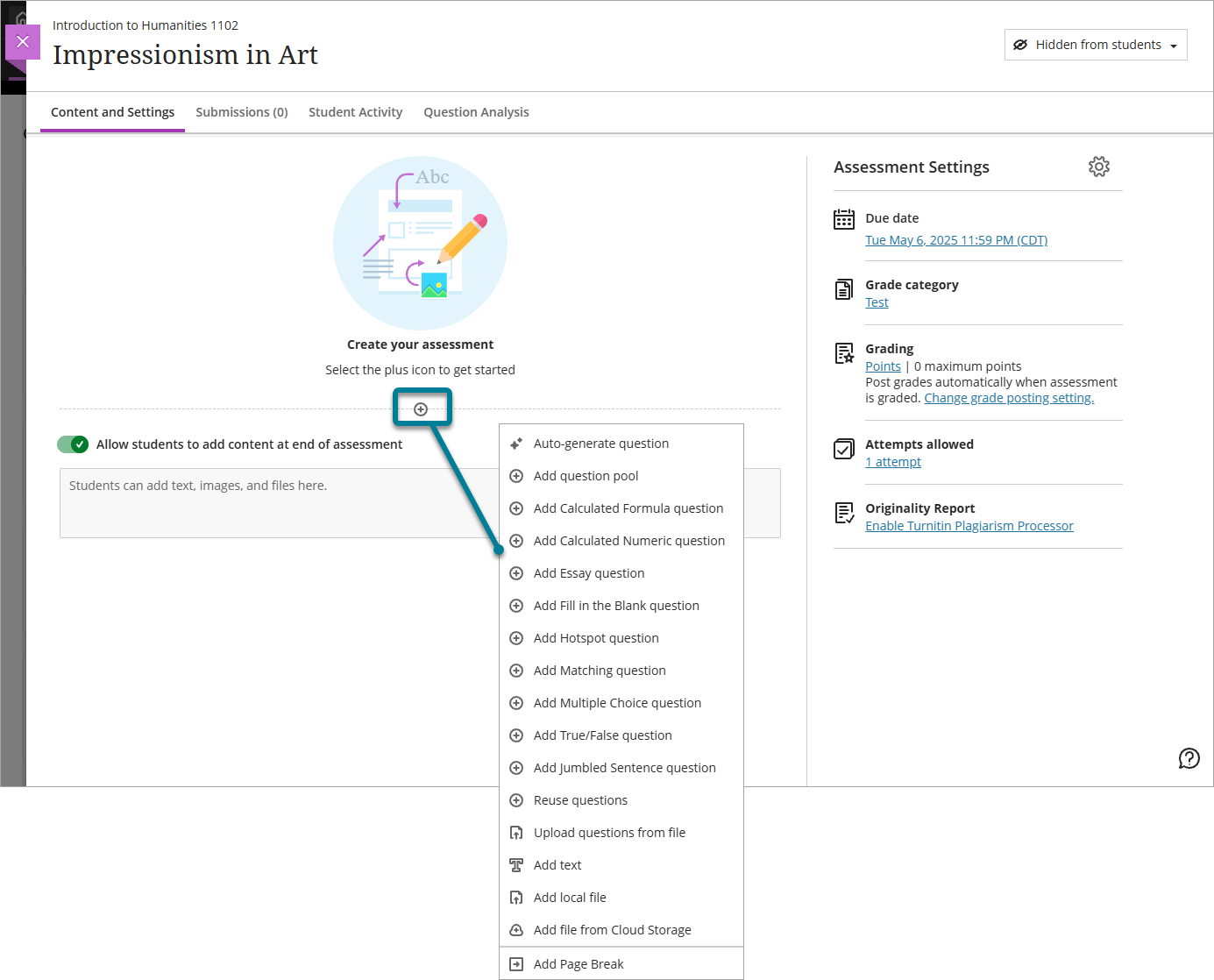
Yeni bir test oluşturduğunuzda menüyü açmak için artı işaretini seçin. Mevcut bir teste soru eklemek istediğinizde artı işaretini seçin.
Hotspot ekle sorusunu seçin.
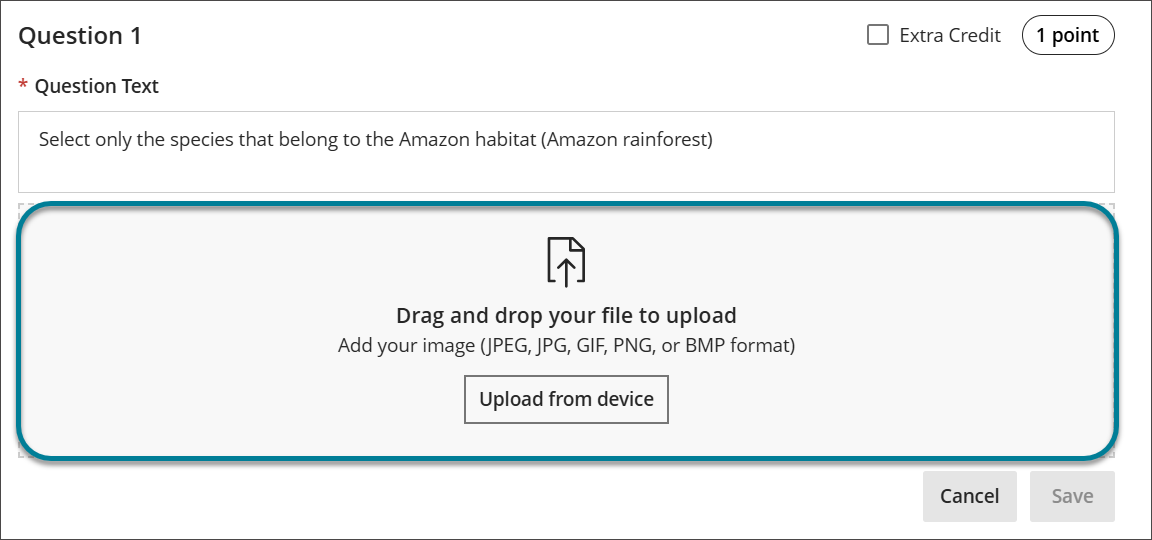
Varsayılan 1 puan değerini düzenleyerek sorunun puan değerini güncelleyin.
Soru metnini içerik düzenleyicisinde Soru Metni alanına ekleyin.
Bir görüntüyü (JPEG, JPG, GIF, PNG veya BMP) sürükleyip yükleme alanına bırakın veya dosya seçiciyi kullanmak için Cihazdan Yükle düğmesini seçin.
Yüklediğiniz arka plan görüntüsü üzerinde bir sıcak nokta oluşturmak için Sıcak Nokta Ekle etiketinin yanındaki şekil simgelerinden birini seçin. Her seferinde dikdörtgen, dairesel veya çokgen bir etkin nokta arasından seçim yapabilirsiniz.
Görüntüye birden fazla etkin nokta ekleyebilirsiniz. Bunu yaptığınızda, birden fazla doğru yanıt ve yanıltıcı yanıt olabilir. Öğrencilere etkin noktaları göster seçeneğini etkinleştirdiğinizde şıklar önerilir. O zaman Etkin Nokta soru türü, birden çok yanıtlı çoktan seçmeli soru türü gibi işlev görecektir.
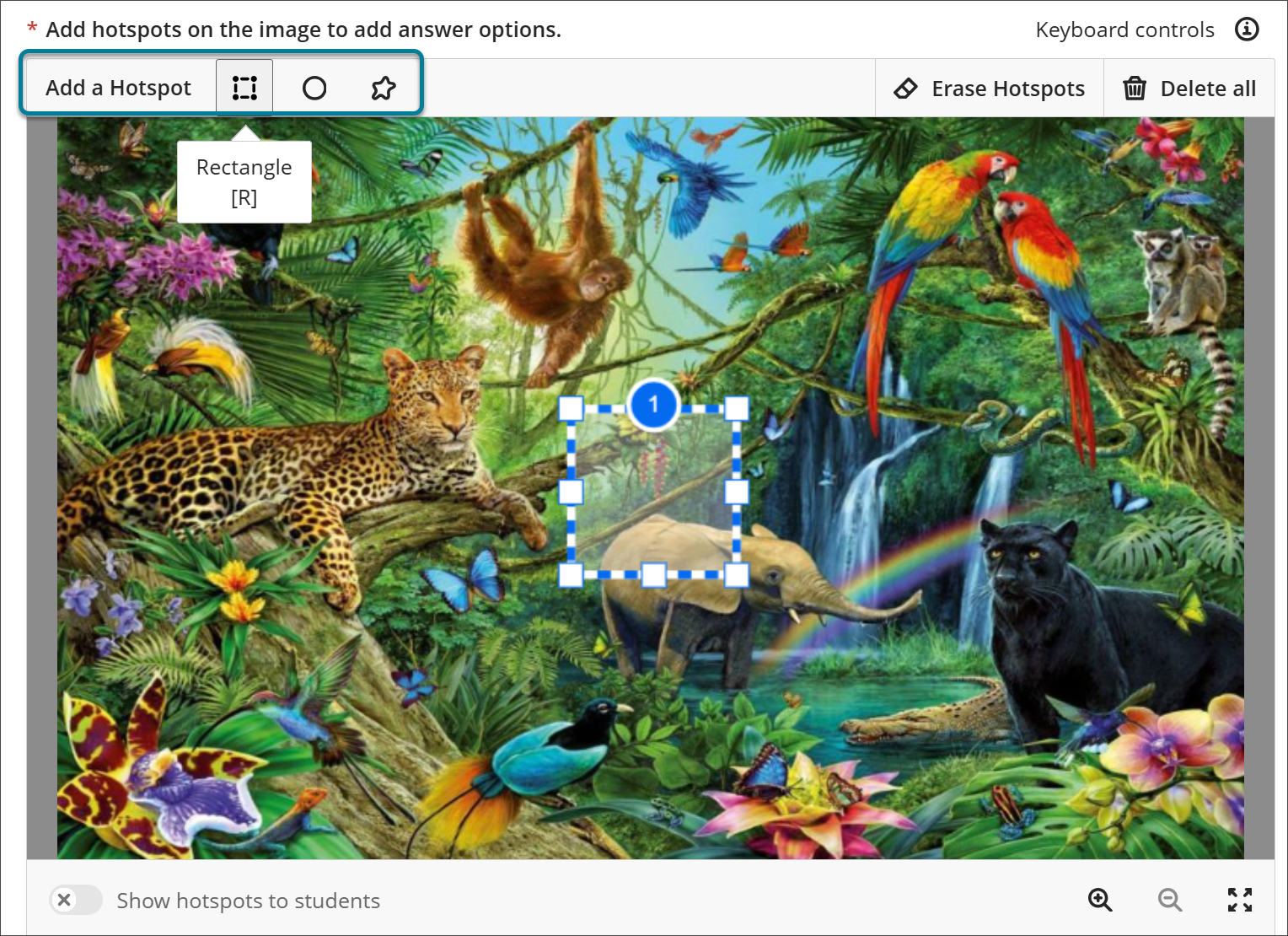
Etkin noktayı görüntüde istediğiniz konuma sürükleyip bırakın.
Not
Sıcak noktaları konumlandırmak için klavye kontrollerini kullanabilirsiniz.
Bir etkin nokta seçin ve yeniden boyutlandırmak için etkin noktanın her açısındaki ve köşesindeki çekme karelerini kullanın.
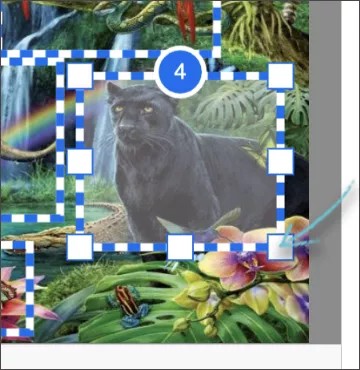
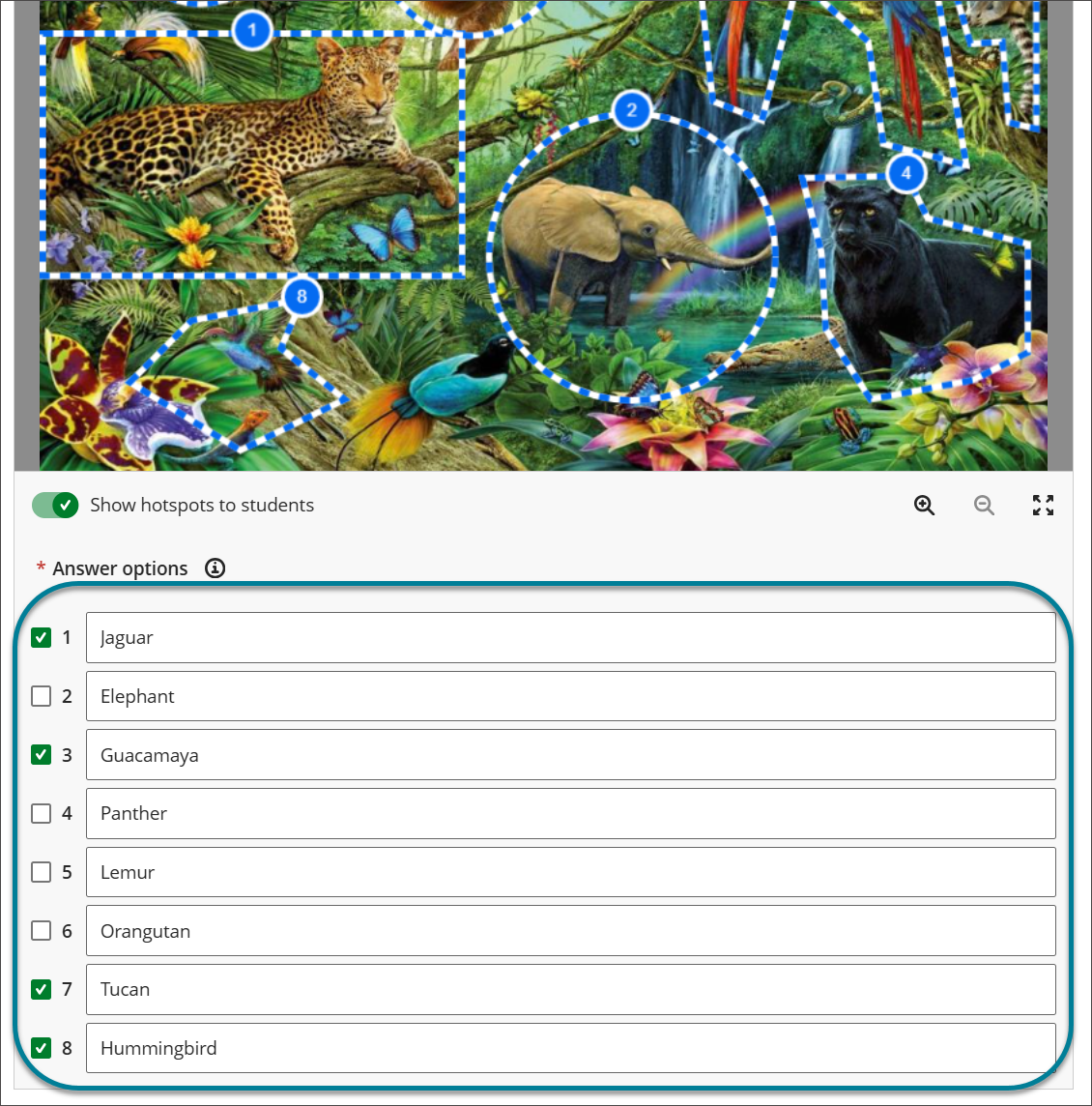
Her bir doğru yanıtla ilişkili etkin nokta için onay kutusunu işaretleyin.
Not
Her etkin noktaya bir açıklama ekleyebilirsiniz. Bu isteğe bağlıdır.
Öğrencilere doğru ve yanlış geri bildirim sağlamak için Otomatik Geri Bildirim geçiş anahtarını etkinleştirin. Bu isteğe bağlıdır.
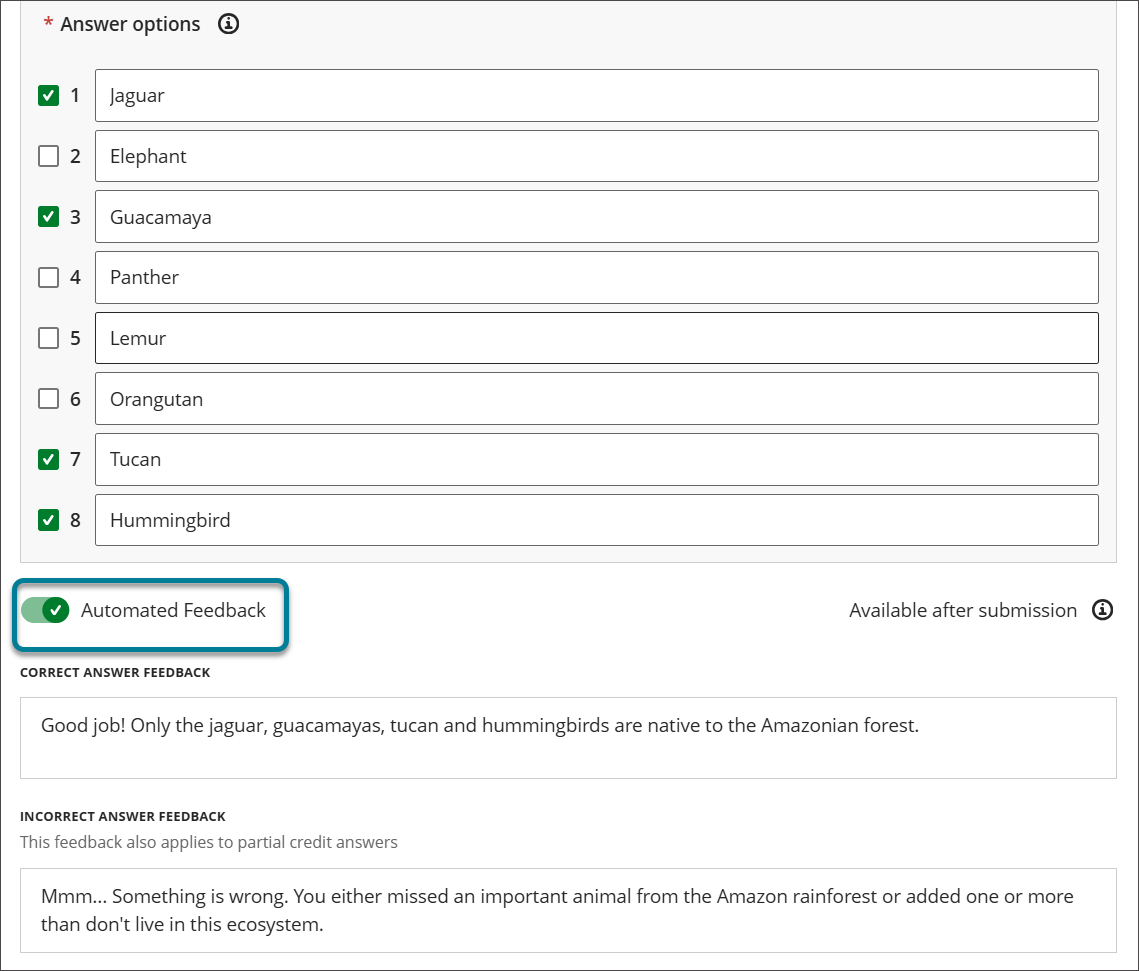
Soruyu teste eklemek için Kaydet'i seçin.
Etkin nokta sorusunu kaydetmek için gereksinimler
Soru metni alanına, öğrencinin görüntü içinde doğru konuma bir konum işaretini bırakmasını isteyen bir içerik ekleyin.
Etkin nokta sorusu için kullanılacak bir görüntü ekleyin.
Görüntüye bir veya daha fazla etkin nokta ekleyin. Etkin noktalar, doğru yanıtlar ve/veya yanıltıcı yanıtlar için kullanılabilir.
Doğru yanıt olarak en az bir etkin nokta seçin.
Ekstra seçenekler
Soruyla ilişkili puan değerini güncelleştirin. Varsayılan değer 10 puandır.
Birden fazla etkin nokta ekleyin. Birden fazla etkin nokta eklenmesi, sorunun davranışını birden fazla yanıtı olan çoktan seçmeli bir soruya benzeyecek şekilde değiştirecektir. Ek etkin noktaları yanıltıcı yanıt olarak kullanabilirsiniz.
Her etkin noktaya açıklamalar ekleyin. Etkin nokta açıklamaları, görüntüde birden fazla etkin nokta olduğunda etkin noktaları tanımlamanıza yardımcı olmak için harika bir yoldur. Bu bilgileri öğrencilerin doğru yanıt olarak doğru etkin noktaları seçtiğine emin olmak için kullanabilirsiniz. Ayrıca, denemelerini gözden geçirdikleri sırada belirli bir etkin nokta hakkında daha fazla bilgi veya bağlam sağlamak için bu bilgileri öğrencilerinizle de paylaşabilirsiniz. Etkin nokta açıklamaları size her zaman gösterilir. Öğrencileriniz, etkin nokta açıklamalarını ancak denemelerini gözden geçirdikleri sırada ve değerlendirmede doğru yanıtları görünür kıldıysanız göreceklerdir. Doğru cevapları ve etkin nokta açıklamalarını görüntülemeyi seçebilirsiniz: her bir notlandırmanın yayımlanmasından sonra, son teslim tarihinden sonra, değerlendirmenin tüm notlarının yayımlanmasından sonra veya belirli bir tarih ve saatte.
Doğru ve yanlış yanıtlar için otomatik geri bildirim ekleyin. Otomatik geri bildirim, özellikle yanlış yanıt veren öğrenciler için faydalı olabilir. Öğrencileri doğru yanıtı öğrenebilecekleri kurs içeriği konumuna yönlendirmek için otomatik geri bildirimi kullanabilirsiniz.
Öğrencilere etkin noktaları gösterin. Bu seçenek, etkin nokta sorusunun çoktan seçmeli veya birden çok yanıtlı soru gibi işlev görmesini istediğinizde faydalı olacaktır. Öğrencileriniz, görüntüdeki etkin noktaları görecektir. Bunlardan bazıları doğru yanıtlar olurken, diğerleri yanıltma amaçlı olacaktır.
Yanlışlıkla karşıya yüklenen bir görüntüyü silme
Karşıya yüklediğiniz ve değiştirmeniz gereken görüntünün üzerindeki Tümünü sil seçeneğini seçin. Bu işlem, görüntüyü ve o görüntüyle ilişkilendirilmiş tüm etkin noktaları silecektir.
Kullanmak istemediğiniz bir etkin noktayı silme
Farenizle veya klavye kombinasyonlarını kullanarak silmek istediğiniz etkin noktayı seçin. Ardından, yüklenen görüntünün üzerindeki Etkin noktaları sil butonunu seçin. Bu, seçilen tüm etkin noktaları kaldıracaktır.
İpucu
Birden fazla etkin nokta seçimi için: Etkin nokta seçimleri yapışkandır. Bu nedenle ardışık olarak seçilen her yeni etkin nokta diğerleriyle birlikte seçilmiş olur. Seçimi bitirdiğinizde, seçilen tüm sıcak noktaları yalnızca klavyeyi veya Sıcak noktaları sil seçeneğini kullanarak silebilirsiniz.
Öğrencilere etkin noktaları gösterin
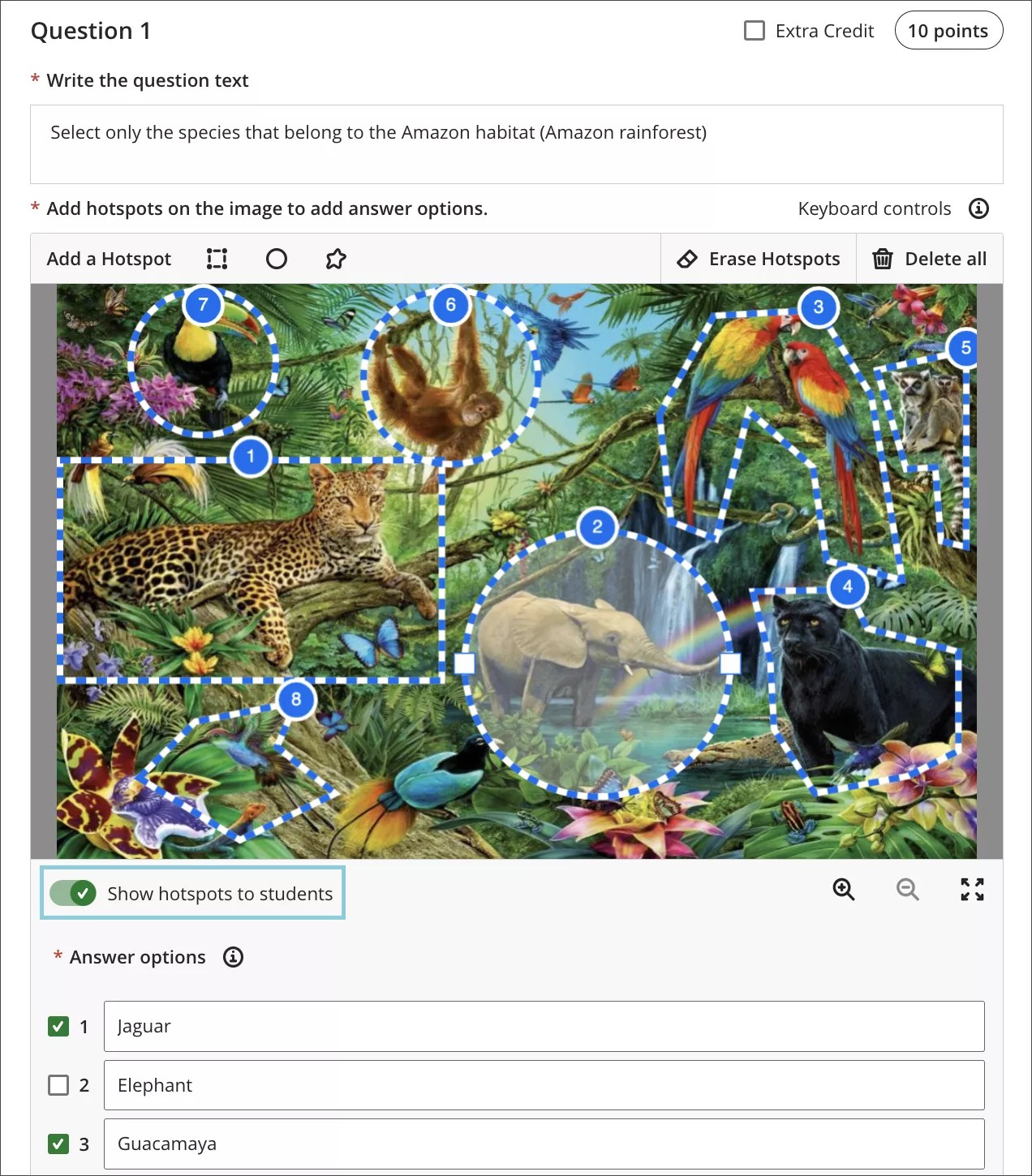
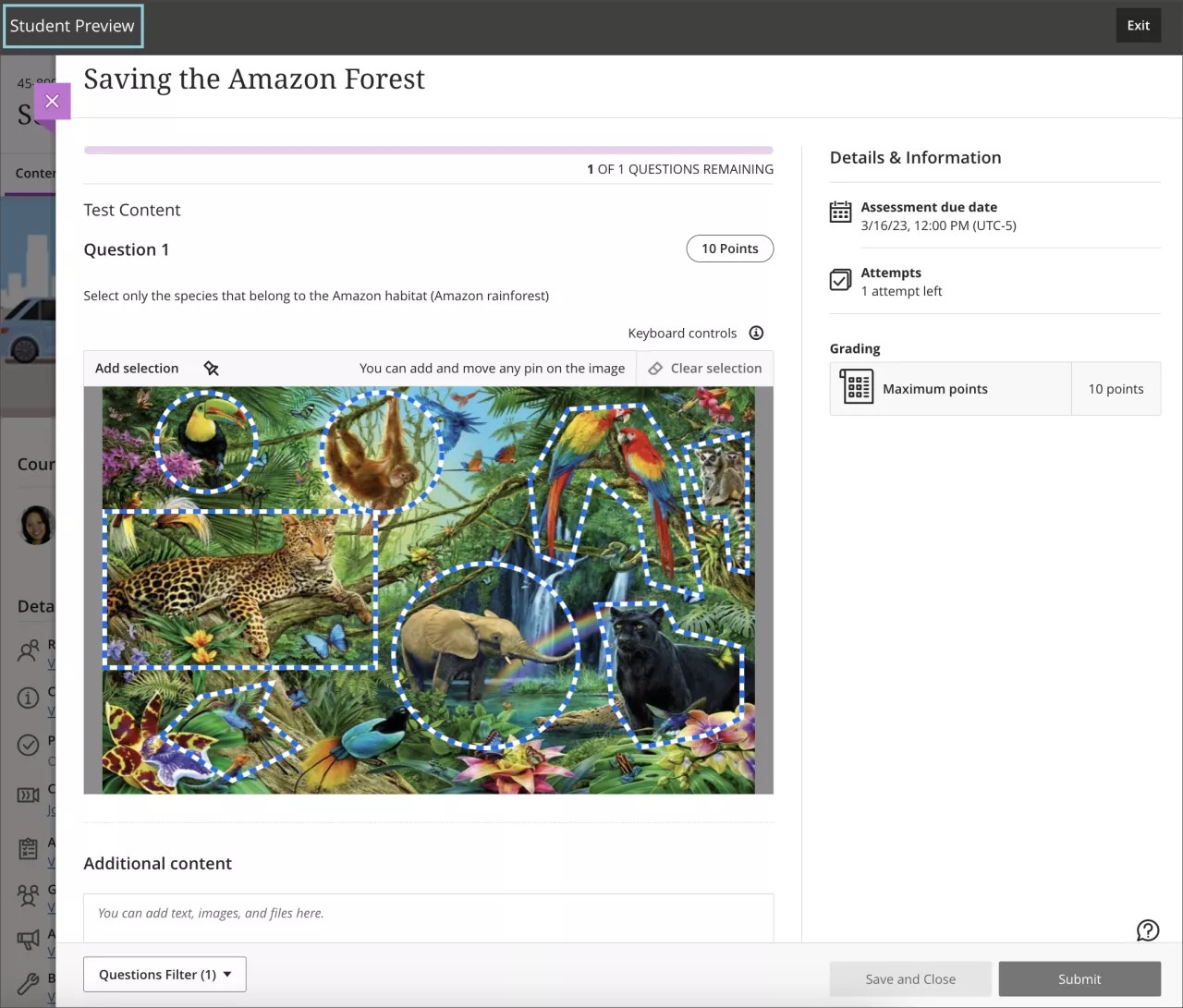
Öğrencilere sıcak noktaları göster seçeneği etkin olduğunda, öğrenciler bir resim üzerinde oluşturulan tüm sıcak noktaları göreceklerdir. Bu, etkin nokta sorusunun davranışını çoktan seçmeli veya birden çok yanıtlı soruya benzeyecek şekilde değiştirir. Bu davranış, birden fazla etkin noktanız olduğunda ve bazı etkin noktalar yanıltma amaçlı olarak kullanıldığında önerilir.
Aşağıdaki örnek, öğrencilerden yalnızca Amazon habitatına ait türleri seçmelerinin nasıl istendiğini göstermektedir. Ancak, soru onlara bazıları yanlış olan birden fazla nokta sunmaktadır. Hangi sıcak noktaların doğru olduğunu belirlemeleri gerekecektir. Bu etkin nokta sorusu, çok cevaplı bir soru gibi işlev görür.
Klavye etkileşimleri ve kısayolları
Etkin nokta sorularını düzenlemeye klavye kullanılarak erişilebilir.
Bir teste bir Hotspot sorusu eklediğinizde, odak bildirim başlığındaki "yardım belgeleri" bağlantısında olacaktır.
Sorunun puan değerini güncelleştirebileceğiniz puan alanına erişmek için sekme tuşuna basın.
Puan alanına erişmek ve sorunun puan değerini güncellemek için Sekme öğesini seçin.
Bir görüntü seçebileceğiniz Cihazdan Yükle düğmesine erişmek için Sekme öğesini seçin. İzin verilen resim formatları: JPEG, JPG, GIF, PNG veya BMP.
Görüntü yükleme işleminin ilerleme durumunu gösteren kalıcı bir iletişim kutusu görüntülenir. Yükleme %100'e ulaşmadan önce İptal düğmesine erişmek için Sekme tuşunu seçerek yüklemeyi iptal edebilirsiniz. Görüntü başarıyla yüklendiğinde, modal otomatik olarak kapatılır ve görüntü sayfada görüntülenir.
Farklı etkin nokta eylemlerini gerçekleştirmek için aşağıdaki klavye denetimlerini okumak üzere Sekme’yi seçin:
Genel Kontroller
Tab ve Shift + Tab ile odaklanılabilir noktaları seçin
Esc ile etkin noktanın seçimini kaldırma
Etkin noktayı Ok Tuşları ile taşıyın
Sıcak noktaları daha küçük bir artışla (her seferinde 1 piksel) taşımak için Alt/Option + ok tuşlarını kullanın.
Daha önceden seçilen bir etkin noktayı silmek için Delete (Sil) tuşunu kullanın
Shift + Z ile yakınlaştırın
Shift + X ile uzaklaştırın.
Görünümü Shift + F ile genişletin
Esc ile yakınlaştırın.
Dikdörtgen ve Daire Kontrolleri
Shift + Ok Tuşlarıile bir etkin noktayı yeniden boyutlandırın
R tuşuyla dikdörtgen şeklinde yeni bir etkin nokta ekleyin (seçim odağı tuval üzerindeyken)
C tuşuyla daire şeklinde yeni bir etkin nokta ekleyin (seçim odağı tuval üzerindeyken)
Çokgen Kontrolleri
P tuşuyla çokgen şeklinde yeni bir etkin nokta ekleyin (seçim odağı tuval üzerindeyken)
Çizim modundan Esc ile çıkın
Çizim simgesini ok tuşları ile taşıyın
Çizim simgesini hassas şekilde taşımak için Option/Alt ve ok tuşlarını kullanın
Enter tuşu ile yeni bir çokgen noktası ekleyin
Delete tuşu ile en son oluşturulan noktayı kaldırın
Arka plan görüntüsüyle aynı etikete sahip simgeyi seçerek Dikdörtgen, Daire veya Çokgen şeklinde bir etkin nokta ekleyebilirsiniz. Seçim odağı, oluşturulan etkin noktaya geçer.
Oluşturulan görseli ve sıcak noktaları silmek için Tümünü Sil düğmesini seçin.
Tüm sıcak noktalar oluşturulduktan sonra, öğrencilerin görüntü üzerindeki sıcak noktaları algılamalarını sağlamak amacıyla Sıcak noktaları öğrencilere göster seçeneğini etkinleştirmek için Sekme tuşuyla gezinmeye devam edebilirsiniz.
Yakınlaştır, Uzaklaştır ve Görünümü genişlet düğmelerine gitmek için Sekme tuşunu seçin.
Her etkin noktaya isteğe bağlı bir açıklama eklemek için Sekme tuşuna basın.
İptal butonuna erişmek için Sekme tuşuna basın.
Sekme tuşunu seçin ve Kaydet düğmesine ulaşın. Etkin nokta sorusunu kaydetmek için düğmeyi seçin.