Kurs İçinde Gezinme
Not
Blackboard LMS Kurslar tüm kullanıcılar için erişilebilir olacak şekilde tasarlanmıştır. Blackboard LMS'de klavye gezintisinin nasıl çalıştığı da dahil olmak üzere erişilebilirlik hakkında daha fazla bilgi için Erişilebilirliğe Genel Bakış sayfamızı ziyaret edin.
Kurs görünümünüz
Kurs içeriğinizin tümü, sayfanın ana bölmesinde görünür. Test gibi bir içerik ögesini açtığınızda içerik, bir panelin içinde Kurs İçeriği sayfasının üst kısmına doğru kayarak açılır. Daha önce bulunduğunuz yere geri dönmek için paneli kapatın. Temel gezinti menüsünde kurum sayfanıza dönmek için kurs köşesindeki Ana Sayfa düğmesini seçin.
Not
Dosyalarınızın yanında bir gösterge simgesi görüyorsanız kurumunuz kurs içeriğinizin erişilebilirliğini ölçmek için Anthology Ally kullanıyor demektir. Daha fazla bilgi edinmek için Anthology Ally yardım sitesini ziyaret edin.
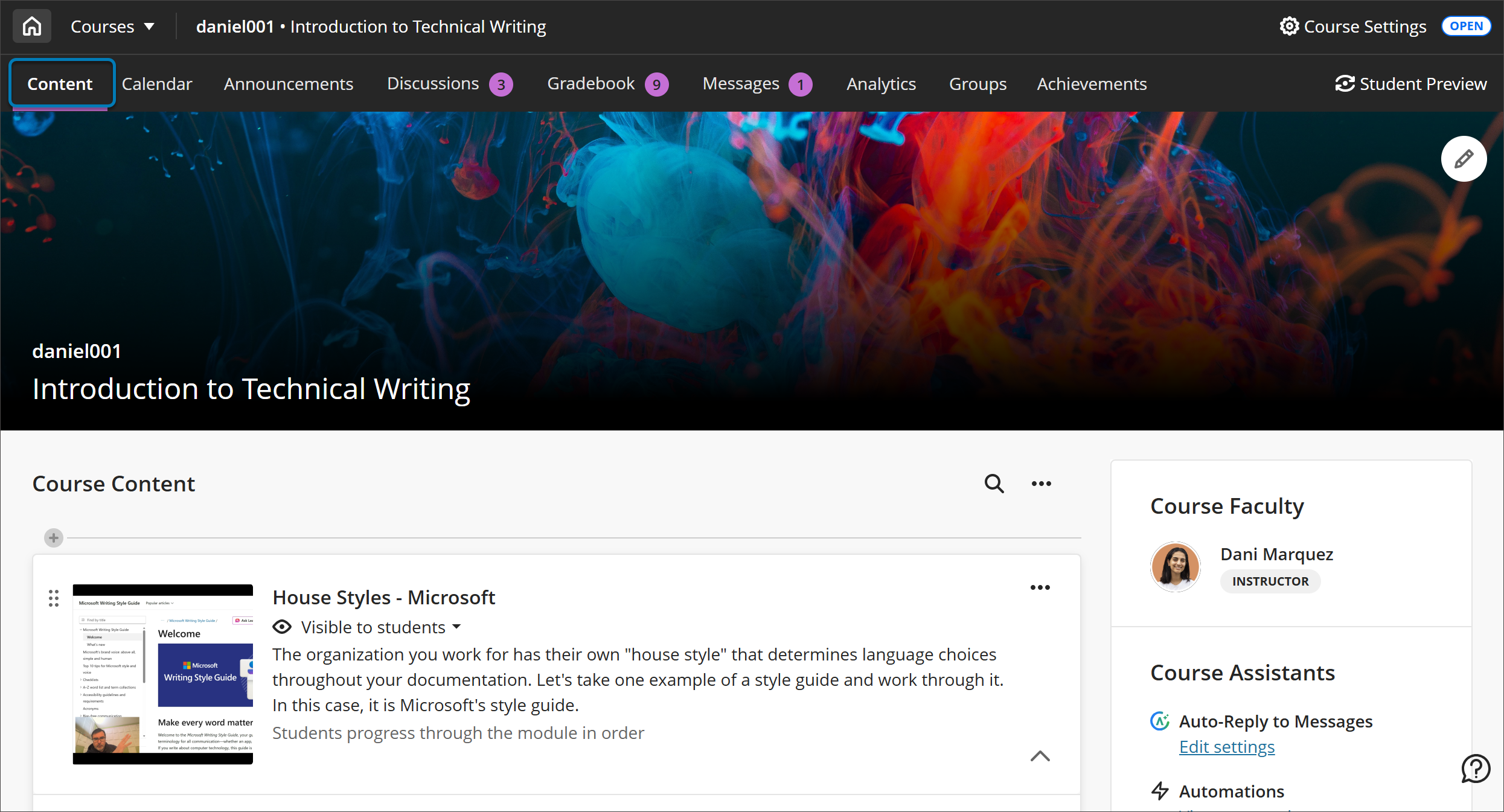
Blackboard LMS Kurs İçeriği sayfası, içerik yerleştirme için üç seviyeye kadar hiyerarşiyi destekler. Örneğin, bir klasörün içindeki bir klasör iki seviye demektir. Üç seviyeye örnek olarak bir klasörün içinde bulunan, öğrenim modülüne sahip bir klasör verilebilir. Kurumunuz, içerikleri iç içe yerleştirmek için ek bir seviye eklemeyi tercih edebilir. Kurumunuzun bu seçeneği kullanıp kullanmadığını öğrenmek için Blackboard LMS yöneticinize sorun.
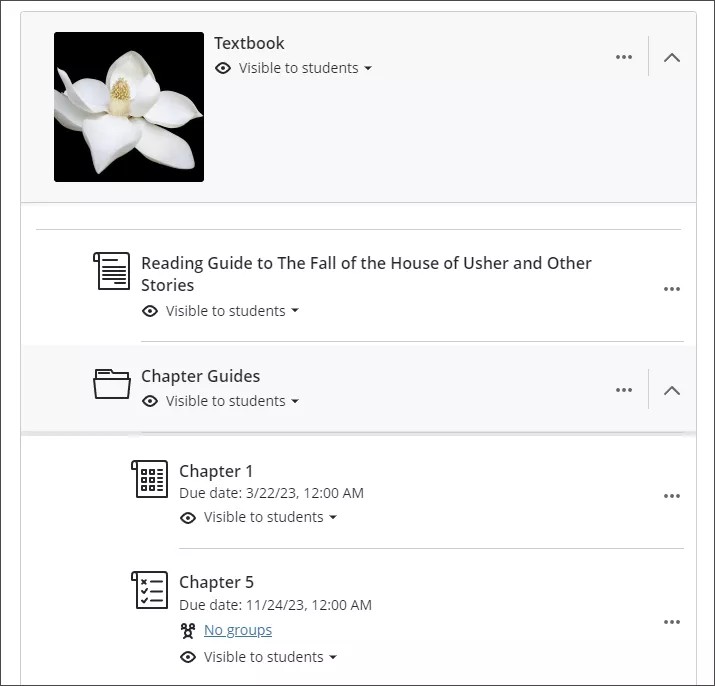
Bir klasörü veya öğrenim modülünü seçtiğinizde, söz konusu klasör veya öğrenim modülü, iç içe yerleştirilmiş içeriğini görüntüleyecek şekilde genişletilir. Değerlendirme, belge veya bağlantı gibi bir ögeyi seçtiğinizde, içerik bir panelin içinde Kurs İçeriği sayfasının üst kısmına doğru kayarak açılır. Daha önce bulunduğunuz yere geri dönmek için paneli kapatın.
Sayfanın üst kısmındaki büyüteç simgesini seçerek kurs içeriklerini başlığa göre aratabilirsiniz.
Kurs ortamıyla ilgili bir video izleyin
Aşağıdaki anlatımlı video, bu sayfada yer alan bazı bilgilerin görsel ve işitsel bir temsilini sağlar. Videoda tasvir edilenlerin ayrıntılı bir açıklaması için videoyu Vimeo'da açın.
Gezinti çubuğu
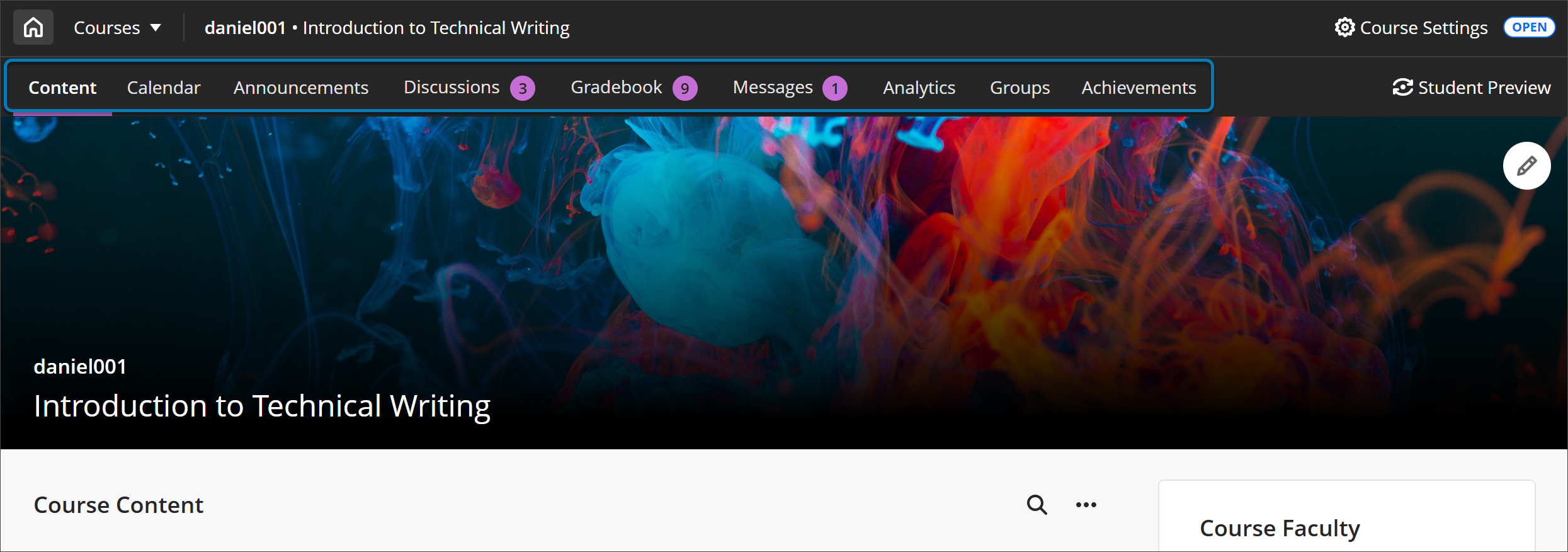
Sık kullanılan sayfaları tek bir adımda açın. İçerik, Takvim, Duyurular, Tartışmalar, Not Defteri, İletiler, Analizler, Gruplar veya Başarımlar ögelerine erişmek için bir sayfa seçin.
Kurslar arasında geçiş yapın
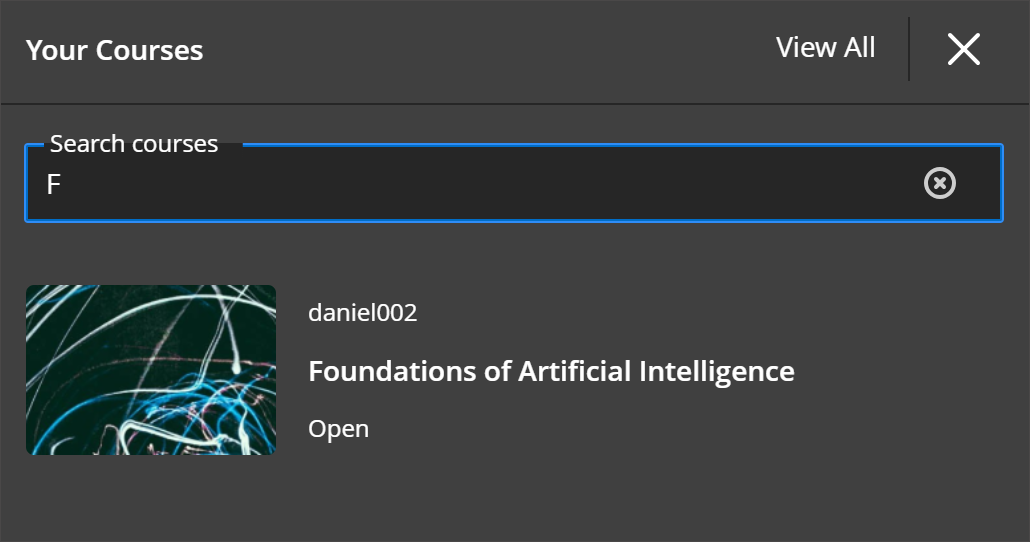
Kursunuzun üst köşesindeki kurs değiştiriciyi kullanarak en son dört kursunuz arasında hızlıca geçiş yapabilir veya tüm Kurslar sayfasına gidebilirsiniz. Kurslar öğesini seçtiğinizde, dört kurs içeren bir açılır menü açılır. Bir kurs seçeneğinin seçilmesi sizi doğrudan o kursa götürür. Ayrıca, Kurs Değiştirici, kullanıcıların erişimleri olan herhangi bir kursu hızlı bir şekilde bulmalarını ve açmalarını sağlayan bir arama kutusu içerir. Kurs adına veya kurs kimliğine göre arama yapın ve doğrudan seçilen kursa gidin.
Ayrıntılar ve Eylemler
Detaylar ve Eylemler, kursunuzu yönetmeniz için size çeşitli araçlar sunar.
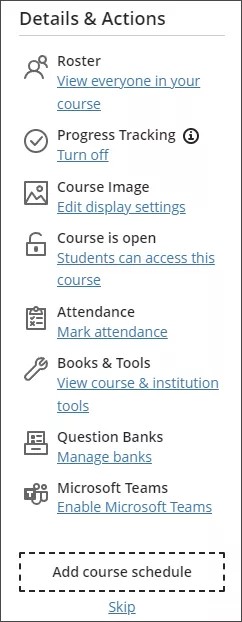
Kadro: Sınıf listenize erişin. Temel profil kartlarına erişebilirsiniz. Ayrıca kursunuzla ilişkisi olan herkese iletiler de gönderebilirsiniz.
İlerleme Takibi: Kursunuzdaki içerik ve değerlendirmelerle ilgili öğrenci ilerlemesini izleyin. Kurumunuz, İlerleme Durumunu İzleme işlevini etkinleştirmeyi veya devre dışı bırakmayı tercih edebilir.
Kurs Resmi: Kurumunuz tarafından izin veriliyorsa, kursunuzu kişiselleştirmek için bir kurs afişi resmi ekleyebilirsiniz. Görseliniz Kurs İçeriği sayfasında ve temel gezintideki Kurslar listesinde kurs kartı küçük resmi şeklinde görüntülenir.
Kurs açık: Öğrencilerin katılımı için hazır olduğunuzda bir kurs açın. İçerik eklerken veya deneyimlerken bir kursu özel hale getirip daha sonra hazır olduğunuzda bunu öğrencilere açmanız da mümkündür. Öğrenciler özel kursları kendi kurs listelerinde görebilir ancak bu kurslara erişemezler.
Class Collaborate: Kurumunuz bu entegrasyona sahipse, Class Collaborate oturumlarını öğrenciler için planlanmış ve doğaçlama çalışma alanları için uygun bir başlangıç noktası olarak kullanabilirsiniz.
Devamlılık: Kurumunuzda bu özellik etkinse, devam notlarını işaretleyin ve ayrıntılı kayıtlara erişin.
Kitaplar ve Araçlar: Kursunuzdaki ve kurumunuzdaki araçlara erişin.
Soru Bankaları: Birden fazla değerlendirmede yeniden kullanabileceğiniz sorulardan oluşan bir veritabanı oluşturun. Kurslarınızda kullanmak üzere yeni soru bankaları oluşturabilir veya var olanları içe aktarabilirsiniz.
Microsoft Teams: Kurumunuz bu entegrasyonu kullanıyorsa, kursunuz için bir Ekip sınıfı oluşturabilirsiniz.
Ders programını ekleyin: Sınıfınızın ne zaman toplanacağını takvim etkinliği olarak ekleyin. Ayrıca, bir konum da ekleyebilirsiniz. Bir kurs programı eklemek isteyip istemediğinizin sorulmasını istemiyorsanız Atla'yı seçin. Daha sonra bir takvim eklemeye karar verirseniz Takvim sayfasına gidin.
Yeni kurs etkinliği
Mor bir konuşma balonuna benzeyen etkinlik göstergesi, kursunuzdaki yeni etkinlikle ilişkilendirilir. Yeni günlük girişleri ve tartışma gönderilerinin bir etkinlik göstergesi vardır. İçerikte konuşmaları etkinleştirdiyseniz, yeni konuşma etkinliği için göstergeler vardır.
Kurs içeriği başlıklarında arama yapma
Kurs İçeriği sayfasında ögeleri başlığa göre arayabilirsiniz. Arama alanını genişletmek için büyüteç olarak görünen Kurs içeriğini ara düğmesini seçin.
Arama çubuğunda, aradığınız ögeyle ilgili anahtar sözcüğün birkaç harfini yazın.
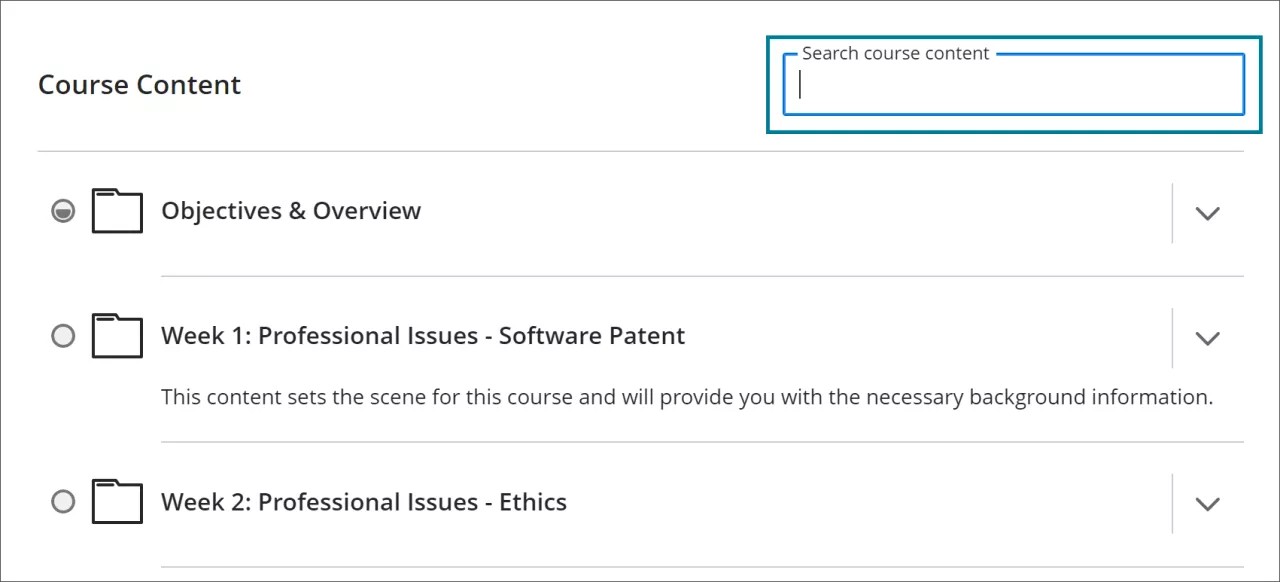
Kurs arama işlevi, siz harfleri girdiğinizde eşleşen ögelerin başlıklarını listeler. İlgili içeriğe erişmek için listeden ögeyi seçin.
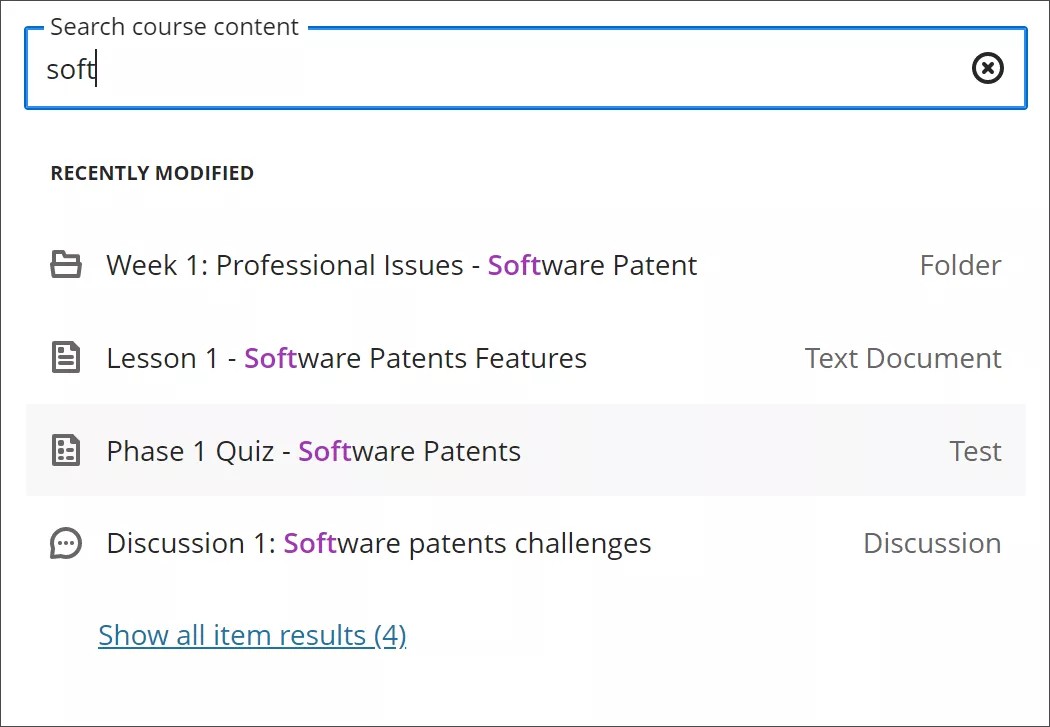
Eşleşen tüm öğelerin ayrıntıları için listenin sonundaki Tüm öğe sonuçlarını göster'i seçin. Erişmek istediğiniz ögeyi seçin.
Başka bir arama yapmak için bir önceki girişinizi temizleyin. Arama çubuğu içeriğini silip farklı bir anahtar sözcük de girebilirsiniz.
Arama sonuçlarının ayrıntılı listesini temizlemek için Aramayı temizle ögesini seçin. Kurs İçeriği sayfasına geri dönersiniz.

Not
Tarayıcı tam ekran modunda değilken arama ekranı farklı şekilde çalışır.