Grupları ve Üyeleri İçe ve Dışa Aktarma
Note
Bu belge, yapay zeka destekli makine çevirisi kullanılarak çevrilmiştir. Çeviriler, doğruluğu konusunda herhangi bir garanti olmaksızın “olduğu gibi” sunulmaktadır. Bu içeriğin İngilizce sürümü resmi ve geçerli kaynaktır.
Not
The reimagined Groups experience is available if your institution’s Blackboard LMS administrators have turned it on. The new Groups experience becomes the default for all courses in January 2027. In that experience you start a CSV import by selecting New group set on the Groups page, then Import from CSV. The steps below describe the previous Groups experience.
Bir CSV (virgülle ayrılmış değerler) dosyasını içe aktararak grupları toplu olarak oluşturabilir veya Ultra kurslarında grup üyeleri ekleyebilirsiniz. Bu özellik, grupları ve üyeleri bir CSV dosyasına vermenize de olanak tanır.
Grup Kümelerini İçe Aktar paneline Gruplar sekmesinden erişin
Gruplar sekmesinden bir CSV dosyası içe aktararak grup kümeleri oluşturabilirsiniz. Grup kümesine bir değerlendirme atadığınızda, CSV dosyasını içe alabilirsiniz. Bu, değerlendirme oluştururken mevcut bir grup kümesine atama yapmanıza veya yeni bir tane oluşturmanıza olanak tanır.
Gruplar sekmesinde, kullanılacak şablonları içeren yan paneli açmak için Grup Kümesini İçe Aktar öğesini seçin:
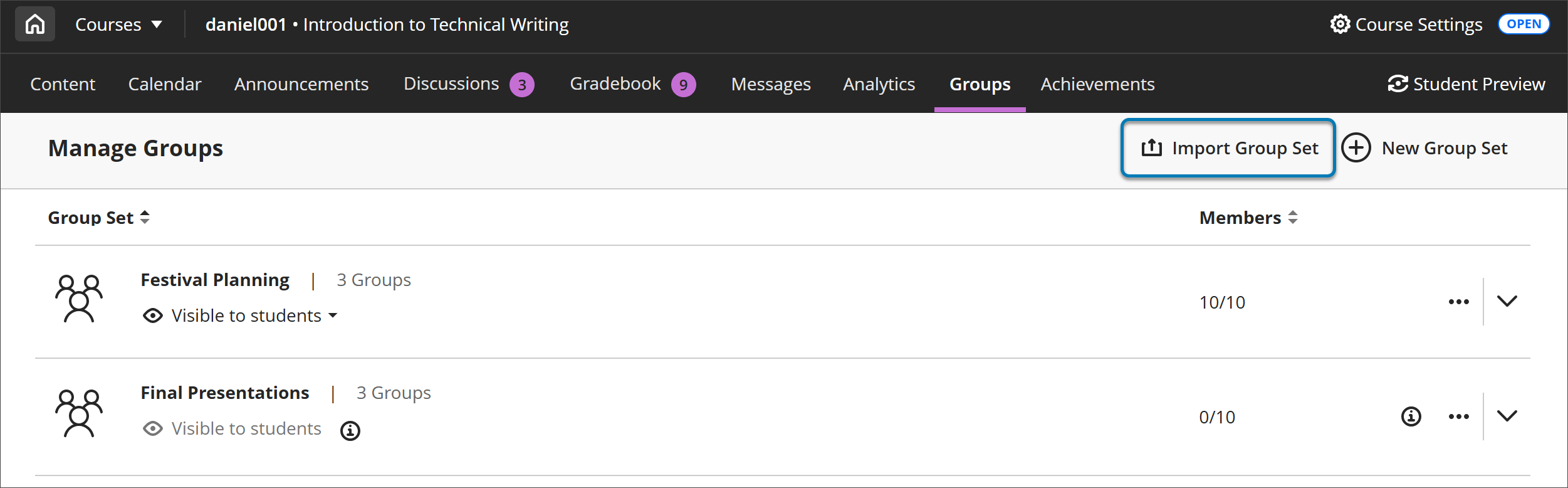
Grup Setlerini İçe Aktar Grup Setleri panelinden içe aktarma
In the Import Group Sets panel, select Download Group Sets template to download the CSV template you need to import groups.
Fill out the CSV with the group sets you’d like to create. The CSV has five columns. Required columns are marked with an asterisk.
Grup Kodu*
Başlık*
Açıklama
Grup Seti*
Kendi Kendine Kayıt*
You can now import the group sets by going to the Import Group Sets panel. Either select Upload File and browse for the CSV in your device or select and drag the file into the Upload File rectangle.
Select Import at the bottom of the panel.
Grupların içe aktarılması biraz zaman alacaktır. Grupların içe aktarılıp aktarılmadığını kontrol etmek için ekranınızı yenileyebilirsiniz. İçe aktarma işlemi tamamlandığında da bir onay e-postası alırsınız.
Grup Kümeleri görünümünden Grupları veya Üyeleri İçe Aktar paneline erişme
Gruplar sekmesinde grupları veya üyeleri içe aktarmak istediğiniz grubu seçin.
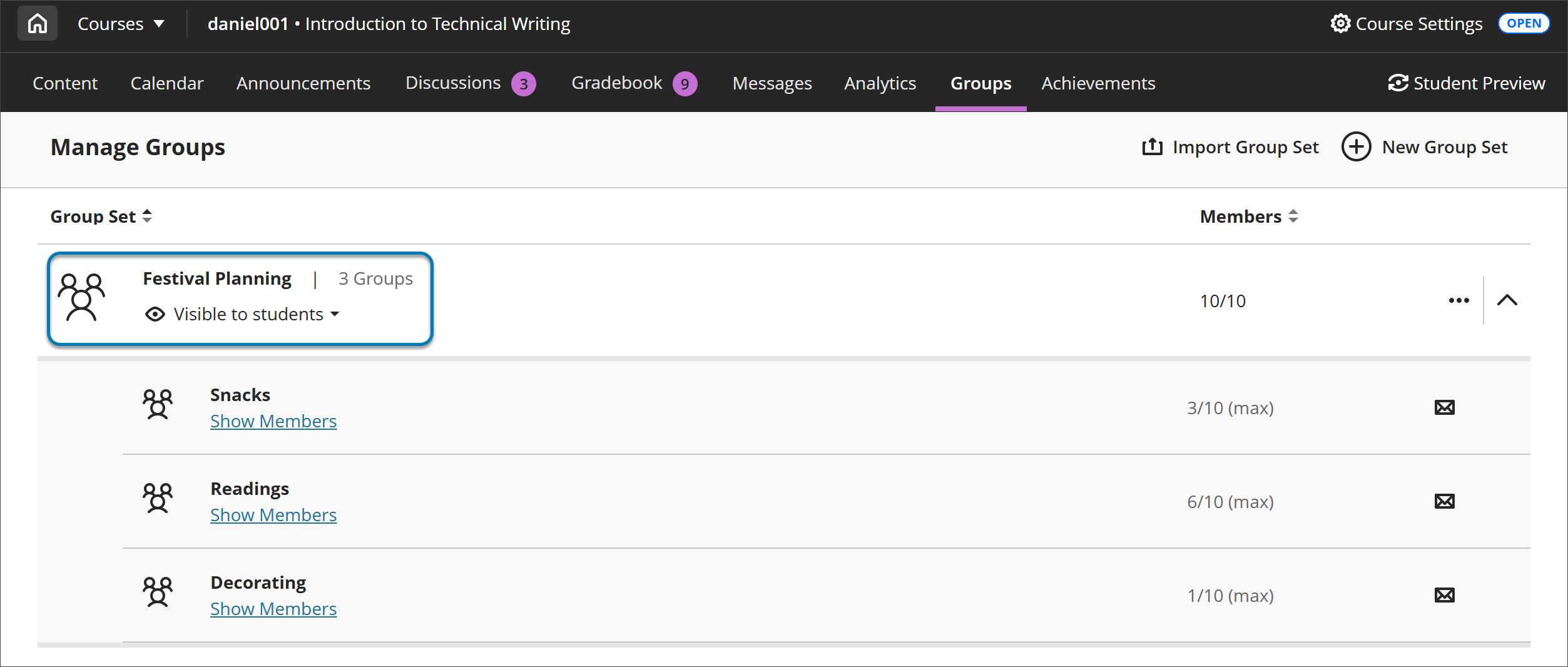
Artık Grup Kümeleri görünümündesiniz.
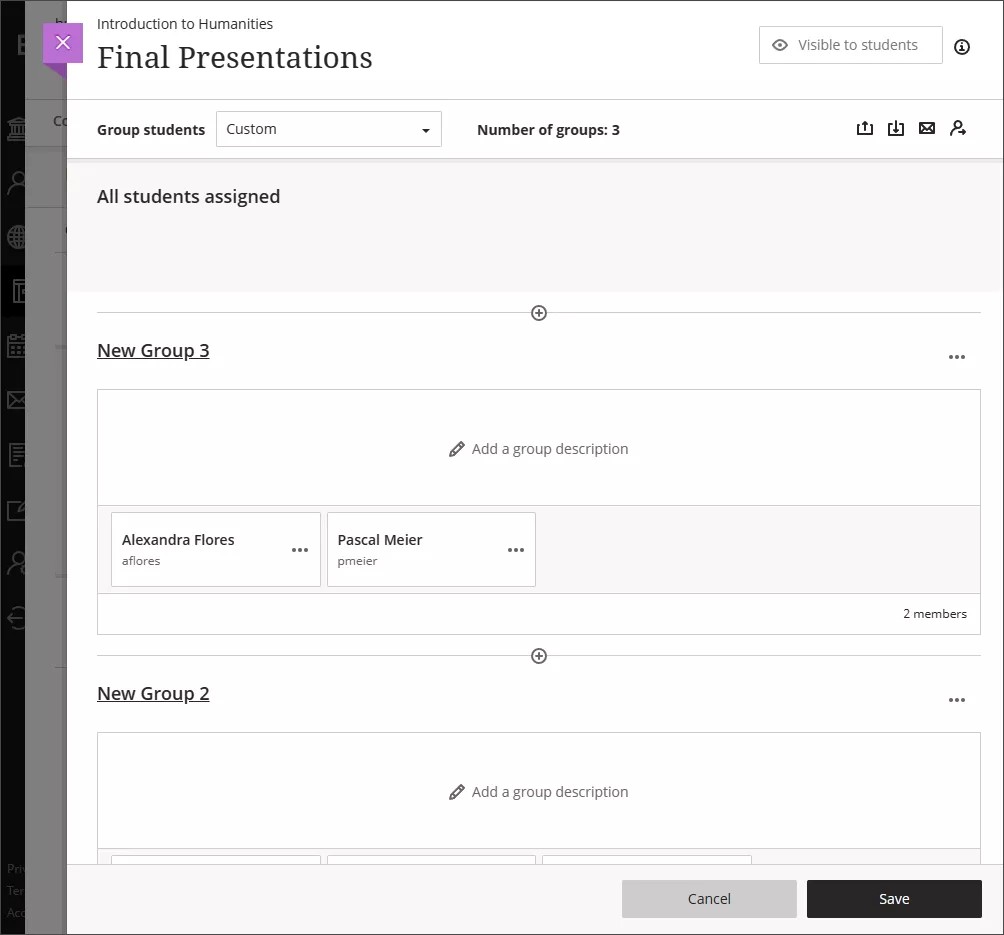
Grup Kümelerini veya Üyelerini İçe Aktar Grupları veya Üyeleri panelinden içe aktarma
Grupları içe aktarabilir veya Grupları veya Üyeleri İçe Aktar panelinden üyeleri içe aktarabilirsiniz. İki farklı şablon indirebilirsiniz:
Grup oluşturmak için bir şablon.
Üyeleri gruplara aktarmak için bir şablon Her iki şablonda da tüm zorunlu hücreler yıldız işaretiyle işaretlenmiştir.
Grup oluşturma şablonu
Grupları veya Üyeleri İçe Aktar panelinde Grup oluştur sekmesini seçin.
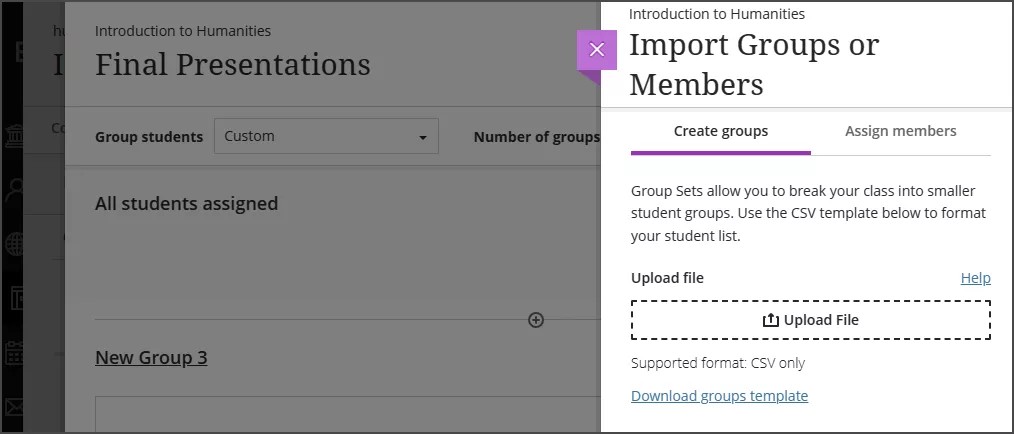
Grup şablonunu indir seçeneğini belirleyin ve şablonu indirin. CSV'nin beş sütunu vardır.
Gerekli sütunlar yıldız işaretiyle işaretlenmiştir.
CSV'yi oluşturmak istediğiniz grup setleriyle doldurun. Grup oluştur paneline gidin. Dosya Yükleyi seçin ve cihazınızdaki CSV'ye göz atın veya dosyayı seçip Dosya Yükle dikdörtgenine sürükleyin. Panelin altındaki İçe Aktar öğesini seçin.
Grupların içe aktarılması biraz zaman alacaktır. Grupların içe aktarılıp aktarılmadığını kontrol etmek için ekranınızı yenileyebilirsiniz. İçe aktarma işlemi tamamlandığında da bir onay e-postası alırsınız.
Üyeleri grup şablonuna alma
Grupları veya Üyeleri İçe Aktar panelinde Üye ata sekmesini seçin.
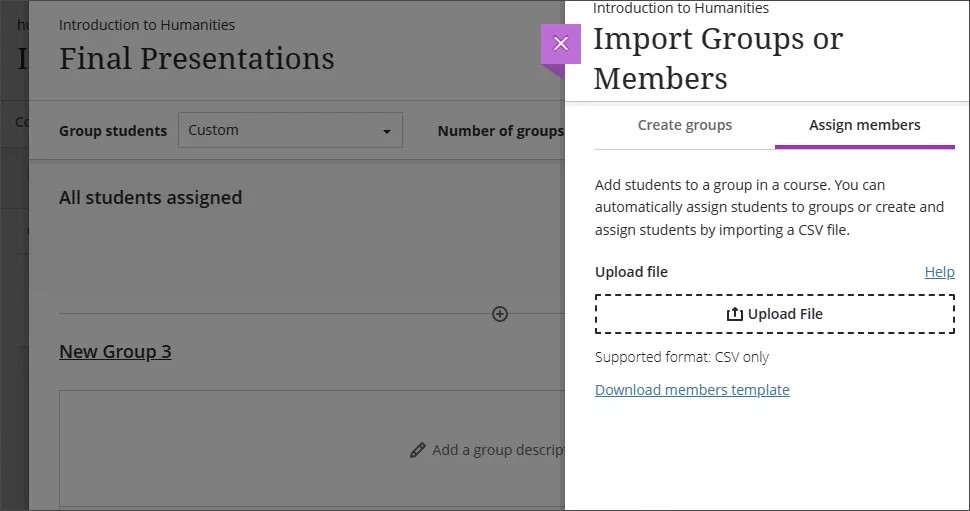
Seçin Üye şablonunu indir ve şablonu indirin.
CSV'nin altı sütunu vardır. Gerekli sütunlar yıldız işaretiyle işaretlenmiştir.
Grup Kodu*
Kullanıcı Adı*
Öğrenci Kimliği
Ad
Soyadı
Grup Seti
CSV'yi atamak istediğiniz Öğrencilerle doldurun. Tüm Öğrencileri gruplara atamanız gerekir. Grupları veya Üyeleri İçe Aktar panelindeki Üye ata sekmesine gidin. Dosya Yükleyi seçin ve cihazınızdaki CSV'ye göz atın veya dosyayı seçip Dosya Yükle dikdörtgenine sürükleyin. Panelin altındaki İçe Aktar öğesini seçin.
Öğrencileri içe aktarmak biraz zaman alacaktır. Öğrencilerin içe aktarılıp aktarılmadığını kontrol etmek için ekranınızı yenileyebilirsiniz. İçe aktarma işlemi tamamlandığında da bir onay e-postası alırsınız.
Grupları dışa verme
Gruplar oluşturulduktan sonra, CSV'yi düzenlemek ve daha sonra tekrar içe aktarmak için Grup Kümeleri sayfasından dışa aktarabilirsiniz.
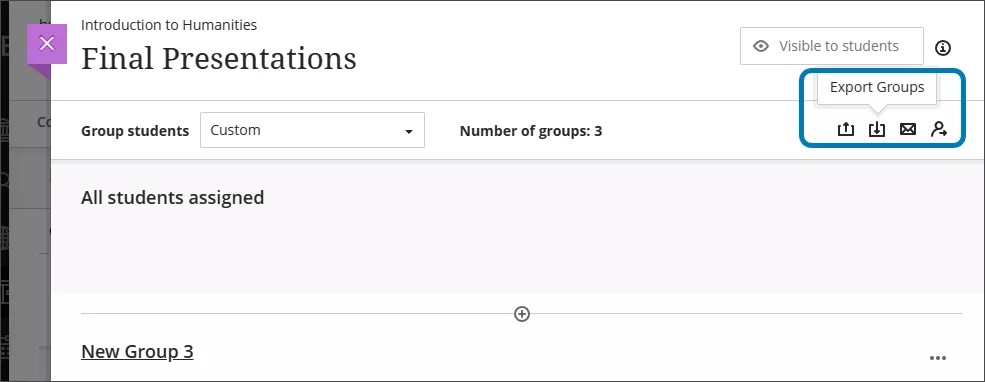
Grupların veya üyelerin CSV dosyalarını veya her iki dosyayı aynı anda dışa aktarabilirsiniz.
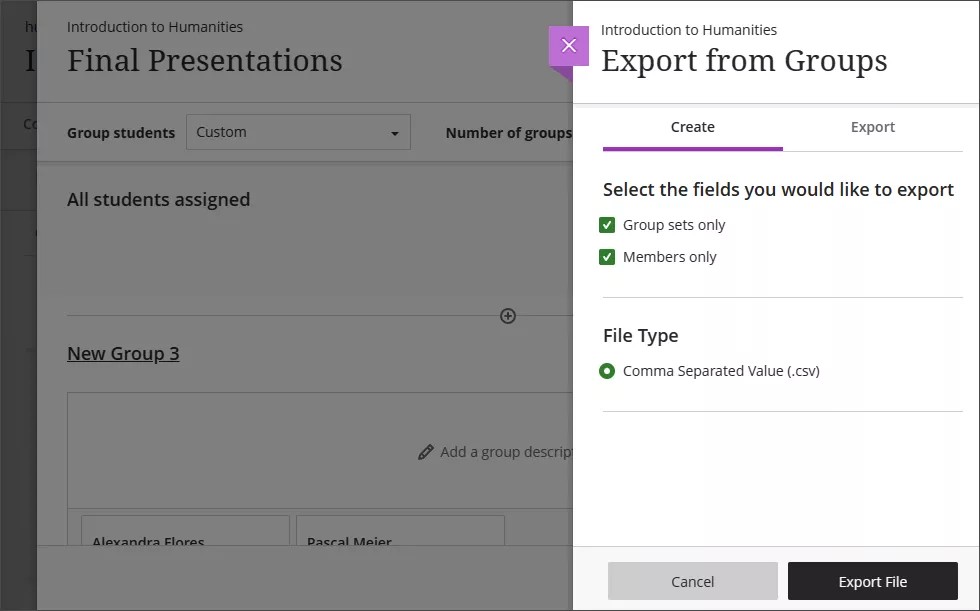
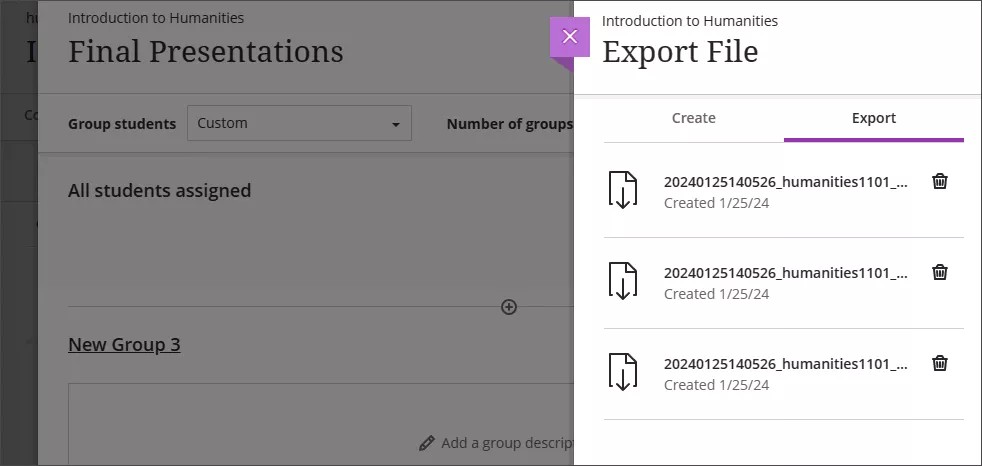
Dışa Aktar panelini açmak için Grupları Dışa Aktar'ı seçin. Oluştur sekmesinin altında, grup kümelerini, üyeleri veya her ikisini birden dışa aktarmak için kutuları seçin. Dosyayı Dışa Aktar'ı seçin. Dosyanız artık dışa aktarılmak üzere sırada. Dışa aktarma işlemi tamamlandığında bir e-posta alacaksınız.
Dışa aktarma işlemi tamamlandığında, Dışa Aktar panelini açmak için Grup Kümeleri sayfasından Grupları Dışa Aktar'ı yeniden seçin. Dışa Aktar sekmesini seçin. Dışa aktarılan gruplar ve üyeler zip dosyaları olarak görünecektir. Cihazınıza indirmek için listeden dışa aktarılan herhangi bir dosyayı seçin. CSV dosyaları zip dosyasının içindedir.