Başka Kurslardan İçerik Kopyalama
Note
Bu belge, yapay zeka destekli makine çevirisi kullanılarak çevrilmiştir. Çeviriler, doğruluğu konusunda herhangi bir garanti olmaksızın “olduğu gibi” sunulmaktadır. Bu içeriğin İngilizce sürümü resmi ve geçerli kaynaktır.
Kurslarınız için içerik oluşturmak zaman alır ve dikkatli bir planlama gerektirir. Benzer içerikleri barındıran birden fazla kursta öğretmenlik yapıyorsanız zamandan kazanmak için içerik ögelerini ve klasörleri kurslar arasında kopyalamak isteyebilirsiniz. Ultra Kurs Görünümü'nde, öğretmenlik yaptığınız başka kurslardan içerik kopyalayabilirsiniz, böylece her şeye sıfırdan başlamanız gerekmez.
Kursların tamamını kopyalayabilir veya şu anda öğretmenlik yapmakta olduğunuz ya da geçmişte öğretmenlik yaptığınız diğer kurslardan tek tek ögeler seçebilirsiniz. Ayrıca, birden fazla kurstaki ögeleri seçerek tam kurs kopyasıyla veya tek tek öge kopyalarıyla birleştirebilirsiniz.
Yeterli izinlere sahipseniz kayıtlı olmadığınız kursları kopyalayabilirsiniz. Aşağıdaki ayrıcalıklar tüm kursları kopyalayabilir:
Yönetici Paneli (Dersler) > Dersler > Ders Kopyalama
Yönetici Paneli (Kuruluşlar) > Kuruluşları > Kopya Kuruluşu
Önemli
Tam bir kurs kopyası oluşturduğunuzda tüm ayarlar korunur (son tarihler, görünürlük durumları ve yayımlama koşulları dâhil). Bununla birlikte, zorunlu sıralamaya tabi öğrenim modüllerinin içindeki kurs bağlantıları kopyalanamaz. Bu, kullanıcıların gezinirken zorunlu sıralama seçeneğinin dışına çıkmasını engeller. Kurs bağlantıları kopyalandığında, ilişkili tüm içerikler de kopyalanır.
Kursun tamamını kopyalama
Go to the Course Content page of the course you want to copy content into.
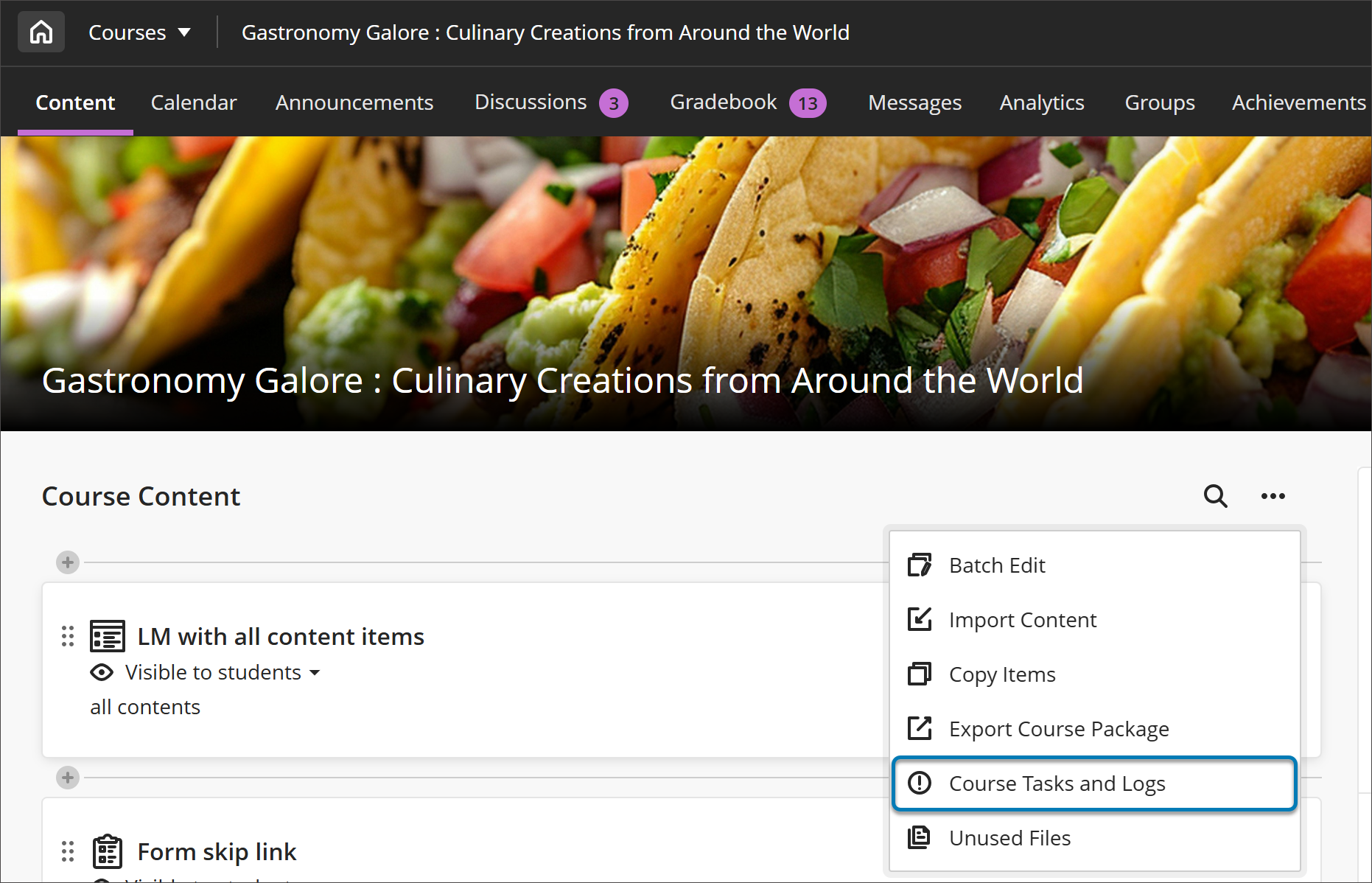
"Kurs İçeriği" sayfasında Diğer seçenekler menüsünü seçin. Öğeleri Kopyala seçeneğini belirleyin.
To add the content at the bottom of the page, select the More Options (...) menu. Select Copy Items.
To add the content at a specific location, select the plus (+) button at the location, then select Copy Content.

Artık kurslarınızın listesine erişebilirsiniz. Aradığınız kurs ilk sayfada değilse, ok düğmelerini kullanarak gezin veya arama çubuğunu kullanın. Ayrıca, Kuruluşlar sekmesini seçerek kuruluşları arayabilirsiniz.
Kursun tam kopyasını oluşturmak için kursun adını seçin.
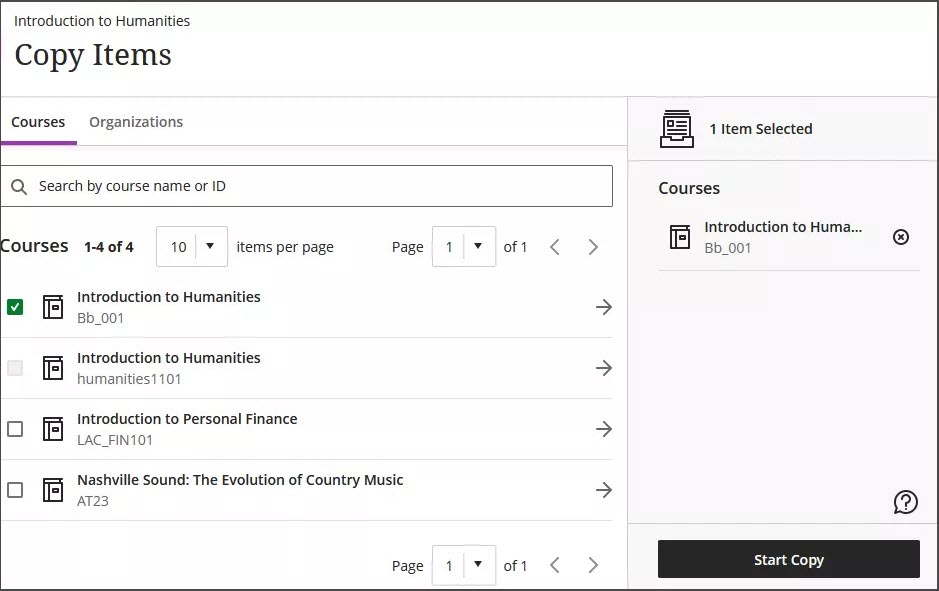
Kopyalamayı Başlat seçeneğini seçin.
Kopyalama işlemleri, kuyruğa alınan işlemlerdir. Kurs İçeriği sayfasının alt kısmında görüntülenen döner simge, bir doğrulama denetimidir. Kopyalama işlemi sırasında Kurs İçeriği sayfasında kalmanız gerekmez. Bir kopyanın tamamlanıp tamamlanmadığını kontrol etmek istiyorsanız Kurs İçeriği sayfasından Diğer seçenekler menüsüne gidip Kurs Görevleri ve Günlükleri'ni seçin.