Öğrenim Modülleri Oluşturma
Öğrenim modülleri hakkında
Kursunuzdaki öğrenim modüllerini, düzenli içerik koleksiyonları için kapsayıcı olarak kullanabilirsiniz. Modüller, öğrencilerin araya giren hiçbir şey olmadan veya sürekli tıklamalar yapmadan içerik ögeleri arasında gezinmesine olanak verir. Öğrenim modülü, öğrencilerin öğrettiğiniz derse veya konsepte odaklanmalarına yardımcı olur. Kurs müfredatında temel bir ders kitabı veya başka materyaller kullanıyorsanız modüller, içerikleri söz konusu materyallerle birlikte ilerleyecek şekilde gruplandırmak için kullanılabilecek etkili ve mantıksal bir yoldur.
Kursun amacına, konseptine ya da temasına destek olması için öğrenim modülü kullanın. Örneğin, hoparlörlerin ve mikrofonların nasıl çalıştığını açıklamadan önce manyetik alanlar kavramını açıklamak için bir öğrenim modülü kullanabilirsiniz. İkinci kavramı anlayabilmek için ilk kavramı anlamak gerekir.
İpucu
Ayrıca öğrencilerin hangi içeriklere hangi sırayla erişeceklerini bilmeleri için bir içerik sıralaması belirtebilirsiniz.
Bunun yanı sıra, bir öğrenim modülü kullanarak öğrencilere içeriği istedikleri sırayla ve kendi hızlarında keşfetme imkanı da sağlayabilirsiniz. Örneğin, bir familyaya ait çeşitli hayvan türlerinin görüntülerini ve tanımlarını öğrenim modülü yardımıyla anlatabilirsiniz. Öğrenciler görüntüleri ve tanımları istedikleri sırayla inceleyebilirler, çünkü bütünü anlamak için herhangi bir sırayı takip etmeleri gerekmeyecektir.
Öğrenim Modülü Oluşturma ile ilgili videoyu izleyin
Aşağıdaki anlatımlı video, bu sayfada yer alan bazı bilgilerin görsel ve işitsel bir temsilini sağlar. Videoda tasvir edilenlerin ayrıntılı bir açıklaması için videoyu Vimeo'da açın.
Öğrenim modülü oluşturma ve içerik ekleme
Doğrudan Kurs İçeriği sayfasına öğrenim modülleri ekleyin. Mevcut içerikleri modüllere sürükleyin veya yeni içeriği doğrudan eklemek için artı simgesini kullanın.
Aşağıdaki ögeleri bir öğrenim modülüne ekleyebilirsiniz:
Belgeler
Dosyalar
Testler ve ödevler
Klasörler
Multimedya
Web sitesi, tartışma ve günlük bağlantıları
Öğrenim modülü eklemek istediğiniz yerde artı düğmesini seçin. Menüde Öge Oluştur panelini açmak için Oluştur'u seçin. Öğrenim modülü'nü seçin.
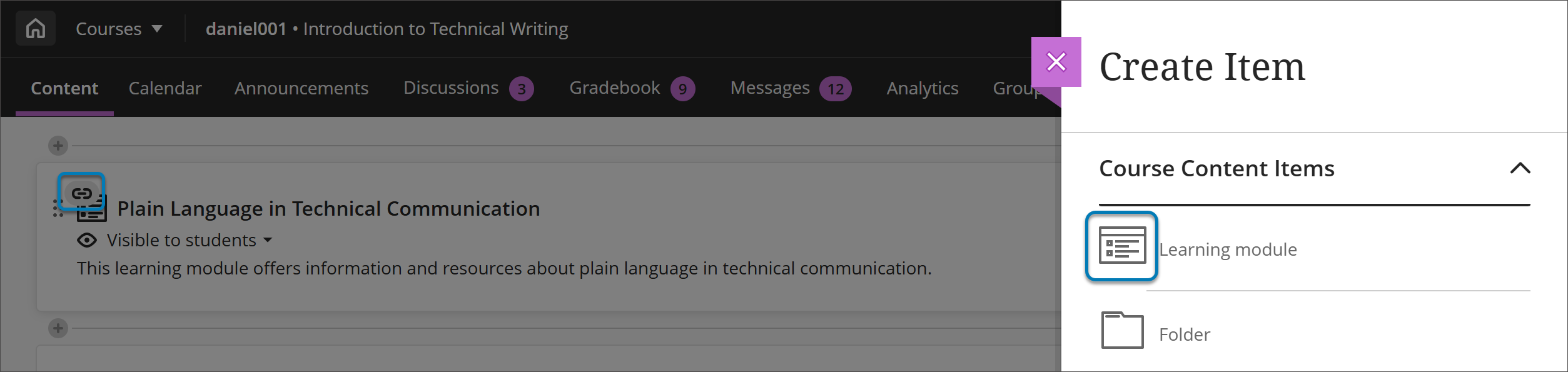
Bir ad ve isteğe bağlı bir açıklama yazıp modülün görünürlüğünü seçin.
Öğrencilerin öğrenim modülünün içeriklerini sırayla görüp görmeyeceğini belirtmek için modülün görünürlük menüsünden Koşullu kullanılabilirlik'i seçin.
İçerik ögeleri, dosyalar ve değerlendirmelerin yanı sıra etkileşimli öğrenimi ve yardımlaşmayı geliştiren etkinlikler ve araçlar da ekleyebilirsiniz.
Örneğin, öğrencilerin öğrenim modülünde üzerine çalıştıkları konuyu pratikte kullanmaları için ödevler ya da grup projeleri ekleyebilirsiniz. Ayrıca öğrencilerin verilen konularla ilgili beyin fırtınaları yapabileceği ve fikirlerini paylaşabileceği tartışmalar gibi iş birliği araçları da ekleyebilirsiniz.
Bir klasörü öğrenim modülüne dönüştürerek de öğrenim modülü oluşturabilirsiniz. Klasör için Diğer seçenekler menüsünü seçin ve ardından Öğrenim Modülüne Değiştir öğesini seçin.
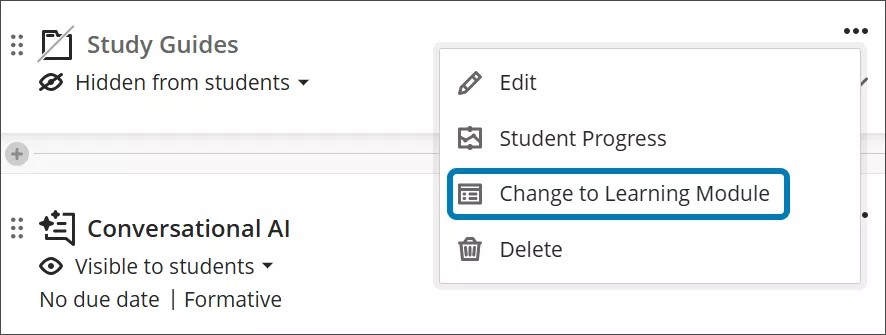
Öğrenim modüllerini Diğer seçenekler menüsünden de klasörler halinde değiştirebilirsiniz ancak bu işlem, öğrenim modüllerinin tüm ek özelliklerini kaldırır.
Öğrenim modüllerini otomatik oluşturma
Kursunuzu tasarlamak için yardıma ihtiyacınız varsa ve nereden başlayacağınızı bilmiyorsanız Yapay Zeka Tasarım Asistanı, kursun yapısını oluşturma konusunda size rehberlik edebilir. Yapay Zeka Tasarım Asistanı, öğrenim modülleri oluşturmak için bilgileri kursunuzun başlığından ve açıklamasından alır.
Boş bir kursta, Modülleri Otomatik Oluştur'u seçin.
Kursunuzda zaten içerik varsa Modülleri Otomatik Oluştur, Öge Oluştur menüsünde yer alan bir seçenektir.
Modülleri Otomatik Oluştur'u seçtiğinizde oluşturulan her modül bir ad, resim ve açıklama ile birlikte gelir. İsterseniz resim veya açıklama oluşturmayı kapatabilirsiniz.
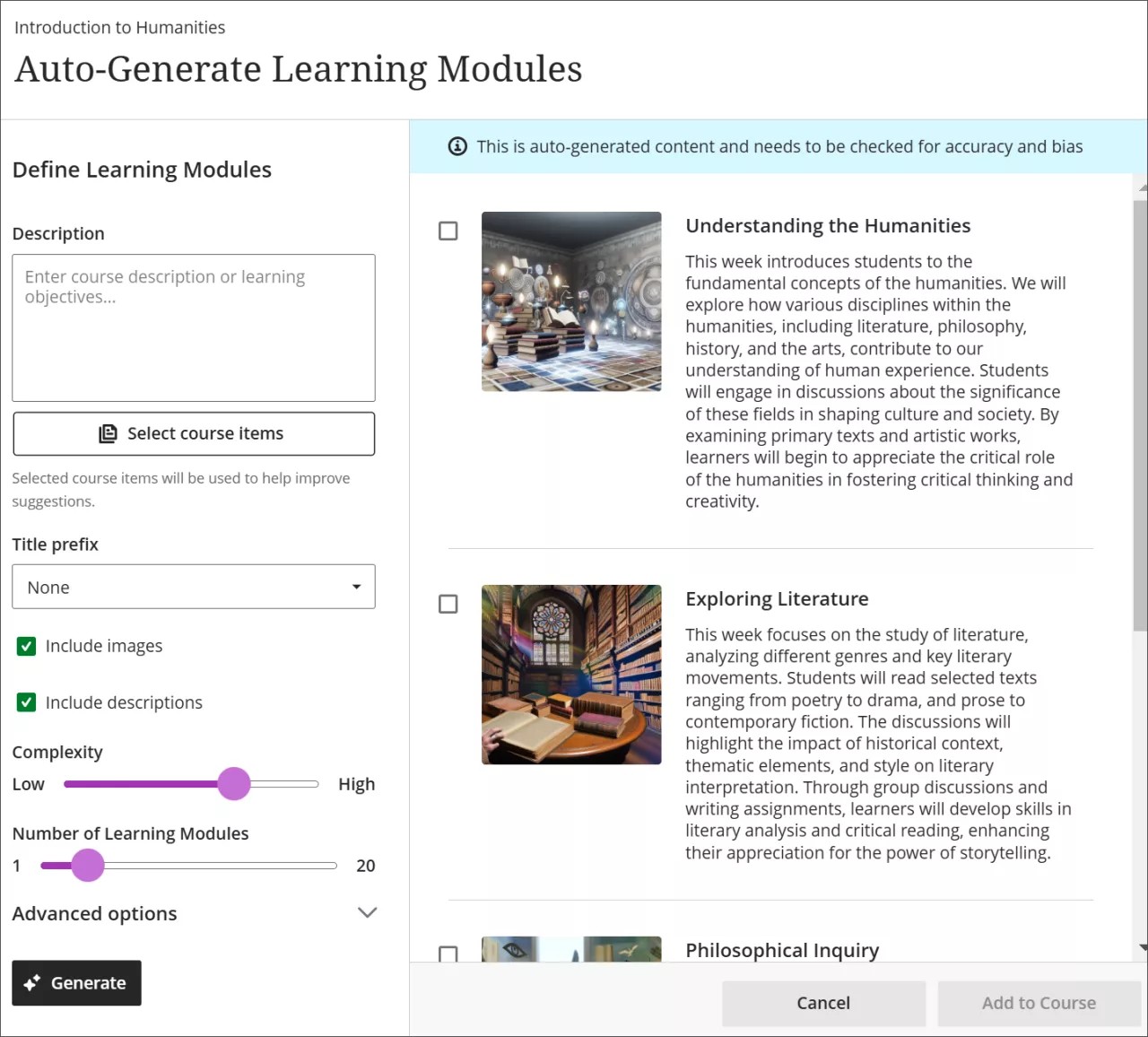
Yapay Zeka Tasarım Asistanı'nın oluşturduğu öğrenim modüllerini özelleştirmenin çeşitli yolları vardır.
Modüllerin odağını daraltmak için bir açıklama girme (2.000 karakterle sınırlı)
Modül başlıkları için ön ek seçme
Modüllere yapay zeka tarafından oluşturulan görüntülerin dâhil edilip edilmeyeceğini seçme
Modüllerin odağının karmaşıklığını ayarlama
Oluşturulacak modül sayısını seçme
Çıkış dilini değiştirmek için Gelişmiş seçenekler'i seçin
İsteğe bağlı olarak, yeni öğrenim modülleri için AI Design Assistant'ın bağlam sağlamasını istediğiniz kurs ögelerini seçebilirsiniz. Başlamak için Kurs Ögelerini Seçin'i tıklatın.
Öğrenim modülünüzün bağlamına dâhil etmek için herhangi bir kurs içeriği ögesini seçin.
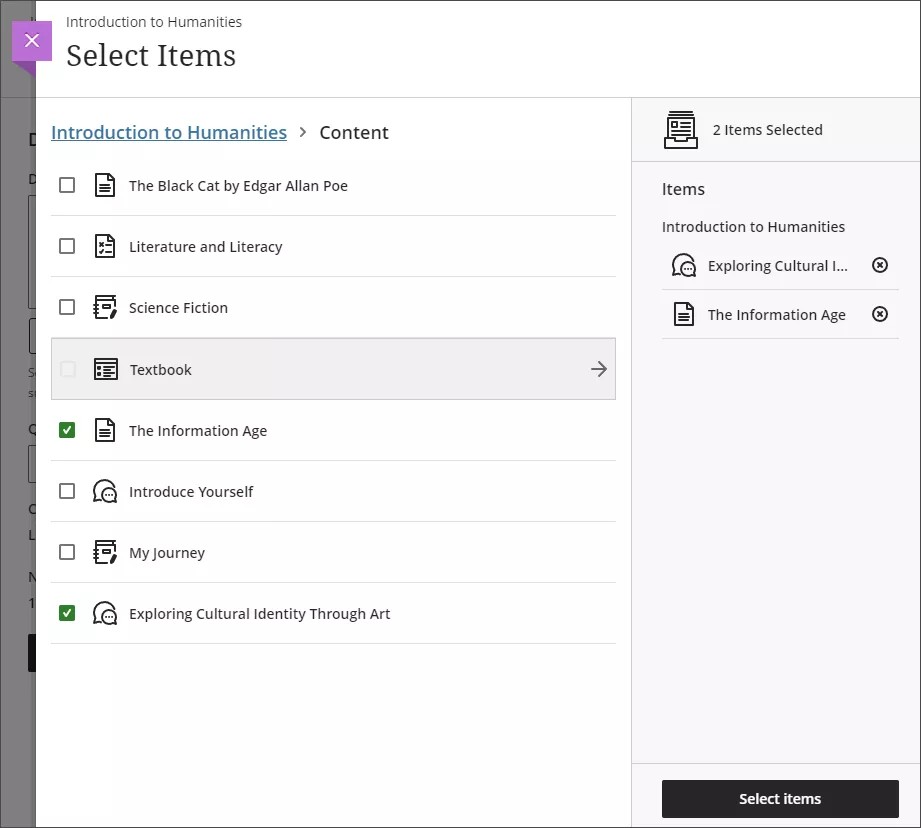
Bir klasörü veya öğrenim modülünü seçerek onlardan ögeler ekleyebilirsiniz. Bağlam için öge seçmeyi bitirdiğinizde modül oluşturmaya geri dönmek için Ögeleri Seç'i seçin.
Not
Bağlam seçici tarafından desteklenen dosya türleri PDF, Word, PowerPoint, metin, RTF ve HTML'dir.
Ayarlarınızı tamamladıktan sonra Oluştur'u seçin. Kursunuza eklemek istediğiniz modülleri ve ardından Kursa Ekle'yi seçin.
Her bir öğrenim modülünün başlığını ve açıklamasını doğruluğu bakımından gözden geçirin. Ayrıca, öğrenim modüllerini öğretim tarzınıza ve hedeflerinize daha iyi uyacak şekilde de düzenleyebilirsiniz.
İpucu
Yapay Zeka Tasarım Asistanı, önceden var olan öğrenim modülleri için de görüntüler oluşturabilir. Ayrıca, kendi görüntülerinizi yükleyebilir veya Unsplash'ten bir hazır fotoğraf eklemek için yerleşik özelliği seçebilirsiniz.
Öğrenim modülünüzün görünümünü özelleştirme
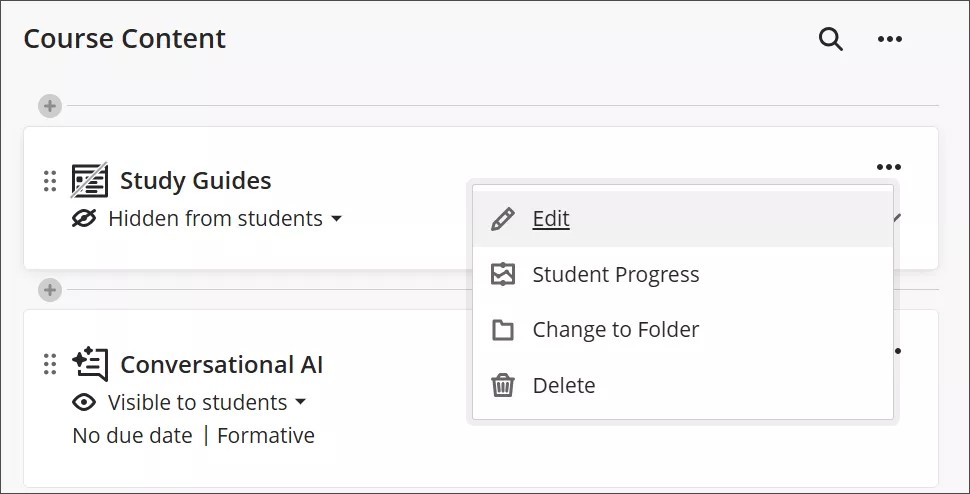
Öğrenim modülünüze bir görüntü eklemeyi seçebilirsiniz. Kurs içeriği sayfanızda öğrenim modülünün sağındaki üç noktayı seçin. Öğrenim modülü düzenleme panelini açmak için Düzenle'yi seçin.
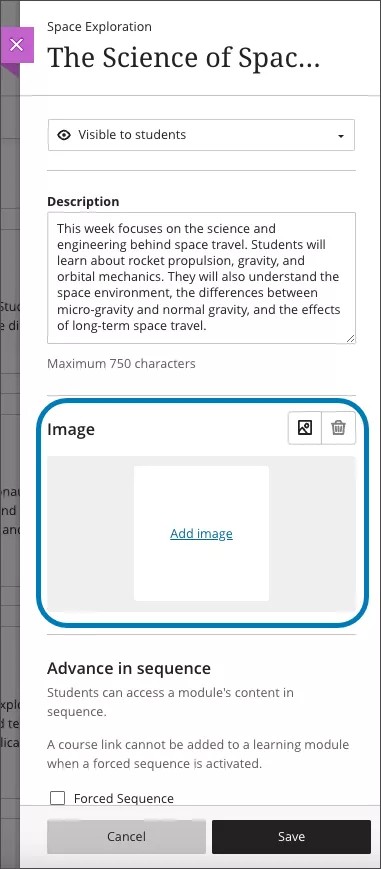
1. Öğrenim modülünüz için ilgi çekici ve anlamlı bir görüntü seçin. Öğrenim modülünüze görüntü eklemek, kursunuz için görsel bir kimlik sağlar ve öğrencilerinizin öğrenim modülünü bulmasına yardımcı olur.
2. Düzenleme panelinde görüntü simgesini seçin. Artık bir görüntü yükleyebilirsiniz. JPEG ve PNG biçimleri desteklenir.
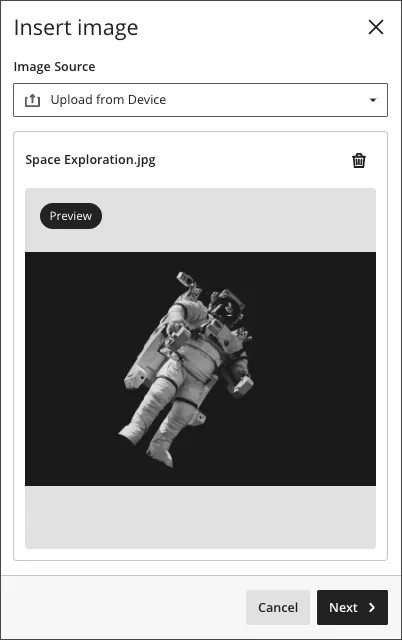
3. Görüntünün ön izlemesi görünür. Devam etmek için İleri'yi seçin. Bunun yerine yüklemeyi iptal etmek istiyorsanız çöp kutusu simgesini seçebilirsiniz.
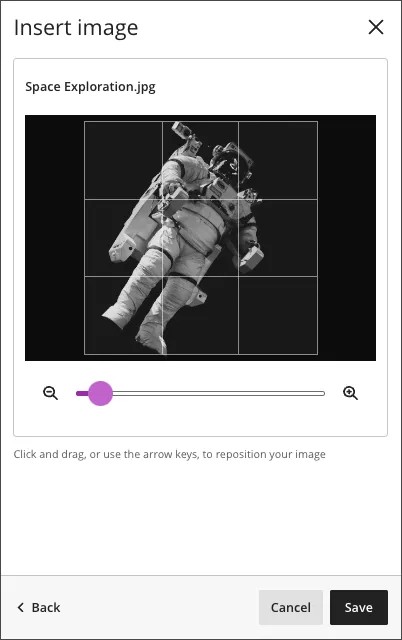
4. Görüntüyü konumlandırın. Kaydırıcı kullanarak görüntünün yakınlaştırma seviyesini ayarlayabilir ve seçip sürükleyerek görüntünün hangi bölümlerinin öğrenim modülü görüntüsünü oluşturacağını belirleyebilirsiniz. Devam etmek için Kaydet'i seçin.
5. Görüntü öğrenim modülünüze yüklenir. Görüntünün yüklenmesi internet bağlantınıza bağlı olarak birkaç saniye sürebilir.
6. Öğrenim modülü görüntüleri otomatik olarak süs ögesi şeklinde işaretlenir. Bu, başlığı yardımcı teknolojileri kullanan öğrencilerden gizler. Tüm öğrencilerin görüntünün içeriğini bilmesini istiyorsanız Görüntüyü süs ögesi olarak işaretle seçeneğinin işaretini kaldırın. Alternatif metin alanına görüntünün açıklamasını yazın.
7. Öğrenim modülünüzün görüntüsünü açmak için Kaydet'i seçin.
Öğrenim modüllerinde gezinme
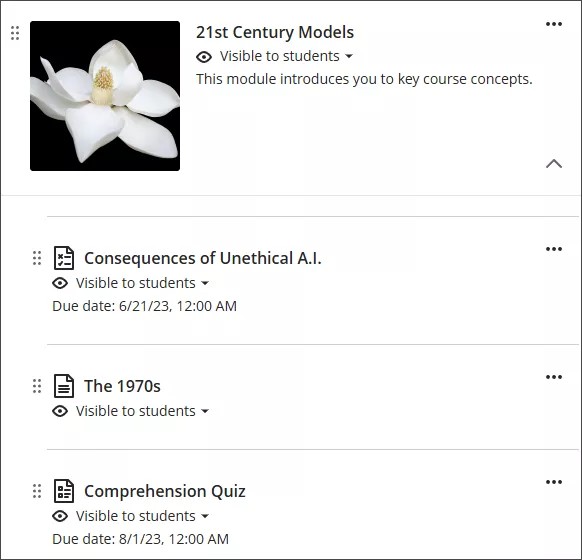
Modül başlığını ve açıklamasını düzenleyin. Başlığın veya açıklamanın üzerine gelin ve seçip düzenleyin. Öğrencilerin bu modülde neler öğreneceklerini bilmelerini sağlayan ilgi çekici bir açıklama ekleyin.
Modül görünürlüğünü değiştir. Modülü öğrencilerinize gösterebilir veya onlardan gizleyebilirsiniz. Ayrıca şartlı kullanım da seçebilirsiniz. Modülü belirli bir tarihte, öğrenciler seçilen bir notu aldığında veya bir içerik sıralamasına göre ilerlediklerinde kullanıma sunulacak şekilde ayarlayabilirsiniz.
Modül içeriği ekleyin ve oluşturun. İçerikleri Kurs İçeriği sayfasından modüle sürükleyin veya doğrudan modül içinde içerik oluşturun.
İçerikleri görüntüleyin veya düzenleyin. Modülü genişletmek ve tüm içeriğini görmek için oku seçin. İçeriği öğrencilerin erişmelerini istediğiniz sırayla yeniden sıralayın. Sıralama belirtmek istiyor musunuz? İçerik sıralamasını zorunlu tutabilirsiniz. İçerik barındıran bir öğrenim modülünü silerseniz söz konusu içerik Kurs İçeriği sayfasından da kaldırılır.
İçerik görünürlüğünü değiştirin veya koşullar ekleyin. Öğrenim modülü içinde tek tek ögelerin görünürlüğünü seçebilirsiniz. Ayrıca içeriğin ne zaman kullanılabilir olacağına ilişkin koşullar da ekleyebilirsiniz.
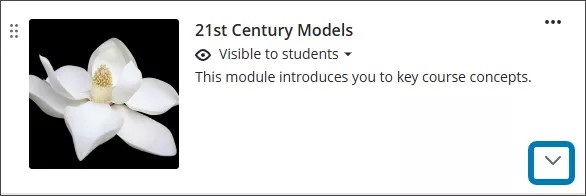
Tıpkı Kurs İçeriği sayfasının ana bölümünde olduğu gibi öğrenim modülü içinde de gezinebilirsiniz. Modülün içeriğini genişletmek veya daraltmak için Kurs İçeriği sayfanızda öğrenim modülünün sağındaki oku seçin. Öğrenim modülü içindeki bir kurs bağlantısını seçerseniz modülden ayrılırsınız.
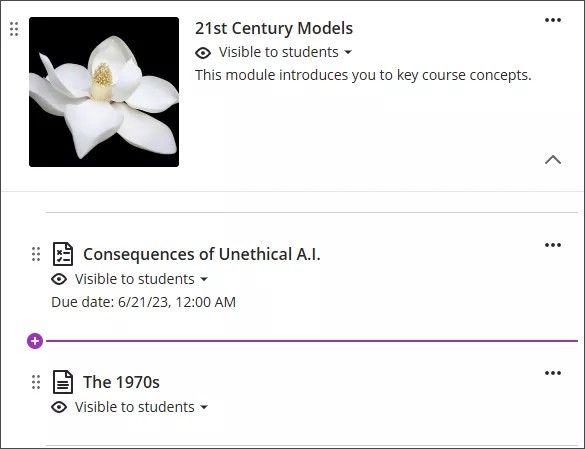
Modüldeki boş alanların üzerinde görünen artı düğmesini seçerek öğrenim modülünde yeni ögeler oluşturabilirsiniz. Oluşturulan ögeler, onları oluşturduğunuz konumda görünür.
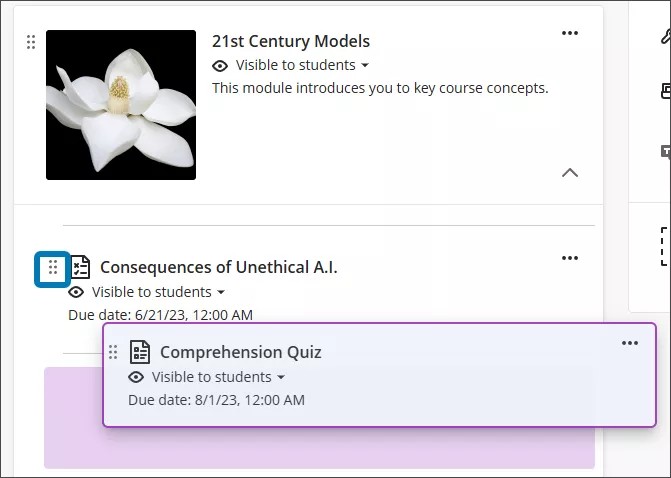
Öğrenim modülünün dışında daha önce oluşturduğunuz ögeleri sürükleyip bırakabilirsiniz. Taşımak istediğiniz ögeyi seçin ve ögeyi öğrenim modülüne sürükleyin.
Öğrenim modülünüzdeki içerik ögelerine yayımlama koşulları da ekleyebilirsiniz.
İçerik barındıran bir öğrenim modülünü silerseniz söz konusu içeriğin tamamı, Kurs İçeriği sayfasından da kaldırılır.
Not
Kurumunuz İçindekiler özelliğine sahip Öğrenme Modüllerini kullanıyorsa bu bilgileri okuyun. Öğrenme Modülleri içindeki İçindekiler Tablosu, 7 Mayıs 2026 tarihinde varsayılan ayar haline gelir.
Bir Öğrenme Modülünü açtığınızda, ekranınızın yan panelinde daraltılabilir bir içindekiler tablosu görüntülenir. Bu panel, Öğrenme Modülündeki tüm içerik öğelerini gösterir ve öğrencilerin gördüklerine benzer.
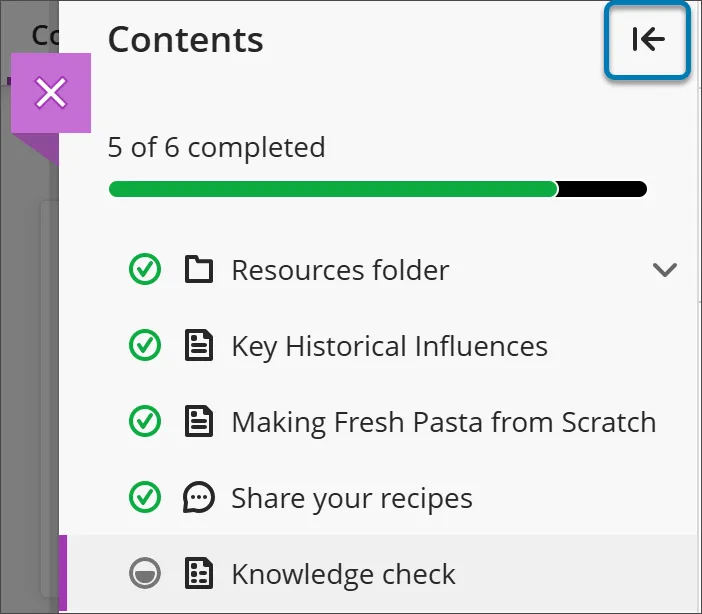
Doğrudan açmak için içindekiler panelindeki herhangi bir öğeyi seçin. Öğrenci görünümünde, öğrencilerin zorunlu bir sıranın arkasında kalan veya kendilerine sunulmayan öğeleri göremeyeceğini unutmayın.
İçindekiler bölümünü gizlemek istiyorsanız, içindekiler bölümünün üst köşesindeki ok düğmesini seçin.
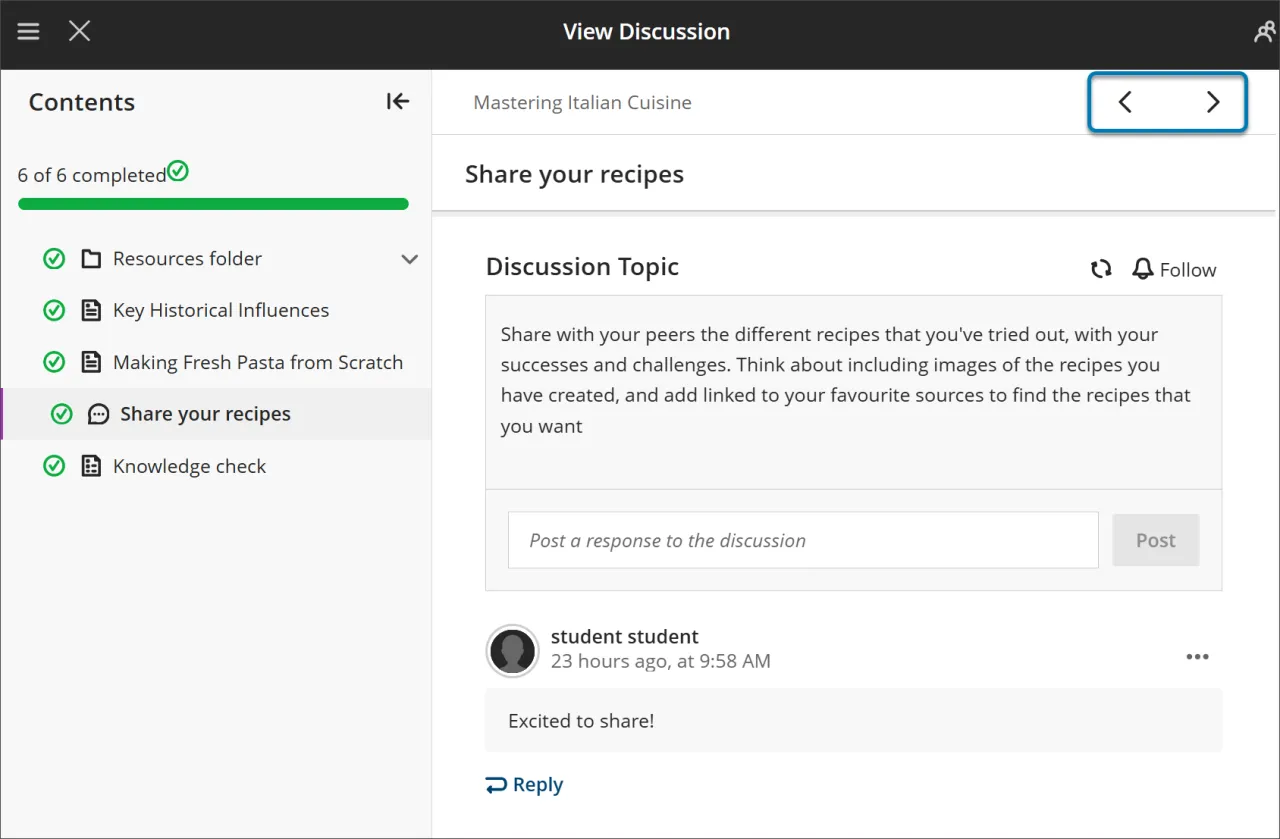
İçerikte sırayla ilerlemek için sağ üstteki Sonraki ve Önceki düğmelerini kullanın.
Zorunlu diziyi başlattıysanız, öğrenciler bir sonraki öğenin kilitli olduğunu fark edebilirler. Sonraki ve İçindekiler menüsündeki bir sonraki öğenin kullanılabilir hale gelmesi için belirli koşulları karşılaması gerekir. Daha önce kilidi açılmış öğeleri yeniden ziyaret edebilirler.
Öğrenme Modülündeki içerikle çalışma
Not
Kurumunuz İçindekiler Tablosu özelliğine sahip Öğrenim Modülleri kullanıyorsa, bu bilgileri okuyun. Öğrenme Modülleri içindeki İçindekiler Tablosu, 7 Mayıs 2026 tarihinde varsayılan ayar haline gelir.
Öğrenme Modülü, Kurs İçeriği sayfasında bir klasöre benzer şekilde görünür. Başlığı veya oku seçerek Öğrenme Modülünü açın ve içeriğini görüntüleyin.
Öğrenme Modülleri şunları içerebilir:
Okumalar ve dosyalar
Değerlendirmeler (Ödevler ve Testler)
Grup projeleri
Tartışmalar ve işbirliği araçları
Öğrenme Modülü içindeki tüm görünür içeriği, teslim tarihleri dahil olmak üzere görüntüleyebilirsiniz.
Zorunlu sıra
Eğitmeniniz Öğrenme Modülündeki ögelerin belirli bir sırayla tamamlanmasını istiyorsa, bir mesaj görüntülenir. Erişim tarihleri veya ön koşullar gibi diğer koşullar da geçerli olabilir.
Öğrenme Modülü klasörler içeriyorsa, diğer içerikler gibi bu klasörler arasında da aynı şekilde gezinebilirsiniz. Eğitmeniniz, devam etmeden önce bir klasördeki içeriği tamamlamanızı isteyebilir.
Öğrenme Modüllerinde Değerlendirmeler
Not
Kurumunuz İçindekiler Tablosu özelliğine sahip Öğrenim Modülleri kullanıyorsa, bu bilgileri okuyun. Öğrenme Modülleri içindeki İçindekiler Tablosu, 7 Mayıs 2026 tarihinde varsayılan ayar haline gelir.
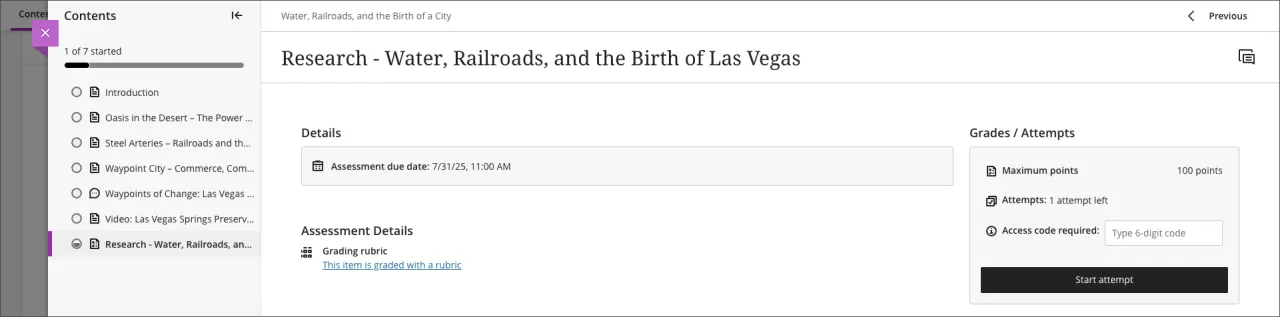
Bir Öğrenim Modülü içinden bir değerlendirme açtığınızda, bu değerlendirme tam sayfa bir panelde görünür. Bu düzen, tutarlı ve odaklanmış bir deneyim sunarak materyalle ilgilenmenizi sağlar.
Öğrenim modüllerine dosya ekleme
İçerikleri düzenlemek için öğrenim modülüne klasörler ekleyebilirsiniz. Öğrenim modüllerindeki klasörler sadece içerik ögeleri içerebilir, klasör içeremez.
Öğrenciler, klasörlerdeki içeriklerde, modüldeki içeriklerde olduğu gibi gezinir. Ancak bir içerik sıralamasını zorunlu tutabilirsiniz. Öğrencilerin, modüldeki bir sonraki içerik ögesine geçmeden önce klasördeki içeriğe erişip tamamlamaları gerekir.
Öğrenim modüllerinin öğrenci görünümleri
Bir modül görünür durumdayken öğrenciler, son tarihler dâhil olmak üzere modülde görünür olan tüm içerikleri de görüntüleyebilirler. Öğrenciler içerikleri istedikleri sırayla açıp erişebilirler.
İçerik sıralamasını zorunlu tutarsanız bir mesaj görünür. Öğrencilere, ayarladığınız diğer koşullarla birlikte içeriği sırayla açıp tamamlamaları gerektiği bildirilir.
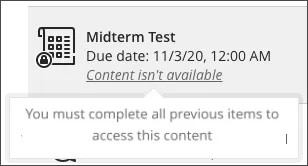
Öğrenciler bir içerik ögesini açtıktan sonra, tarayıcı penceresinin üstündeki okları kullanarak modülde gezinebilirler. Öğrencilerin içeriğe sırayla erişmesi gerektiğinde okun yanında bir kilit simgesi görünür.
Öğrenciler modülü tamamlamadan çıkabilirler. Belirli bir sıranın takip edilmesi zorunlu tutulmuşsa geri döndüklerinde modülün yanında simgeler görünür. Simgeler; hangi içeriklerin tamamlandığını, hangilerine devam edildiğini, hangilerine başlanmadığını belirtir; böylece öğrenciler kaldıkları yerden devam edebilirler.
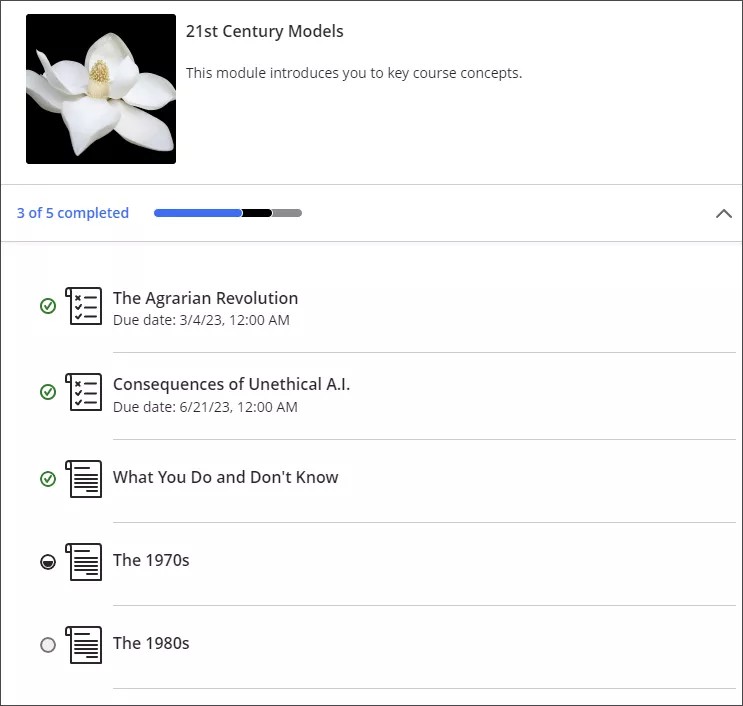
Onay işareti içeren yeşil renkli daire, içeriğin tamamlandığını belirtir. Yarısı dolu siyah renkli daire, içerik üzerinde çalışmanın devam ettiğini belirtir. Boş bir daire, içeriğin başlatılmadığı anlamına gelir. Öğrencilerinizin ilerleme durumunu izleme hakkında daha fazla bilgi için "İlerleme Durumunu İzleme" konusunu ziyaret edin.