Video Stüdyosu içeriğini düzenleme ve yönetme
Bir Video Studio kaydı oluşturduktan veya yükledikten sonra, bunu doğrudan kursunuz içinden düzenleyebilir ve yönetebilirsiniz. Video Studio tüm kayıtlar için otomatik olarak altyazılar ve transkriptler oluşturur; bunları doğruluk açısından düzenleyebilir ve çevrimdışı kullanım için indirebilirsiniz. Siz ve öğrencileriniz farklı görüntüleme tercihlerine uyacak şekilde oynatma hızını, altyazı görüntüsünü ve transkript görünürlüğünü de kontrol edebilirsiniz.
Bu konu, altyazıları ve transkriptleri düzenleme, kayıtları indirme, transkript zaman damgalarını kullanarak kayıtlarda gezinme ve öğrenci katılımını izlemek için analizlere erişme dahil olmak üzere Video Studio içeriğinizi yönetmek için mevcut araçları kapsar.
Video Studio oynatımını yönetme
Kayıtta ileri veya geri atlama
Not
Kullanıcı, dörtte bir boyutunda boyutlandırılmış bir Video Studio kaydında ileri veya geri atlayamaz.
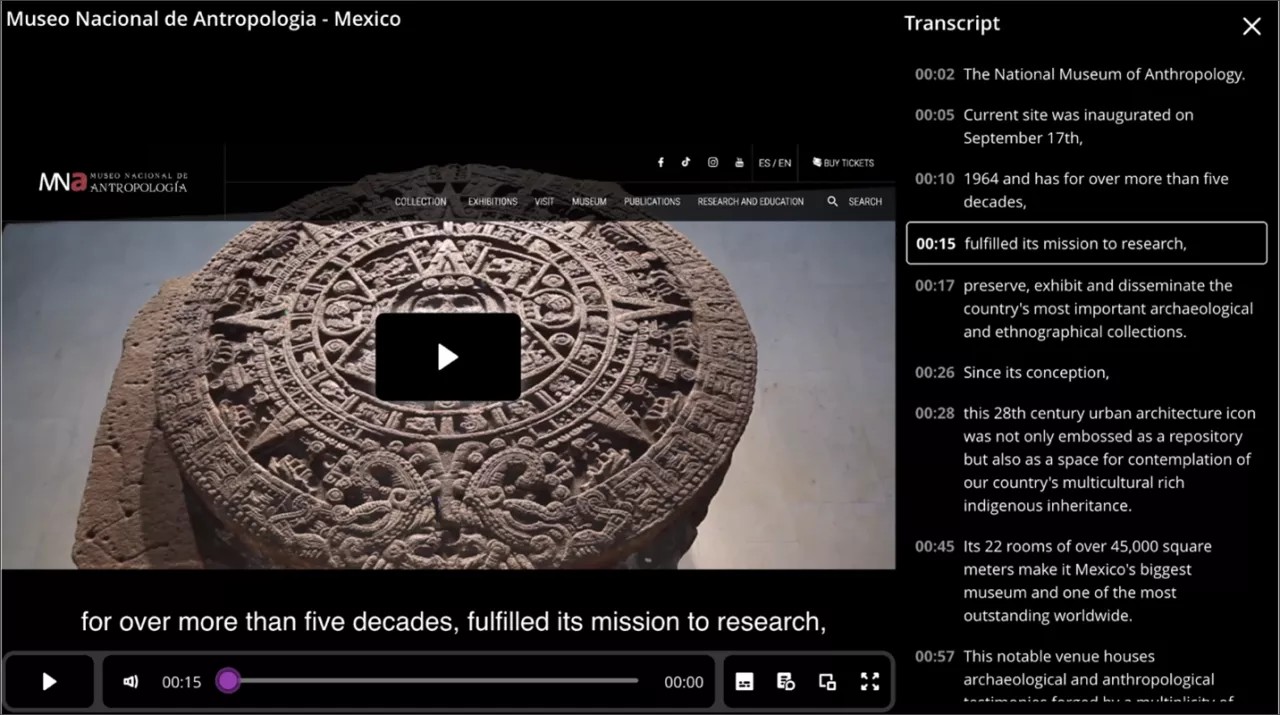
Metin dökümünden bir zaman damgası seçerek kaydın belirli bir bölümüne atlayabilirsiniz. Metin dökümünden belirli bir zaman damgası seçtiğinizde kayıt, seçilen ilgili zamandan itibaren oynatılır.
Örneğin, kaydedilmiş bir dersi izleyen bir öğrenci videonun belirli bir bölümüne atlayabilir. Ayrıca, dökümde istenen zaman damgasını seçerek videonun herhangi bir bölümünü yeniden oynatabilirler.
Kayıt hızını kontrol edin ve altyazıları ve transkriptleri görüntüleyin
Video Studio'da, siz ve öğrencileriniz altyazıların ve transkripsiyonun görüntülenmesini ve ayrıca kayıt oynatma hızını kontrol edebilirsiniz.
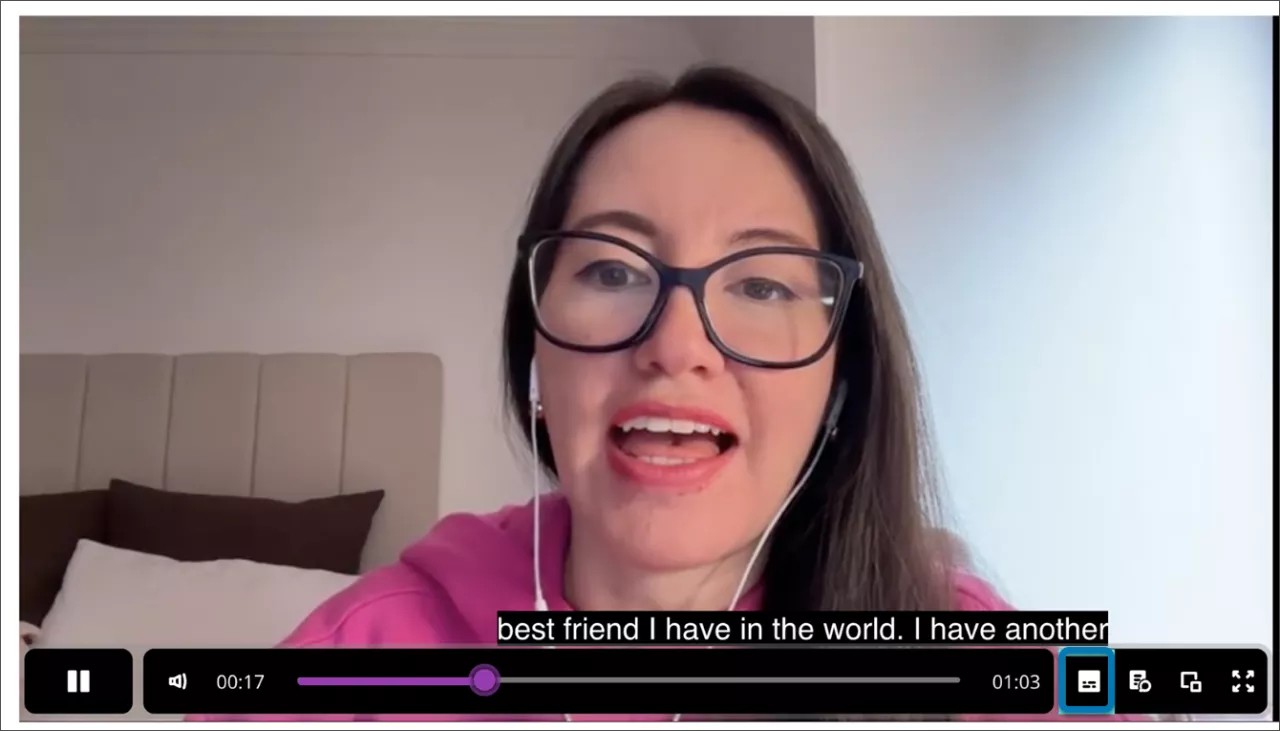
Video Studio, alt yazıları otomatik olarak görüntüleyerek kayıtların daha erişilebilir olmasını sağlar. Farklı öğrenci tercihlerine uyum sağlamak için, bireysel kullanıcılar alt yazıları açıp kapatabilirler. Örneğin, bir öğrenci otomatik olarak oluşturulan altyazıları görüntülemek istemiyorsa kapatabilir. Alt yazıları kapatmak için videonun alt kısmındaki ilerleme çubuğunun yanındaki alt yazılar düğmesini seçin.
Video Studio ayrıca oluşturulan veya yüklenen kayıtlar için otomatik olarak bir metin dökümü de oluşturur. Altyazılarda olduğu gibi, öğrencileriniz metin dökümünün görüntülenmesini de kontrol edebilir.
Metin dökümünü görüntülemek için videonun alt kısmındaki ilerleme çubuğunun yanındaki metin dökümü düğmesini seçin.
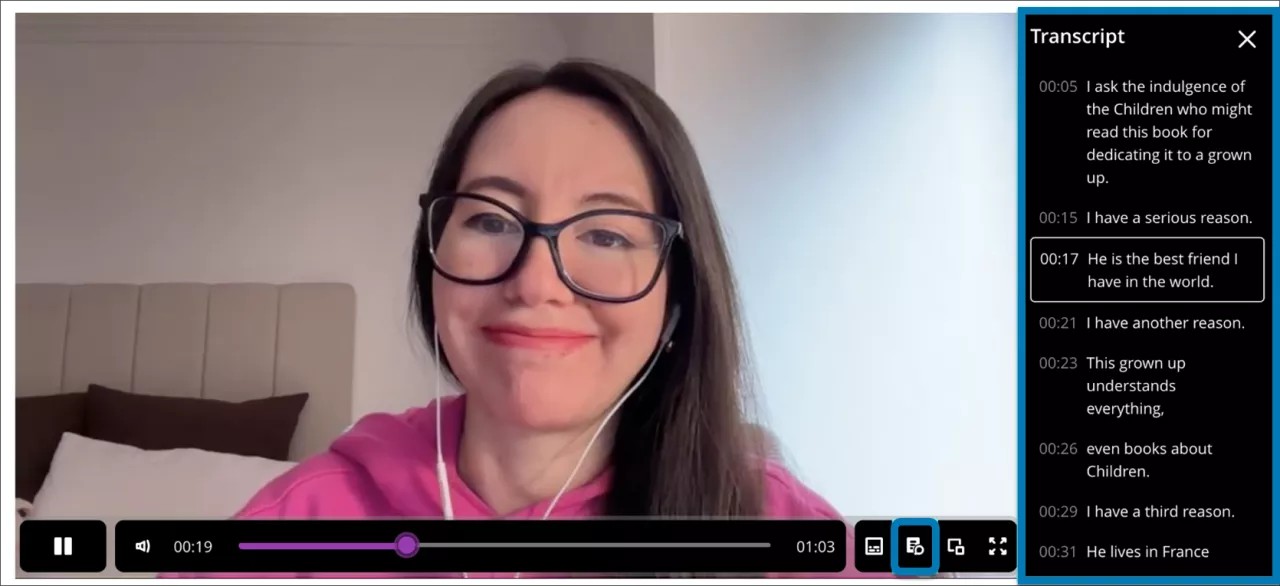
Videolar üç ve dört sütun genişliğinde görüntülendiğinde, öğrencileriniz metin dökümünü belgelerde satır içi ve tam ekran olarak görüntüleyebilir. Videolar bir ila iki sütun genişliğindeyse metin dökümü tam ekranda görüntülenir.
Dörtte bir boyuttaki kayıtlar için dökümlere erişin
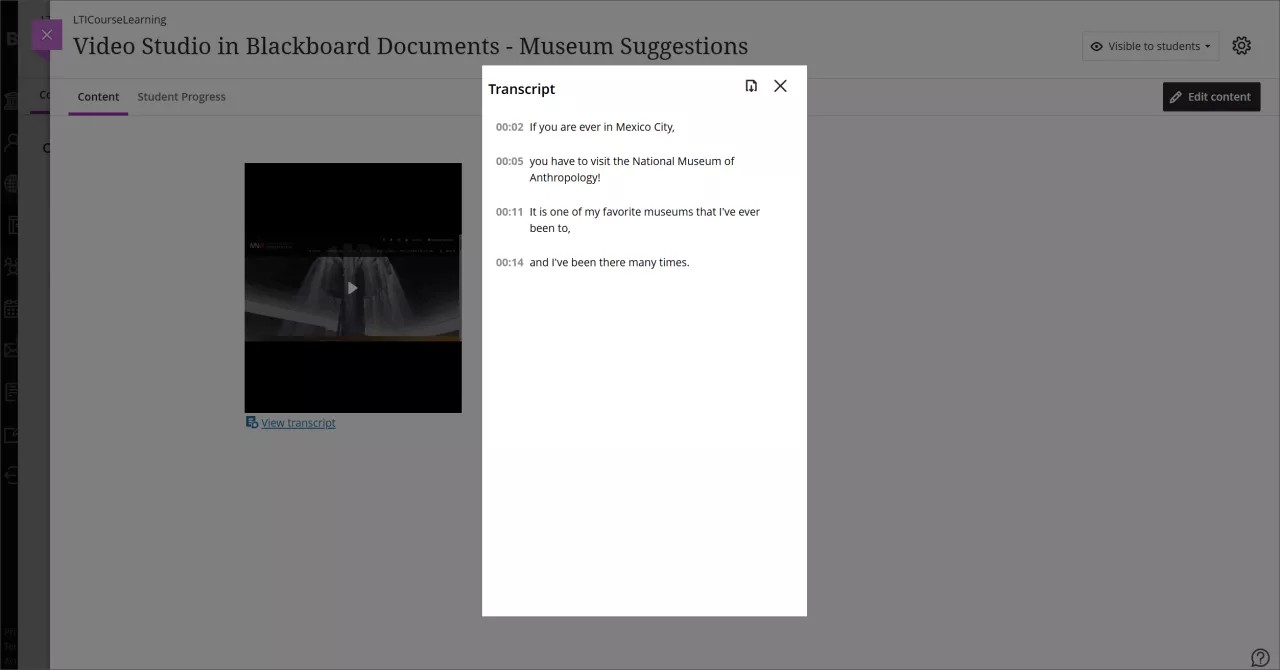
Dörtte bir boyutunda bir kayıt oluşturduğunuzda, bir kullanıcı, bir kayıt dökümüne eriştiğinde görüntülenen kalıcı bir pencere aracılığıyla döküme erişir. Kayıt ekranının altında Dökümü Görüntüle öğesini seçin.
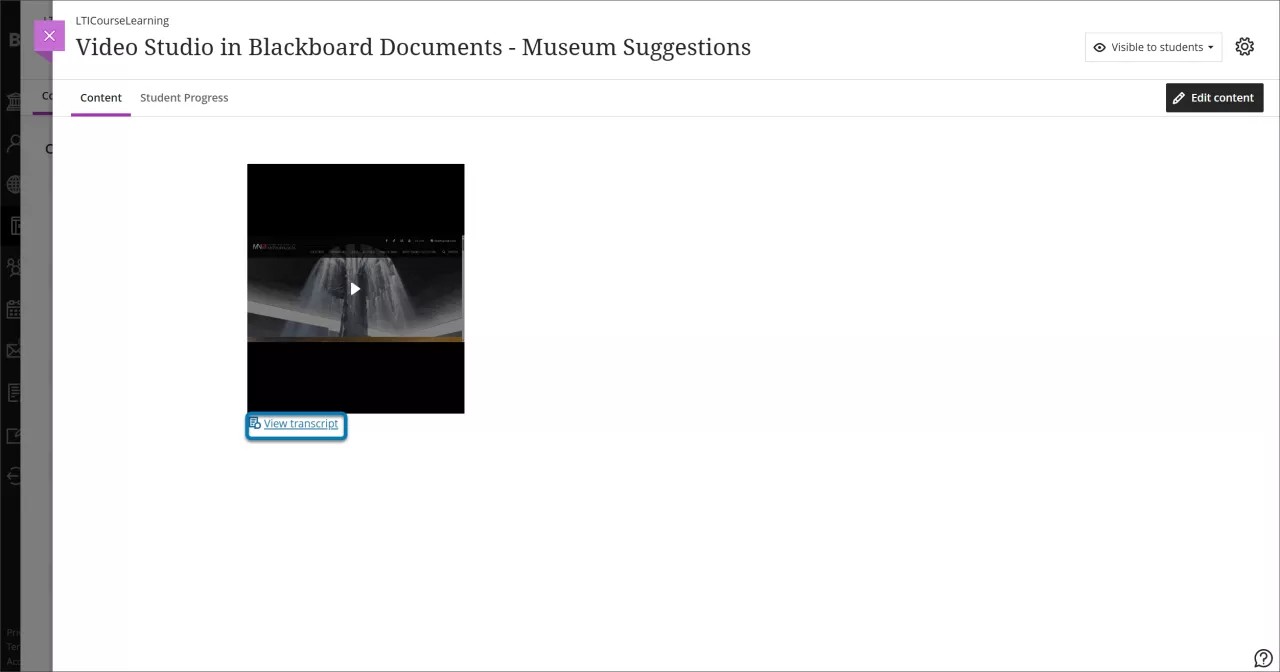
Dökümü Görüntüle seçildiğinde, kayıt dökümünü salt okunur modda içeren kalıcı bir pencere açılır. Döküm düzenleme işlevi, varsayılan tam genişliğin dörtte biri boyutunda görüntülenen bir kayıt için değişmez.
Kapsayıcı öğrenme için sesli açıklamalar ekleyin
Kayıtlarınızı görme engelli veya az gören öğrenciler için daha erişilebilir hale getirmek için doğrudan Video Studio içinden sesli betimlemeler ekleyebilirsiniz. Sesli betimlemeler, yalnızca sesle aktarılamayan eylemler, ayarlar ve ekran metni gibi önemli görsel unsurları açıklayan sözlü anlatımlardır. Sesli açıklamalar eklemek videonuzun erişilebilirliğini güçlendirir, WCAG gibi standartlarla uyumluluğu destekler ve tüm öğrencilerin katılımını artırır.
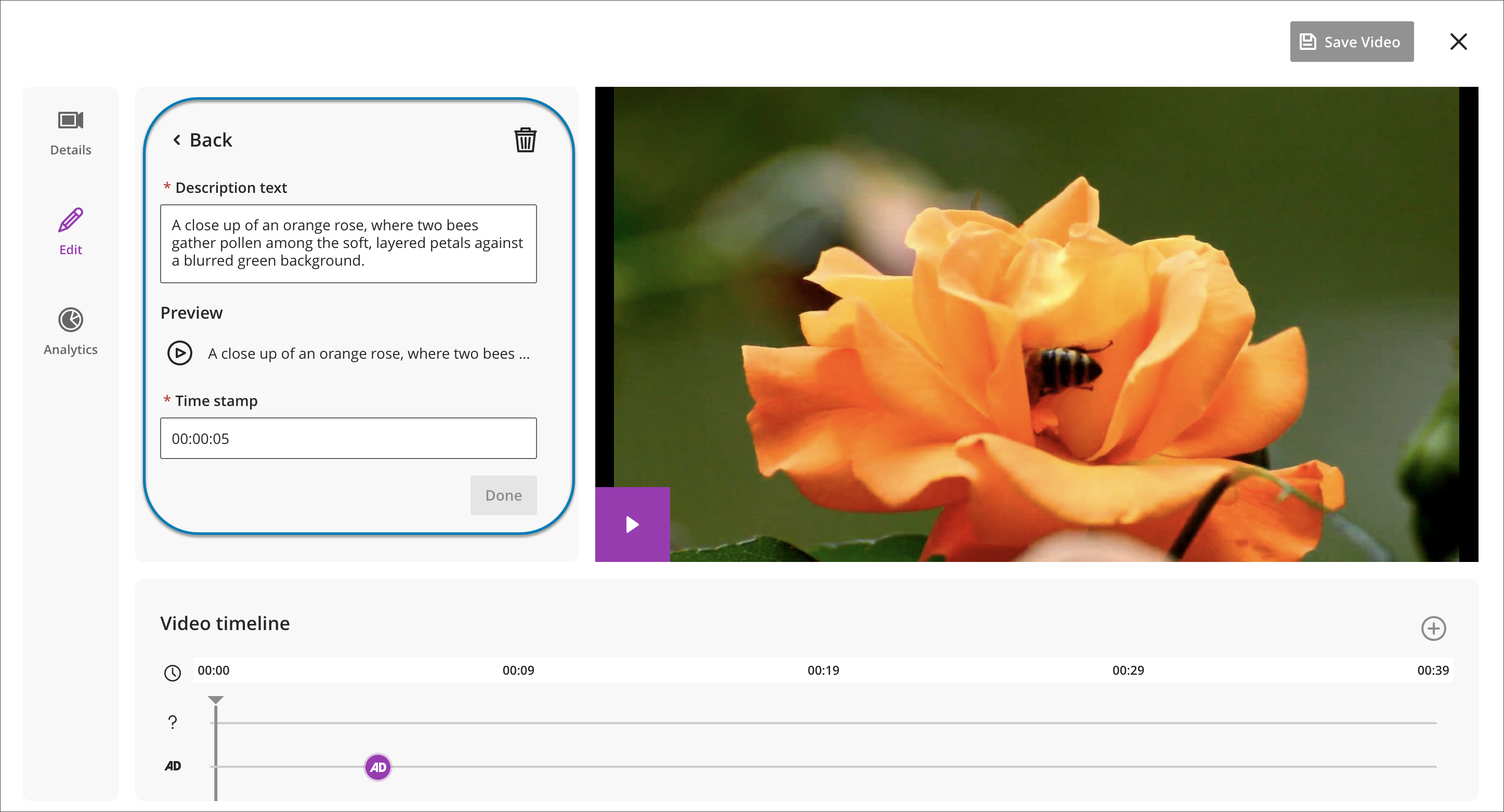
Sesli açıklamalar eklemek için sesli açıklama düzenleyicisine açıklayıcı metni yazın ve bunu videodaki belirli zaman damgalarına atayın. Video Studio, metinden konuşmaya teknolojisini kullanarak metni otomatik olarak konuşulan sese dönüştürür, böylece ayrı bir ses parçası kaydetmenize veya yüklemenize gerek kalmaz.
Yayınlamadan önce, doğruluğundan, netliğinden ve kalitesinden emin olmak için sesli açıklama girişlerini önizleyebilir, düzenleyebilir veya silebilirsiniz. Sesli açıklama metni için karakter sınırı yoktur, bu nedenle ihtiyaç duyulan her yerde anlamlı bir bağlam sağlayabilirsiniz.
Öğrenciler sesli açıklamaların etkin olduğu bir kaydı izlediğinde, her açıklama oynatılırken video duraklar ve ardından otomatik olarak devam eder. Açıklama metni senkronize transkriptte de görünür ve indirilen videolar seçilen ses parçasını yansıtır.
Altyazıları ve dökümleri düzenleme
Not
Belgeler içinde kayıt oluştururken Video Studio kayıtlarının görüntüsünü varsayılan tam genişlikte gösterimin dörtte biri boyutuna yeniden boyutlandırmak mümkündür (Altyazıların ve dökümün görüntülenmesini kontrol etme bölümüne gidin). Kurs İçeriği sayfasında, Video Studio kayıtları tam genişlikte görüntülenir. Bir kullanıcı tarayıcı penceresinin boyutunu küçültürse, kayıt tam boyutun en az yarısı genişliğine kadar küçültülebilir.
Altyazılar ve dökümler bir kayıt için otomatik olarak oluşturulur. Otomatik döküm ayrıca bir kayıttaki tek tek konuşmacıları tanımlar ve bölümlere ayırır (30 konuşmacıya kadar). Video Studio kullanılarak oluşturulan içerikler için altyazıları, dökümleri ve konuşmacı adı etiketlerini düzenleyebilirsiniz. Bu, küçük hataları düzeltmenize ve otomatik olarak oluşturulan altyazılara ve dökümlere netlik katmanıza olanak tanır. Konuşmacı adlarını düzenlerken, tek bir konuşmacı etiketinin bir örneğini düzenlemeyi veya transkriptin tamamında o konuşmacı için tüm etiketleri değiştirmeyi seçebilirsiniz.
Bir kaydın altyazılarını ve dökümünü düzenlemek için,
1. İçeriği Düzenle'yi seçin.
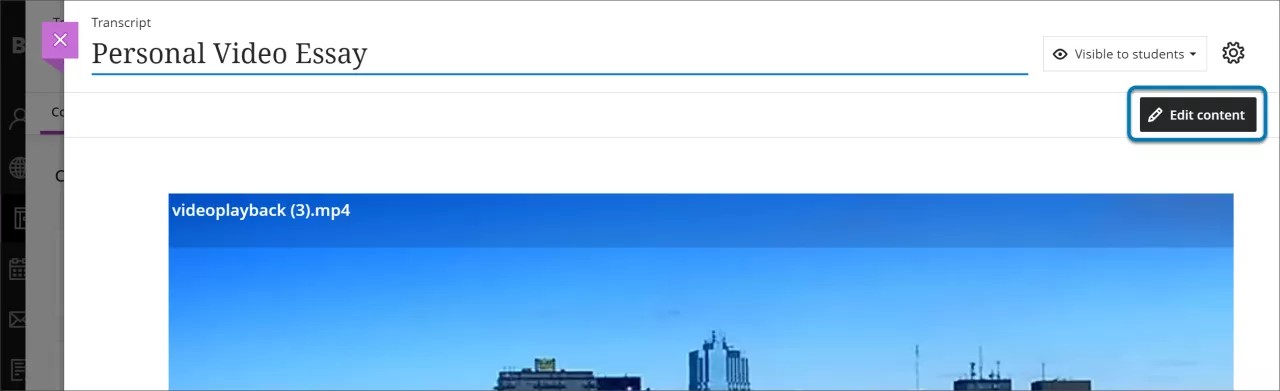
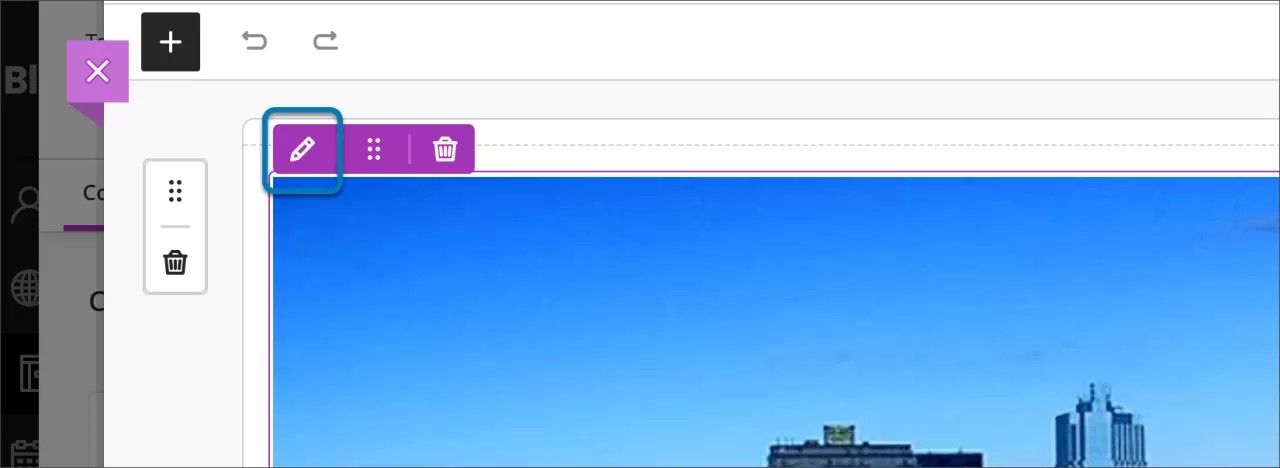
2. Düzenleme seçeneğini (kalem simgesiyle etiketlenmiş düğme) görüntülemek için imlecinizi videonun üzerine getirin. Klavyenizle geziniyorsanız, ekrana odaklanana kadar sekmeyi de seçebilirsiniz, bu da düzenleme seçeneklerini görüntüler. Kalem simgesiyle etiketlenmiş düğmeyi seçin.
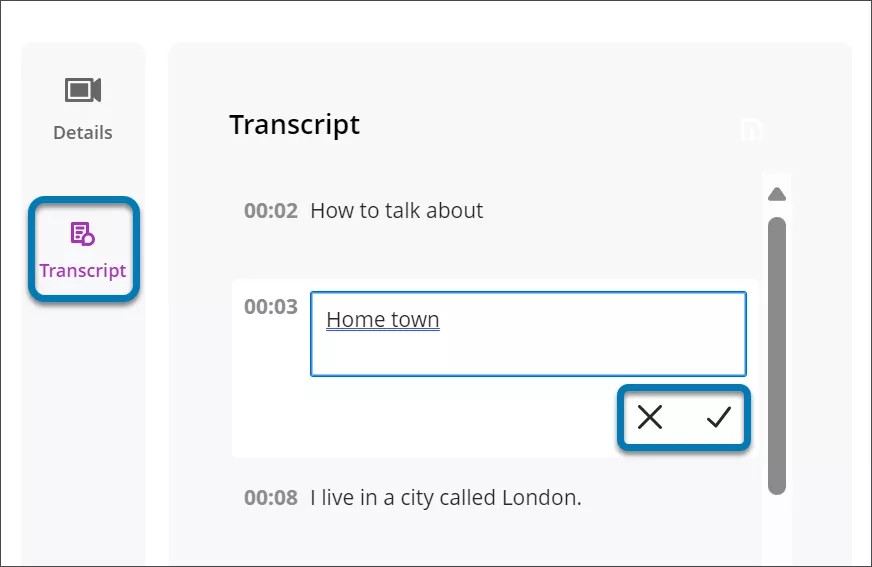
Ardından, metni görüntüleyen Transkript seçeneğini seçin. Döküm içinde düzenlemek istediğiniz metnin yanındaki kalemi seçin. Metin veya ad etiketlerinde düzenlemelerinizi yaptıktan sonra, düzenlemeyi kaydetmek için onay işaretini seçin veya öğesini seçin. Değişiklikleri atmak için X öğesini seçin. Tüm düzenlemelerinizi tamamladıktan sonra Videoyu Kaydet seçeneğini seçin. Değişiklikler artık hem altyazılarda hem de dökümde görünecektir.
Kayıtları ve Dökümleri İndirin
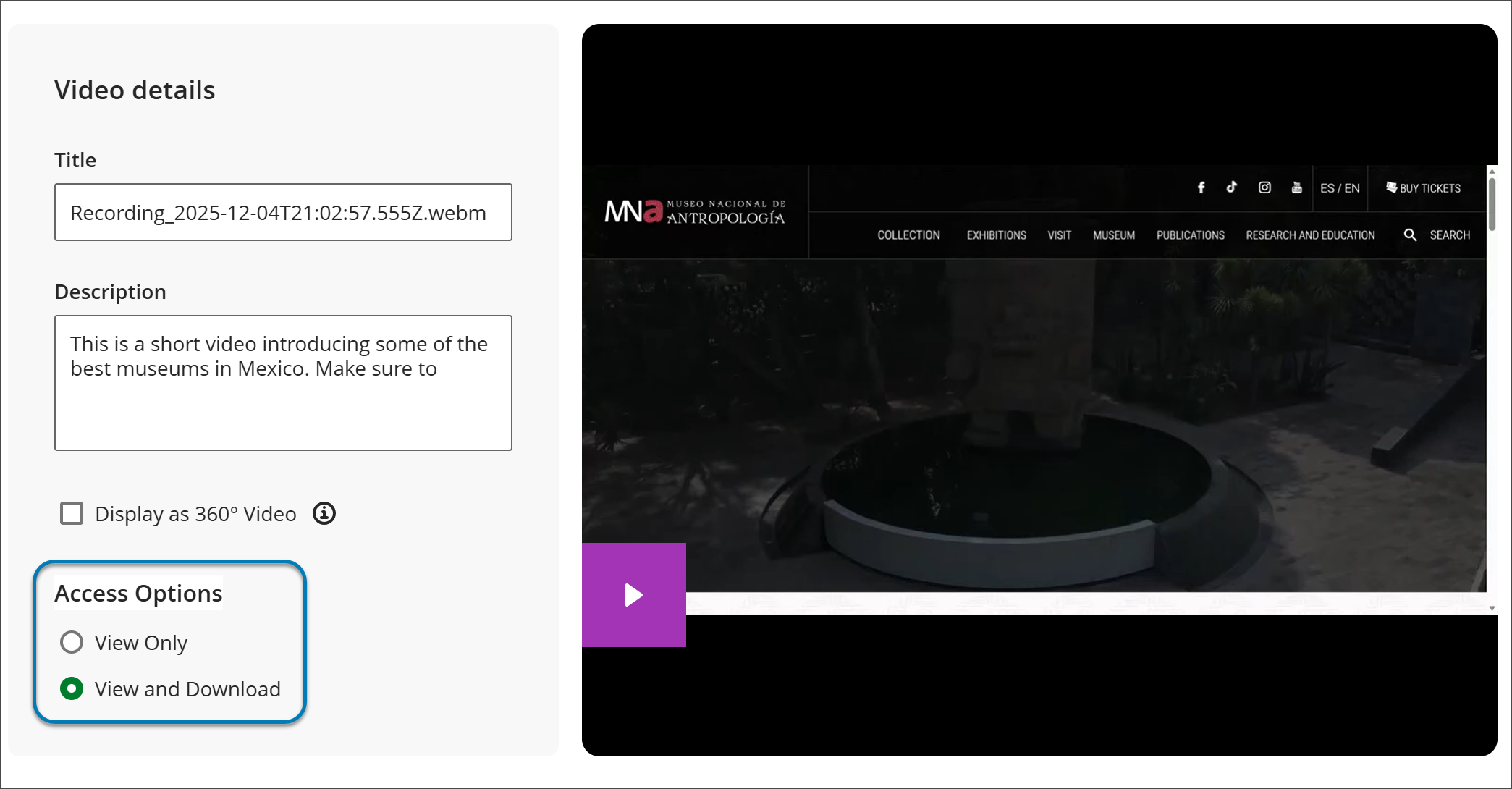
Siz ve öğrencileriniz çevrimdışı erişim için Video Studio kayıtlarını doğrudan yerel cihazlarınıza indirin. Bu, kullanıcılara internet bağlantısı olmadan kayıtlara erişmek için daha fazla esneklik sağlar.
Her bir kayıt için indirme seçeneğini açıp kapatarak öğrencilerin hangi kayıtları indirmesine izin vereceğinizi kontrol edebilirsiniz.
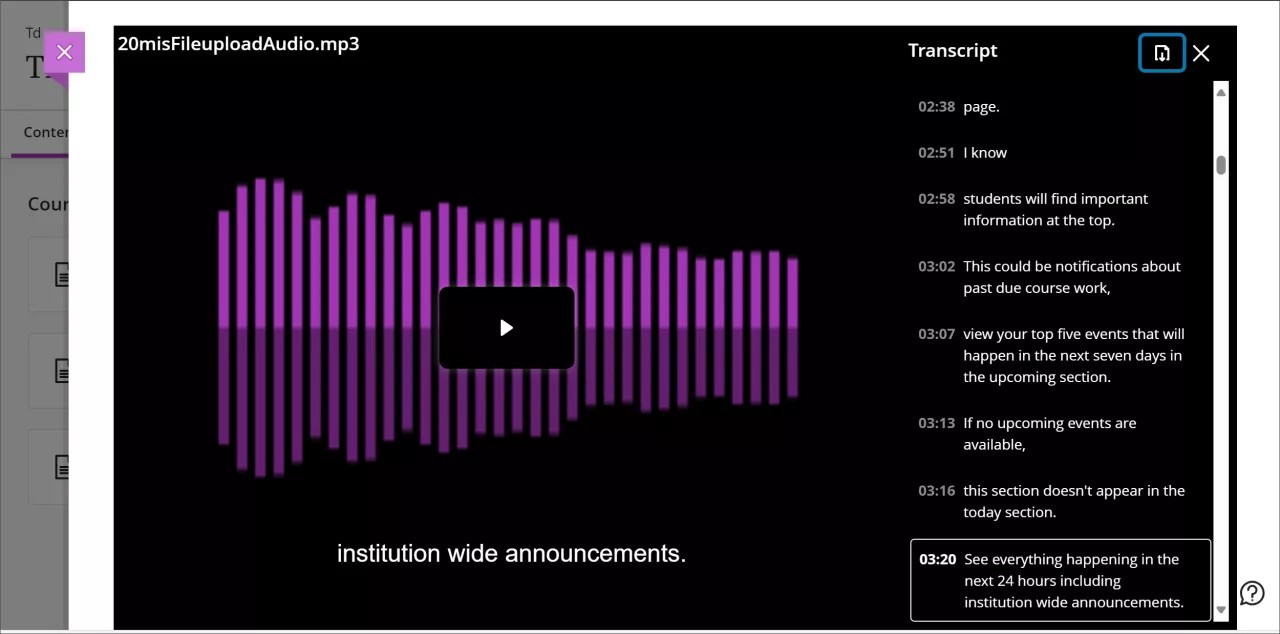
Transkriptleri indirmek için seçtiğiniz kaydı oynatın, ardından video ekranının alt köşesindeki transkript düğmesini seçin. Bu, metin dökümünü görüntüleyen döküm panelini açar. Döküm sütununun üst kısmındaki indirme düğmesini seçin. Döküm, zaman damgalarını ve konuşmacı anlatımını içeren bir VTT dosyası olarak indirilir.
Öğrenci katılımı için analitiği kullanın
Kayıtlar aracılığıyla öğrenci katılımı hakkında bilgi edinmek için analizlere erişebilirsiniz. Bu, bir kursa katılımı teşvik etmek için kayıt içeriğiniz ve öğretim stratejileriniz hakkında veriye dayalı kararlar almanıza yardımcı olabilir.
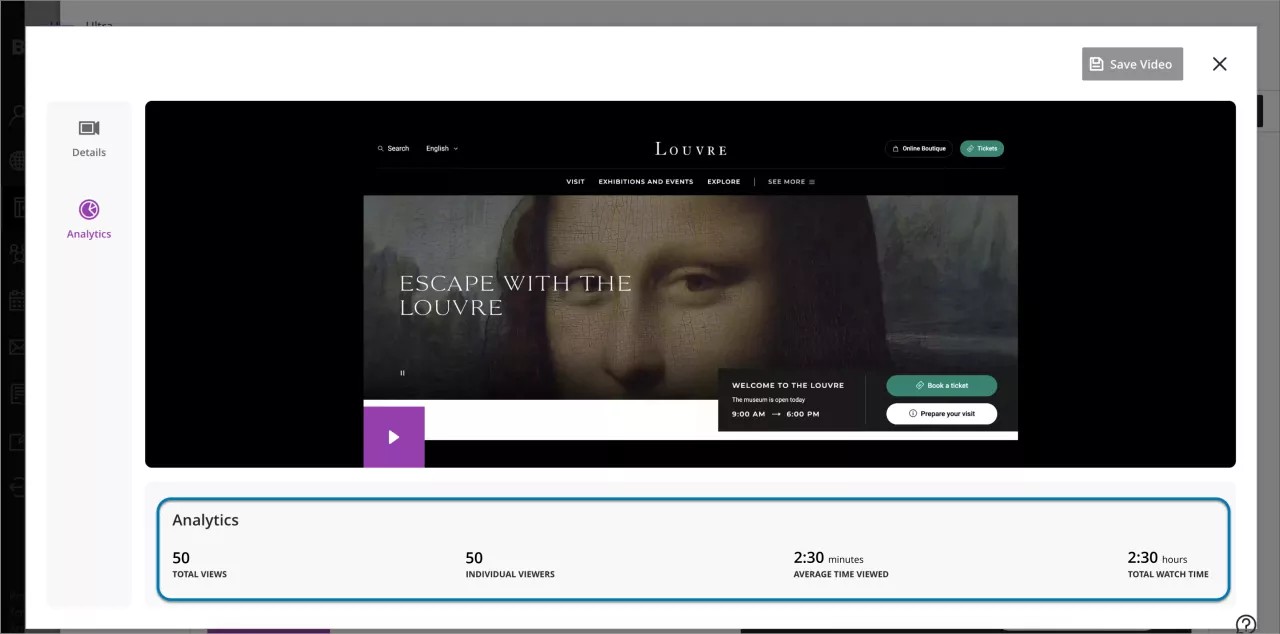
Düzenleme iş akışından kayıt analizlerine erişebilirsiniz. İçeriği Düzenle ögesini seçin ve ardından kayıt ekranının üzerine geldiğinizde veya sekme tuşuyla hareket ettiğinizde görünen kalem düğmesini seçin. Görüntülenen panelde Analizler öğesini seçin.
Toplam Görüntüleme Sayısı: Bir kayda öğrenciler tarafından toplam kaç kez erişildiğini takip edin.
Bireysel Kullanıcılar: Bir kaydı açan benzersiz kullanıcıları tanımlayın.
Ortalama Görüntülenme Süresi: Öğrencilerin bir kaydı dinlemek veya izlemek için harcadıkları ortalama süreyi izleyin.
Toplam İzlenme Süresi: Öğrencilerin bir kaydı dinlemek veya izlemek için harcadıkları toplam süreyi öğrenin.
Bu analizler, etkileşim örüntülerini ve zaman damgalarını analiz ederek bir kaydın hangi bölümlerinin en çok ve en az ilgi uyandırdığını ortaya çıkarabilir.