ORIGINAL Overstyr vurderinger
Om overstyring av vurderinger
Personer med rollen lærer, undervisningsassistent eller sensor kan endre vurderingene i et emne. Når du endrer vurderingen, blir de nye dataene automatisk lagt til i de eksisterende vurderingskolonnene vektet, totalt eller beregnet. Hver gang du endrer en vurdering, føres det opp i vurderingshistorikken.
Noen ganger fører en endret vurdering til en overstyrt vurdering. En ekte overstyringsvurdering brukes bare på forsøkbaserte elementer i Vurderingssenteret – prøver og oppgaver. En overstyringskarakter har forrang over alle andre karakteroppføringer, inkludert forsøk en student sender inn etter at du har gitt en overstyringskarakter.
Et eksempel er en vurdering som er basert på gjennomsnittet for flere oppgaveforsøk. Men du vil legge til en vurdering for en bestemt student som ikke tilsvarer gjennomsnittet. For denne studenten kan du tildele en overstyrt vurdering som prioriteres over alle andre vurderinger og fremtidige forsøk.
Tips
Vurderinger for de interaktive verktøyene – dagbok- og blogginnlegg, wikisidelagringer og diskusjonsinnlegg – er ikke basert på forsøk, men på aktivitet.
Når du overstyrer en vurdering, vises ikonet Overstyr i cellen.
Når du tilordner en vurdering til en celle uten forsøk på en oppgave eller prøve, er det en overstyringsvurdering. Overstyringsikonet vises i vurderingscellen. Du kan gi vurderinger for aktiviteten til interaktive verktøy som kan gis vurdering, når det ikke finnes noen aktivitet, men det vises ikke noe ikon i vurderingscellen. Du ser heller ikke noe ikon hvis du overstyrer en vurdering fra en vurderingsmatrise.
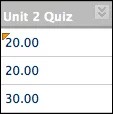
Overstyr en vurdering i en celle
Du kan gi en overstyrt vurdering i en celle i vurderingssenteret for et prøve- eller oppgaveforsøk der flere forsøk er tillatt.
Eksempel: Oppgave med to tillatte forsøk
Du kan tildele en vurdering for det første forsøket på siden Vurder oppgave. Deretter skriver du i cellen for det andre forsøket, og da blir det en overstyringsvurdering. Hvis du vurderer det andre forsøket fra siden Vurder oppgave, vil overstyringsvurderingen fortsatt erstatte vurderingen du gir for det andre forsøket. Unngå derfor å gi vurderinger i celler i vurderingssenteret for oppgaver og prøver uten å vurdere konsekvensene først.
Hvis du bare har tillatt ett forsøk, kan du angi en vurdering i cellen i Vurderingssenteret, og det er ikke en overstyringsvurdering.
Notat
Hvis du har gitt en vurdering i cellen i vurderingssenteret og du vil legge til tilbakemelding til brukeren eller notater til deg selv, kan du gå til neste del.
Overstyr en vurdering på Vurderingsopplysninger-siden
Vi anbefaler at du tildeler en overstyringskarakter fra fanen Manuell overstyring på siden Karakterdetaljer. Du kan legge til tilbakemeldinger til brukeren og notater om endringen av vurderingen til deg selv. Da har du en oversikt over hvorfor du valgte å overstyre fremtidige forsøk.
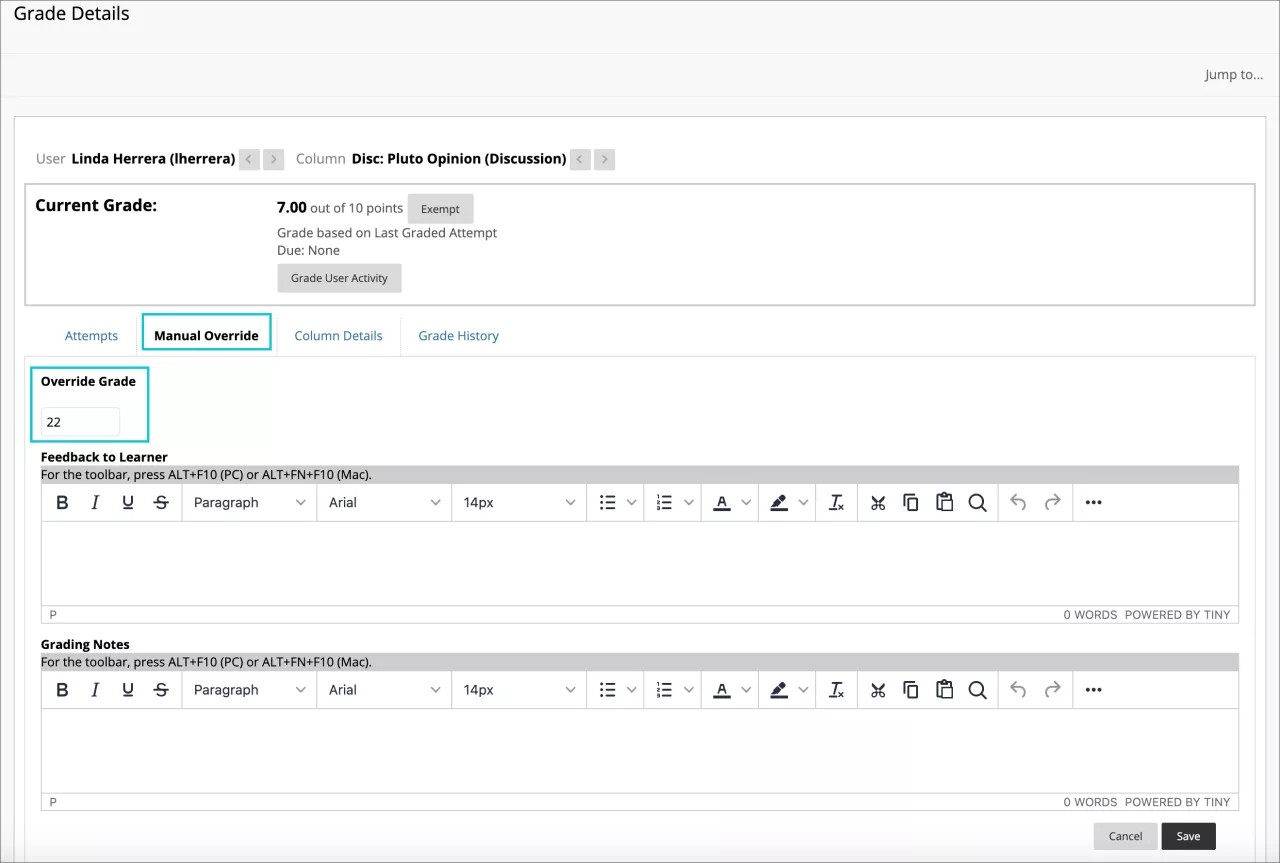
Den eneste måten du kan gi en overstyrt vurdering for vurderbare dagbok- og blogginnlegg, wikisideinnsendinger og diskusjonsinnlegg på, er i fanen Manuell overstyring. Men du kan redigere en overstyrt vurdering via vurderingspanelet for et interaktivt verktøy og fjerne prioriteringen.
I vurderingssenteret finner du cellen med studentens vurderte prøve eller oppgave for å overstyre og åpne menyen.
Velg Vis vurderingsdetaljer.
På Vurderingsdetaljer-siden velger du Manuell overstyring-fanen og skriver inn en ny vurdering i boksen Overstyr vurdering.
Du kan eventuelt skrive Tilbakemelding til brukeren og Kommentarer for deg selv. Bruke alternativene i redigeringsverktøyet til å formatere teksten og laste opp filer, bilder og multimedieinnhold.
Velg Lagre.
Velg Gå tilbake til Vurderingssenter for å gå tilbake til hovedsiden i Vurderingssenteret.
Tilbakestill en overstyrt vurdering
Du kan bruke alternativet Tilbakestill for å slette en overstyrt vurdering og vise den tidligere tildelte vurderingen, hvis det finnes en. Hvis ikke, vises ikonet Ikke vurdert.
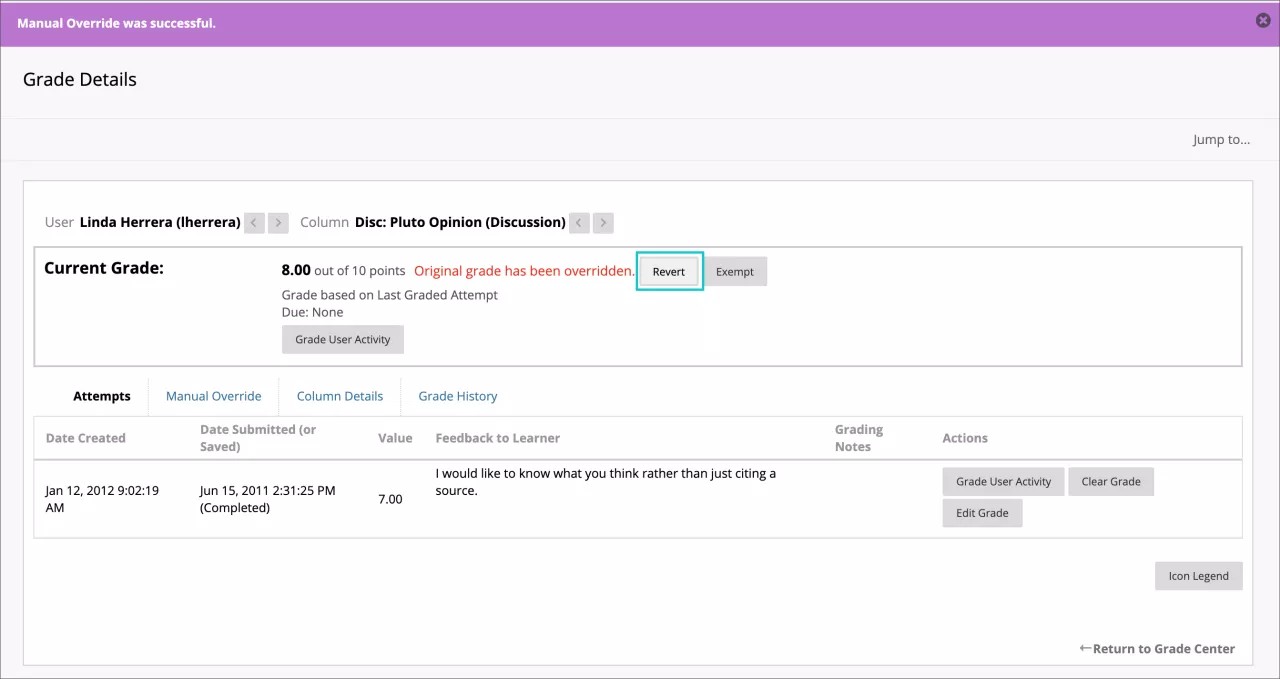
I vurderingssenteret finner du cellen med studentens overstyrte vurdering for å tilbakestille og åpne menyen.
Velg Vis vurderingsdetaljer.
På Vurderingsdetaljer-siden velger du Tilbakestill i delen Gjeldende vurdering. Bekreft handlingen.
Velg OK. Den overstyrte vurderingen er fjernet. Handlingen logges på fanen Vurderingshistorikk på denne siden.
Velg Gå tilbake til vurderingssenteret for å gå tilbake til hovedsiden for vurderingssenteret.