Edit and Manage Video Studio Content
Once you have created or uploaded a Video Studio recording, you can edit and manage it directly within your course. Video Studio automatically generates captions and transcripts for all recordings, which you can edit for accuracy and download for offline use. You and your students can also control playback speed, caption display, and transcript visibility to suit different viewing preferences.
This topic covers the tools available for managing your Video Studio content, including editing captions and transcripts, downloading recordings, navigating recordings using transcript timestamps, and accessing analytics to monitor student engagement.
Managing Video Studio playback
Skip forward or backward in a recording
Notat
A user isn’t able to skip forward or backward in a Video Studio recording that is sized at one-quarter size.
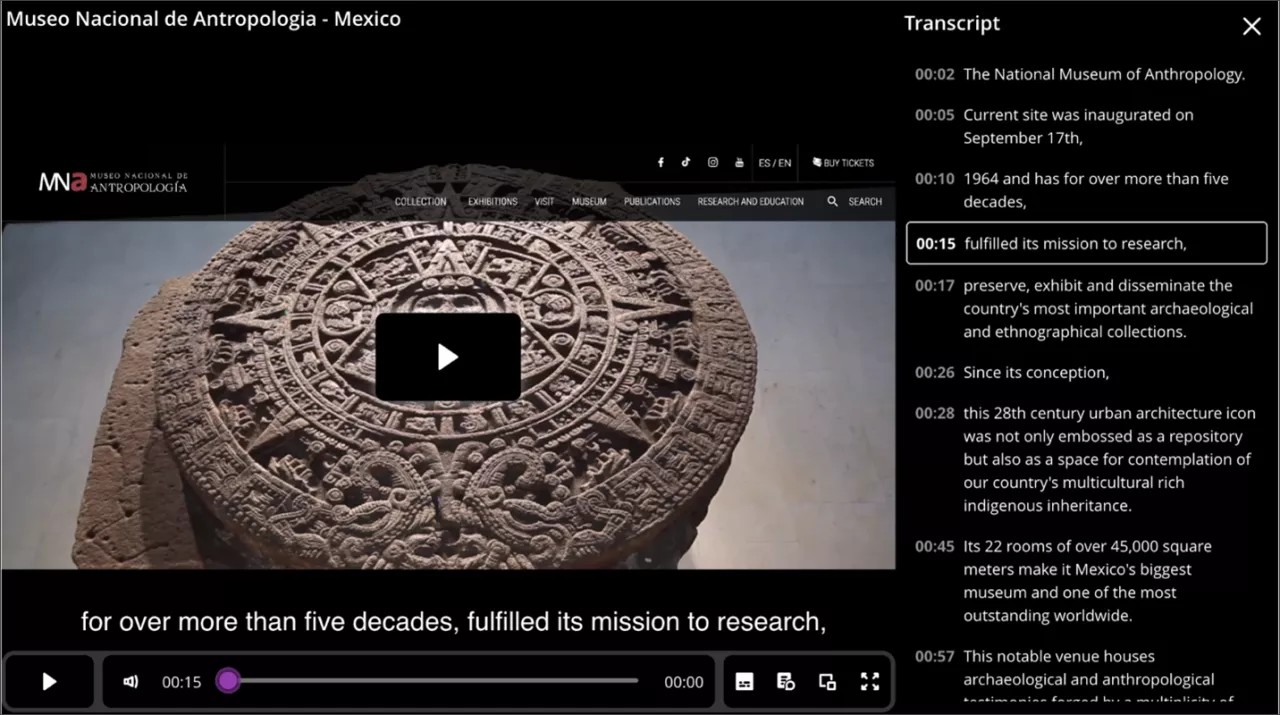
You can skip to a specific part of a recording by selecting a time stamp in the transcript. Select a specific timestamp from the transcript, and the recording plays from the corresponding time selected.
For example, a student who views a recorded lecture can skip forward to a specific portion of the video. They can also replay any part of the video by selecting the desired timestamp in the transcript.
Kontroller avspillingshastigheten og vis teksting og transkripsjoner
I Video Studio kan du og studentene kontrollere hastigheten på avspillingen av opptaket, samt visningen av bildetekster og transkripsjon.
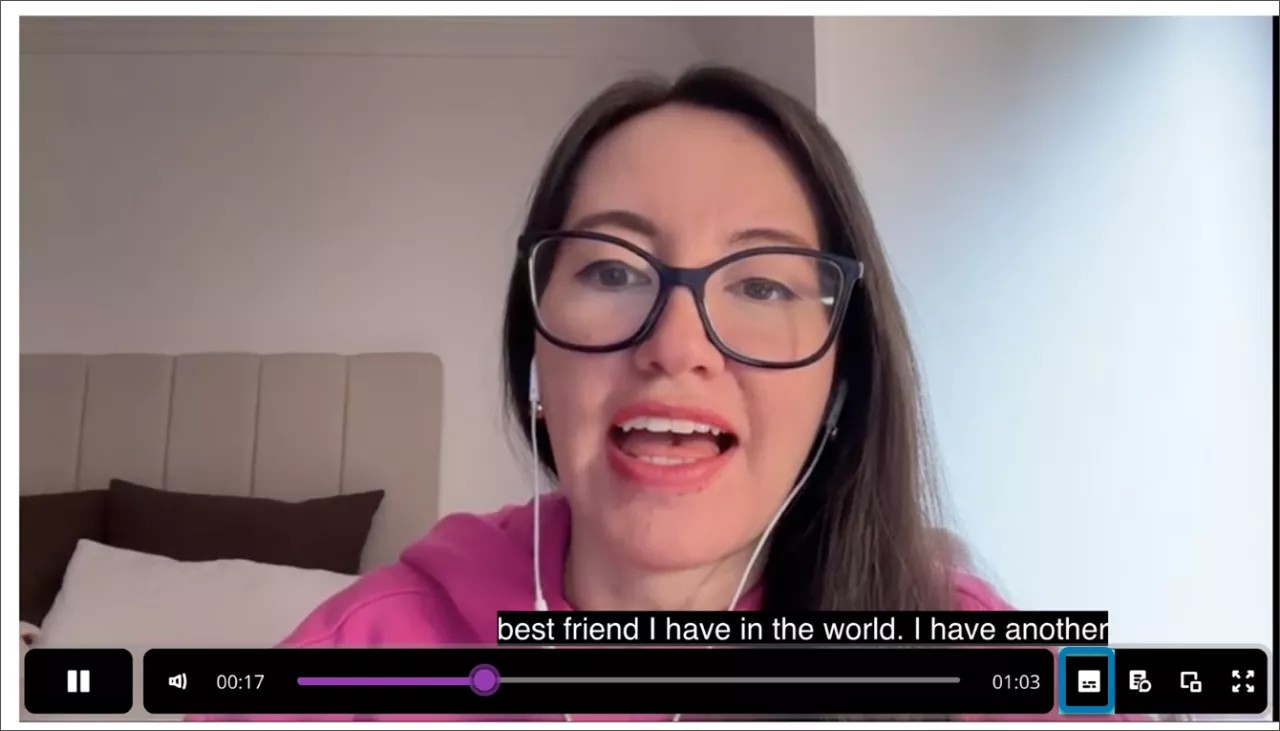
Video Studio gjør opptak mer tilgjengelige ved å vise teksting automatisk. For å imøtekomme ulike studentpreferanser slår enkeltbrukere teksting på eller av. En student kan for eksempel lukke den automatisk genererte tekstingen hvis de ikke vil se dem. Hvis du vil slå av teksting, velger du teksting-knappen ved siden av fremdriftslinjen nederst i videoen.
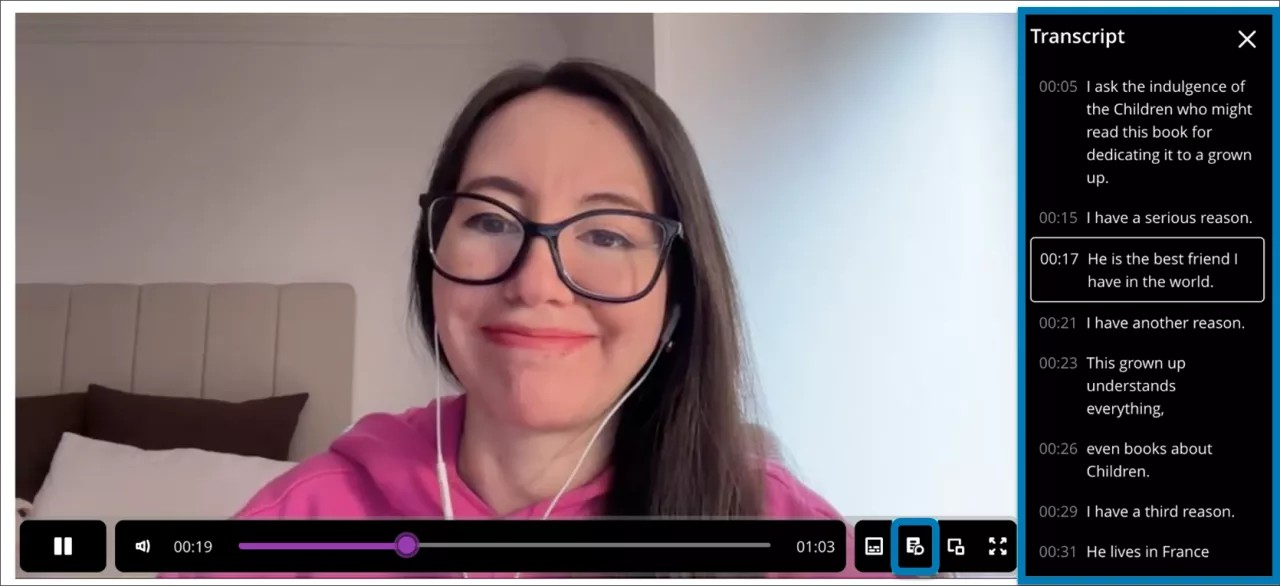
Video Studio genererer også automatisk en avskrift for opprettede eller opplastede opptak. På samme måte som med teksting, kan du kontrollere visningen av avskriften.
For å se avskriften velg avskrift-knappen ved siden av fremdriftslinjen nederst i videoen.
Du kan se avskriften direkte og i fullskjerm i dokumenter når videoer vises med en bredde på tre og fire kolonner. Når videoene er én til to kolonner brede, vises avskriftene i fullskjerm.
Få tilgang til transkripsjoner for opptak i en fjerdedels størrelse
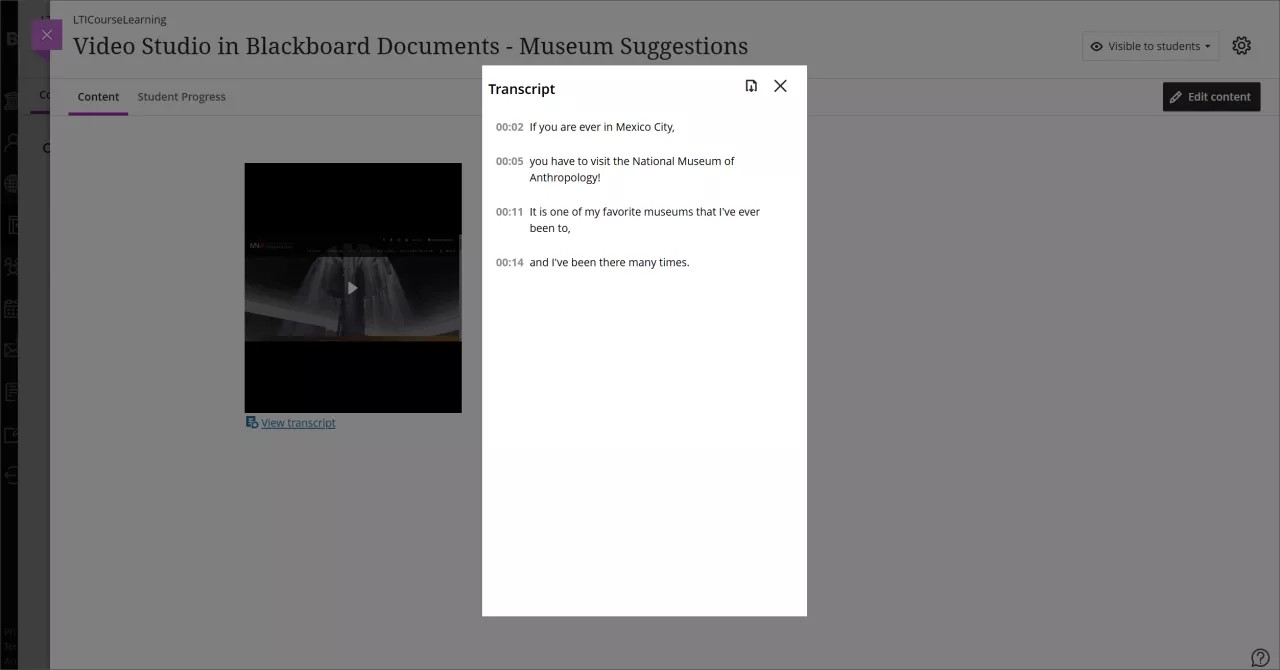
Når du oppretter et opptak med en fjerdedels størrelse, får en bruker tilgang til transkripsjonen via et modalt vindu som vises når de åpner en opptaksutskrift. Under opptaksskjermen velger du Se transkripsjon.
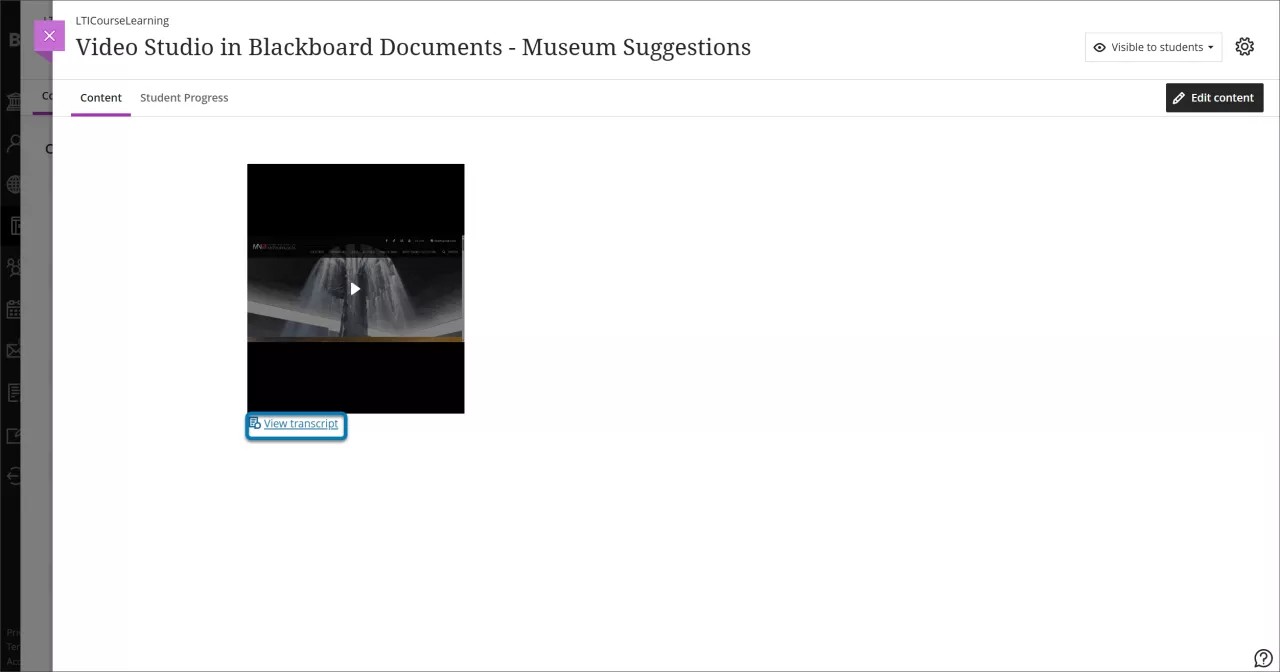
Hvis du velger Se transkripsjon åpnes et modalt vindu som inneholder opptakstranskripsjonen i skrivebeskyttet modus. Funksjonaliteten for transkripsjonsredigering er uendret for et opptak som vises i en fjerdedel av standard full bredde.
Add Audio Descriptions for Inclusive Learning
You can add audio descriptions directly within Video Studio to make your recordings more accessible for students who are visually impaired or have low vision. Audio descriptions are spoken narrations that describe important visual elements — such as actions, settings, and on-screen text — that aren't conveyed through audio alone. Adding audio descriptions strengthens your video's accessibility, supports compliance with standards such as WCAG, and improves engagement for all learners.
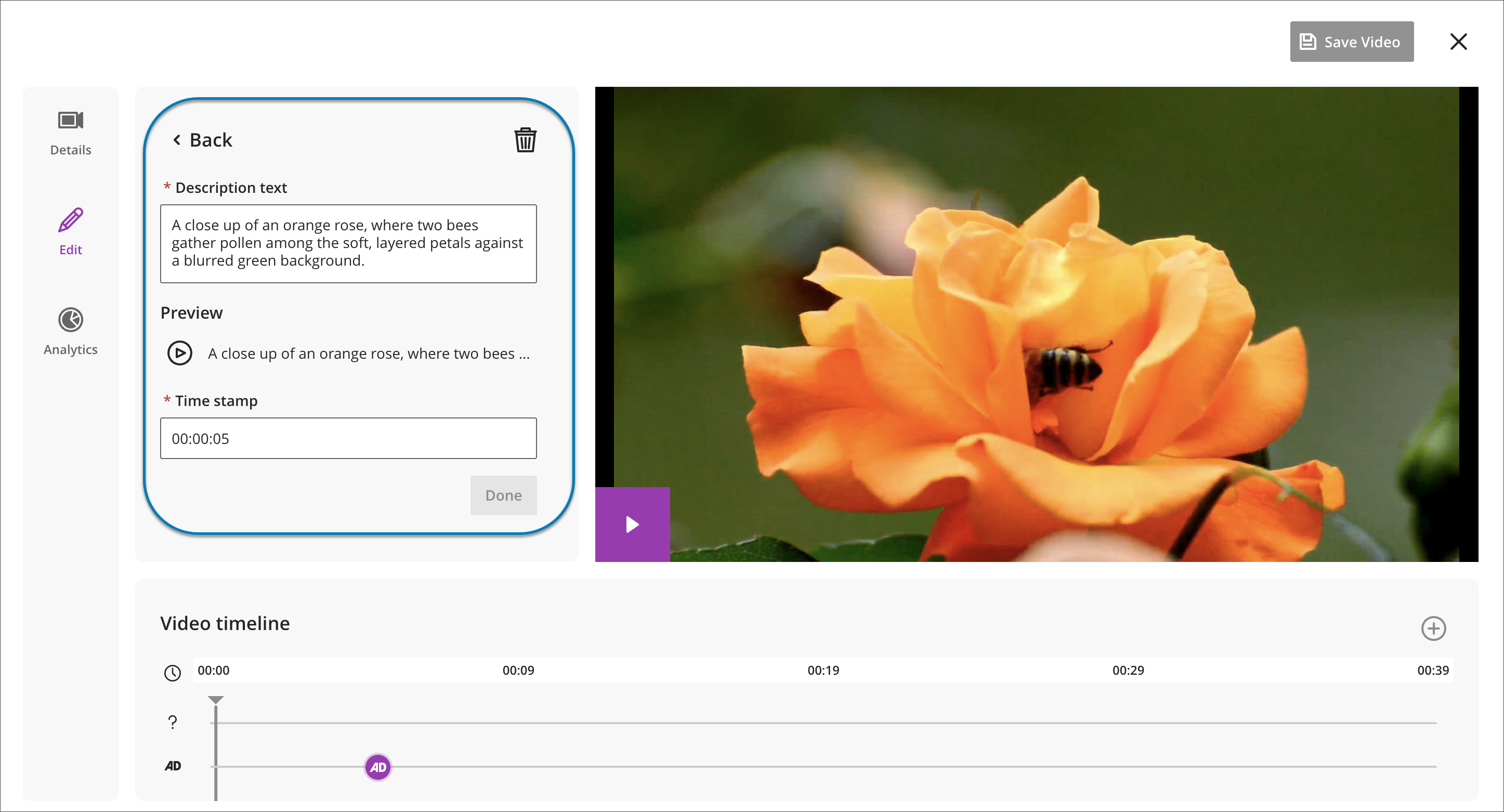
To add audio descriptions, type descriptive text in the audio description editor and assign it to specific timestamps in the video. Video Studio automatically converts the text into spoken audio using text-to-speech technology, so you don't need to record or upload a separate audio track.
You can preview, edit, or delete audio description entries before publishing to ensure accuracy, clarity, and quality. There is no character limit for audio description text, so you can provide meaningful context wherever it's needed.
When students watch a recording with audio descriptions enabled, the video pauses while each description plays and then resumes automatically. The description text also appears in the synchronized transcript, and downloaded videos reflect the selected audio track.
Rediger bildetekster og transkripsjoner
Notat
Det er mulig å endre størrelsen på visningen av Video Studio-opptak til en fjerdedel av standard visning i full bredde når du oppretter opptak i dokumenter (naviger til Kontroller visning av teksting og transkripsjon). På Emneinnhold-siden vises Video Studio-opptak i full bredde. Hvis en bruker reduserer størrelsen på nettleservinduet, kan opptaket reduseres til minst halv bredde av full størrelse.
Teksting og transkripsjoner genereres automatisk for et opptak. Den automatiserte transkripsjonen identifiserer og segmenterer også individuelle talere i et opptak (opptil 30 talere). Du kan redigere teksting, transkripsjoner og navneetiketter for talere for innhold som er opprettet med Video Studio. Dette lar deg rette opp mindre feil og legge til klarhet i bildetekstene og transkripsjonene som genereres automatisk. Når du redigerer navn på talere, kan du velge om du vil redigere én forekomst av en enkelt taleretikett, eller om du vil endre alle etikettene for den aktuelle taleren i hele transkripsjonen.
For å redigere teksting og transkripsjoner av et opptak,
1. Velg Rediger innhold.
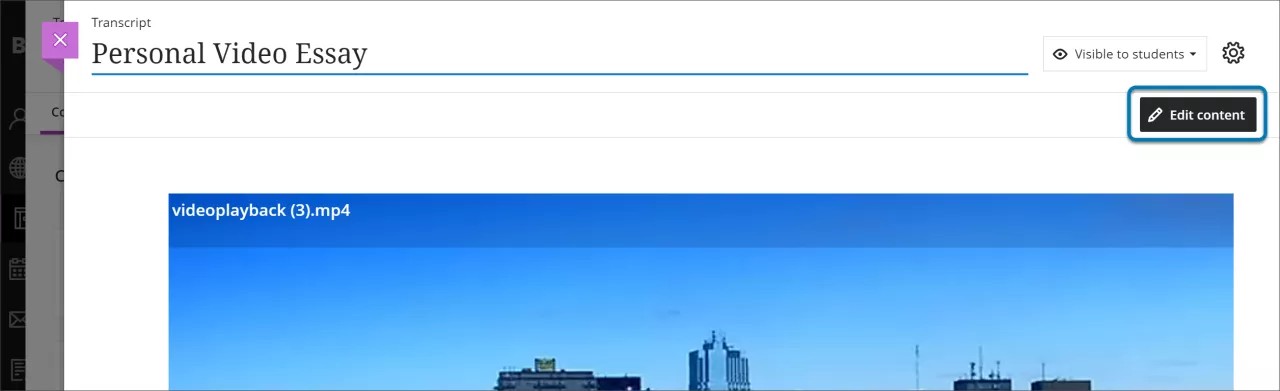
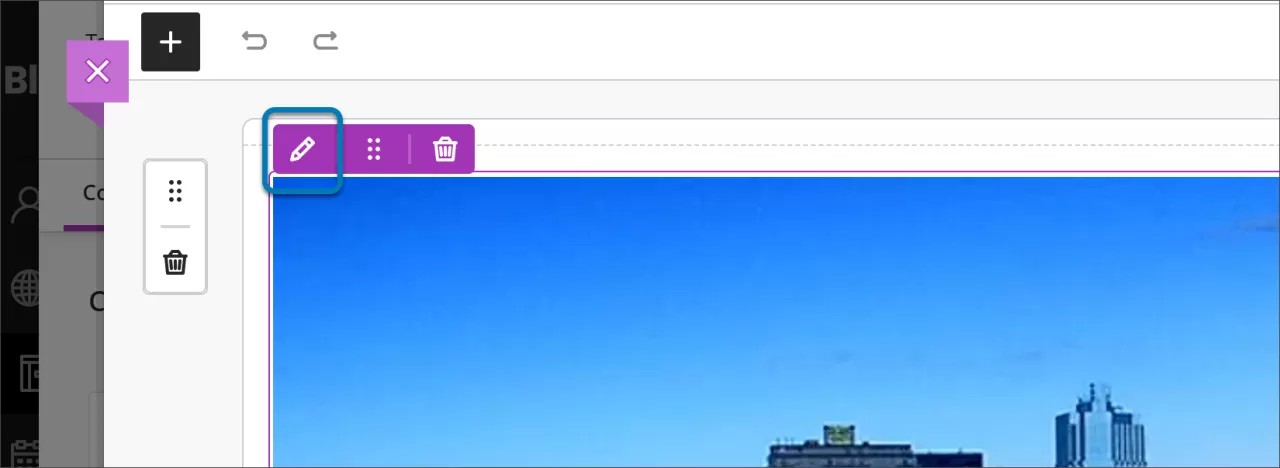
2. Hold markøren over videoen for å vise alternativet for å redigere (knappen merket med et blyantikon). Hvis du navigerer med tastaturet, kan du også velge tab til du fokuserer på skjermen, som deretter viser redigeringsalternativene. Velg knappen merket med en blyant.
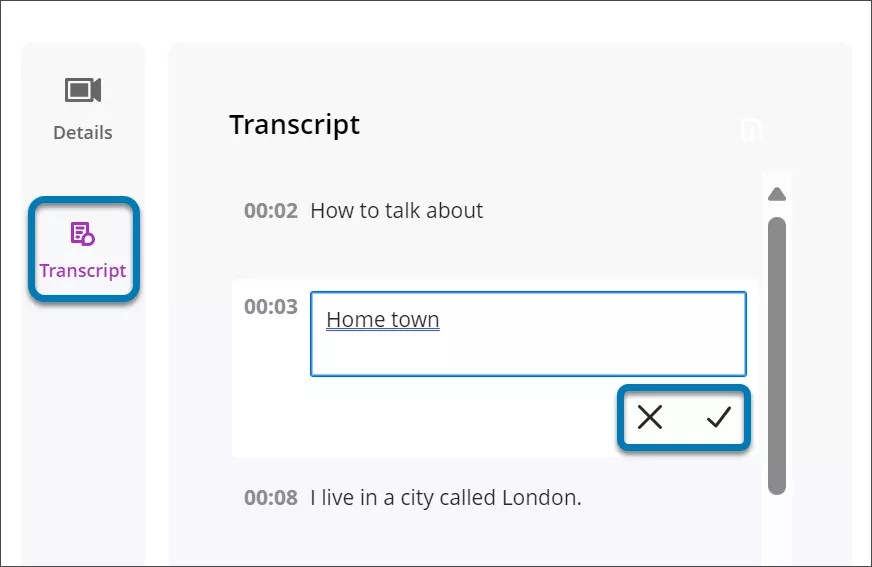
3. Deretter velger du Transkripsjon, som viser transkripsjonen. Velg blyanten ved siden av teksten du vil redigere i transkripsjonen. Når du har gjort endringer i teksten eller navneetikettene, merker du av for å lagre redigeringen eller velger X for å forkaste endringene. Når du er ferdig med å gjøre alle redigeringene, velger du . Lagre video . Endringene vises nå i både tekstingen og transkripsjonen.
Last ned opptak og transkripsjoner
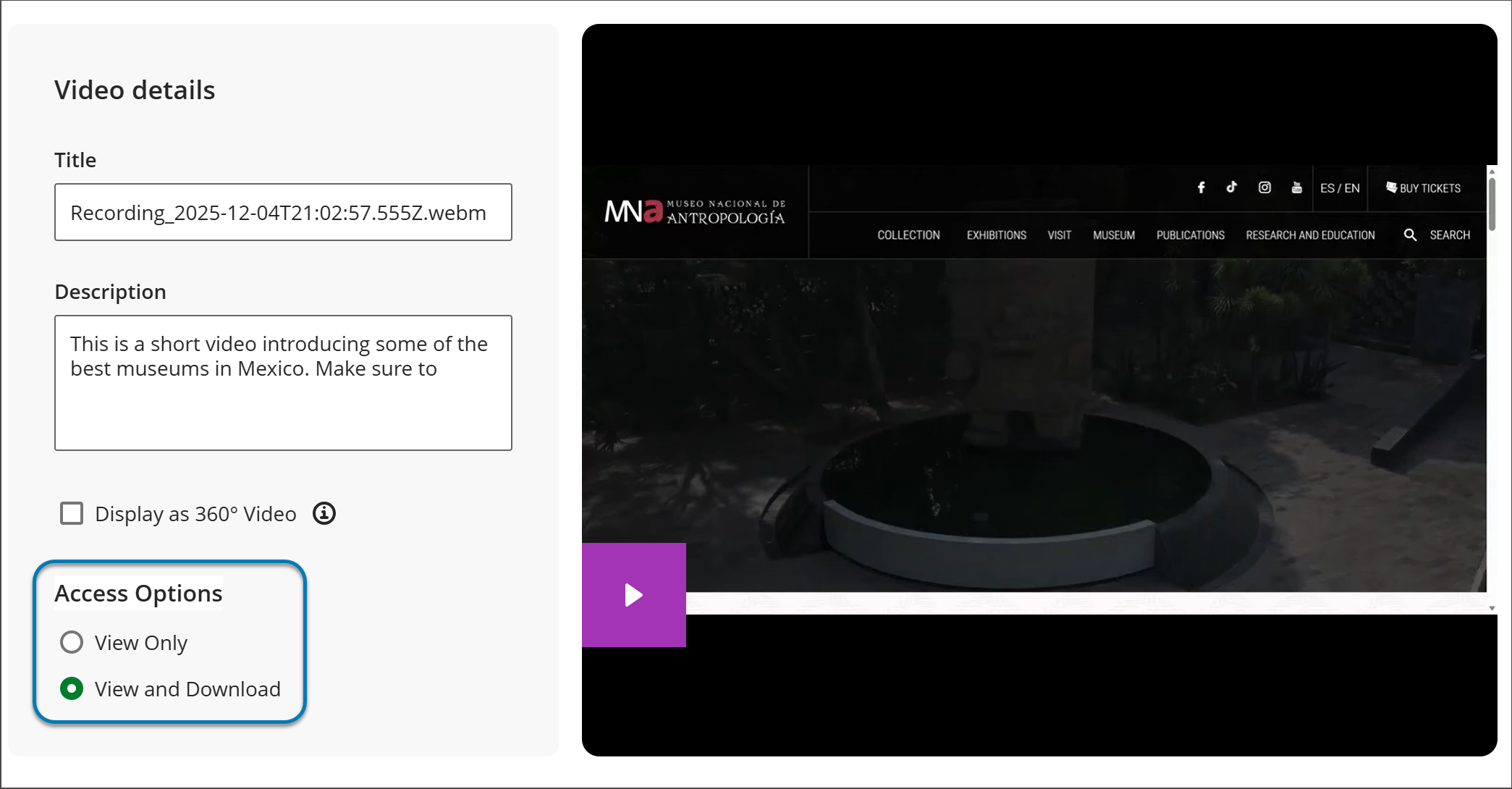
Du og studentene dine kan laste ned Video Studio-opptak direkte til lokale enheter for tilgang uten nett. Dette gir brukerne større fleksibilitet når det gjelder å få tilgang til opptak uten internettforbindelse.
Du kan selv bestemme hvilke opptak du vil tillate studentene å laste ned ved å slå nedlastingsalternativet av eller på for hvert opptak.
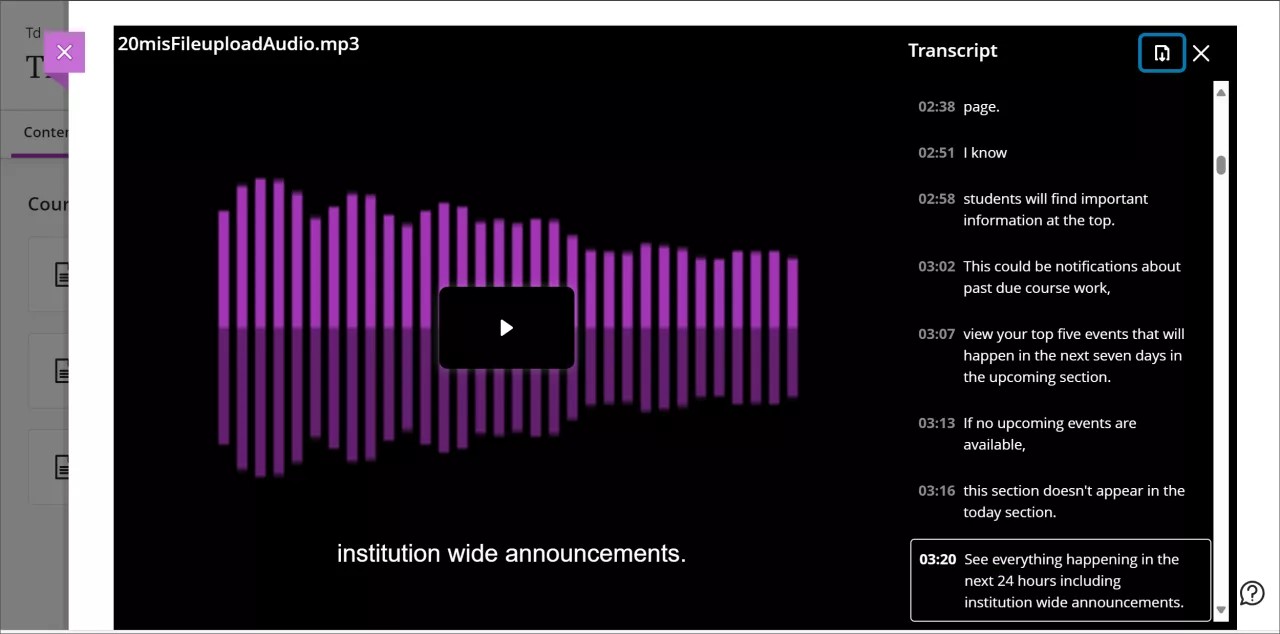
For å laste ned transkripsjoner spiller du av det valgte opptaket og velger deretter transkripsjonsknappen nederst i hjørnet av videoskjermen. Dette åpner transkripsjonspanelet som viser teksten i transkripsjonen. Velg nedlastingsknappen øverst i transkripsjonskolonnen. Transkripsjonen lastes ned som en VTT-fil som inkluderer tidsstempler og talerfortelling.
Bruk analyse for studentengasjement
Du kan få tilgang til analyser for å få innsikt i studentengasjement med opptak. Dette kan hjelpe deg med å ta datainformerte beslutninger om opptaksinnholdet og instruksjonsstrategiene dine for å fremme engasjement med et kurs.
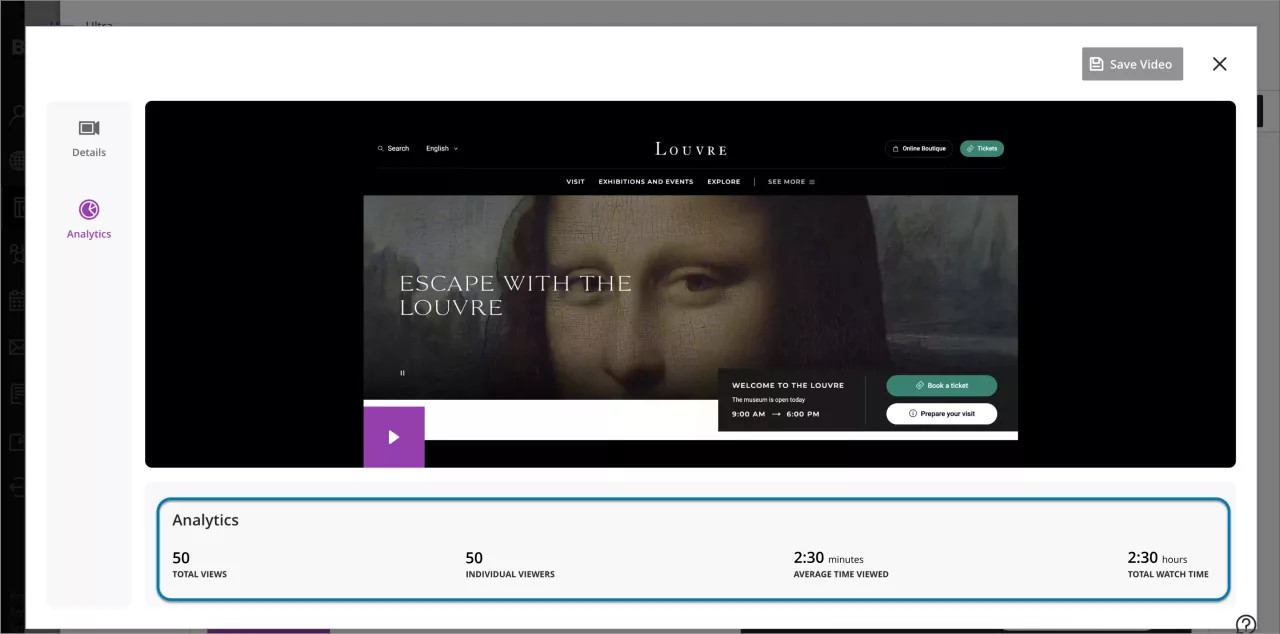
Du kan få tilgang til opptaksanalyse fra redigeringsarbeidsflyten. Velg Rediger innhold og deretter blyantknappen som vises når du holder musepekeren over eller tabulerer til opptaksskjermen. I panelet som vises, velger du Analyse.
Totalt antall visninger: Spor det totale antallet ganger et opptak har blitt åpnet av studenter.
Individuelle brukere: Identifiser de unike brukerne som har åpnet et opptak.
Gjennomsnittlig visningstid: Følg opp den gjennomsnittlige tiden studentene bruker på å lytte til eller se på et opptak.
Total seertid: Kjenn den totale tiden elevene bruker på å lytte til eller se på et opptak.
Disse analysene kan avsløre hvilke deler av et opptak som er mest og minst engasjerende ved å analysere engasjementmønstre og tidsstempler.