Create Video Studio Recordings
Video Studio is an audio/video tool that allows you to create a more engaging learning experience for students. You can record or upload audio and video content directly within your course, including on the Course Content page, in Documents, Discussions, Announcements, and other supported areas.
Video Studio requires a separate license to use the tool to its full capabilities but is available within Announcements and instructor feedback for submitted assignments and tests without a license. To learn whether you have access, contact your Blackboard administrator.
This topic covers everything you need to get started with creating Video Studio content, from technical specifications to recording options, knowledge checks, and immersive 360° video experiences.
Spesifikasjoner
Følg disse spesifikasjonene for å få den beste opplevelsen med å bruke Video Studio:
Opptaksvarighet: Videoer tatt opp direkte med Video Studio har en maksimal varighet på 20 minutter. Det er imidlertid ingen lengdegrense for videoer lastet opp fra andre kilder.
Strømmekvalitet: Spilleren støtter både strømmer i HD (1080p, 8 Mbps) og SD (480p, 1 Mbps). Den bruker adaptiv strømmeteknologi for automatisk å justere videokvaliteten basert på strømmerens internetthastighet, noe som sikrer jevn avspilling med best mulig kvalitet.
Størrelsesgrense for opplastingsfiler: Maksimal opplastingsstørrelse for videoer er 10 GB.
Støttede filformater: Spilleren gjenkjenner et bredt spekter av filtyper, inkludert utvidelse:
Video: .mp4, .mov, .avi, .mkv, .wmv, .flv, .webm, .3gp, .m4v, .mpg, .mpeg, .m2v, .ts
Lyd: .mp3, .m4a, .wav, .ogg, .flac, .opus, .weba, .aac
Legg til et tilbakemeldingsopptak
Video Studio er tilgjengelig på Emneinnhold-siden, i diskusjonstemaer og i Dokumenter. Du kan opprette lyd- og videofiler fra et kamera, lydopptak eller fra skjermopptak. Du kan også laste opp lyd- og videofiler. Video Studio har også muligheten til å laste opp 360°-videoer som kan panorere til venstre eller høyre. Hvis du vil ha mer informasjon om hvordan du oppretter dokumenter, kan du gå til hjelpesiden Opprett dokumenter.
På Emneinnhold-siden. Velg + der du vil legge til innhold. Velg deretter Ta opp lyd/video.
Forbedret dokument. I et opprettet dokument velger du Lyd/video i alternativene Velg en type innhold for å legge til en blokk.
I en innholdsblokk for lyd/video inkluderer alternativene:
Kamera
Lyd
Skjerm
Lyd og skjerm
Last opp fra enheten
Du kan velge enheten som brukes til å ta opp video og lyd. Ved å velge rullegardinmenyalternativene for kamera, mikrofon og skjerm kan du velge blant alle tilkoblede enheter på datamaskinen.
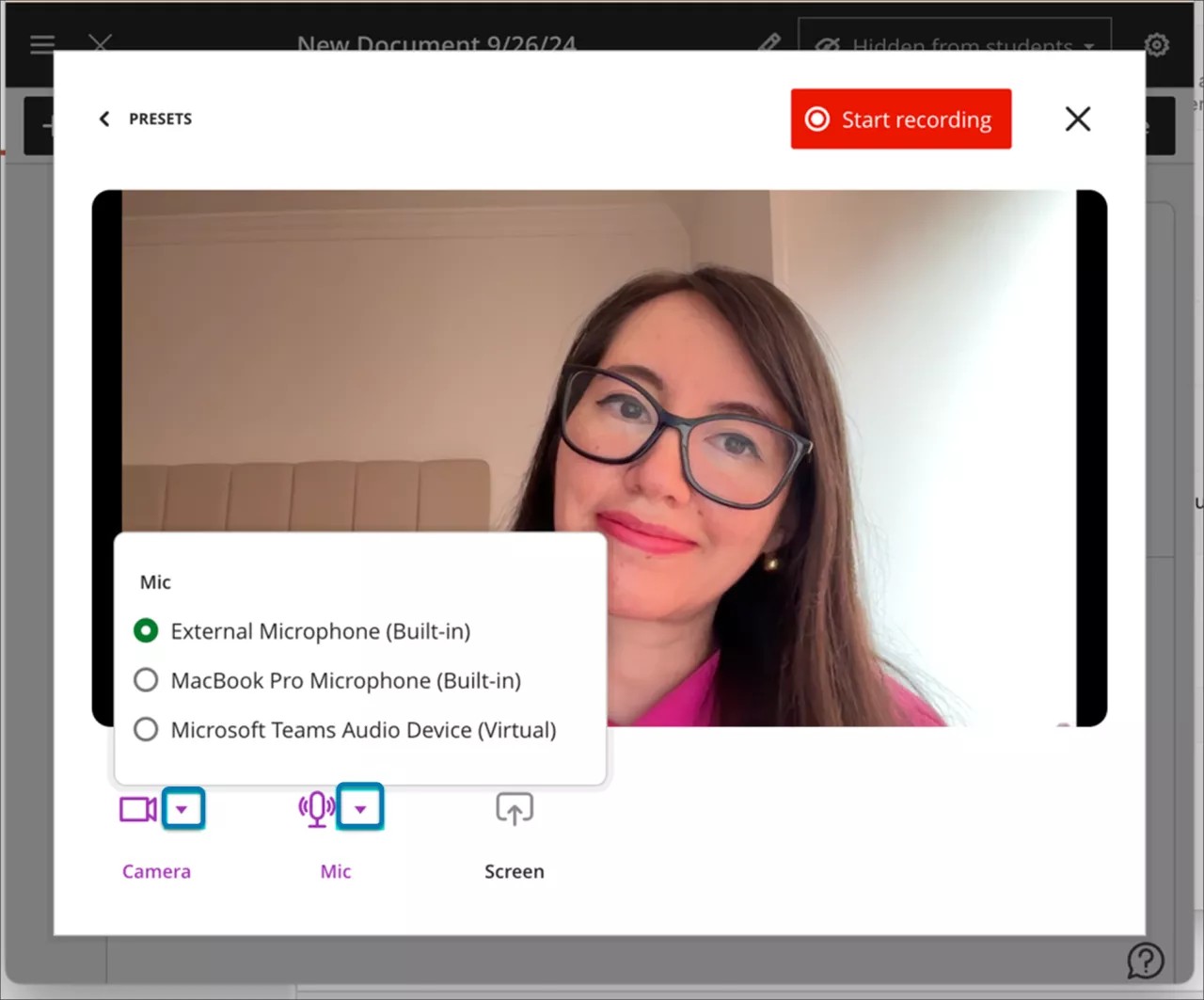
Hvis du oppretter et opptak, velger du Start opptak. Når du starter opptak, er det en tre sekunders nedtelling før opptaket begynner. Du kan sette opptaket på pause, fortsette, ta det på nytt eller avslutte det etter behov.
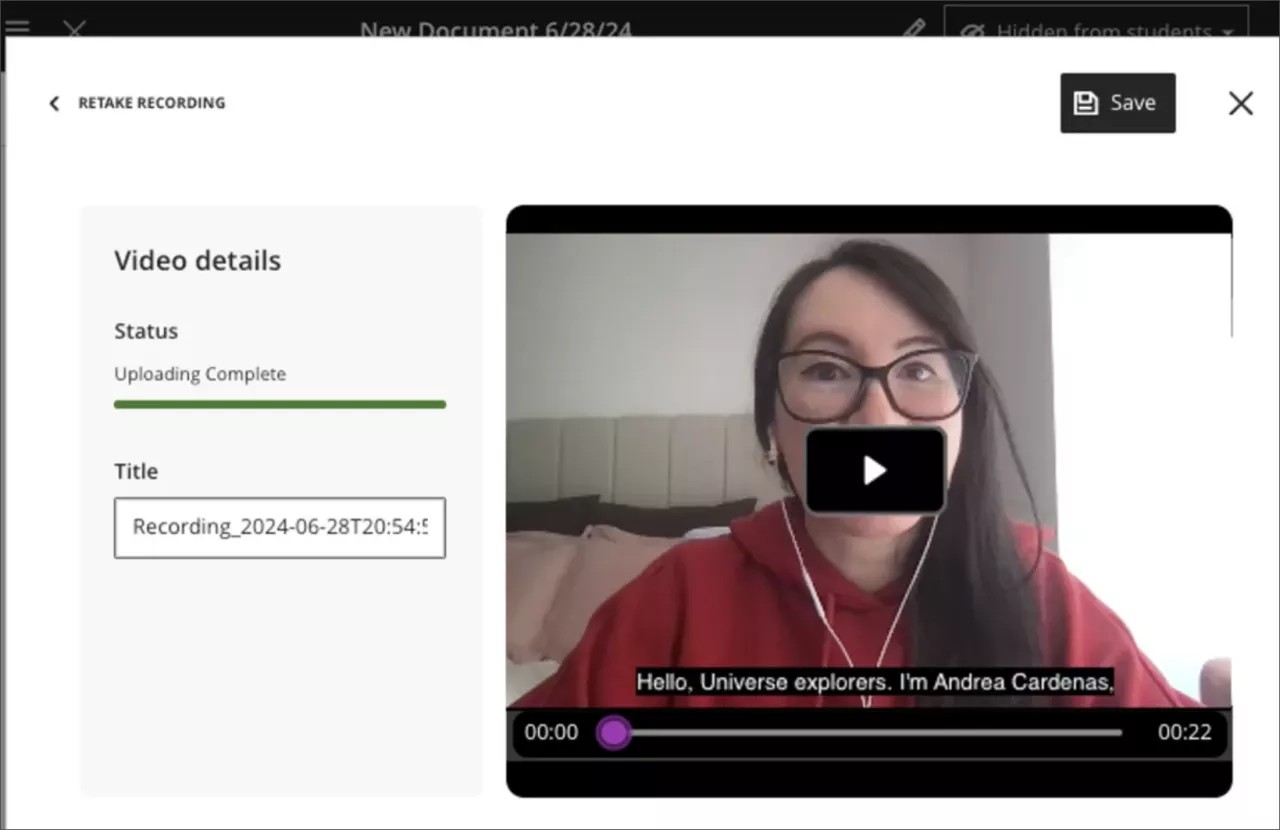
Etter at du har avsluttet opptaket, begynner opplastingsprosessen. I løpet av denne perioden kan du forhåndsvise resultatet, redigere tittelen og legge til en beskrivelse. Velg Lagre for å legge til lyd eller video i det forbedrede dokumentet. Du kan også redigere beskrivelser for eksisterende opptak ved å åpne innstillingene for et opptak, velge Rediger video, og deretter velge Detaljer på siden Rediger. Der finner du beskrivelsen du kan redigere.
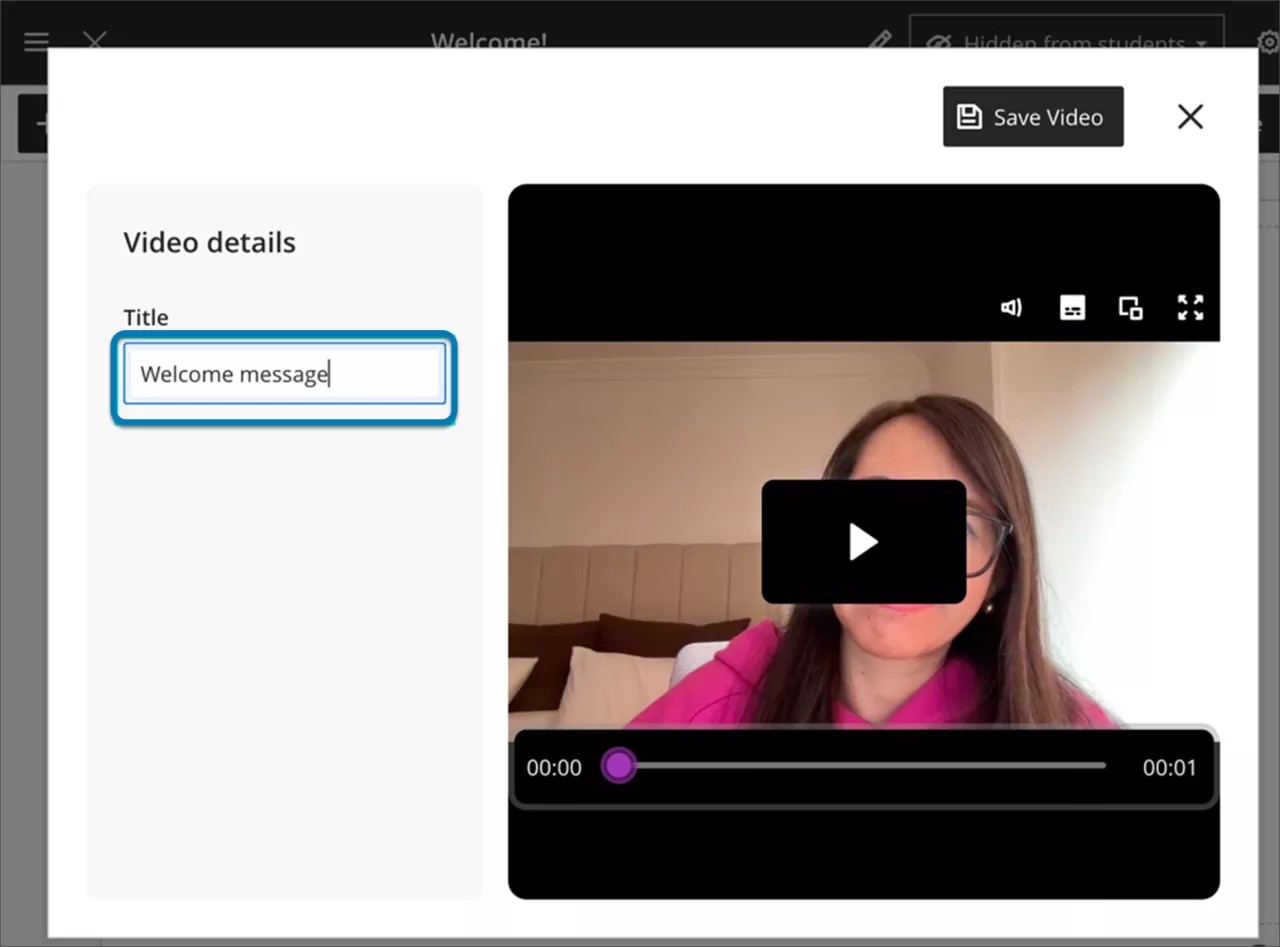
Du kan redigere tittelen på et opptak eller en opplastet fil etter at den er lagret i dokumentet. Velg blyantikonet øverst til venstre i videoblokken.
Når du har valgt blyantikonet, vises den tidligere opplastede videoen på Last opp video-skjermen . Du kan redigere tittelen din.
Record Videos on Blackboard App
You can record Video Studio videos directly from the Blackboard App. Using your device's camera and microphone, you can add video content to two course areas without switching to a desktop:
Course Content page
Documents
The recording workflow is the same as for Blackboard on the desktop:
Course Content page
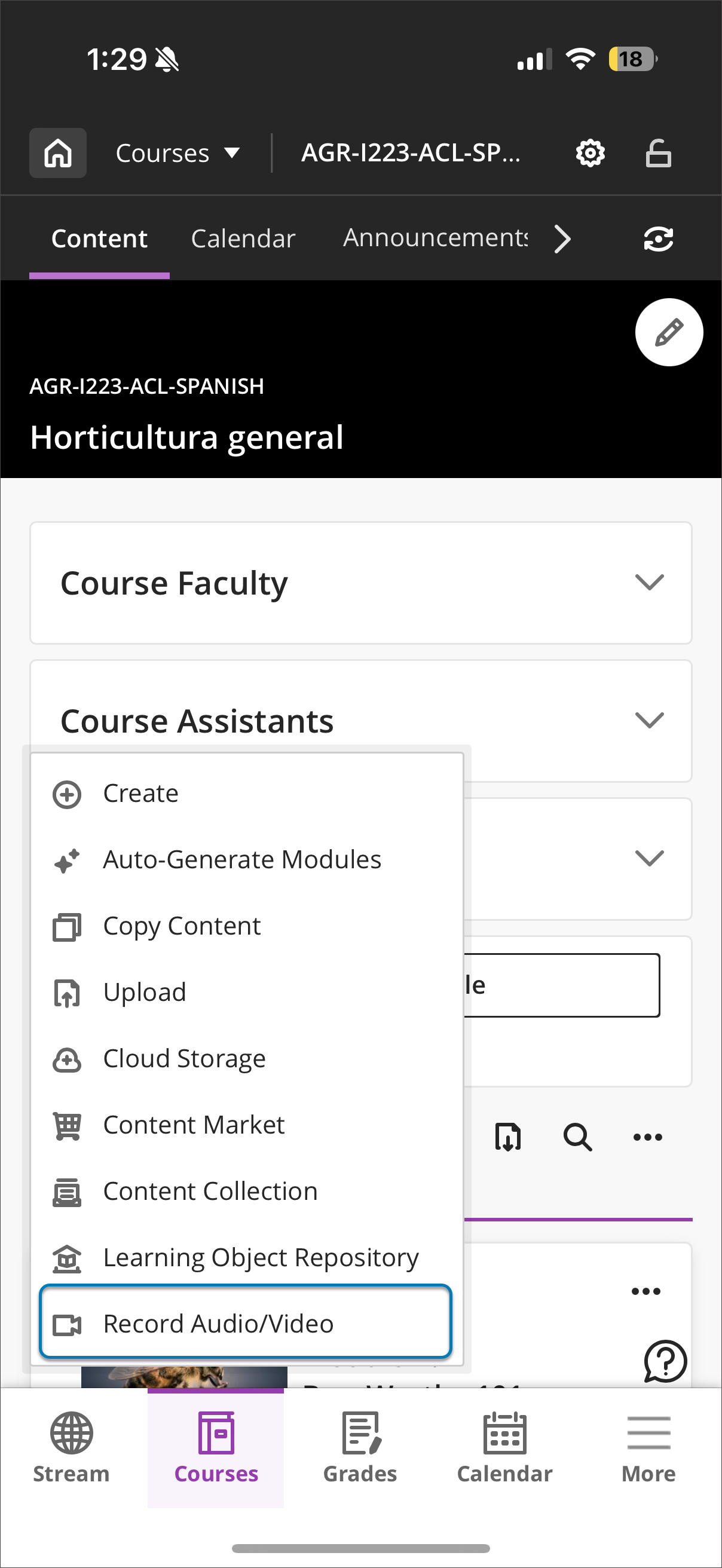
Select the plus button (+) where you would like to add content.
Select Record Audio/Video from the dropdown menu.
Documents
Create a document where you want to record with Video Studio
Select Audio/Video under Select a type of content to add a block.
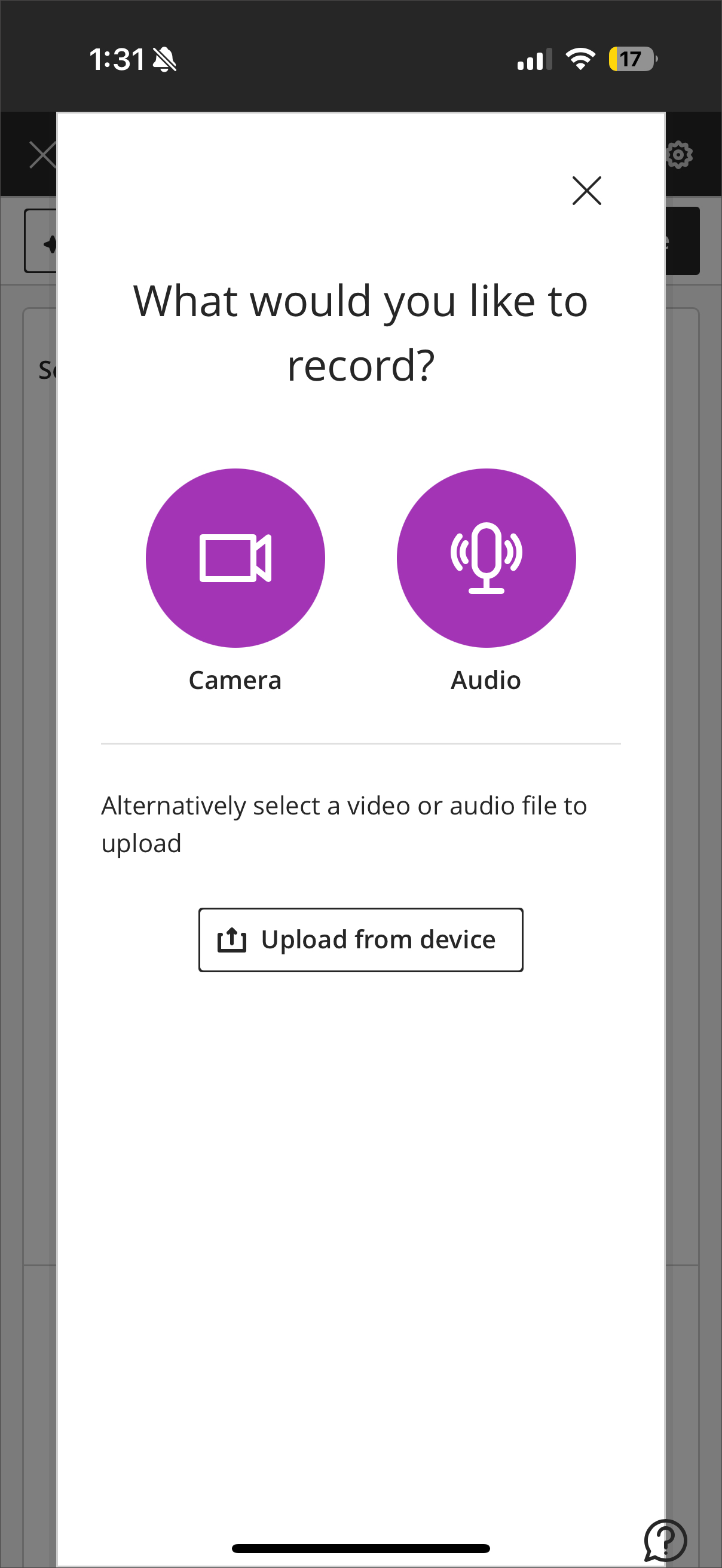
You can record video, audio, or upload a file.
Minimere arbeidsflyten i Video Studio
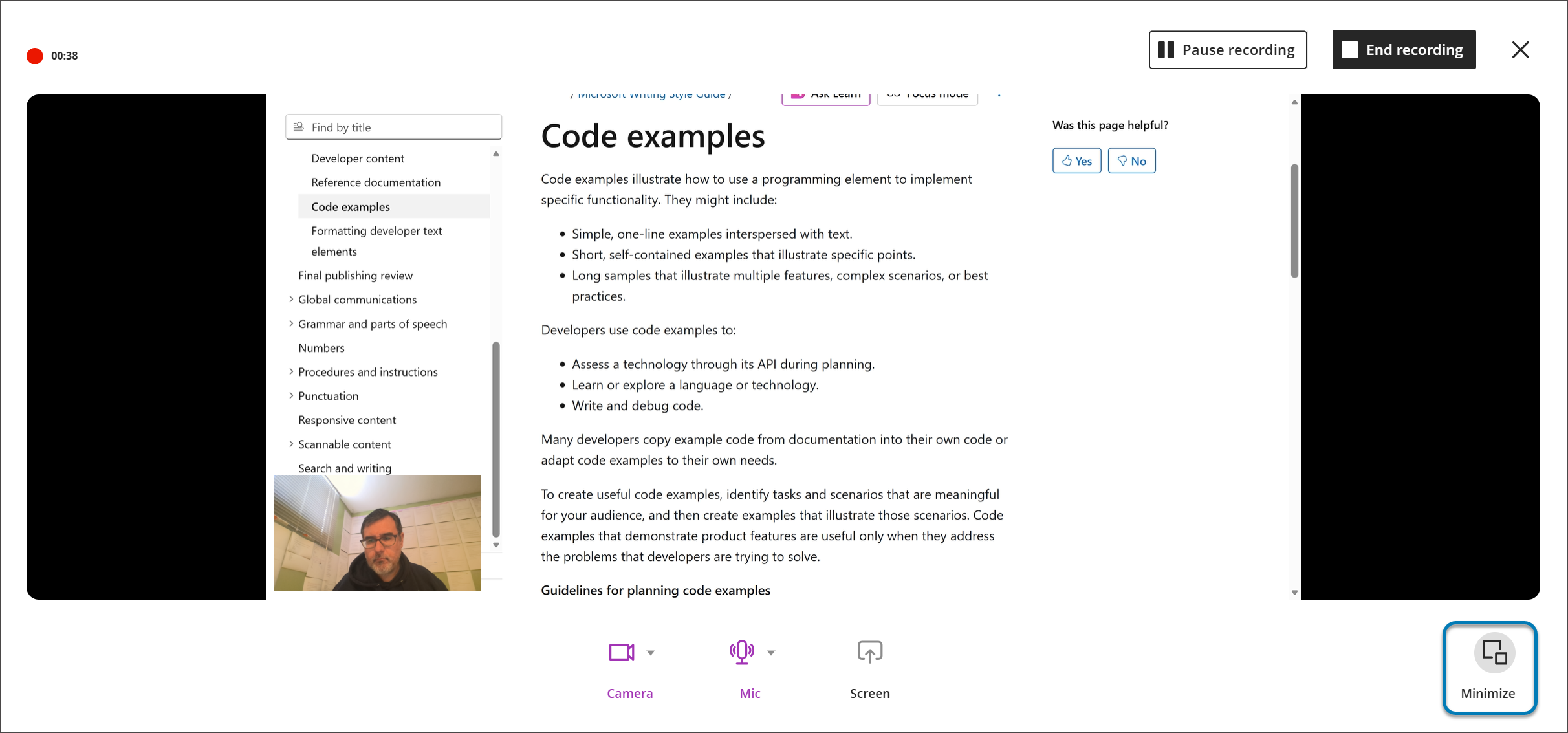
Brukerne kan nå minimere kameravisningen og kontrollene i Video Studio under en opptaksøkt. Denne oppdateringen gjør det enklere for lærere og studenter å fokusere på innholdet på skjermen, samtidig som kameraet er synlig i et mindre overlegg. Den minimerte visningen kan gjenopprettes når som helst, noe som støtter fleksible presentasjonsstiler.
Når du oppretter et opptak, velger du Minimer nederst i hjørnet av opptaksskjermen for å minimere arbeidsflyten i Video Studio.
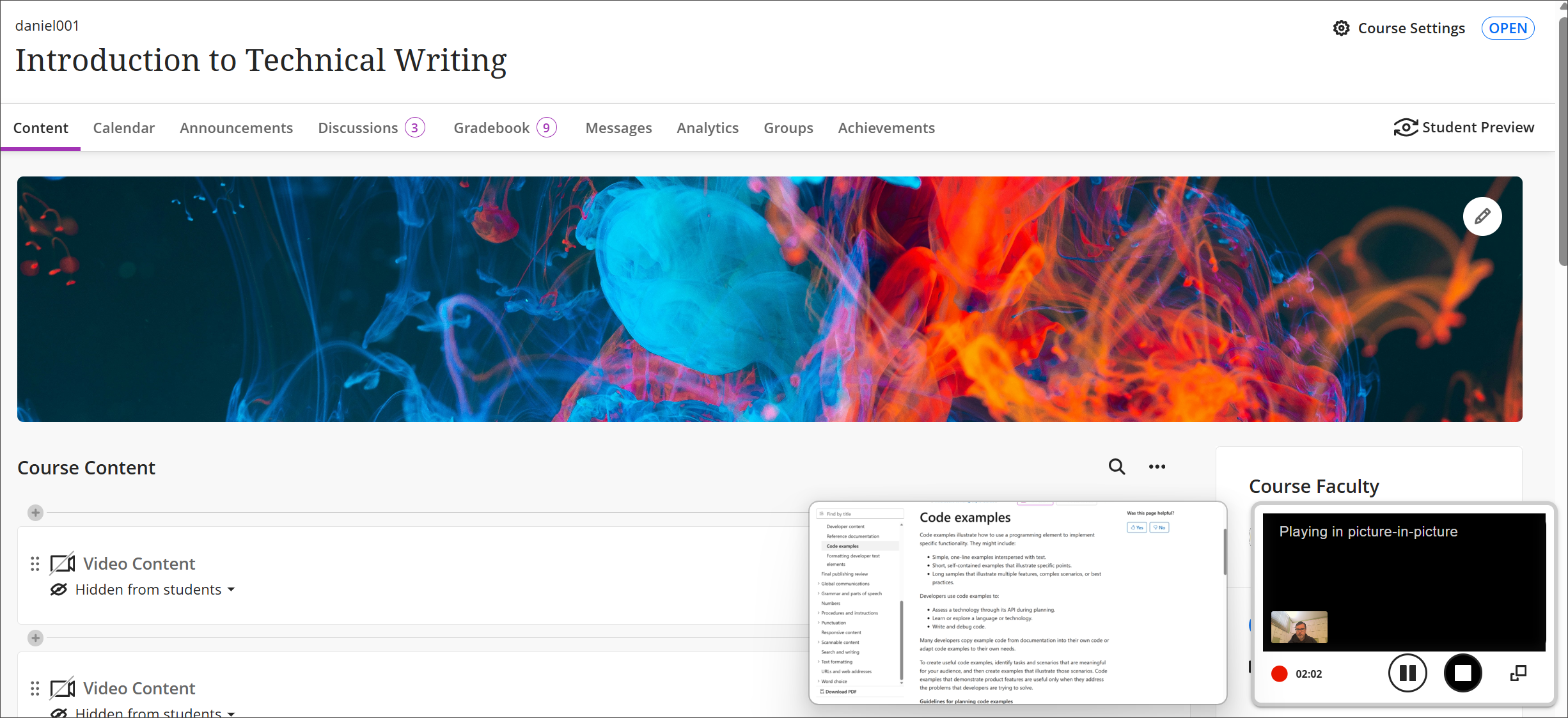
Instruktører kan minimere kameraet og kontrollene mens de tar opp tilbakemeldinger eller forelesninger. Kameraet vises som et lite overlegg, noe som gir flere muligheter for presentasjon. Instruktører kan sette på pause, gjenoppta eller gjenopprette hele kameravisningen under opptaket. Denne arbeidsflyten er tilgjengelig overalt der Video Studio støttes, inkludert tilbakemeldinger og fleksibel vurdering.
Legg til kunnskapssjekker i opptakene
Du kan legge inn ikke-graderte kunnskapskontrollspørsmål direkte i opptakene i Video Studio. Et opptak stopper på bestemte tidspunkter og ber studentene svare på spørsmål knyttet til innholdet de nettopp har sett. Når du har svart riktig, fortsetter videoen. Kunnskapskontroller hjelper deg med å bekrefte studentenes forståelse og engasjement.
Slik legger du til et spørsmål for kunnskapskontroll:
Åpne et opptak, og velg Innstillinger (tannhjulknappen).
Velg Rediger videoen.
Velg Rediger på siden Rediger, og velg deretter Kunnskapskontroller.
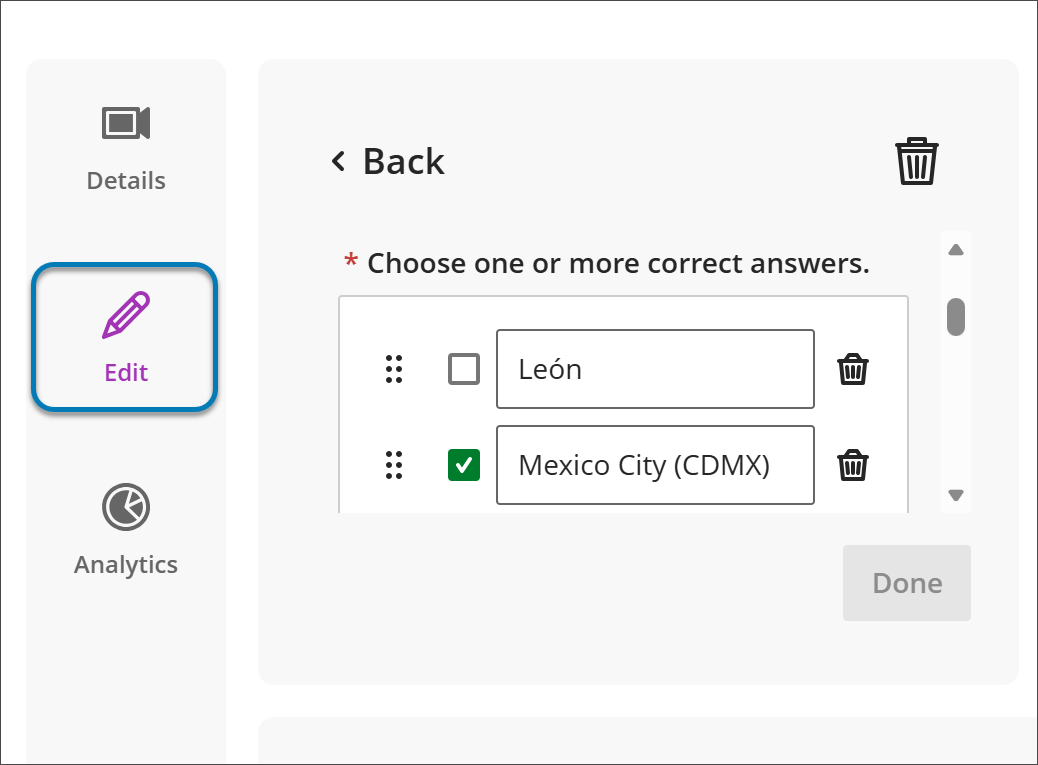
Under Kunnskapskontroller vises alle eksisterende kunnskapskontrollspørsmål. Velg + for å legge til et spørsmål for kunnskapssjekk.
Legg til innhold i de obligatoriske feltene for et nytt kunnskapskontrollspørsmål:
Spørsmålstekst
Ett eller flere korrekte svar
Tilbakemelding på korrekt svar
Tilbakemelding på feilaktige svar
Tidsstempel for når kunnskapskontrollen vises i opptaket.
Spørsmålene er ikke graderte og er utformet for å validere forståelse, ikke for å vurdere prestasjoner. Du har også tilgang til generelle analyser av studentsvar.
Video Studio: Add Audio Descriptions for Inclusive Videos
With audio descriptions, you can make video content more accessible for students who are visually impaired or have low vision. Audio descriptions are spoken narrations that describe important visual elements—such as actions, settings, and on-screen text—that are not conveyed through audio alone. This feature is in compliance with WCAG accessibility standards.
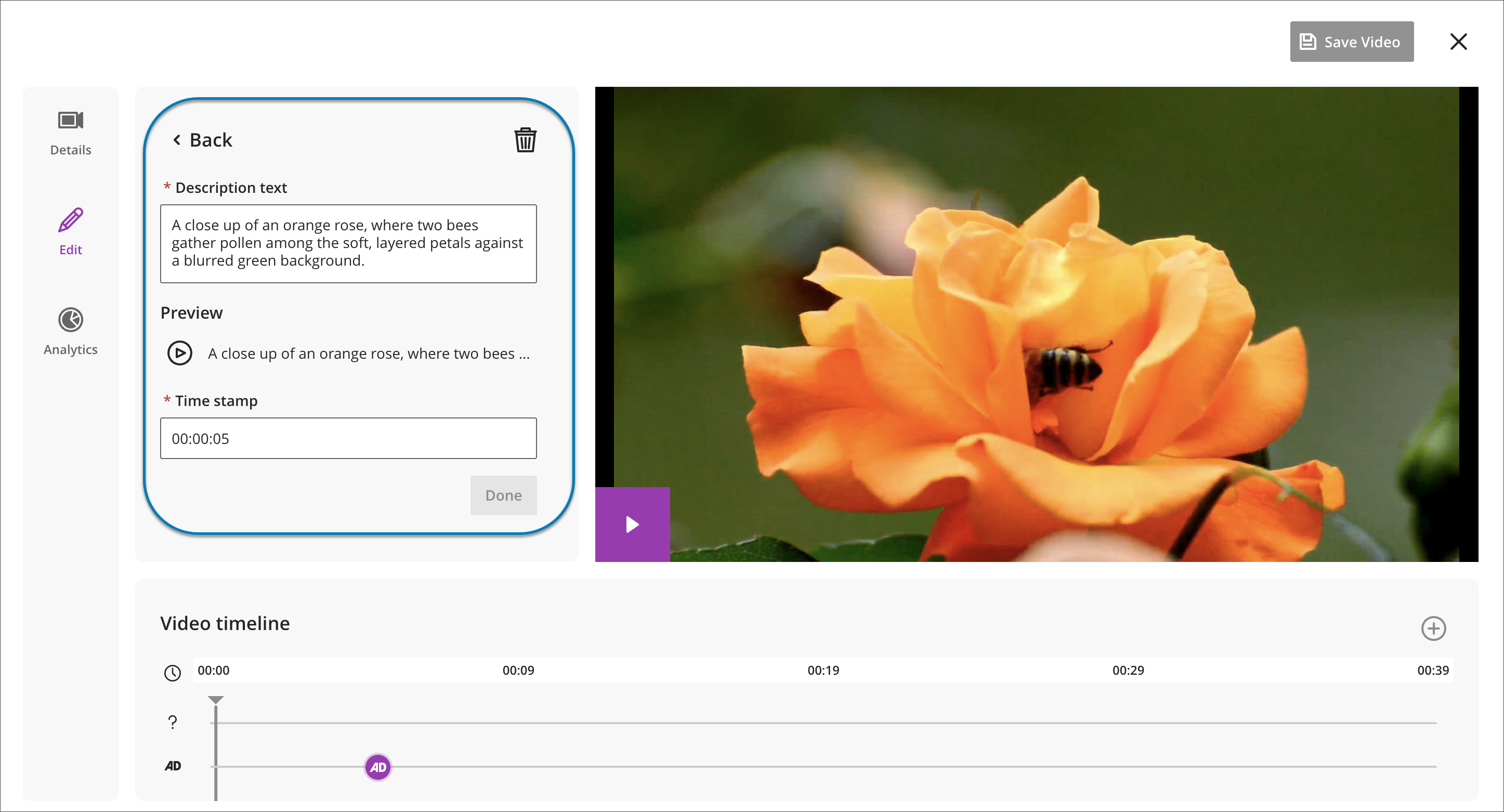
You can add audio descriptions directly within Video Studio by typing descriptive text and assigning it to specific timestamps in a video. The system automatically converts the text into spoken audio using text-to-speech technology, eliminating the need to record or upload a separate audio track.
You can preview, edit, or delete audio description entries before publishing to ensure accuracy, clarity, and quality. There is no character limit for audio description text.
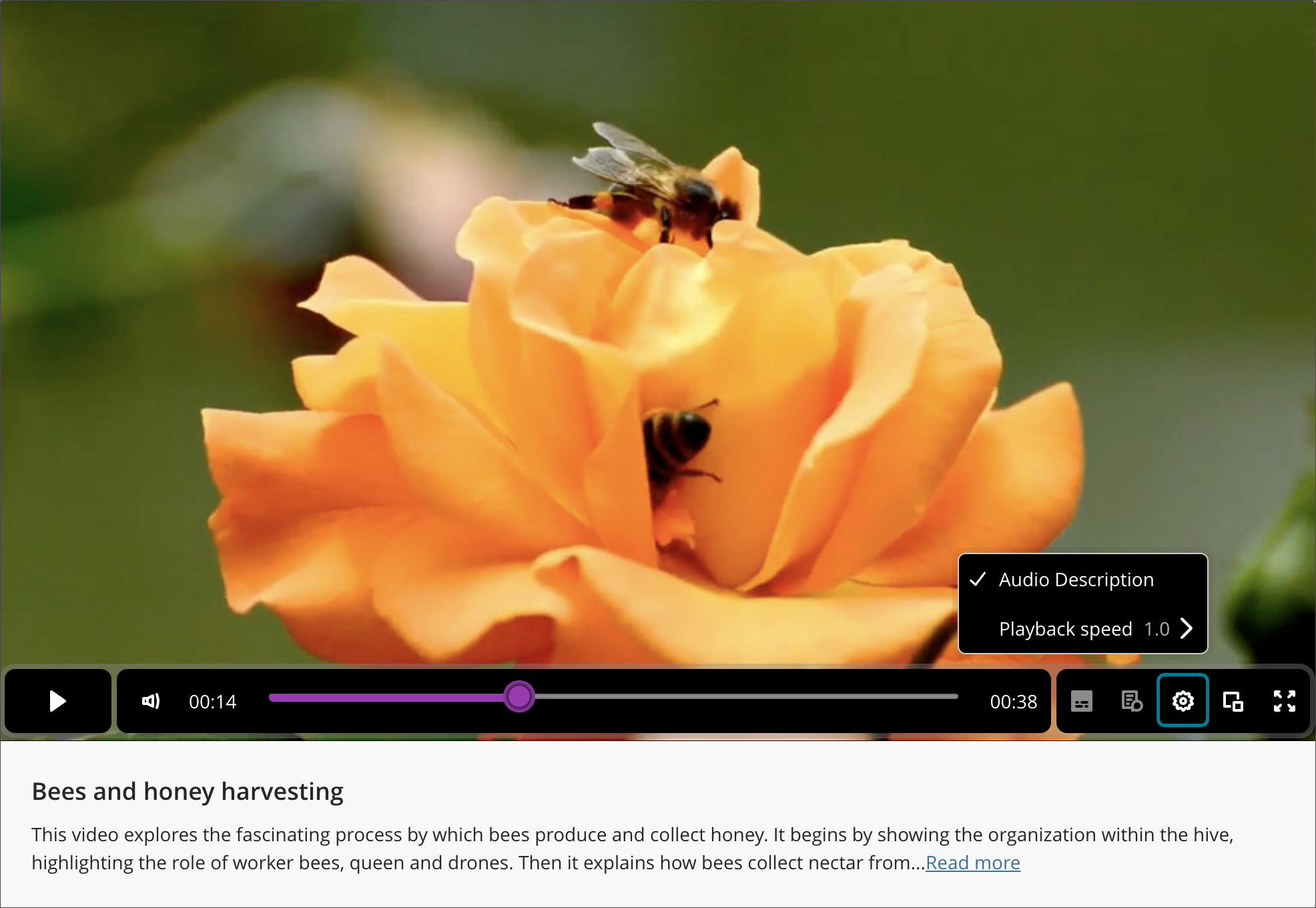
If a video includes audio descriptions, the option to turn on the feature appears when you select the settings button in the bottom panel when playing a Video Studio recording.
Prøv en mislykket videoopplasting på nytt
Hvis du laster opp en fil i Video Studio og opplastingen mislykkes, kan du velge Prøv å laste opp igjen øverst til høyre på skjermen eller Prøv på nytt ved siden av prosesslinjen for opplasting.
Viktig
For administratorer: Disse nye videofunksjonene krever lisens for Video Studio. Videoene som opprettes med Video Studio, teller ikke mot dine eksisterende lagringsrettigheter. Følgende eksisterende rettigheter brukes for Video Studio-løsningen:
Emne/organisering (innholdsområder) > Opprett materialer: For å lage videoer. Inkluderer alle operasjoner som å lagre, fullføre, sjekke videoopplastingsstatus. Kreves ikke for avspilling.
Emne/organisering (innholdsområder) > Slett materialer: For å slette videoer.
360°-videoer og kobling fra skrivebord til virtuell virkelighet-hodesett
Prosessen for å laste opp 360°-videoer er den samme som for andre opptak. Når et 360° videoopptak lastes opp, vises en skyggelagt sirkel øverst til venstre i opptaket, som brukes til å panorere opptaket til venstre eller høyre. For tastaturnavigering kan du også bruke W-, A-, S-, D-tastene.
Hvis du vil skape oppslukende virtuelle opplevelser for studenter, har Video Studio en enkel prosess for å koble fra et skrivebord til virtal reality-headset. Oppslukende opplevelser er spesielt fordelaktige for pedagogiske scenarier der fysisk tilstedeværelse ikke er mulig. For eksempel kan byggestudenter utforske et motorveibyggemiljø for å identifisere risikoer; studenter kan besøke den internasjonale romstasjonen; Eller nye fakulteter kan gjøre seg kjent med klasseromsoppsett ved hjelp av 360°-gjennomganger. Den produktagnostiske karakteren til denne Video Studio-funksjonen betyr at institusjoner kan bruke eksisterende VR-utstyr eller kjøpe utstyr som passer deres budsjett og behov.
Den produktagnostiske naturen til koblingsprosessen for VR-hodesett betyr at du kan bruke eksisterende VR-utstyr eller kjøpe utstyr som passer deres budsjett og behov.
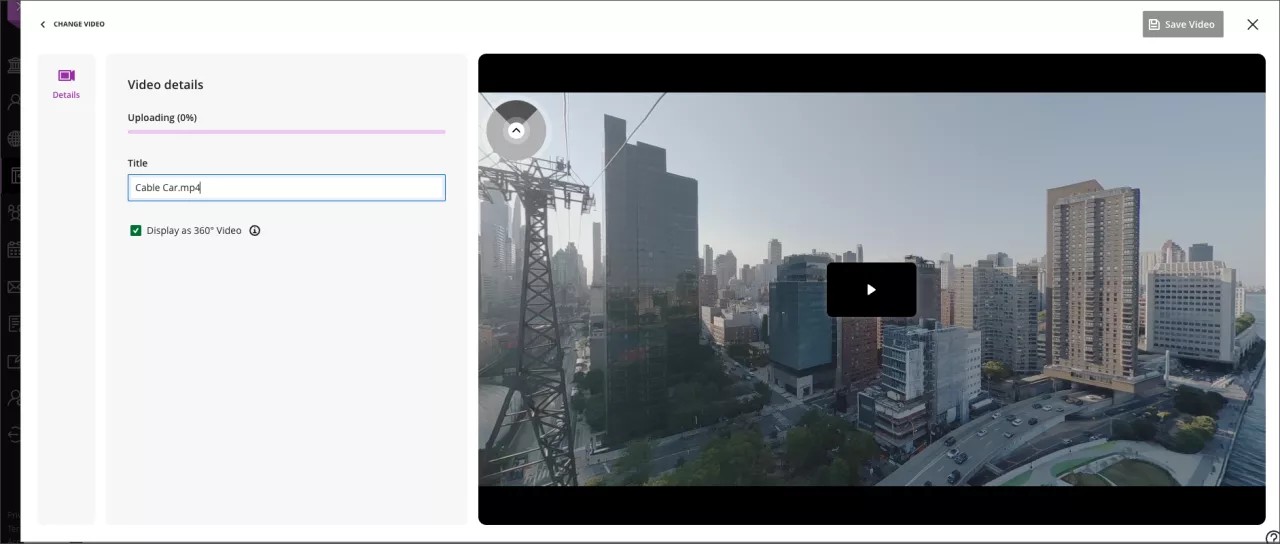
360° video: koble fra skrivebordet til virtual reality-headset
Viktig
[merk viktig ikon]: Se bruksanvisningen for VR-headsettet før bruk. Noen brukere kan oppleve reisesyke, svimmelhet eller mildt ubehag når de bruker VR-briller. I sjeldne tilfeller kan personer som er følsomme for blinkende lys være i fare for anfall. Å ta regelmessige pauser og følge sikkerhetsretningslinjene kan bidra til å sikre en komfortabel opplevelse.
Med Video Studio kan brukere gjøre 360°-videoer om til oppslukende opplevelser med en enkel arbeidsflyt for overlevering av VR-hodesett (virtual reality).
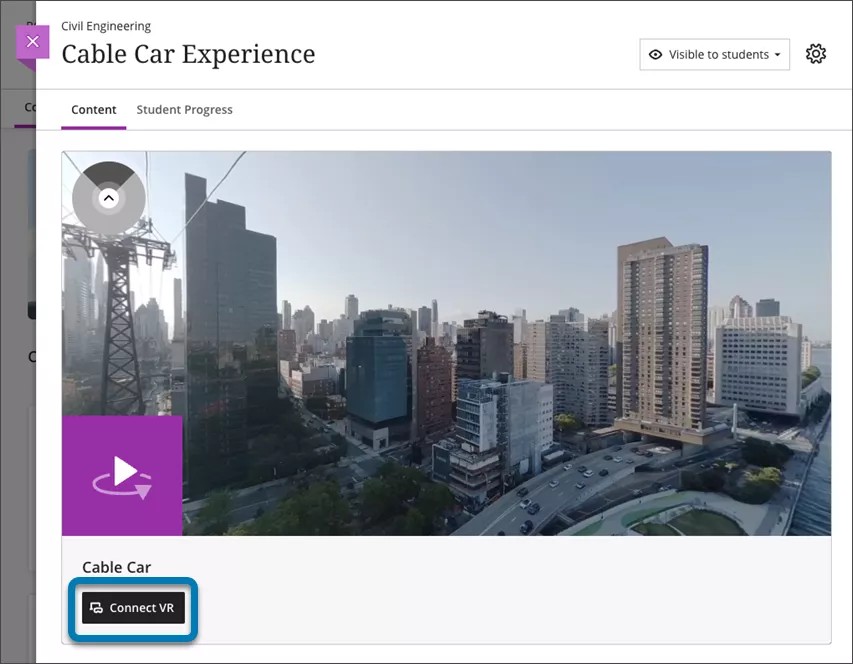
Slik ser du en 360°-video med VR-briller:
1. Sørg for at du ser på en 360°-video i en nettleser (mobil eller datamaskin).
2. Under videoen velger du Koble til VR.
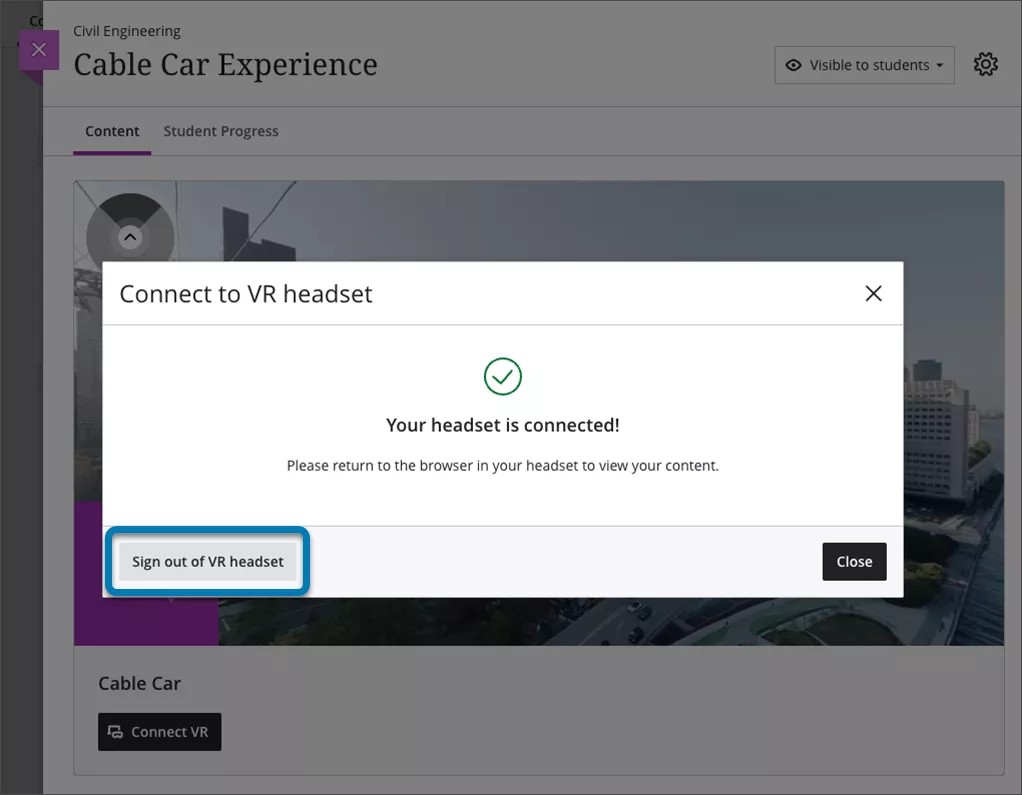
3. Et overlegg for tilkobling til VR-hodesett vises på skjermen. Behold dette på skjermen, da en kode må legges inn i inntastingsboksen.
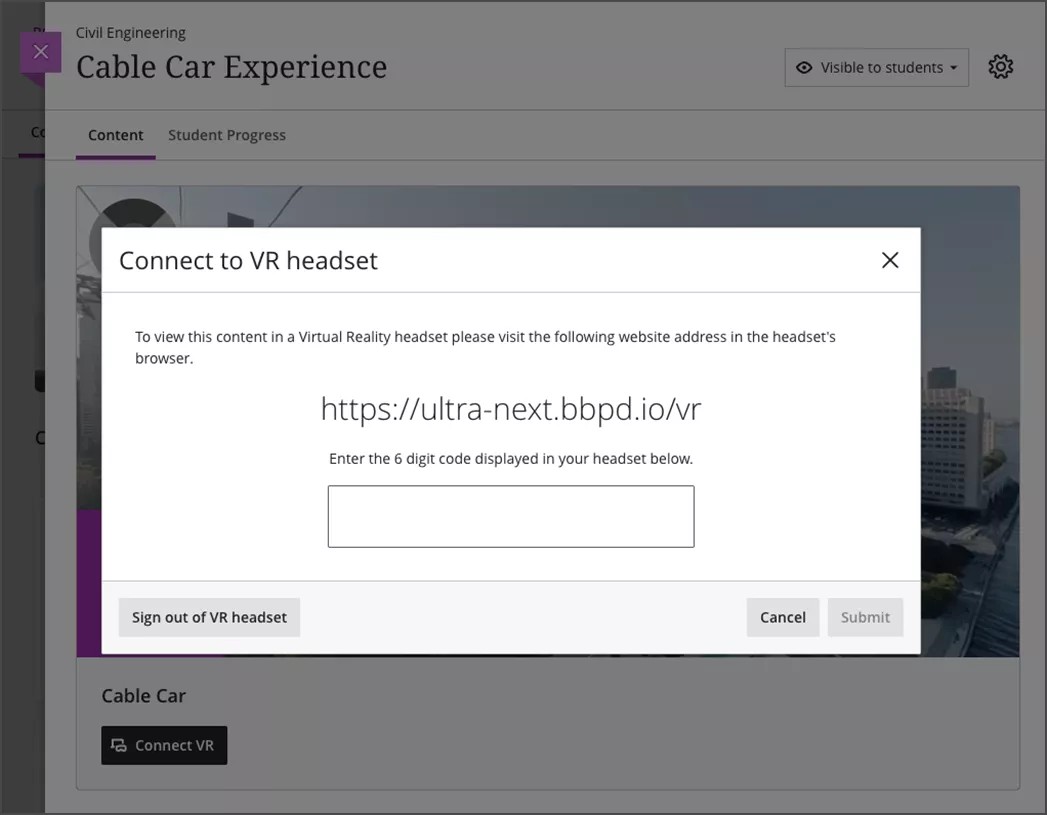
4. Plasser headsettet på, og bruk nettleseren for headsettet til å gå til URL-en som vises på skjermen i trinn 3.
5. En 6-sifret kode vises i nettleseren på headsettet. Skriv inn denne 6-sifrede koden i overlegget på skrivebordet eller mobilnettleseren.
6. Når du mottar bekreftelse på skjermen om at koden er riktig, setter du på deg headsettet igjen. VR-brillene går automatisk videre for å vise videoen.
7. Du må kanskje velge Se oppslukende under videoen eller Gå inn i VR i nettleseren på headsettet.
8. Bruk det oppslukende innholdet på headsettet.
9. Du kan fortsette å navigere rundt i Blackboard eller se annet tilgjengelig engasjerende innhold fra VR-brillene.
10. Når du er ferdig med headsettet, sørg for at du logger ut. Dette kan gjøres ved å navigere til Logg ut i VR-brillene eller velge Logg av VR-hodesett på mobil- eller skrivebordsoverlegget som vist i trinn 3.