Opprett og administrer grupper
Om emnegrupper
Det er mange fordeler ved samarbeidslæring sammenlignet med tradisjonell undervisning. Studier viser at når studentene jobber som et team, gjør de dette:
utvikler positive holdninger
løser problemer mer effektivt
opplever en større mestringsfølelse
Du kan organisere studenter i grupper, slik at de kan kommunisere med hverandre og vise hva de kan, samtidig som de lærer å tenke over andres synspunkter.
Du kan opprette gruppesett som skal brukes for vurdert arbeid, for eksempel:
oppgaver
prøver
diskusjoner
Du kan også opprette grupper for aktiviteter som ikke bare er vurdert arbeid, som frivilighetsarbeid eller turer.
Du og studentene har tilgang til emnegrupper på siden for emneinnhold i fanen Grupper.
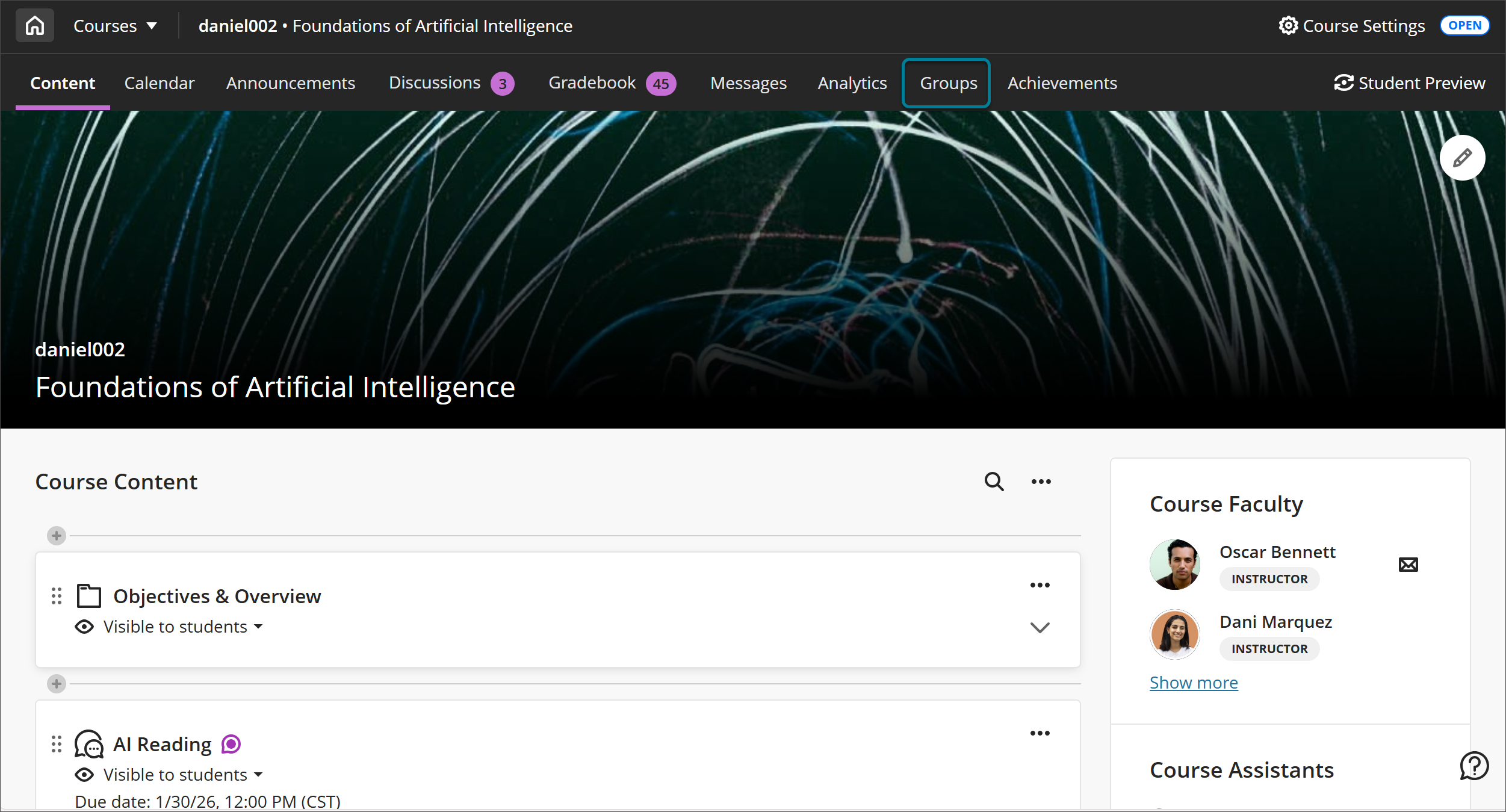
Studentene kan se medlemmene i gruppene de tilhører, under fanen Grupper.
Notat
Brukere kan ikke lage Collaborate-opptak i oppgavegrupper. Det finnes ikke noe sted å liste opp, administrere eller se opptak fra grupper. En underviser kan delta i en gruppe og få tilgang til opptaksknappen, men dette opptaket vil ikke bli oppført eller være tilgjengelig for visning.
The reimagined Groups experience
Viktig
The reimagined Groups experience for instructors is available if your institution has turned it on. If you don’t have access to it, you can find information about Groups functionality on the rest of this page
We’ve redesigned Groups management to significantly improve usability, performance, and flexibility.
The new Groups management experience focuses on reducing manual effort, improving visibility, and supporting common instructional workflows with fewer clicks and clearer controls.
Redesigned group management experience
The updated interface displays more information in less space, making it easier to manage groups and members without excessive scrolling.
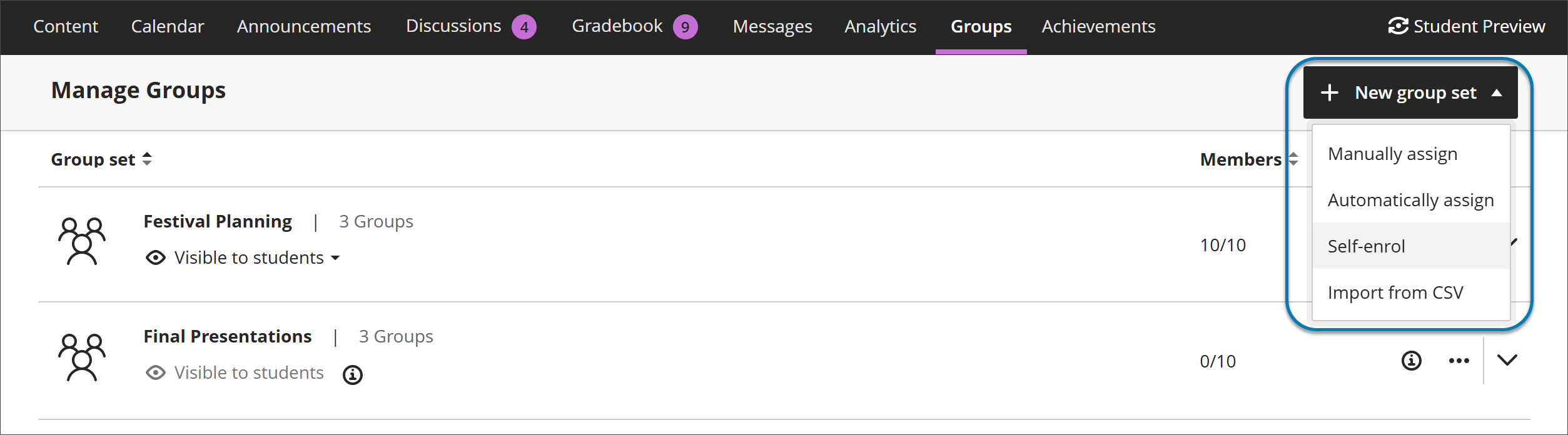
Now when you create a new group set, first choose how you want to structure your groups. The options include:
manual assignment
automatic assignment
self‑enrollment
import with a CSV file
Core actions and controls behave the same way regardless of group type, reducing confusion and making it easier for instructors to switch between workflows. The rebuilt experience brings greater consistency across manually-assigned, automatically-assigned, and self-enrollment groups.
Improved group creation and enrollment
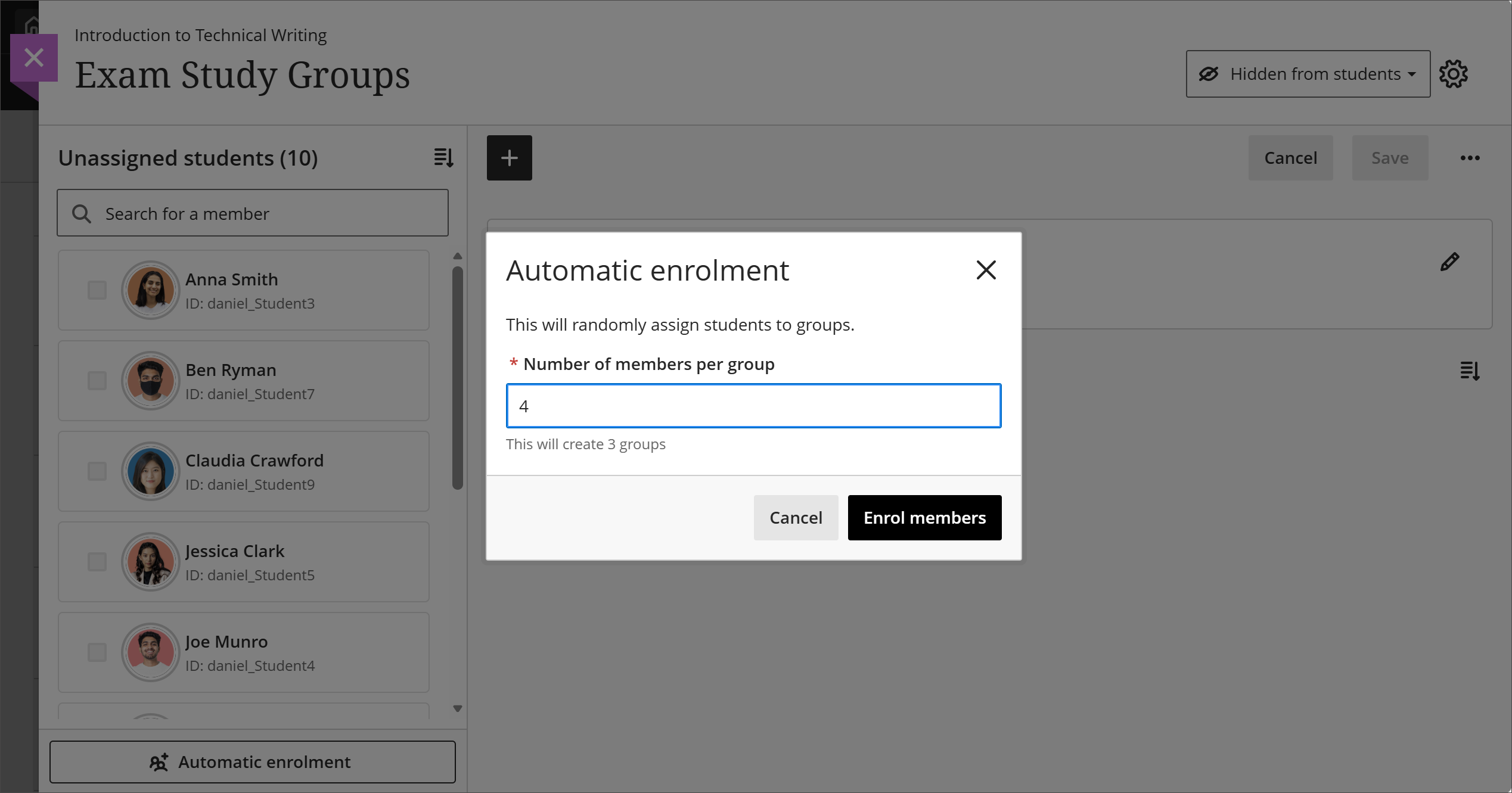
Automatic enrollment with clearer controls
You can automatically assign students to groups by specifying the number of members per group. Blackboard creates the required number of groups and assigns students randomly in a single step, reducing setup time for large courses.
Additionally, the previous maximum limits of 5,000 students and 1,000 groups are removed, giving you more flexibility with large courses and enrollments.
Manage group members and groups
Assign and unassign students
Instructors can assign and unassign students using multiple methods:
Assign students directly from the unassigned list
Assign selected students to a specific group
Add or remove members from within a group
This flexibility reduces repetitive actions and makes it easier to focus on populating one group at a time or balancing membership across groups.
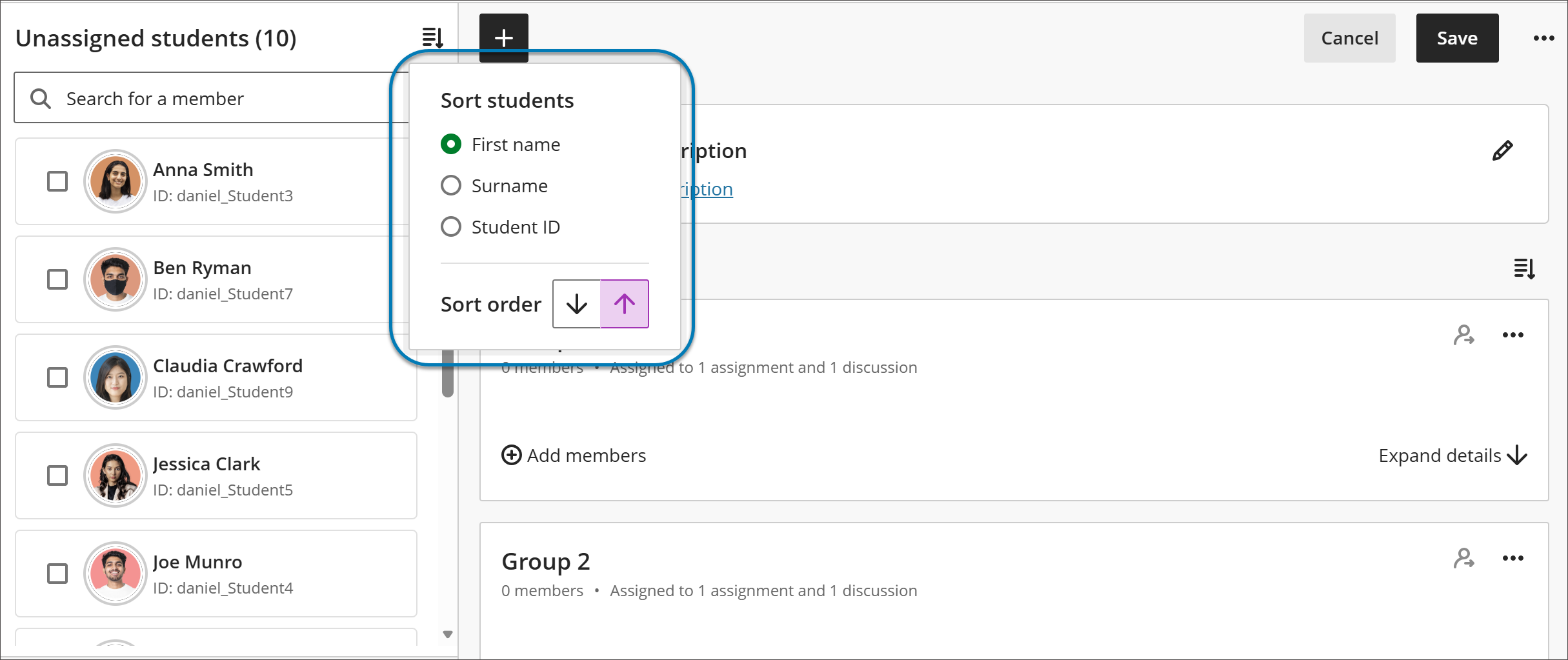
Sorting group members and groups
To improve organization and reference, you can now sort:
Students by first name or last name (A–Z or Z–A)
Student ID
Groups by group name
Groups by number of members
Sorting replaces inconsistent behaviors and provides predictable ordering when managing large enrollments.
Group membership and activity context
Group content, assignments, and membership are now more clearly connected, improving consistency across the course experience.
Each group displays high‑level information about how it’s being used in the course, such as whether it’s assigned to tests, assignments, or discussions. Once group task types have been created and students begin submitting work, there is a gradual increase in action warnings or constraints. This helps instructors understand the impact of changes before modifying or deleting groups.
Siden Emnegrupper
Alle emnegrupper du har opprettet, vises på Emnegrupper-siden, og du kommer til dem ved å velge Grupper-fanen på Emneinnhold-siden. Gruppesett uten medlemmer vises også. Øverst på siden ser du antall gruppesett og enkeltgrupper.
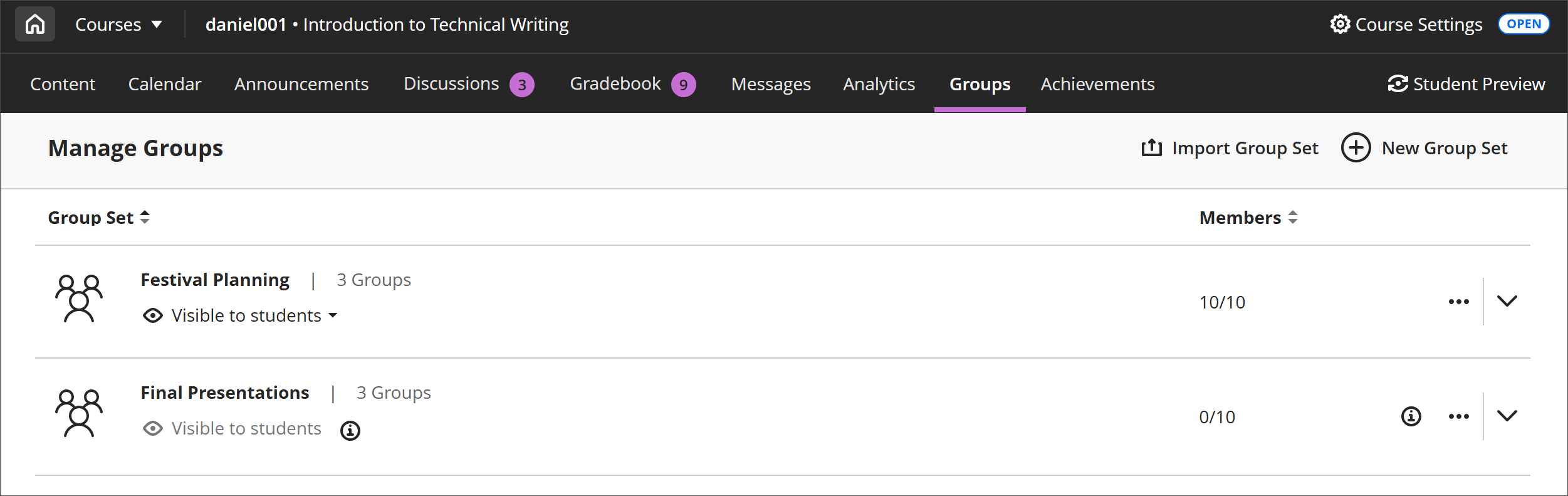
Det finnes en rekke alternativer øverst på Emnegrupper-siden.
Sorter gruppene dine eller antall medlemmer i stigende eller synkende rekkefølge ved å velge Gruppesett.
Velg pilen ved siden av navnet på et gruppesett for å vise eller skjule gruppene i et gruppesett.
Åpne gruppens settmeny for å redigere eller slette gruppen.
Du ser antallet medlemmer i hver gruppe og det totale antallet studenter i emnet.
Velg Vis medlemmer av en individuell gruppe for å vise gruppens medlemmer i et panel på høyre side av siden. Dette displayet lister opp medlemmer og indikerer hvilke som har emnetilrettelegginger. Du kan søke etter medlemmer i en gruppe fra søkefeltet i Vis medlemmer-panelet.
Ta en titt på en video om hvordan du lager prøver
Følgende video med fortellerstemmer gir en visuell og auditiv representasjon av noe av informasjonen som er inkludert på denne siden. For en detaljert beskrivelse av hva som skildres i videoen, åpne videoen på Vimeo.
Opprett emnegrupper
Gå til Grupper-siden, og velg Nytt gruppesett.
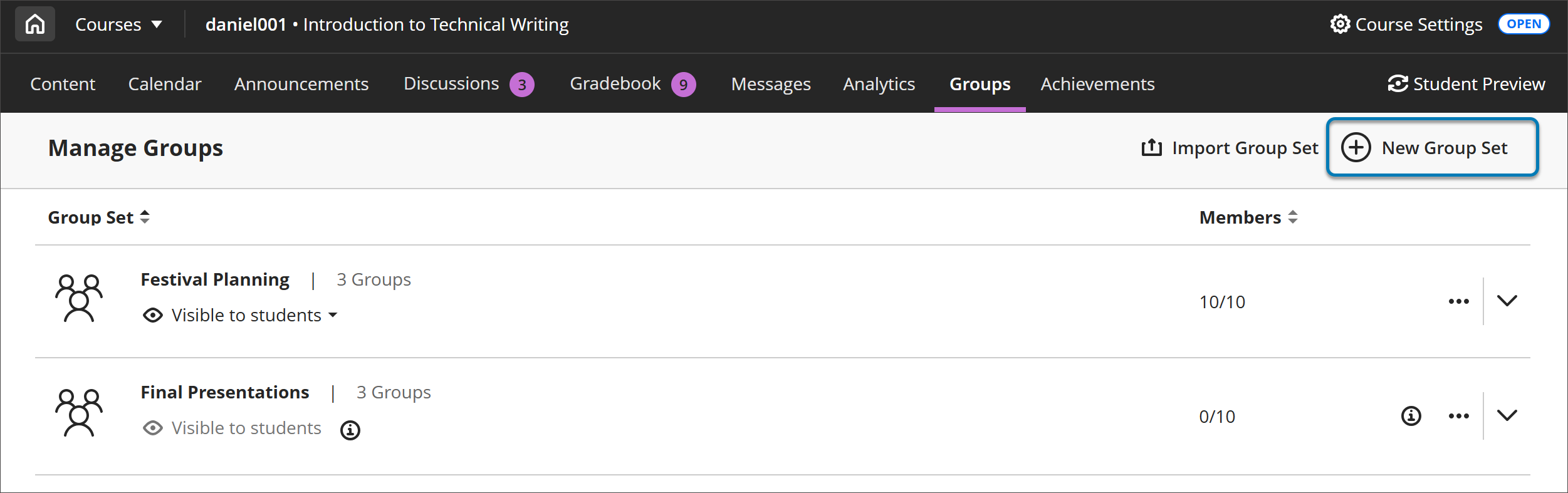
Du kan opprette så mange emnegrupper du vil, med alle antall studenter i hver gruppe. Du kan også opprette nye emnegrupper eller fjerne emnegrupper.
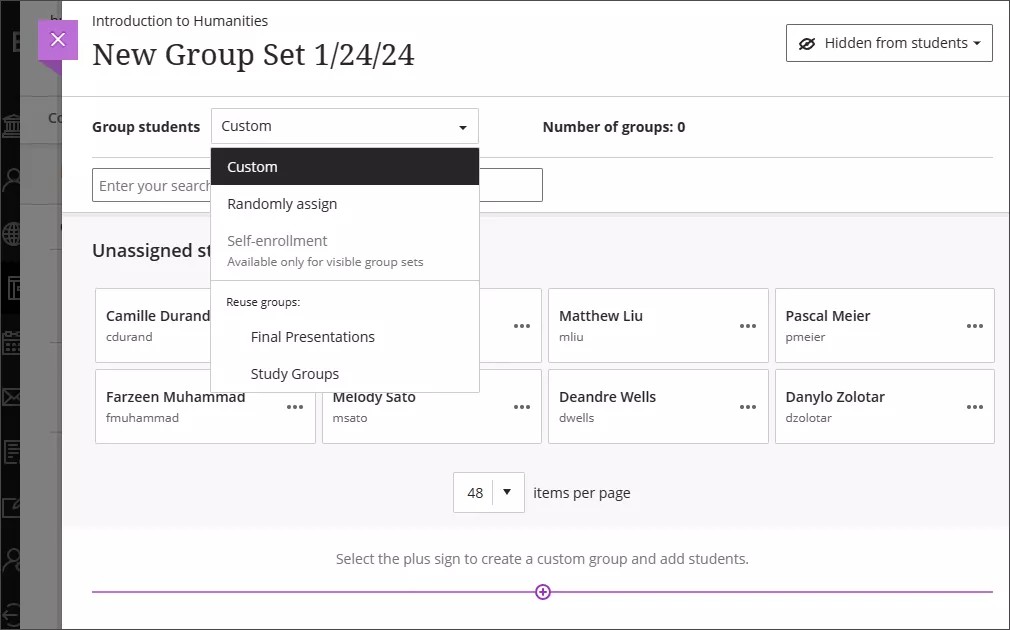
Fra menyen Studentgrupper kan du dele studentene inn i grupper på disse måtene:
Tilpasset
Tilordne tilfeldig
Egenpåmelding
Bruk grupper på nytt
Du kan også velge plusstegnet under grafikken for å opprette så mange grupper du trenger og legge til studenter.
Opprett egendefinerte grupper
Du kan opprette en eller flere egendefinerte grupper, med et hvilket som helst antall studenter i hver gruppe.
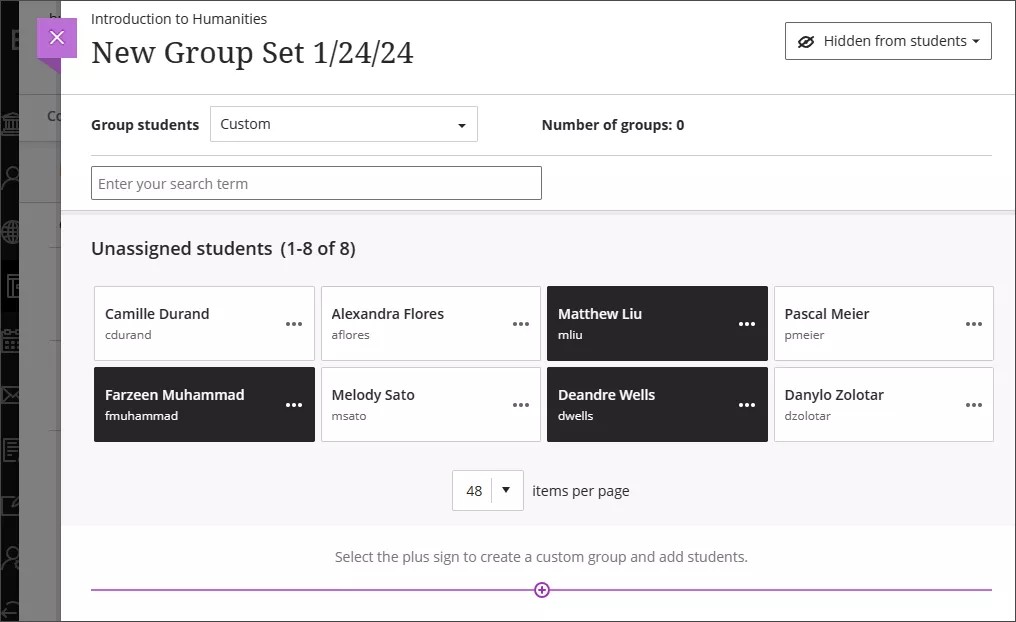
I menyen Gruppere studenter velger du Egendefinert og skriver inn et navn øverst på siden.
Velg navnet på hver student etter hverandre for å velge dem som en gruppe. Velg ulike studenters navn en gang til for å oppheve valget.
Når du har valgt studentene, åpner du menyen ved siden av et av navnene deres og velger Opprett ny gruppe. Du kan også flytte studenter til grupper som er oppført i menyen.
Rediger gruppenavnet hvis du vil endre standard navngiving, ved å velge blyantikonet ved siden av gruppens navn.
Oppgi en valgfri gruppebeskrivelse som vises for medlemmene i den gruppen. Du har ingen grense for antall tegn.
Velg plussikonet hvis du vil legge til flere grupper. Du kan også gjenta trinn 2-5.
Advarsel
Hvis du lagrer et egendefinert gruppesett, går tilbake til dette gruppesettet og velger Tilpasset igjen, slettes gruppene dine.
Opprett tilfeldig tilordnede grupper
Studentene tilordnes tilfeldig til antallet grupper du velger. Dette alternativet tilordner studenter raskt og uten forberedelser. Du trenger minst fire studenter, så systemet kan tilordne to studenter til minst to grupper.
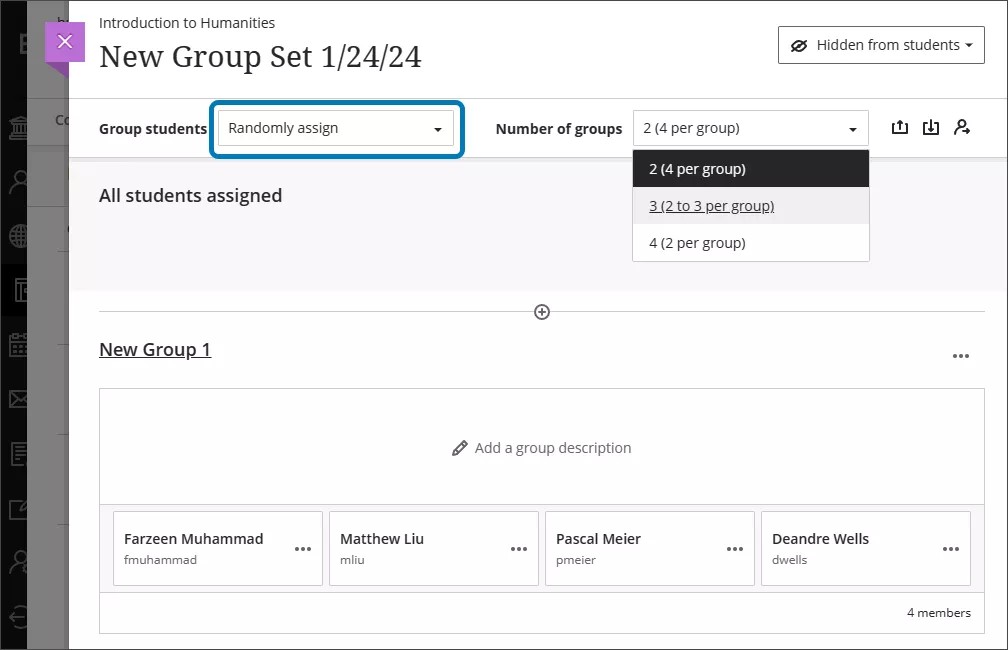
I menyen Gruppere studenter velger du Tilordne tilfeldig og skriver inn et navn øverst på siden.
I menyen Antall grupper velger du hvor mange grupper som skal opprettes. Du må opprette minst to. Studentene fordeles likt mellom antallet grupper du velger.
Hvis du vil fjerne alle studentene fra det gjeldende gruppesettet, velger du Fjern alle ved å holde musepekeren over personikonet øverst på siden. Menyalternativet endres til Egendefinert hvis du flytter studenter til forskjellige grupper etter at de er gruppert og før du lagrer.
Endre gruppenavnene hvis du ikke vil bruke de som angis som standard.
Oppgi en valgfri gruppebeskrivelse som vises for medlemmene i den gruppen. Du har ingen grense for antall tegn.
Velg plussikonet hvis du vil opprette flere grupper enn de systemet har opprettet. Når du legger til eller sletter grupper, endres menyalternativet til Egendefinert, og eventuelle berørte studenter blir ikke omfordelt.
Opprett grupper med egenpåmelding
Du kan be studentene om å melde seg på i emnegrupper. Bare studenter kan bli med. Studentene får en emnekunngjøring og en varsling om aktivitetsstrømmen om grupper de trenger for å bli med.
Du kan også legge til en påmeldingsperiode. Studentene varsles når påmeldingsfristen nærmer seg. Når påmeldingsperioden er avsluttet, kan ikke studentene lenger bli med i grupper. Du kan merke av for eller fjerne merket for alternativet for automatisk å melde på studenter i grupper når påmeldingsperioden er avsluttet.
Notat
Hvis du har lagt til en forhåndsvisningsbruker, blir denne brukeren også automatisk registrert i en gruppe. Du kan fjerne eksempelbrukeren før eller etter at du har opprettet egenpåmeldingsgrupper.
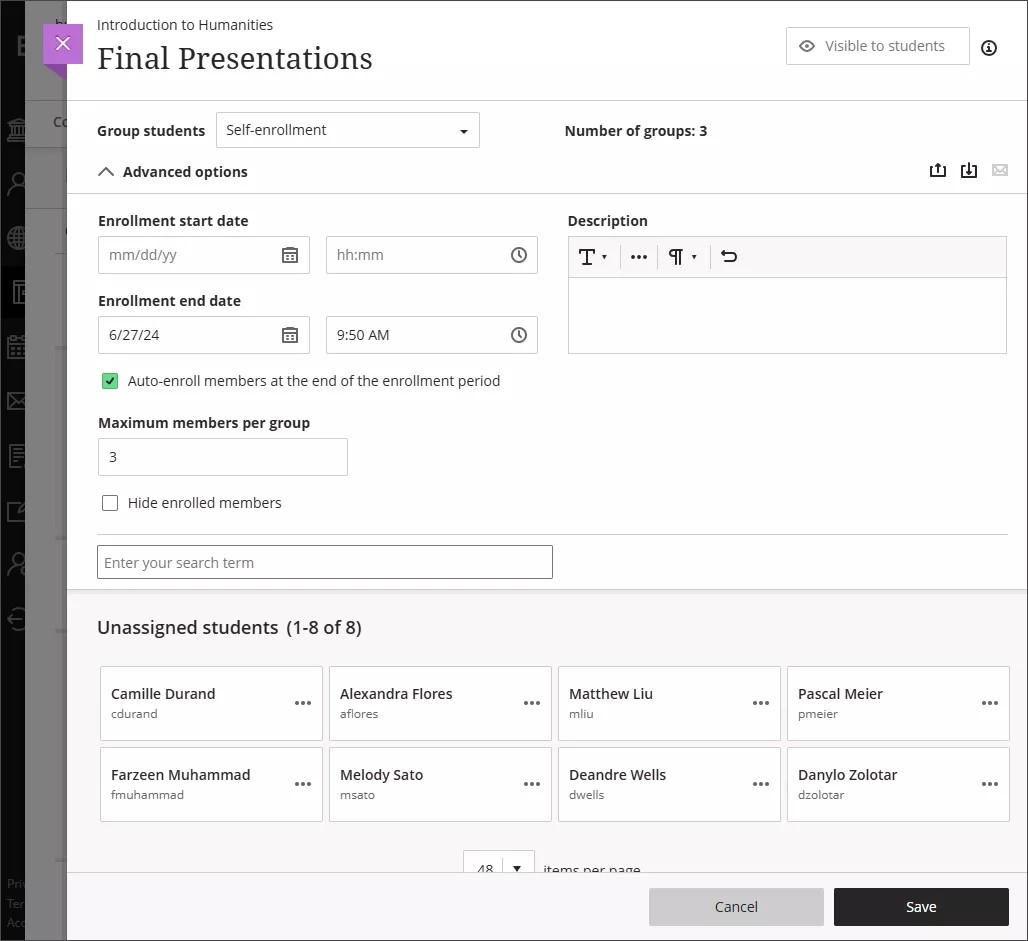
Hvis du vil velge egenpåmelding, må du først gjøre gruppene synlige for studentene ved å velge Synlig for studenter øverst til høyre på siden Nytt gruppesett.
I menyen Gruppestudenter velger du selvregistrering.
Studentene dine er jevnt fordelt på gruppene som er oppført ved siden av Antall grupper. Du må opprette minst to egenpåmeldingsemnegrupper.
Velg plussikonet hvis du vil legge til flere grupper. Antall grupper oppdateres automatisk. Du kan legge til og slette grupper selv etter at studentene har begynt å bli med. Hvis du sletter en gruppe studentene allerede har blitt med i, flyttes de til listen som ikke er tilordnet. Du må varsle dem om å bli med i en av de resterende gruppene, eller legge dem til i en gruppe. Påminnelse: Hvis du legger til en påmeldingsperiode, blir studenter som ikke er tilordnet, automatisk påmeldt når perioden avsluttes.
Du kan legge til en start- og sluttdato for påmelding. Velg pilen ved siden av Avanserte alternativer for å skjule registreringsdelen.
Notat
Hvis du vil redigere kunngjøringen som sendes til studentene for å varsle dem om at de skal melde seg på en gruppe, setter du Startdato for påmelding til et tidspunkt i fremtiden. Når du er ferdig med å opprette gruppesettet for egenpåmelding, velger du fanen Kunngjøringer. Det finnes en planlagt kunngjøring som du kan redigere.
Du kan endre eller fjerne Maksimalt antall medlemmer per gruppe som vises som standard. Den valgfrie maksimale verdien må være 1 eller større. Hvis du legger til eller sletter grupper, oppdateres ikke det maksimale antallet.
Viktig
Vær oppmerksom på maksimalt antall medlemmer per gruppe og antall grupper. Hvis du for eksempel reduserer det maksimale antallet, blir det noen studenter som ikke får lov til å melde seg inn i en gruppe på slutten av påmeldingsperioden. Du må opprette nye grupper og melde på studentene.
Hvis du vil tillate et ubegrenset antall medlemmer per gruppe, lar du feltet Maksimalt antall medlemmer per gruppe stå tomt. Studentene ser det maksimale antallet som er tillatt når de velger sine gruppevalg. Hvis du tillater et ubegrenset antall per gruppe, ser studentene det totale antallet studenter i klassen deres.
Du kan overstyre det maksimale medlemskapet for en gruppe. Du kan for eksempel legge til en nylig registrert student til en gruppe.
Velg Hold påmeldte medlemmer hvis du ikke vil at studentene skal se hvem som allerede har meldt seg inn.
Endre gruppenavnene hvis du ikke vil bruke de som angis som standard.
Legg til valgfri gruppebeskrivelse Du kan legge til informasjon for å hjelpe studentene med å velge en gruppe. Du har ingen grense for antall tegn.
Du kan åpne menyen ved siden av en gruppe for å få tilgang til administrasjonsalternativene.
Bruk grupper på nytt
Du kan bruke en emnegruppe eller et gruppesett som finnes allerede.
Advarsel
Hvis du gjør endringer i et gruppesett du har brukt på nytt, påvirker disse endringene eventuelle gruppeoppgaver og diskusjoner basert på det aktuelle gruppesettet.
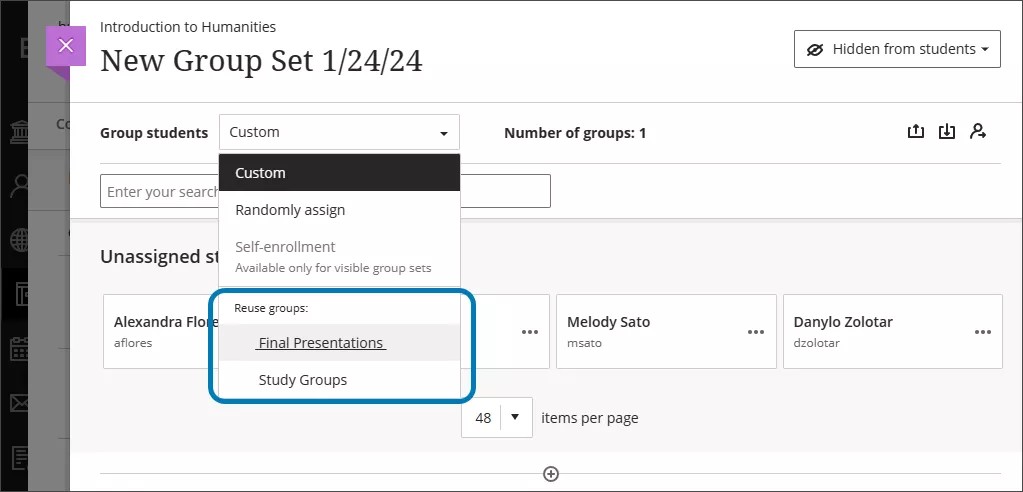
I Grupper studenter-menyen velger du en tittel fra Gjenbruk grupper-delen. Grupper uten medlemmer vises også i listen.
Skriv inn et navn på toppen av siden, redigere individuelle gruppenavn og legge til ytterligere gruppebeskrivelser som vises for gruppemedlemmer. Du har ingen grense for antall tegn.
De samme studentene legges til i den nye gruppen eller det nye gruppesettet. Det kan hende du må legge til nylig registrerte studenter i de nye gruppene dine.
Administrer individuelle grupper
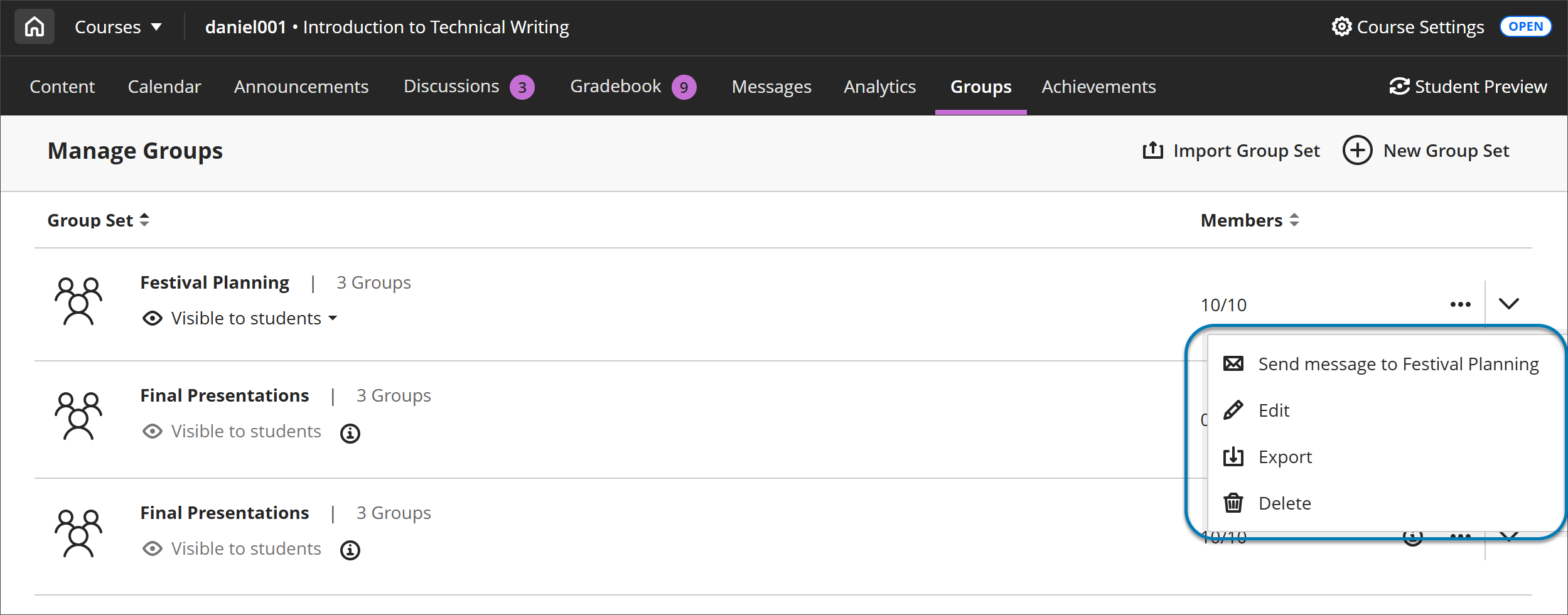
Når du har opprettet en gruppe eller et gruppesett, kan du legge til eller slette enkeltgrupper og administrere studentmedlemskap. Du kan også redigere gruppenavn, legge til eller redigere gruppebeskrivelser, og sende meldinger til dine grupper for å sparke igang samarbeidet. Gå til gruppen ved å gå til siden Emnegrupper, og velg deretter enten gruppens navn eller Rediger fra menyen Flere alternativer.
Advarsel
Hvis du lagrer et egendefinert gruppesett, går tilbake til gruppesettet og velger Egendefinert på nytt, slettes gruppene dine.
Legg til og slett grupper
Velg plussikonet hvis du vil legge til grupper.
Hvis du ikke lenger trenger en gruppe, åpner du gruppemenyen og velger Slett gruppe. Studentene i grupper du sletter, blir automatisk fjernet fra dem, og de vises øverst på siden. Du kan tilordne disse studentene til nye grupper manuelt. Du kan også tilordne alle studentene – ikke bare de studentene du ikke har tilordnet – til det antallet grupper du velger.
Hvis du legger til eller sletter en gruppe i et gruppesett brukt for å opprette et nytt gruppesett, påvirkes ikke det nye gruppesettet.
Hvis du legger til eller sletter en gruppe i et gruppesett du brukte til å opprette en gruppevurdering eller diskusjon, oppdateres innholdselementets grupper. Endringer i gruppetitler og -beskrivelser påvirker også innholdselementene.
Hvis du legger til eller sletter en gruppe i en gruppeoppgave eller diskusjon som er basert på et emnegruppesett, oppdateres gruppesettet for emnet. Endringer i gruppetitler og -beskrivelser påvirker også emnegruppesettet.
Hvis du sletter et gruppesett brukt for å opprette et nytt gruppesett, påvirkes ikke det nye gruppesettet.
Hvis du sletter et helt gruppesett som ble brukt til å opprette en gruppe.
Hvis du legger til en gruppeoppgave eller diskusjon som er basert på et emnegruppesett, påvirkes ikke gruppesettet.
Administrer studentmedlemskap
Åpne menyen ved en students navn for å åpne disse alternativene:
Opprett en ny gruppe med studenten som medlem.
Velg Fjern tilordning for å fjerne studenten fra gruppen. Studenter som ikke er tilordnet noen gruppe, vises øverst på siden.
Tilordne studenten til en annen gruppe som finnes allerede. Velg gruppens navn i menyen for å tilordne studenten til den gruppen. Grupper uten medlemmer vises ikke.
Du kan velge flere studenter for å flytte til en annen gruppe, opprette en ny gruppe for dem eller fjerne tilordningen av dem alle i én handling. Velg menyen ved siden av en av de valgte studentene for å utføre en gruppehandling.
Hvis du vil fjerne alle studentene fra alle gruppene, velger du Fjern alle øverst på siden.
Endringer i medlemskap i gruppesett påvirker hvor innholdsnivåelementene, der gruppene brukes, som i gruppediskusjoner og vurderinger.
Endringer i medlemskap i et innholdsnivåelement basert på emnegruppesett påvirker emnegruppesettet.
Medlemskapsendringer i et gruppesett påvirker IKKE andre gruppesett som er basert på gruppesettet.
Emnegrupper og konvertering
Hvis du har emnegrupper og gruppesett i Original-emnevisningen som du konverterer til Ultra-emnevisningen, vises de aktuelle gruppesettene på Emnegrupper-siden. Grupper som ikke inngår i et gruppesett, vises ikke i Emnegrupper-sidene.
Hvis du har brukt emnegruppesettene til å opprette gruppeoppgaver i original-emnet ditt, konverteres disse gruppeinndelingene.
Grupper på aktivitetsnivå konverteres automatisk til grupper på emnenivå under prosessen med emnekonvertering eller emnekopiering.