Naviger i et Ultra-emne
Notat
Blackboard LMS Kursene er utformet for å være tilgjengelige for alle brukere. Hvis du vil ha mer informasjon om tilgjengelighet, blant annet om hvordan tastaturnavigering fungerer i Blackboard LMS, kan du gå til siden vår med oversikt over tilgjengelighet.
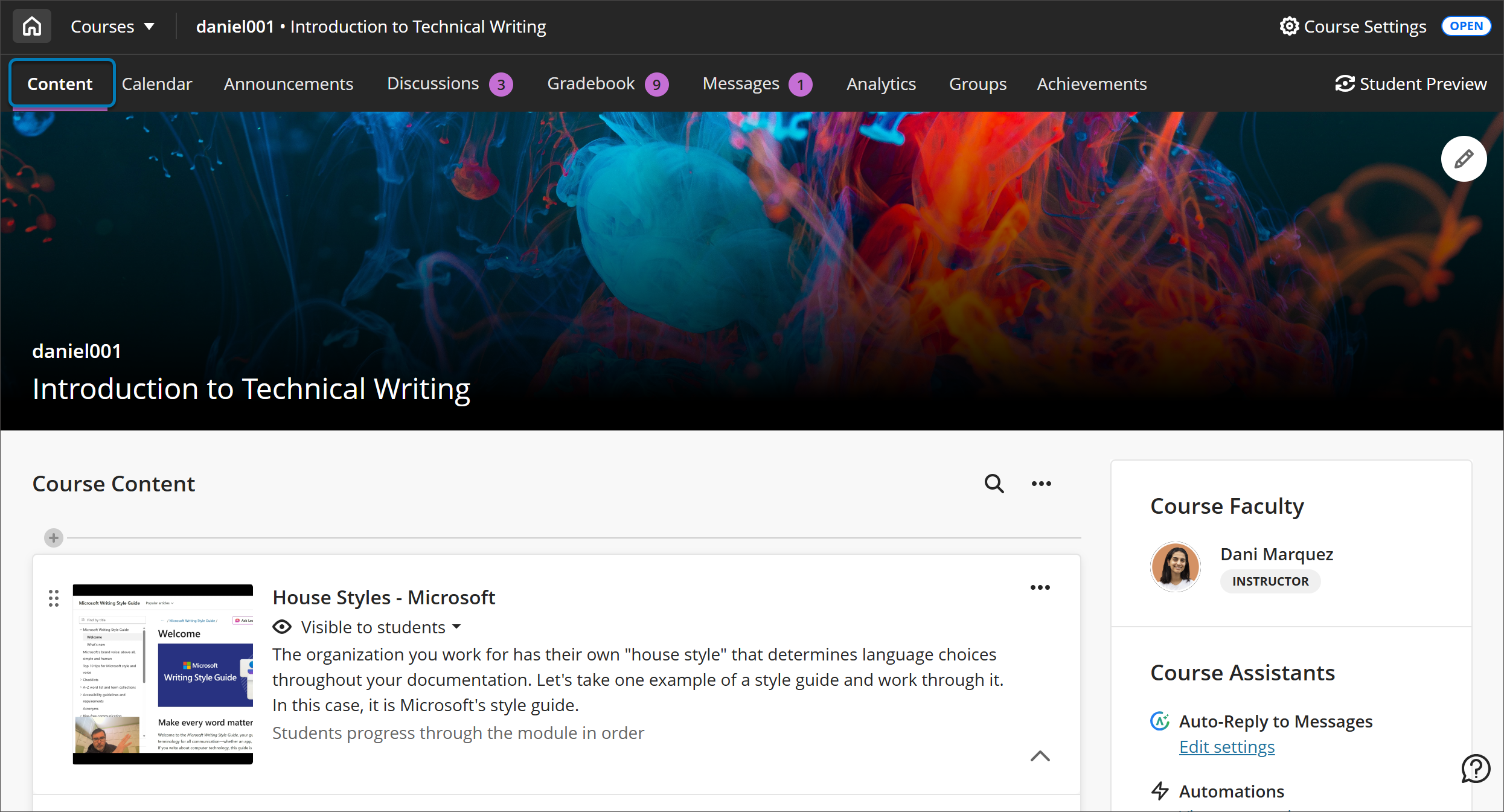
Din emnevisning
Alt emneinnholdet ditt vises på hoveddelen av siden. Når du åpner et innholdselement, som en prøve, vises det i et panel som legges oppå Emneinnhold-siden. Lukk panelet for å gå tilbake til der du slapp. For å gå tilbake til institusjonssiden din i den grunnleggende navigasjonsmenyen, velger du Hjem-knappen øverst i hjørnet.
Notat
Hvis du ser et måleikon ved siden av filene dine, bruker institusjonen din Anthology Ally til å måle tilgjengeligheten til emneinnholdet ditt. Hvis du vil vite mer, kan du gå til hjelpesiden for Anthology Ally.
Blackboard LMS støtter opptil tre nivåer av hierarki for innholdsinnbygging på siden Emneinnhold. En mappe i en mappe er et eksempel på to nivåer. En mappe i en mappe i en læringsmodul er et eksempel på tre nivåer. Institusjonen din kan velge å legge til et ekstra nivå av innhold som er nestet. Spør administratoren på Blackboard LMS om institusjonen din bruker dette alternativet.
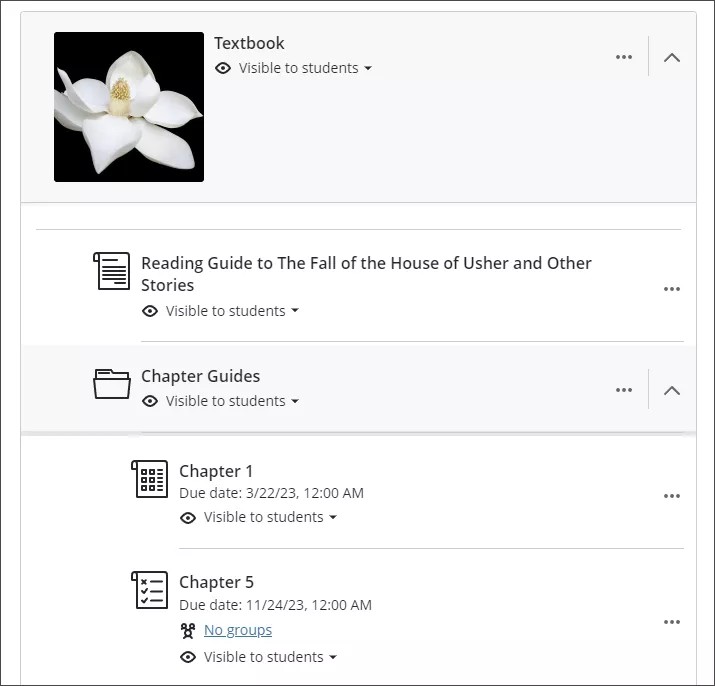
Når du velger en mappe eller læringsmodul, utvides den for å vise innholdet som er nestet i mappen eller læringsmodulen. Når du velger et element som en vurdering, et dokument eller en lenke, vises innholdet i et panel øverst på Emneinnhold-siden. Lukk panelet for å gå tilbake til der du var tidligere.
Du kan også søke etter emneinnhold etter tittel ved å velge forstørrelsesglassikonet øverst på siden.
Se en video om emnemiljøet
Følgende video med fortellerstemmer gir en visuell og auditiv representasjon av noe av informasjonen som er inkludert på denne siden. For en detaljert beskrivelse av hva som er fremstilt i videoen, åpne videoen på Vimeo.
Navigasjonsfeltet
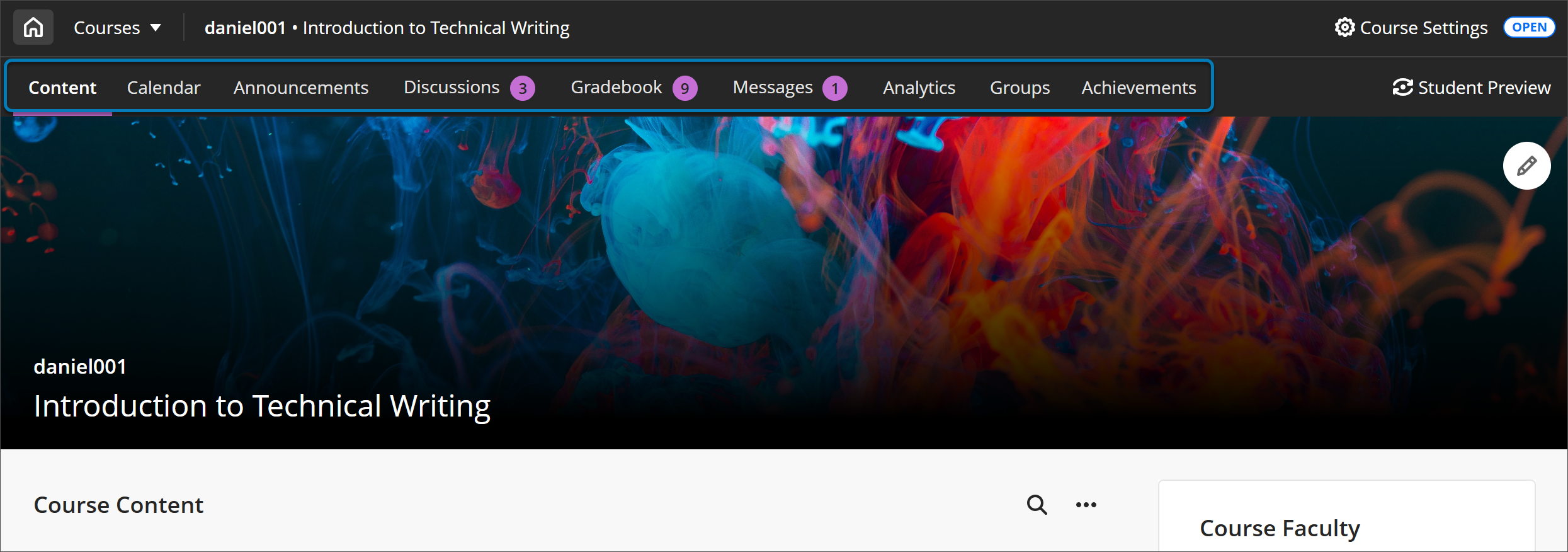
Åpne raskt og enkelt vanlige sider. Velg en side for å få tilgang til Innhold, Kalender, Kunngjøringer, Diskusjoner, Vurderingsbok, Meldinger, Analyse , Grupper eller Prestasjoner.
Bytt mellom emner
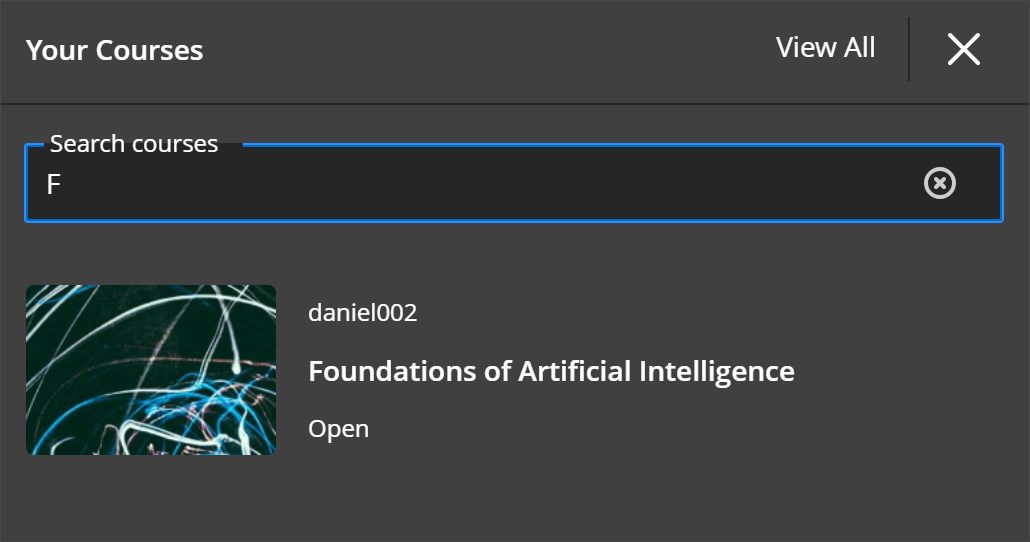
Du kan raskt hoppe mellom de fire siste emnene dine eller gå til hele emnesiden ved å bruke emnebytteren øverst i hjørnet av emnet ditt. Velg Kurs, og det åpnes en rullegardinmeny med fire emner. Når du velger et kursalternativ, går du direkte til det aktuelle kurset.
Detaljer og handlinger
Detaljer og handlinger gir deg en rekke verktøy du kan bruke til å administrere emnet ditt.
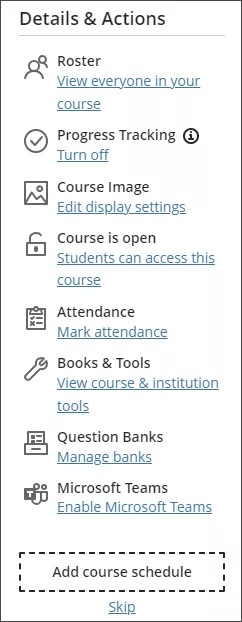
Liste: Tilgang til klasselisten din. Du kan få tilgang til grunnleggende profilkort. Du kan også sende meldinger til alle som har med emnet ditt å gjøre.
Fremdriftssporing:Spor studentenes fremdrift i forhold til innhold og vurderinger i emnet ditt. Institusjonen din kan velge om du får slå fremdriftssporing på eller av.
Emnebilde: Hvis institusjonen din tillater det, kan du legge til et emnebannerbilde for å tilpasse emnet ditt. Bildet vises på Emneinnhold-siden og som miniatyrbilde for emnekort i Emner-listen i grunnavigasjonen.
Kurset er åpent: Åpne et kurs når du er klar for at studenter kan delta. Du kan også gjøre emner private mens du legger til eller eksperimenterer med innhold. Deretter kan du åpne dem for studentene når du er klar. Studenter ser private emner i emnelisten sin, men de har ikke tilgang til dem.
Class Collaborate: Hvis institusjonen din har denne integrasjonen, kan du bruke Class Collaborate-økter som et praktisk utgangspunkt for planlagte og spontane arbeidsområder for studenter.
Oppmøte: Hvis institusjonen din har slått på denne funksjonen, kan du markere oppmøtevurderinger og få tilgang til detaljerte oversikter.
Bøker og verktøy: Få tilgang til verktøy som er tilgjengelige i emnet ditt og ved institusjonen din.
Spørsmålsbanker: Opprett en bank med spørsmål som du kan gjenbruke i flere vurderinger. Du kan opprette nye spørsmålsbanker eller importere eksisterende spørsmål som skal brukes i emnene dine.
Microsoft Teams: Hvis institusjonen din bruker denne integrasjonen, kan du sette opp en Teams-klasse for emnet ditt.
Legg til timeplan: Legg til når klassen din møtes som en kalenderhendelse. Du kan også inkludere en plassering. Velg Hopp over hvis du ikke vil bli bedt om å legge til en emneplan. Hvis du senere bestemmer deg for å legge til en, går du til Kalender-siden .
Ny emneaktivitet
Aktivitetsindikatoren, som ligner på en lilla snakkeboble, er knyttet til ny aktivitet i emnet ditt. Nye dagbokinnlegg og diskusjonsinnlegg har en aktivitetsindikator. Hvis du har slått på samtaler på innhold, vises indikatorer for ny samtaleaktivitet.
Tittelsøk for emneinnhold
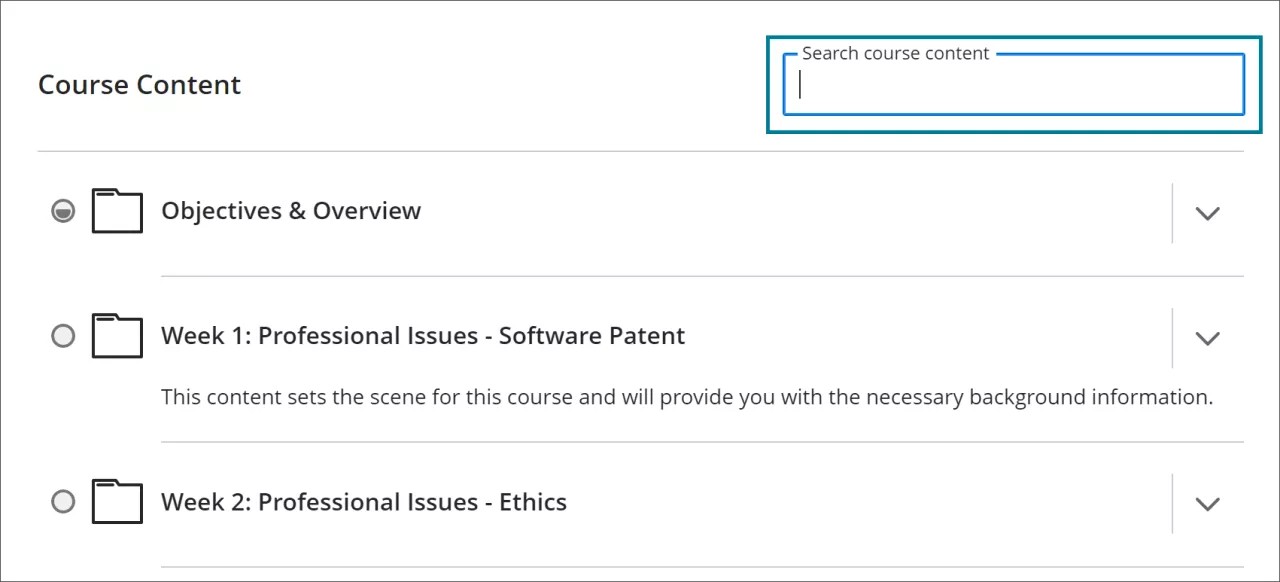
Du kan søke etter elementer etter tittel på Emneinnhold-siden. Velg Søk i emneinnhold -knappen, som vises som et forstørrelsesglass, for å utvide søkefeltet.
I søkefeltet skriver du inn et par bokstaver i nøkkelordet som er knyttet til elementet i søket ditt.
I emnesøkfunksjonen listes titlene på samsvarende elementer opp mens du angir bokstaver. Velg elementet fra listen for å få tilgang til det tilhørende innholdet.
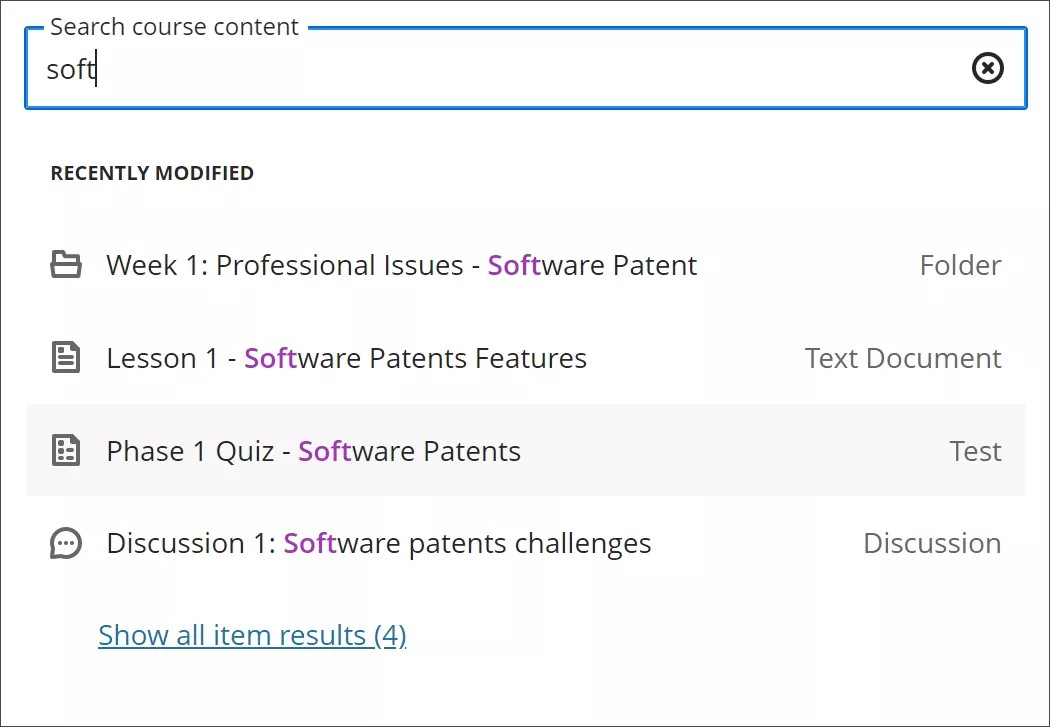
Velg Vis alle elementresultater nederst på listen for å vise detaljene til alle samsvarende elementer. Velg elementet du ønsker å åpne.
Du kan gjøre et annet søk ved å gå ut av søkefeltet for å fjerne den forrige oppføringen din. Du kan også slette innholdet i søkefeltet og taste inn et annet nøkkelord.
Velg Fjern søk for å fjerne den detaljerte listen over søkeresultater. Du kommer tilbake til Emneinnhold-siden.

Notat
Søkevisningen fungerer på en annen måte når nettleseren ikke er i fullskjermmodus.