Kopier innhold fra andre emner
Note
Denne dokumentasjonen er oversatt ved hjelp av AI-støttet maskinoversettelse. Oversettelsene leveres «som de er», uten garanti for nøyaktighet. Den engelske versjonen av dette innholdet er den offisielle og gyldige kilden.
Det tar mye tid og planlegging å utvikle innhold til emner. Hvis du underviser i flere emner som bruker lignende innhold, kan du spare tid ved å kopiere innhold og mapper mellom dem. I Ultra-emnevisningen kan du kopiere innhold fra andre emner du underviser i, slik at du ikke trenger å begynne på nytt hver gang.
Viktig
Emnelenker i læringsmoduler med tvunget rekkefølge kan ikke kopieres. Dette hindrer brukere fra å navigere utenfor alternativet for tvunget rekkefølge. Når en emnelenke kopieres, blir alt tilknyttet innhold også kopiert. LTI-elementer kan heller ikke kopieres gjennom en enkelt emneelementkopi. Hvis du vil kopiere et LTI-element, bør du bruke en fullstendig emnekopi i stedet.
Kopiering av individuelle emneelementer
Go to the Course Content page of the course you want to copy items into.
Gå til Emneinnhold-siden, og velg Flere alternativer-ikonet i raden for lenken for å åpne menyen. Velg Kopier elementer.
To add items at the bottom of the page,on the Course Content page, select the More options menu. Select Copy Items.
To add items at a specific location, select the plus (+) button in that location, then select Copy Content.
Du har nå tilgang til en liste over emnene dine. Hvis emnet du ser etter, ikke er på den første siden, bruker du pilene til å navigere eller bruker søkefeltet. Du kan også søke etter organisasjoner ved å velge Organisasjoner-fanen.
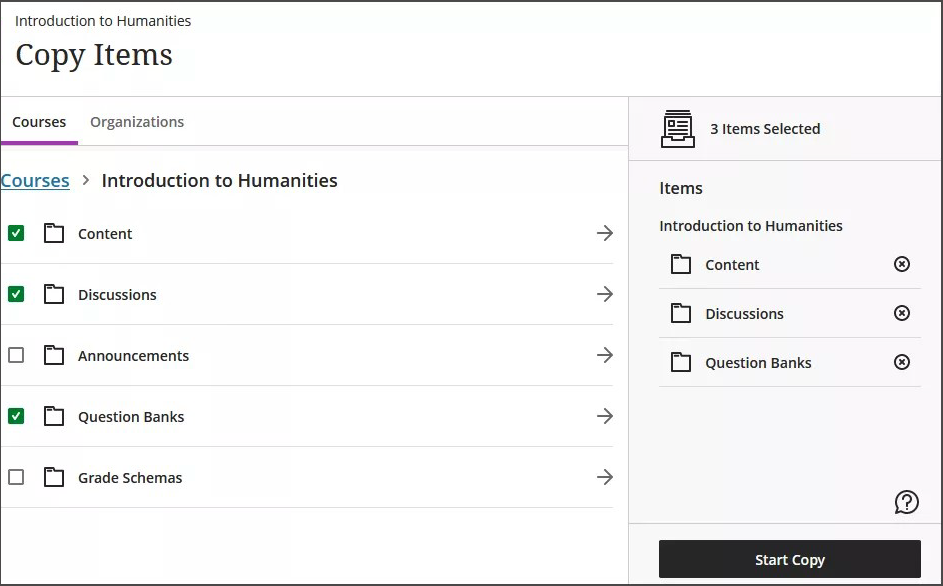
Select the arrow next to the course to open its items. Don't select the check box next to the course; that copies the entire course
Velg kategorien og deretter elementene du vil kopiere fra kurset ditt. Følgende kategorier er tilgjengelige:
Innhold: Elementer som er oppført på Innhold-siden for det aktuelle emnet.
Diskusjoner: Elementer som er oppført på Diskusjoner-siden for det aktuelle emnet.
Spørsmålsbanker: Alle tilgjengelige spørsmålsbanker for det kurset.
Vurderingsmatriser: Alle tilgjengelige vurderingsmatriser for det aktuelle emnet.
Vurderingsskjemaer: Alle tilgjengelige vurderingsskjemaer for det aktuelle emnet.
Viktig
Selv om du velger alt, er dette fortsatt en individuell elementkopi. Kopiering av enkeltelementer bevarer ikke publiseringsbetingelser og synlighetstilstander. Hvis du vil beholde disse innstillingene, går du tilbake til listen over emner og velger navnet på kurset, og deretter Start kopi for å gjøre en fullstendig emnekopi.
Velg Start kopiering.
Gå gjennom alle kopierte elementer for å sikre at Studentene bare har tilgang til innholdet du ønsker, og at leveringsfristene er riktige. Du kan bruke funksjonen for grupperedigering til å oppdatere synlighet og leveringsfrister samtidig.
Kopier er en prosess som er lagt i kø. Spinneren som vises nederst på Emneinnhold-siden, er en valideringssjekk. Du trenger ikke å bli værende på Emneinnhold-siden fot at kopien skal kunne behandles. Hvis du vil sjekke om en kopi er fullført, kan du gå til Flere alternativer-menyen fra Emneinnhold-siden og velge Emneoppgaver og -logger.