Inkluderende læringsopplevelser
Målet med Blackboard LMS er å tilby en tilgjengelig plattform for studenter og undervisere, slik at de får lik tilgang til nettkurs. Finn ut hvordan du kan skape og delta i inkluderende læringsopplevelser ved å bruke tilgjengelighetsfunksjonene i Blackboard.
Sett i gang med inkludering: Se «Blackboards inkluderende læringsopplevelse»
Følgende video med fortellerstemmer gir en visuell og auditiv representasjon av noe av informasjonen som er inkludert på denne siden. For en detaljert beskrivelse av hva som er avbildet i videoen, åpne videoen på Vimeo.
Gi klare instruksjoner eller forventninger
Sørg for at du gjør det klart for studentene hva de kan forvente, samt gir dem klare instruksjoner og beskjeder for alle oppgaver og prøver. Studenter med nedsatte kognitive evner eller lærevansker kan ha problemer med å fokusere på selv enkle oppgaver. Tydelige retningslinjer og forståelige forventninger kan hjelpe dem med å fokusere, noe som øker sjansene deres for å lykkes.
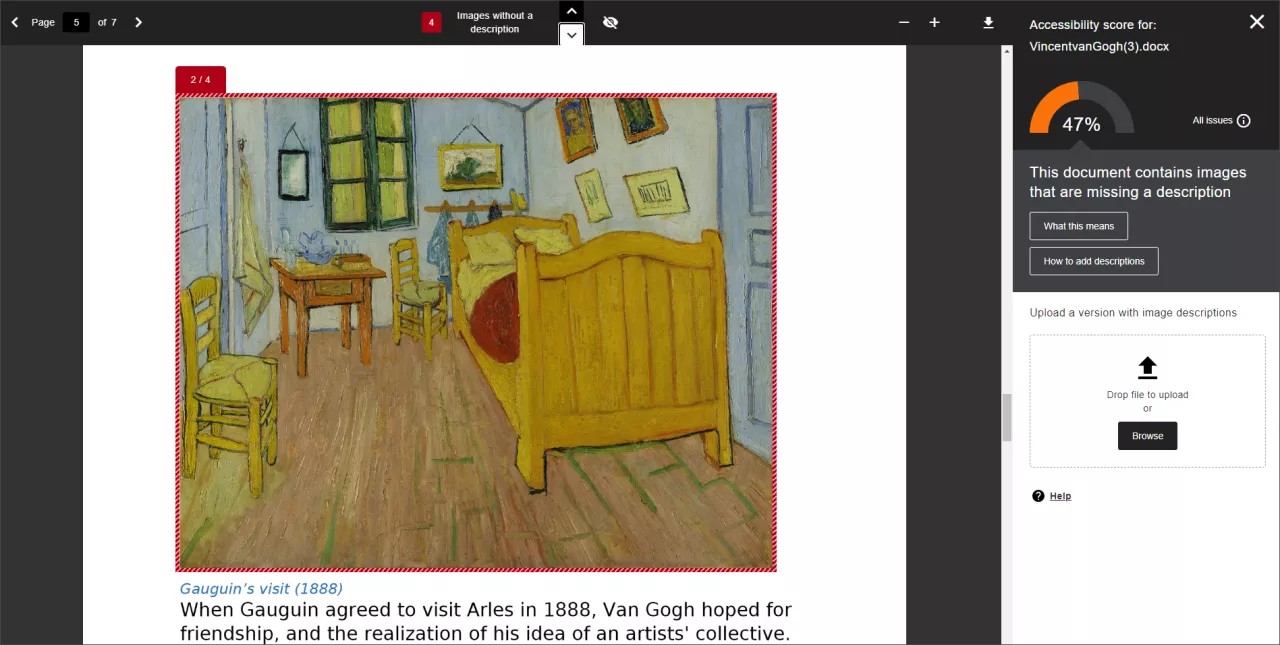
Kontroller innholdstilgjengelighet med Anthology Ally
Anthology Ally sjekker automatisk kursmaterialet opp mot WCAG 2.1-standardene for tilgjengelighet, og gir instruktører veiledning i hvordan de kan forbedre tilgjengeligheten til kursinnholdet. Ally gjør i tillegg tilgjengelige alternative formater tilgjengelig for studentene, for eksempel lyd, HTML, EPUB og elektroniske braille.
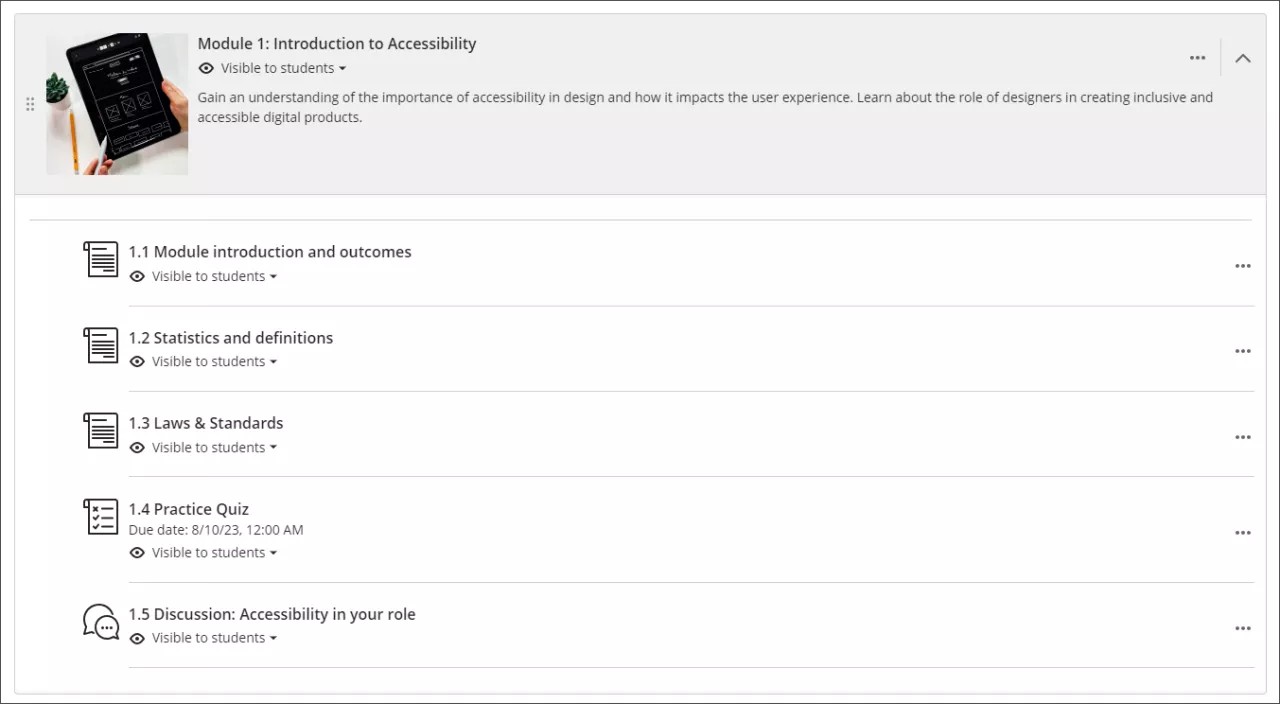
Gi kursinnholdet spesifikke og meningsfulle titler
Sørg for at navnene eller titlene på mappene, læringsmodulene, dokumentene, prøvene og andre typer innhold er klare og meningsfulle for alle brukere. Dette gjør lesing og navigering enklere og reduserer den kognitive belastningen som kreves for å forstå innholdet. Ikke bruk gjentatte eller vage ord, for eksempel Gå, Klikk her, Se mer eller Kobling.
Definer meningsfulle beskrivelser av innholdet
Alternativ tekst for bilder
Legg inn alternativ tekst med en konsis beskrivelse av formålet med bildet.
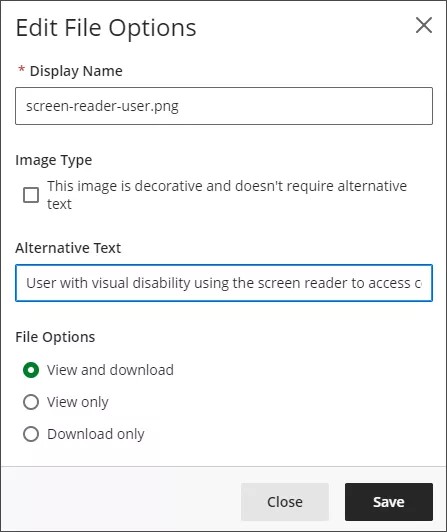
Hvis et bilde er rent dekorativt, velger du alternativet under Bildetype på skjermbildet Rediger filalternativer.
Lenker
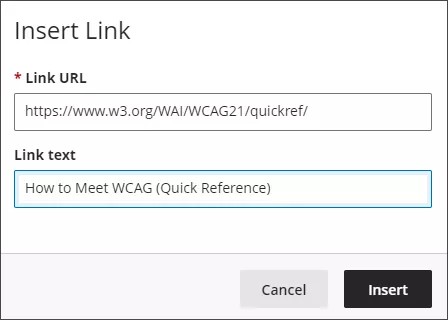
Sørg for å legge til en meningsfull beskrivelse for lenketeksten.
Ikke bruk gjentatte eller vage ord, for eksempel Gå, Klikk her, Se mer eller Kobling.
Ikke bruk en URL som lenketekst.
Filvedlegg
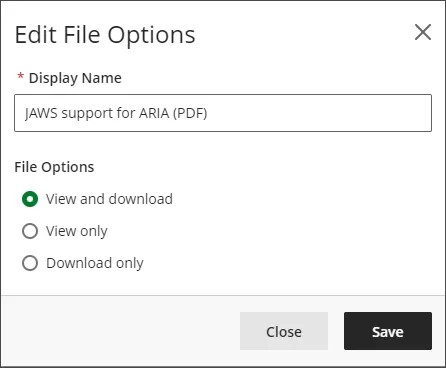
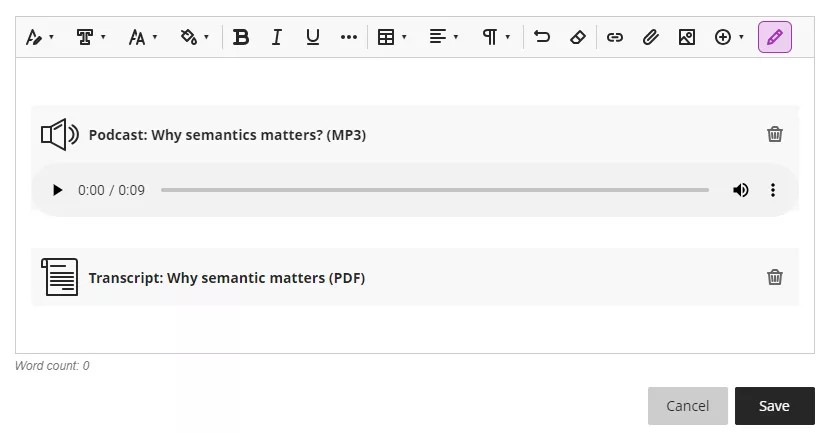
Når du laster opp et filvedlegg, må du erstatte filnavnet med et lesbart visningsnavn. Det er lurt å angi filtypen i parentes eller hakeparenteser, for eksempel "(PDF)."
Lyd og video
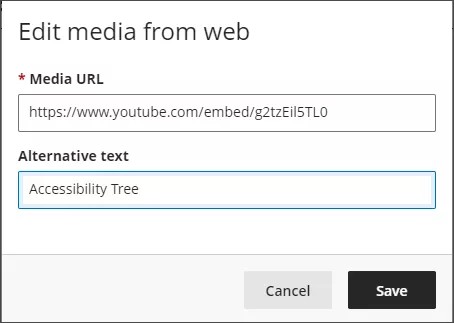
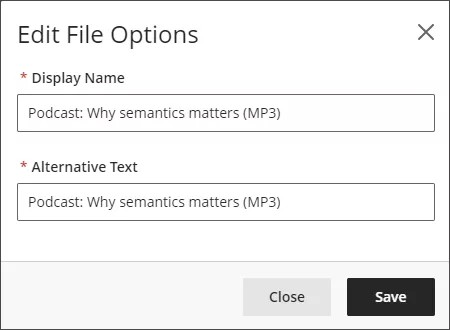
Når du legger til video eller annet multimedieinnhold til emnet ditt, må du bytte ut filnavnet med et lesbart visningsnavn og alternativ tekst. En god praksis er å angi filtypen i parentes eller hakeparentes, for eksempel «(MP4)».
Bruk tekststiler til å lage lesbart og strukturert innhold
Innholdsredigeringen i Learn Ultra gir tilgjengelige kontroller for å formatere innhold.
Overskrifter
Bruk teksttopptekststiler for å gi en struktur og et hierarki. Start alltid med høyeste nivå, og ikke hopp over nivåer i synkende rekkefølge.
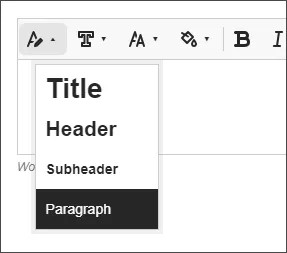
Skriftformater
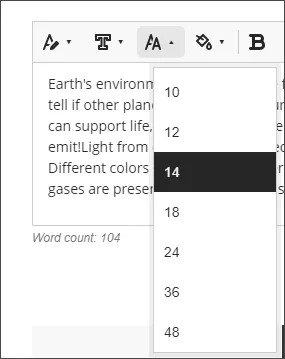
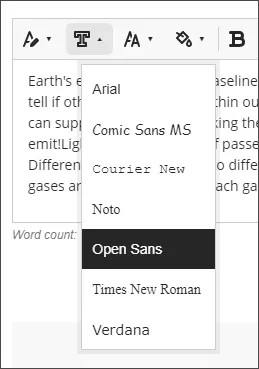
Innholdsredigeringsverktøyet har som standard en størrelse på 14pt, og skriftfamilien er Open Sans. Du kan bruke sans serif-skrifter som Arial eller Verdana.
Formaterte lister
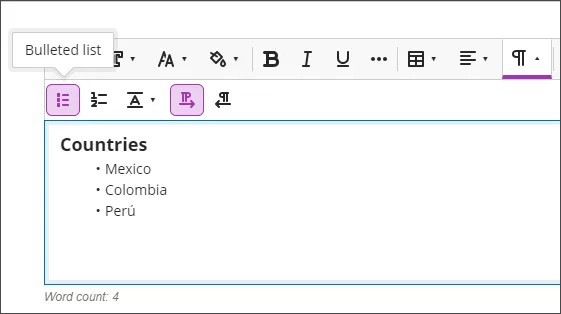
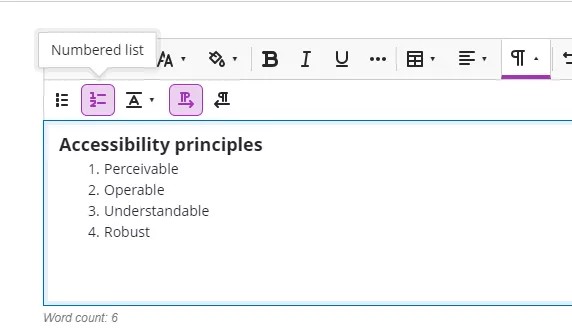
Bruk listeknappene til å lage formaterte lister. Bruk punktmerking for usorterte lister, eller tall eller bokstaver for sorterte lister. Ikke opprett lister manuelt med spesialtegn.
Tabeller
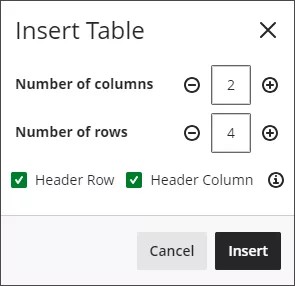
Bruk tabeller for tabelldata – ikke for sideoppsett. Velg om du vil inkludere en overskriftsrad eller en overskriftskolonne i tabellalternativene.
Gi multimediene dine en beskrivende bildetekst
Når du legger til videoer eller annet multimedieinnhold i emnet, legg til beskrivende bildetekst for å sikre at hørselshemmede kan bruke innholdet.
Bruk farger med tilstrekkelig kontrast
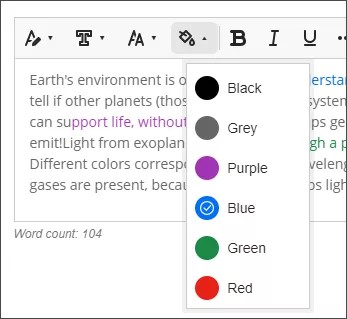
Generelt bør du bruke mørke farger på lyse eller bleke bakgrunner og omvendt. Skriftfarger i innholdsredigeringsverktøyet oppfyller minimumskontrasten med hvit bakgrunn.
Hvis du vil kontrollere minimumskontrasten for skrifter, kan du bruke kontrastkontrollverktøyet.
Konfigurer overnattingssteder
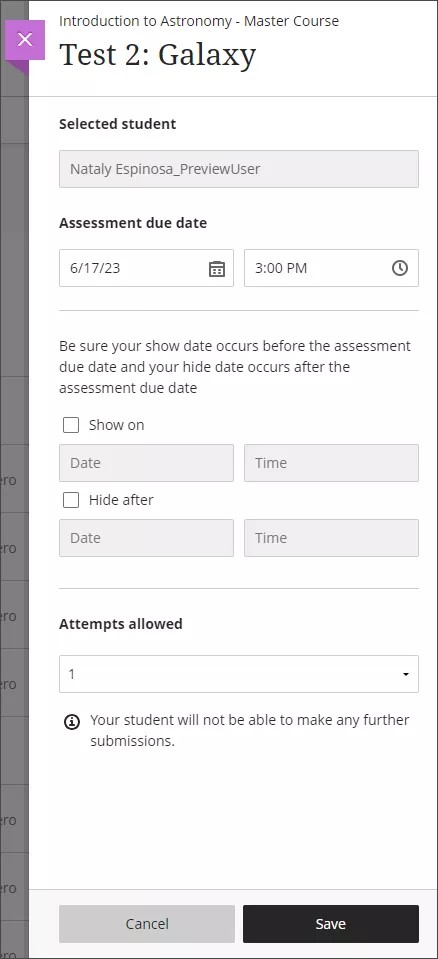
Blackboard LMS gjør det mulig for undervisere å legge til rette for prøver basert på individuelle behov, for eksempel når studenten trenger mer tid, flere forsøk, ulike visningsalternativer eller et alternativt prøvested.
Unntak for oppgaver/prøver
Med disse innstillingene kan undervisere legge til unntak i de etablerte tilgjengelighetsinnstillingene for prøver eller vurderinger for enkeltpersoner eller grupper med studenter. Ved å bruke unntak kan studenter med nedsatte funksjonsevner få tilpassede alternativer, for eksempel mer tid eller flere forsøk på prøver.