Opprett prøver
Create the test
You can create tests at the beginning of the course or during the course. You can add or edit questions and configure test settings when you create a test or anytime before you make the test visible to students. Students cannot access the test until you make the test visible.
Når du oppretter prøver, opprettes det automatisk elementer i vurderingsboken. Poengsummen for en prøve består av det totale antallet poeng for alle spørsmålene.
On the Course Content page, select the plus sign wherever you want to add a test.
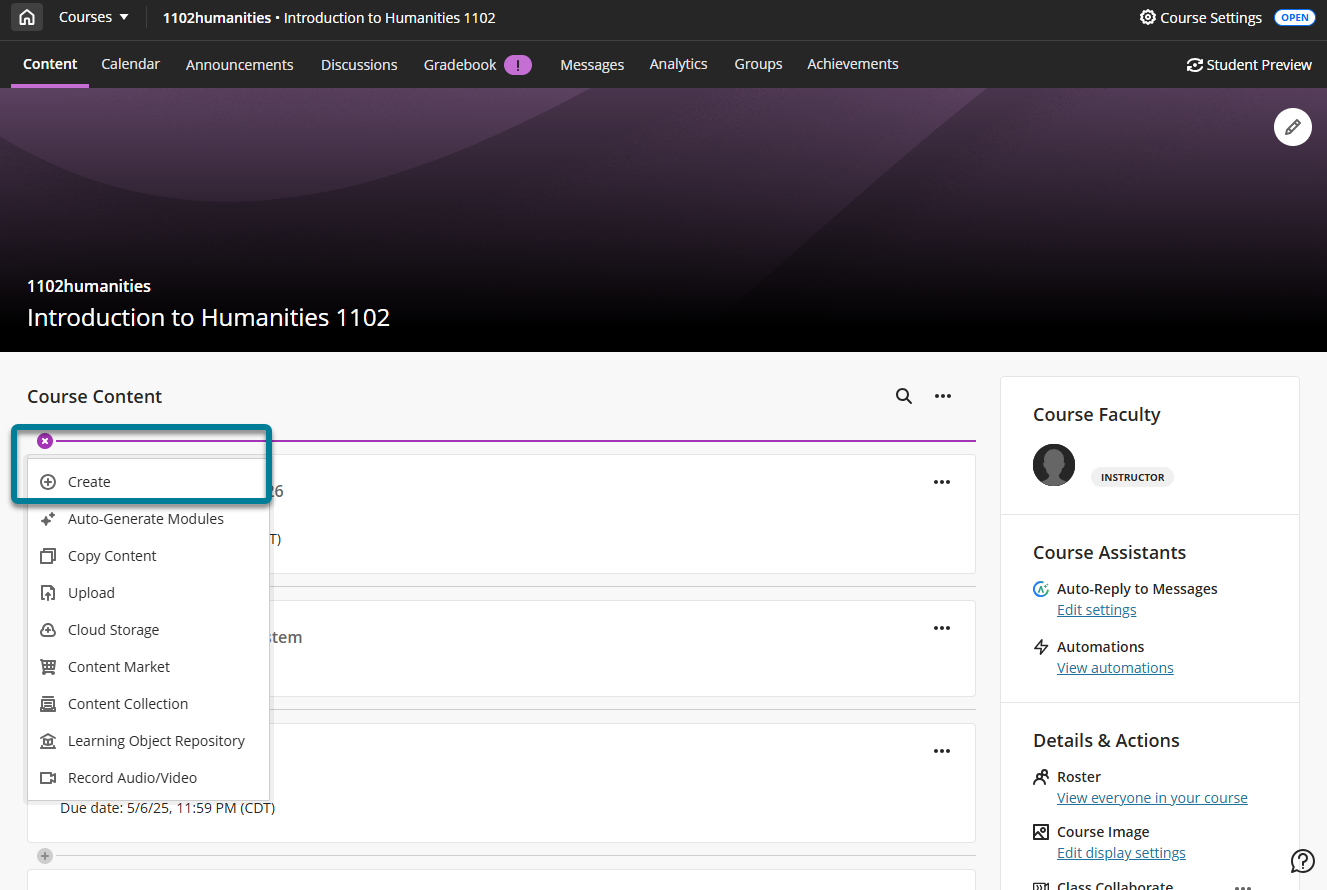
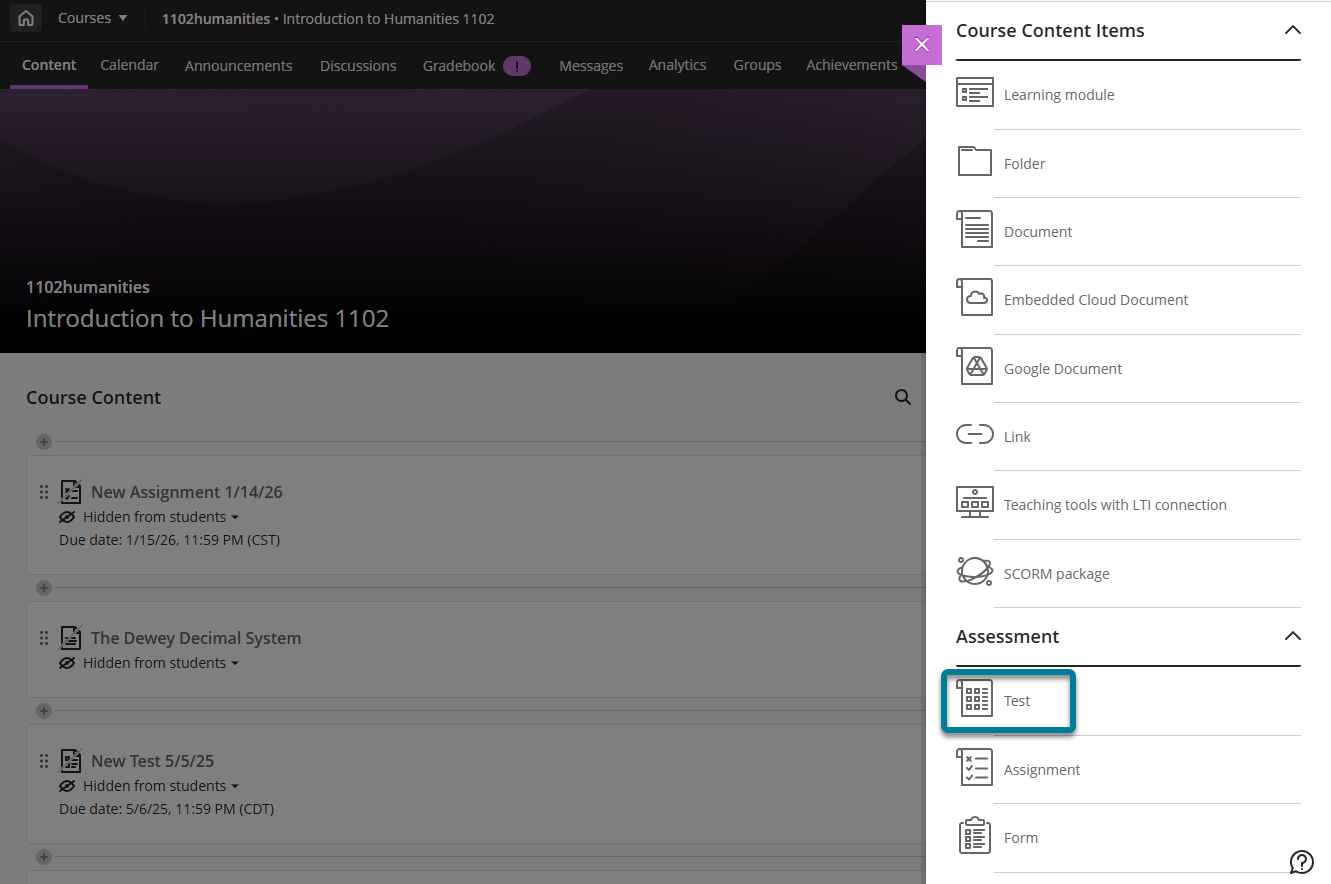
In the menu, select Create to open the Create Item panel and select Test. The New Test page opens.
Gi prøven en beskrivende tittel, sånn at studentene lett kan finne den blant emneinnholdet ditt. På Emneinnhold-siden vises tittelen som lenken studenten velger for å se materiellet. Hvis du ikke legger til noen tittel, vises «Ny prøve» og datoen i innholdslisten. Hvis du ikke legger til innhold, vises ikke prøven på Emneinnhold-siden.
You can change the test title later anytime until you make the test visible to students.
Legge til prøveinnhold
Test content can several types of content, including:
Reused questions from previous assessments or from a question pool or file
New questions
Text, built with the Content Editor
A local file or a file from cloud storage
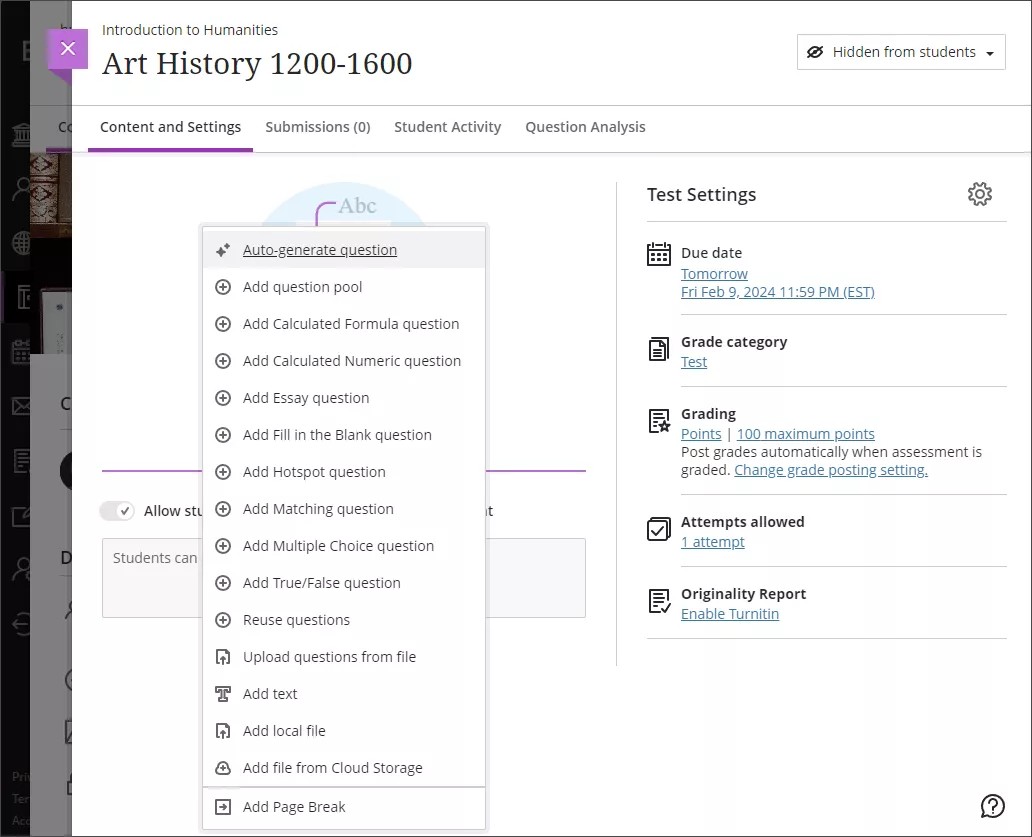
To add content to a test, select the plus sign to open the menu to add test content then select the type of content.
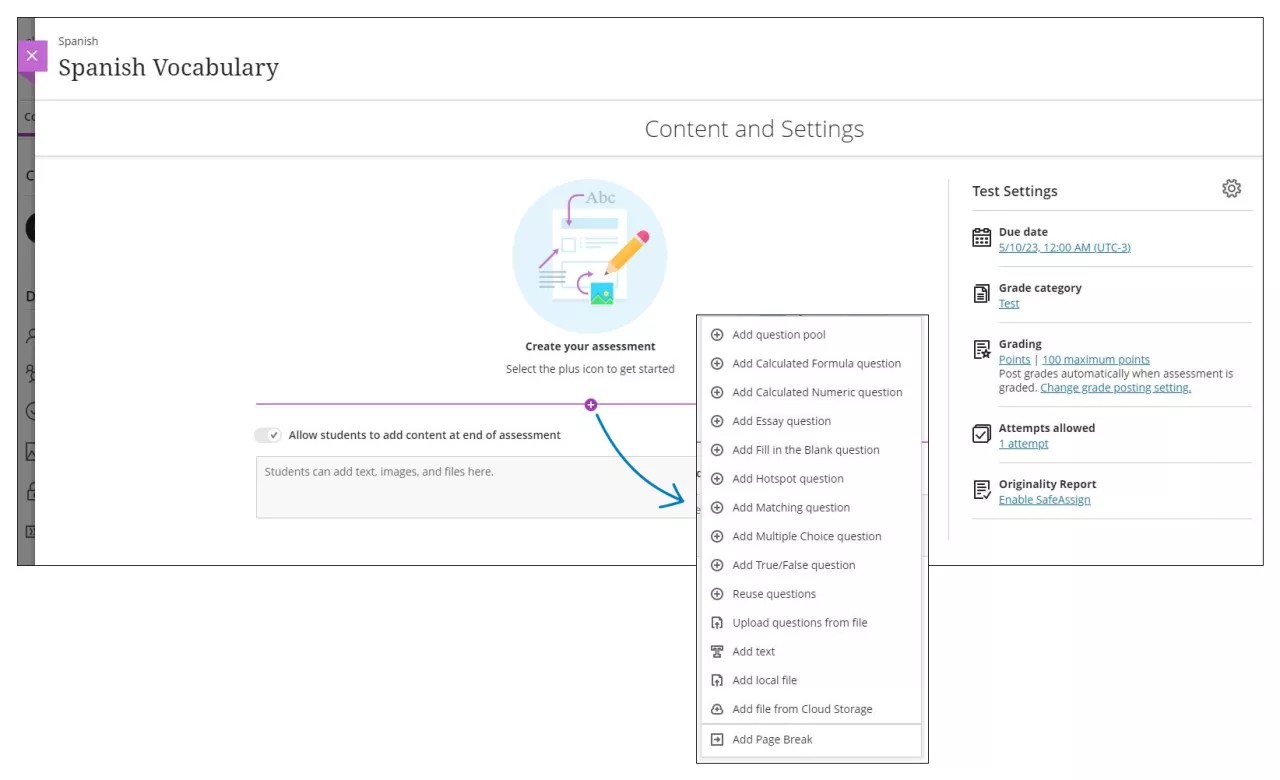
If you add questions to a test, you can't enable parallel grading.
Prøveinnhold-området åpnes. Der skriver du inn spørsmålet samt svaralternativer hvis det er nødvendig – for eksempel for flervalgsspørsmål med ett riktig svar. Standardverdien for spørsmål er 1 poeng. Velg Poeng-feltet for å skrive inn en ny verdi.
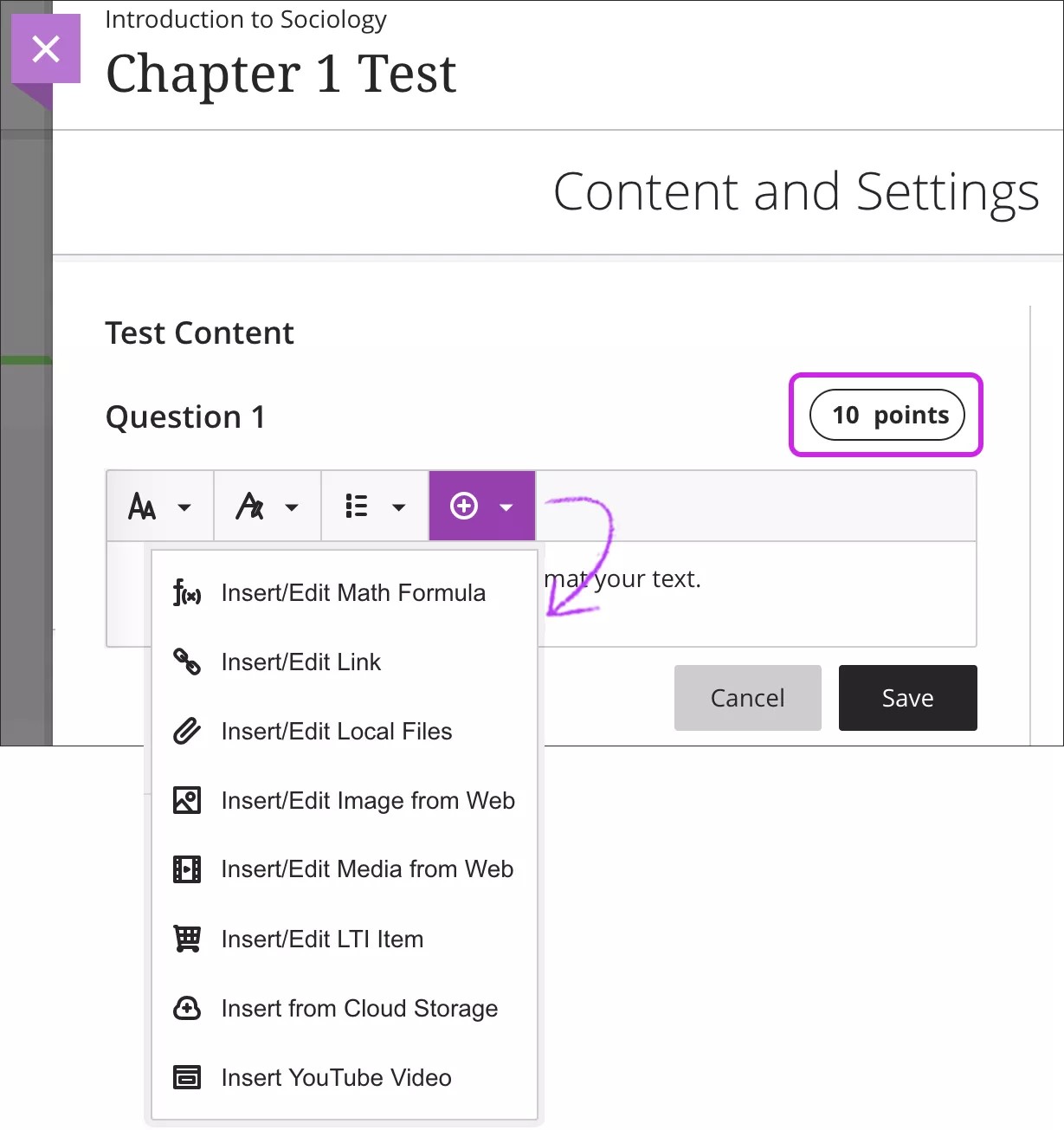
Du kan formatere teksten med alternativene i redigeringsverktøyet.
Tips
Du kan trykke på ALT + F10 for å hoppe til verktøylinjen i redigeringsverktøyet. På Mac kan du trykke på Fn + ALT + F10. Bruk piltastene til å velge et alternativ, for eksempel en nummerert liste.
For å holde prøveinnholdet ditt mer organisert kan du legge til filer i individuelle spørsmål. Velg et element på Sett inn innhold-menyen i redigeringsverktøyet, for eksempel Sett inn fra skylagring.
Generering av prøvespørsmål
Det tar mye tid å lage prøvespørsmål. AI-designassistenten kan gi forslag til prøvespørsmål, noe som gir deg ekstra tid til å fokusere på mer kompliserte oppgaver. AI-designassistenten er gunstig for både formative og oppsummerende vurderinger. Prøvespørsmål blir generert basert på emnekontekst som du velger.
På prøveopprettingssiden velger du Generer spørsmål automatisk fra menyen for nye spørsmål.
Det er flere måter å forfine prøvespørsmålene som AI Design Assistant genererer.
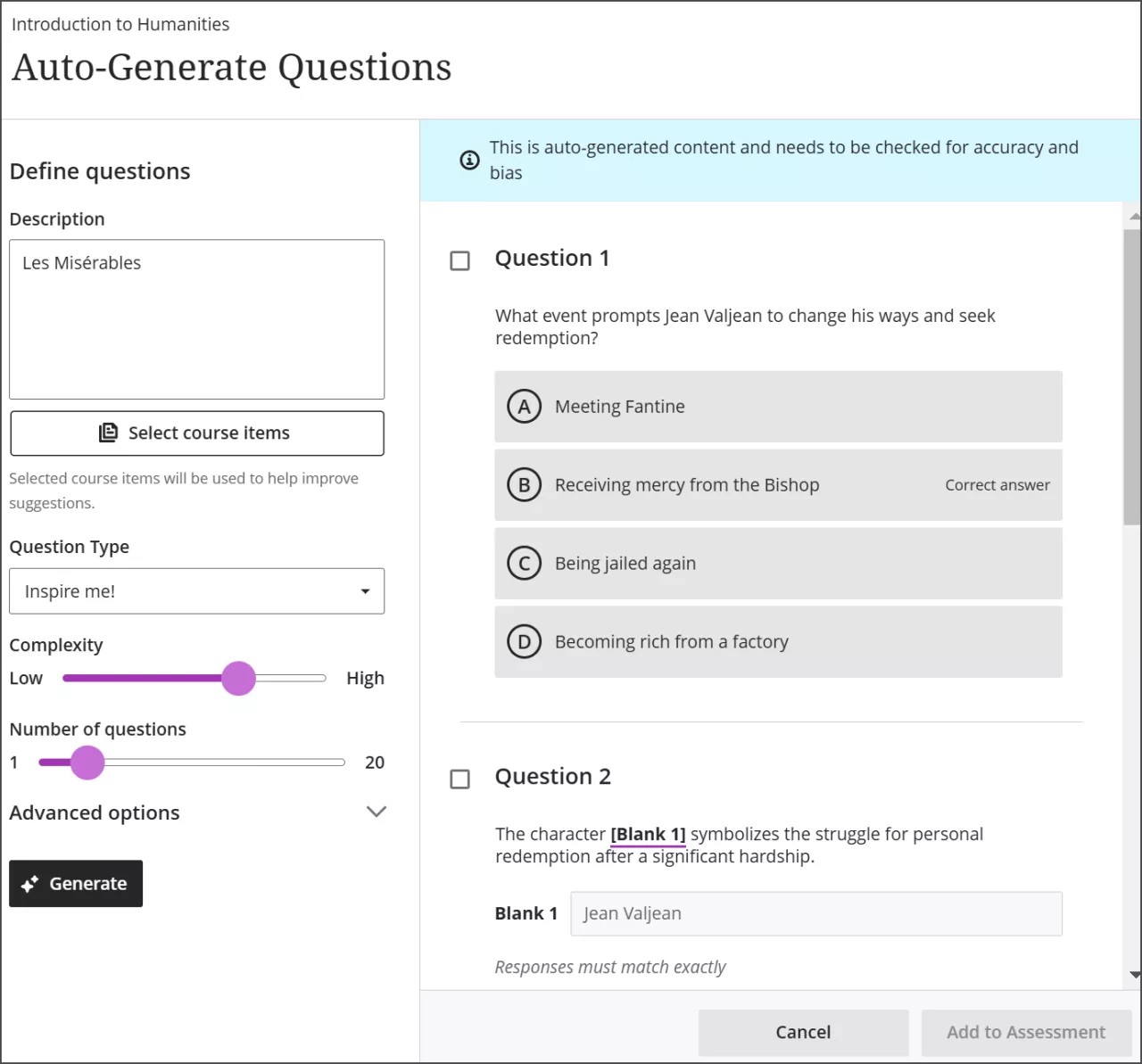
Skriv inn en valgfri beskrivelse (begrenset til 2000 tegn) for å begrense fokuset på spørsmålene
Juster kompleksiteten i spørsmålene
Velg antall spørsmål
Velg Avanserte alternativer for å endre utdataspråket
Du kan velge mellom følgende spørsmålstyper:
Langsvar
Skriv inn ett manglende ord
Paring
Flervalg med ett riktig svar
Sant/usant
Spørsmålstypen «Inspirer meg!» foreslår en rekke spørsmålstyper for å gi deg flere alternativer.
Alternativt kan du velge hvilke emneelementer du vil at AI Design Assistant skal gi prøvespørsmålene kontekst til. Velg Velg emneelementer for å starte.
Velg ethvert emneinnholdselement for å inkludere det i konteksten for prøven din.
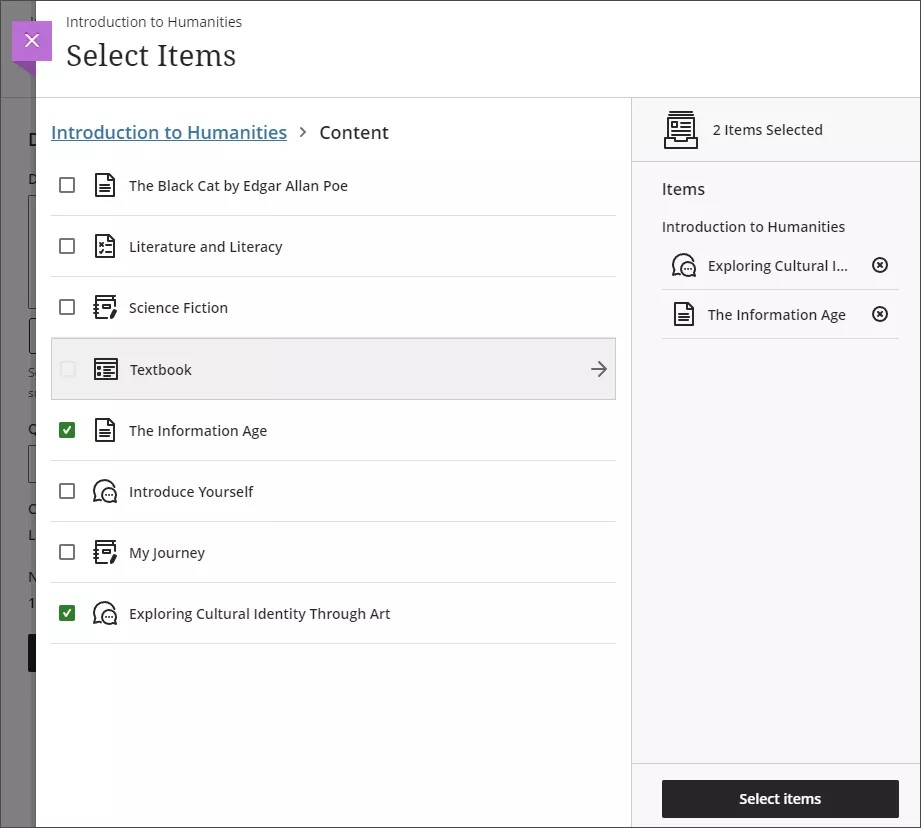
Du kan velge en mappe eller læringsmodul for å inkludere elementer fra dem. Når du er ferdig med å velge elementer for kontekst, velg Velg elementer for å gå tilbake til spørsmålsgenerering.
Notat
Kontekstvelgeren henter ikke kontekst fra elementer som er knyttet til et Ultra-dokument. Kun elementer som vises i menyen for kontekstvelgeren, brukes av kontekstvelgeren.
Når du har fullført alle innstillingene, velger du Generer. Velg spørsmålene som du vil legge til i vurderingen, og velg deretter Legg til vurdering.
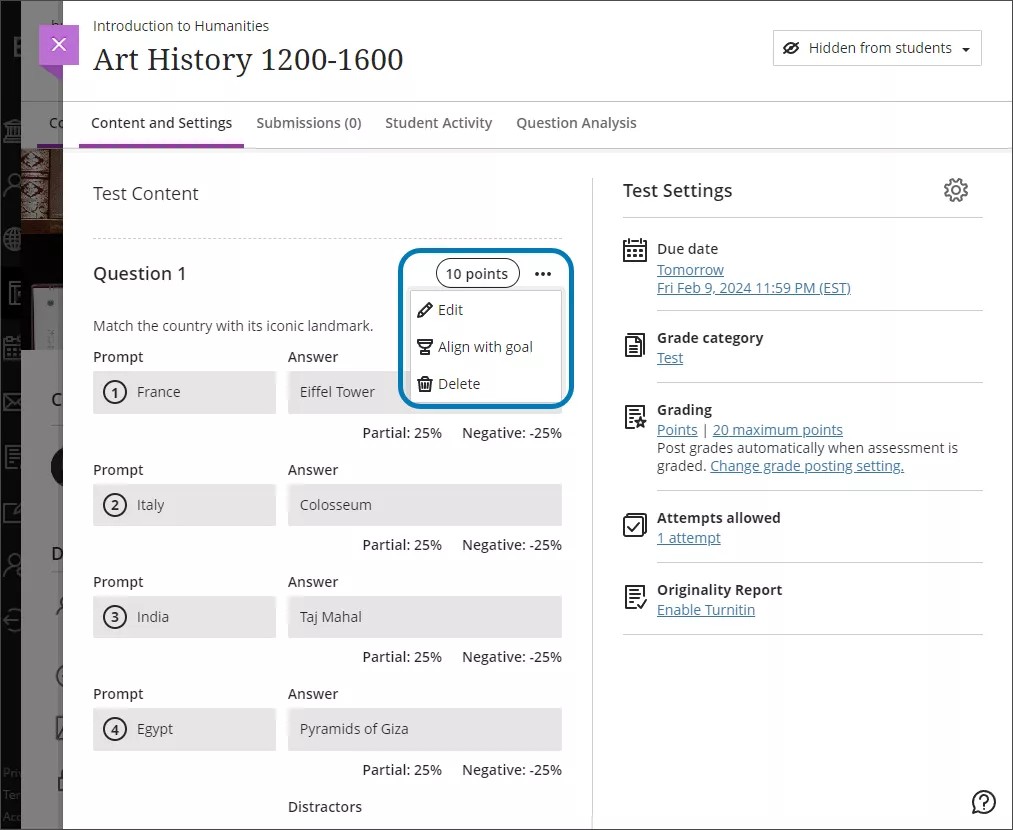
Gå gjennom hvert spørsmål for å sikre at det er nøyaktig og upartisk. Du kan også redigere spørsmål, slik at de passer bedre til læringsmålene dine.
Legg til filer og tekstblokker til prøver
Rediger prøver. Velg plusstegnet for å åpne menyen der du vil legge til spørsmål, tekst eller filer. Du kan legge til så mange tekstblokker og filer du vil.
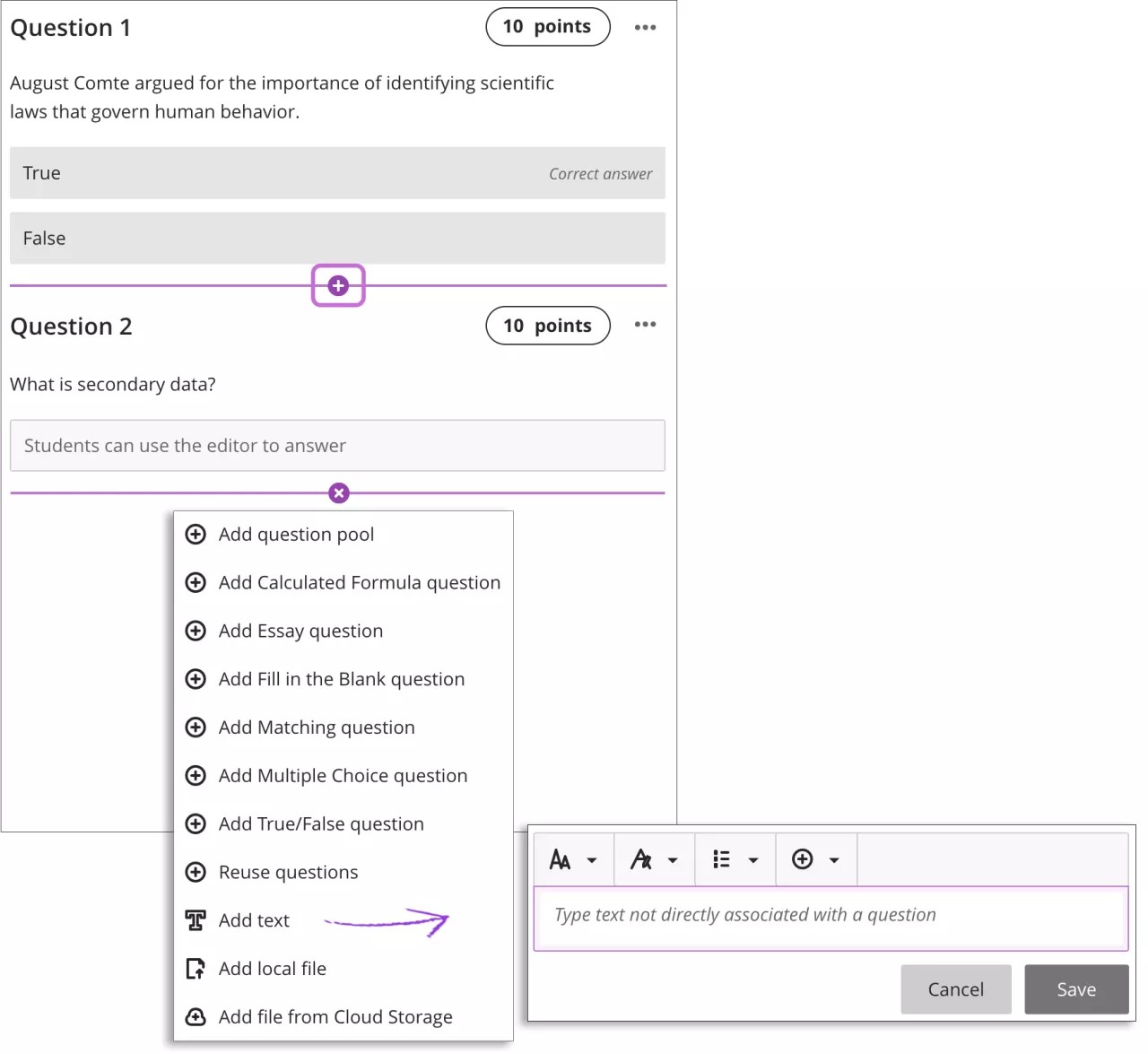
Legg til tekstblokker. Velg Legg til tekst for å åpne redigeringsverktøyet. Du kan legge til instruksjoner for en del av prøven eller innledende tekst for lyd- og bildefiler. Du kan også lime inn tekst fra Word-dokumenter.
Hvis du oppretter en prøve som bare inneholder tekstblokker, kan du manuelt endre den maksimale poengsummen på Prøveinnstillinger-panelet. Du kan for eksempel velge at studentene skal laste opp innsendinger eller bruke feltene for fritekst.
Legg til filer. Velg Legg til lokal fil for å se etter filer på datamaskinen. Det er institusjonen som kontrollerer den maksimale filstørrelsen for opplasting. Du kan ikke legge til mapper med filer.
Legg til fil fra skyen: Du kan umiddelbart koble til flere nettapper der du lagrer filer, for eksempel OneDrive. Filene du legger til, er kopier. Hvis du gjør endringer i en fil på skylagringstjenesten, må du laste opp en ny kopi til emnet ditt. Hvis nettleseren din tillater det, kan mediefilene du legger til fra skylagringstjenesten, vises direkte i nettleseren.
Visningsalternativer for mediefiler
Visningsalternativer for mediefiler
Hvis det støttes i nettleseren, vises som standard mediefiler du legger til i oppgaver og prøver, direkte i nettleseren. Hvis nettleseren din ikke kan vise mediefiler direkte i nettleseren, vises de som vedlegg. Det samme er tilfellet for filer du legger til fra skylagringstjenester.
Bilder som vises direkte i nettleseren, er plassert i en blokk på 768 piksler ved de største bruddpunktene. Jo nærmere den størrelsen bildene er, jo mindre er avstanden rundt dem.
Åpne menyen for en mediefil, og velg Rediger.
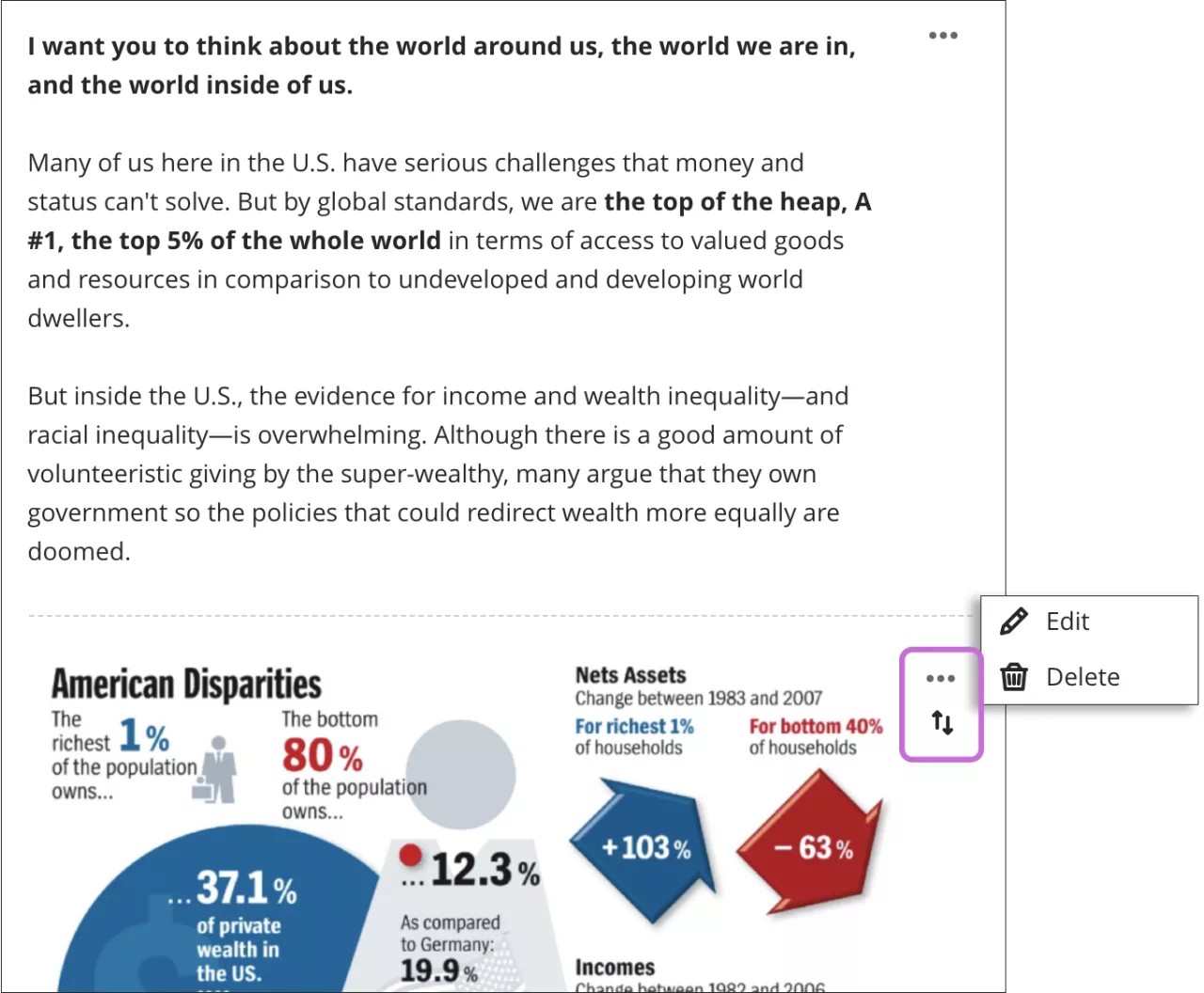
For å redigere filens alternative tekst eller visningsatferd kan du velge filen i redigeringsverktøyet og deretter velge Rediger vedlegget-ikonet.
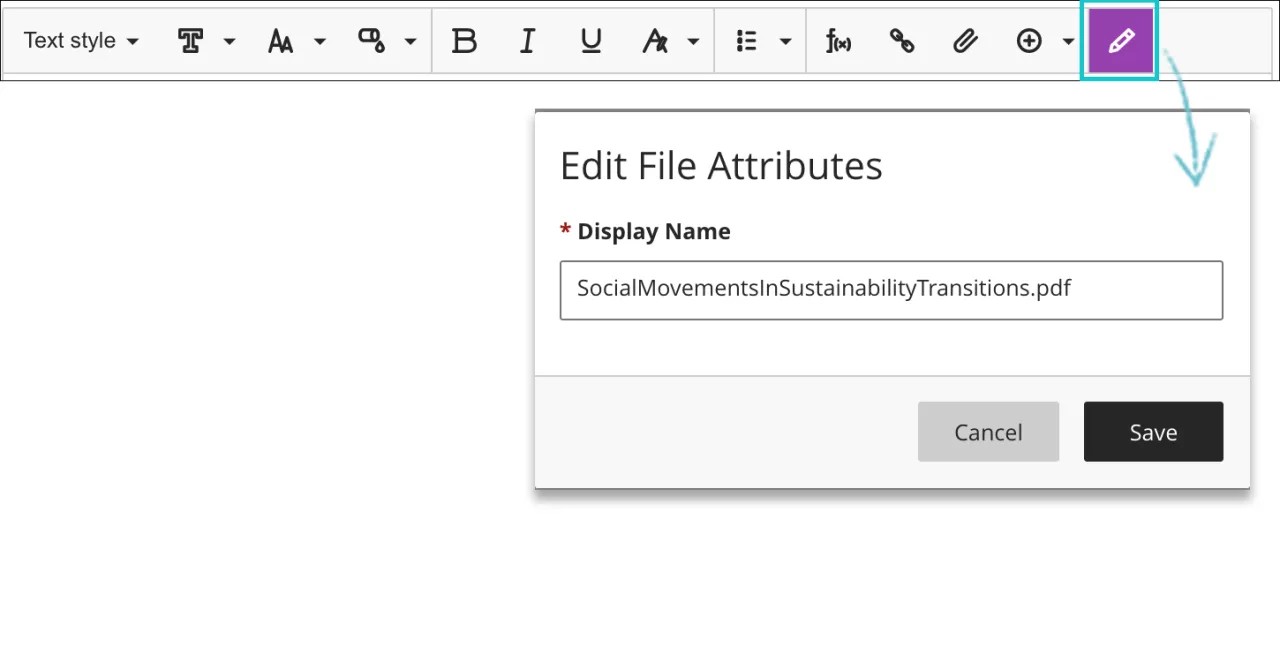
I vinduet Rediger filattributter kan du velge hvordan video-, lyd- eller bildefilen skal vises i vurderingen: innebygd eller som vedlegg. Du kan for eksempel vise ekstremt store filer som vedlegg studentene kan laste ned. Du kan redigere filnavnene til filer som vises som vedlegg.
Du kan også legge til alternativ tekst for å beskrive bilder. Alternativ tekst beskriver bilder for personer som bruker skjermlesere eller bruker nettstedet med bilder slått av.
For video- og lydfiler som vises direkte i nettleseren, har studentene alternativer de kan bruke for å spille dem av, sette dem på pause og justere volumet. Studentene kan se videofilene i fullskjermmodus.
For mediefiler som vises som vedlegg, må studentene åpne menyen og så Se en forhåndsvisning av filen eller Last ned opprinnelig fil. Undervisere har også alternativer for å flytte, redigere og slette elementer.
Legg til sideskift i prøver
Sideskift gjør det enkelt å opprette deler i en vurdering og fleksibilitet når det gjelder presentasjon av vurderingsinnhold. Du kan for eksempel legge til en side med prøveinstruksjoner i begynnelsen av prøven, eller gruppere relaterte spørsmål rundt et tema på én side. Når studentene navigerer i en prøve med sider, ser de all informasjonen du har lagt til på en side samtidig.
Velg plusstegnet for å åpne menyen der du vil legge til et sideskift. Legg til sideskift er nederst i menyen.
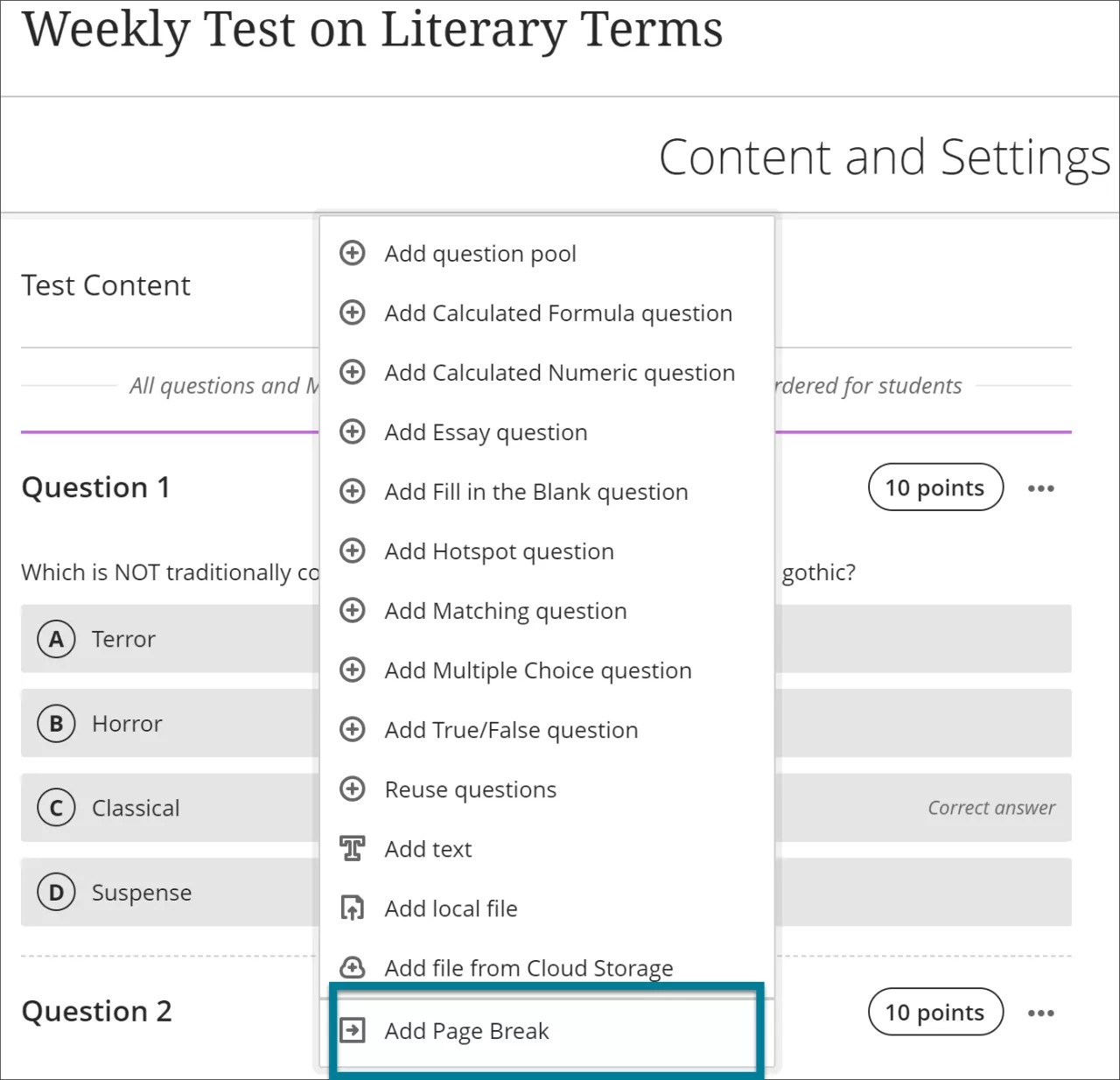
For å kombinere to separate sider kan du velge Kombiner sider hvor som helst langs linjen som skiller disse to sidene. Hvis du velger dette alternativet, slås disse to sidene sammen til én.
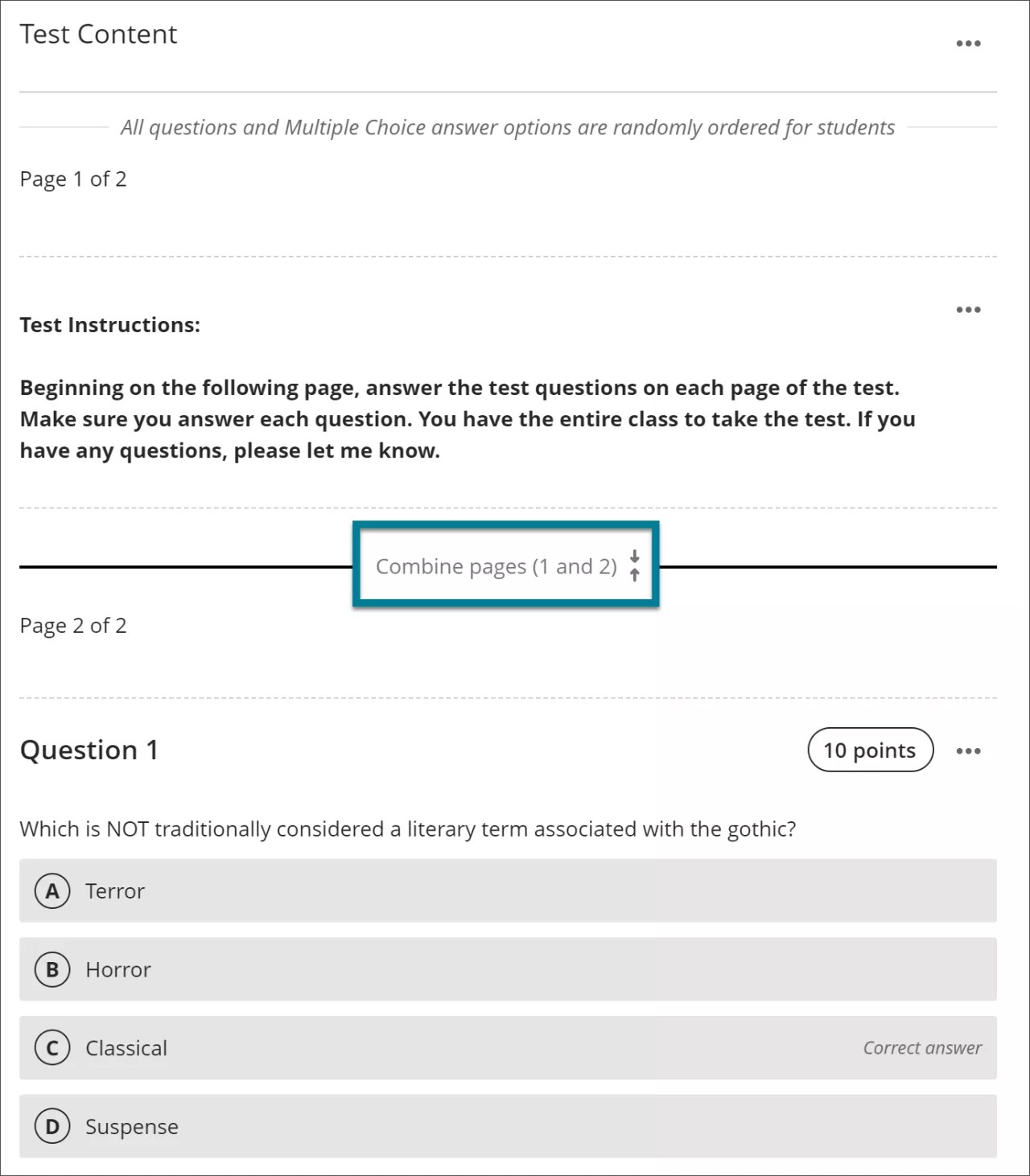
Tilpass spørsmål til mål
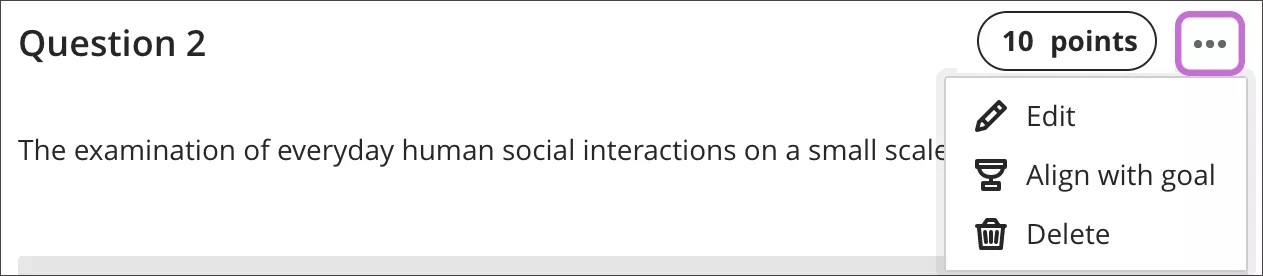
Du kan innrette mål med enkeltspørsmål i oppgaver for å gjøre det lettere for institusjonen din å måle prestasjoner. Når du gjør slike oppgaver tilgjengelige, kan studentene se informasjon om målene du har innrettet med spørsmål, slik at de vet hva du forventer.
Åpne menyen for et spørsmål, velg Innrett med mål og velg mål.
Test Settings
There are several areas where you can configure test settings.
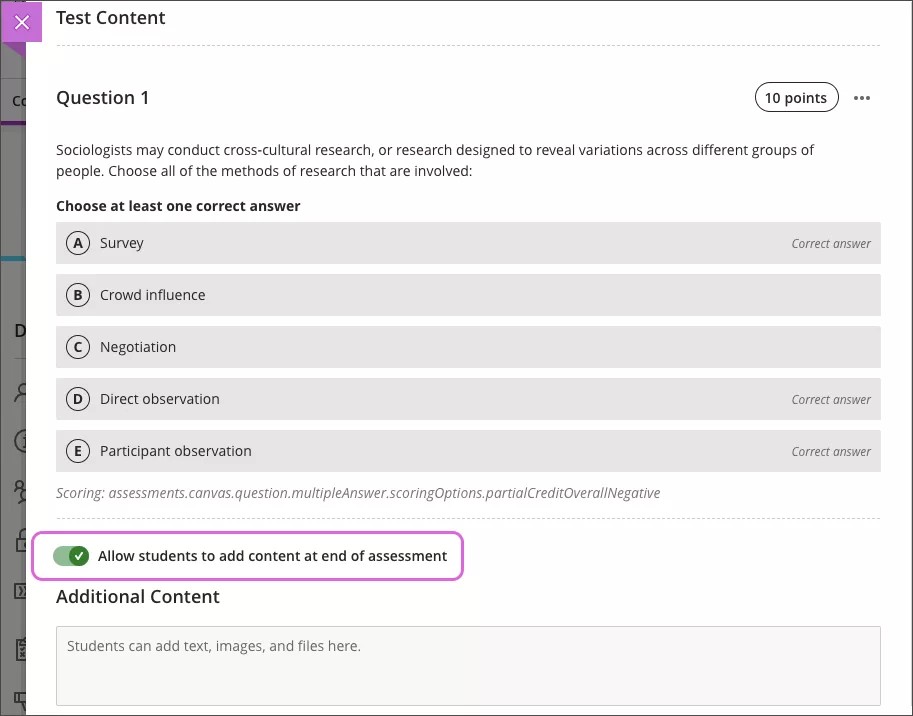
Når du har lagt til et spørsmål i en prøve, kan du velge om du vil at studentene skal legge til mer innhold, for eksempel tekst, støttefiler eller vedlegg. Som standard er denne funksjonen slått på for prøven. Slå av denne funksjonen hvis du ikke vil at studentene skal legge til mer innhold.
The core test settings are on the main Assessment Settings area. These core settings include the due date, grade category, grading, attempts allowed, and originality report.
For additional test settings, select the settings icon next to Assessment Settings. Some of these settings affect the settings for individual test questions. For example, selecting Randomize answers prompts additional configuration options such as locking an answer in place for multiple choice questions.
Endre rekkefølge på spørsmåler, tekst og filer i en prøve
Spørsmålene nummereres automatisk i rekkefølgen du legger dem til i. Spørsmålsnumrene oppdateres når du endrer rekkefølgen på spørsmål. Du kan endre rekkefølgen på elementene i prøver frem til studentene åpner prøvene.
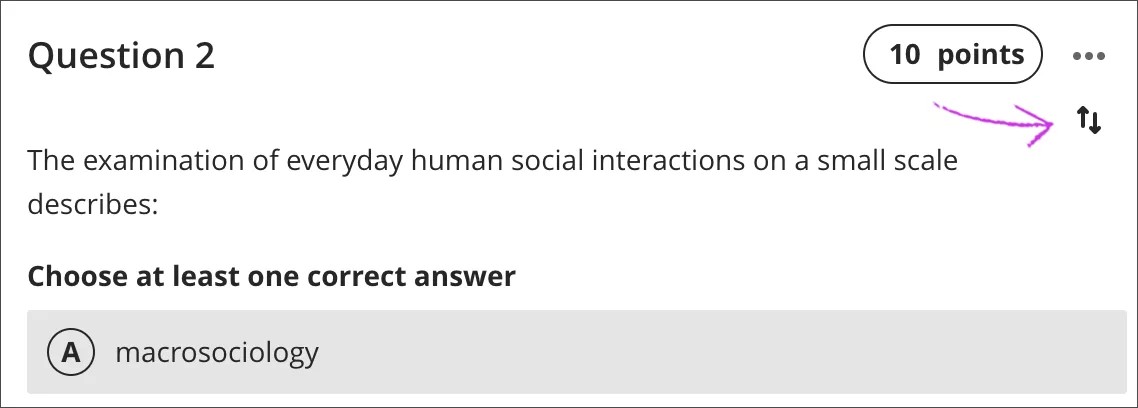
Rediger prøver. Hold markøren over et prøveelement for å se Flytt-ikonet. Trykk og dra for å flytte spørsmålet, tekstblokken eller filen til en annen plasseringen.
Tips
Du kan også flytte elementer med tastaturet.
Trykk på Tab-tasten til du kommer til Flytt-ikonet for et element.
Trykk på Enter for å aktivere flyttemodus.
Velg en plassering med piltastene.
Trykk på Enter for å slippe elementet på den nye plasseringen.
Prøvesynlighet:
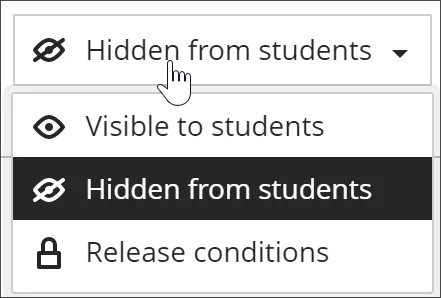
Studenter kan ikke se prøver før du velger å vise dem. Du kan opprette alt innhold på forhånd og velge når det skal bli synlig for studentene i henhold til timeplanen din. Du kan også sette tilgjengelighetsbetingelser basert på dato, klokkeslett og resultater på andre elementer i emnets vurderingsbok. På Emneinnhold-siden kan studentene se når du har angitt at prøven skal vises.
When the test becomes available either through the visibility setting or when a release condition is met, the test appears on the Course Content page for students.
Prøver og aktivitetsstrømmen
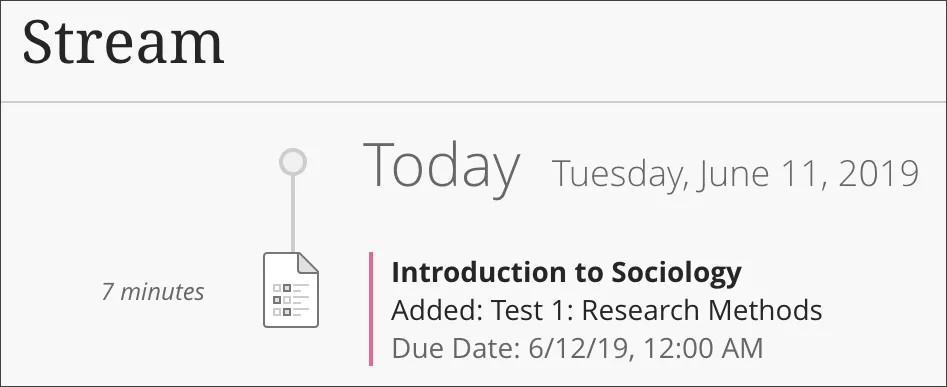
Når du oppretter en prøve og gjør den synlig for studenter, blir de varslet i aktivitetsstrømmene sine.
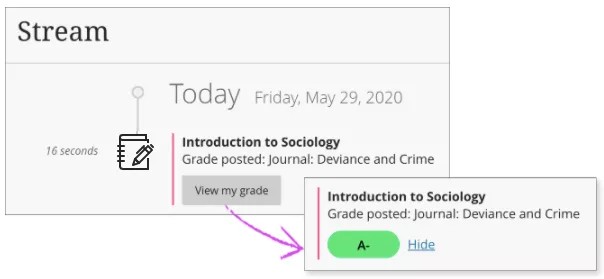
Når du har publisert prøvevurderinger, kan studenter velge Se vurderingen din for å se vurderingen de har fått. Eventuelle tilbakemeldinger du gir, vises etter prøvetittelen.
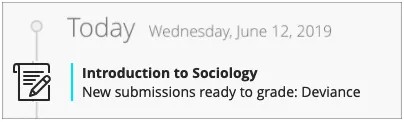
Du ser et varsel i strømmen når du har innsendinger som må vurderes. Velg prøvetittelen for å begynne å vurdere på innsendingssiden for prøven.
Ta en titt på en video om hvordan du lager prøver
Følgende video med fortellerstemmer gir en visuell og auditiv representasjon av noe av informasjonen som er inkludert på denne siden. For en detaljert beskrivelse av hva som er fremstilt i videoen, åpne videoen på Vimeo.