Vurderinger-fanen i vurderingsboken
Om Vurderinger-fanen i vurderingsboken
I vurderingsvisningen ser du hver students vurdering for en bestemt oppgave, med én student per rad og ett element som kan vurderes per kolonne. Bruk piltastene til å sortere kolonner i stigende eller synkende rekkefølge.
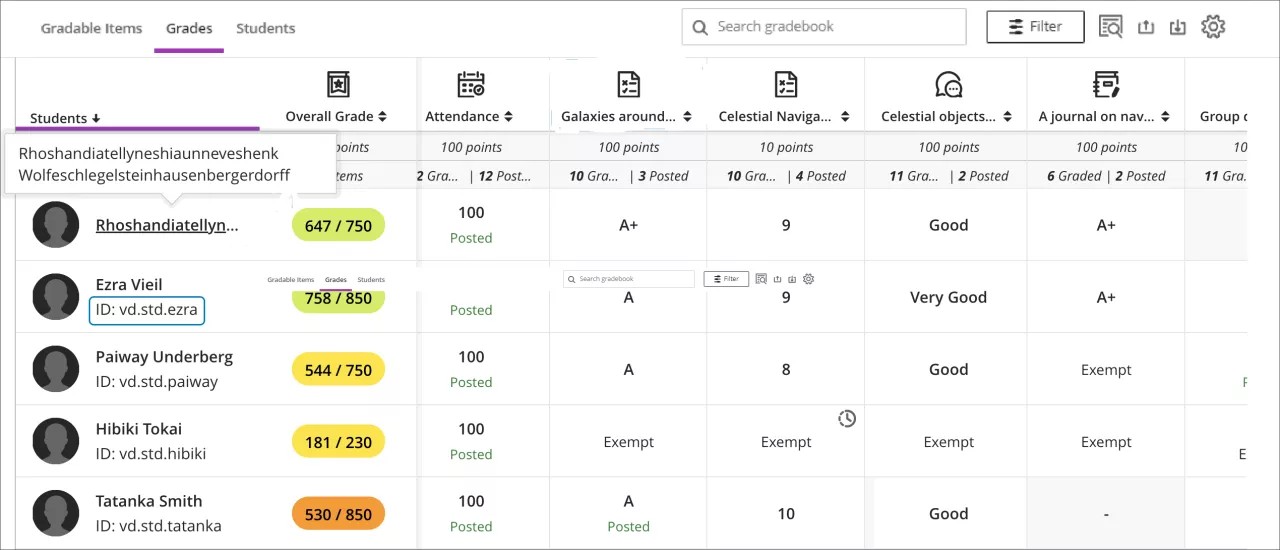
I rutenettet kan du velge et element som kan vurderes for en student for å åpne en meny med disse alternativene:
Vis – Gå direkte til oppgaveinnsendingen og begynn å vurdere.
Tilbakemelding: Skriv inn tilbakemelding for overstyrte prøve-/oppgavevurderinger og automatisk null poeng.
Publiser – Publiser en vurdering som er tildelt, men ennå ikke publisert.
Legg til eller rediger unntak – Hvis en oppgave er tidsbestemt eller har en leveringsfrist, kan du legge til unntak her og tillate flere forsøk.
Legg til eller rediger fritak – Du kan fjerne oppgaver fra å telles med i studenters totalvurdering.
Studentrutenettet inneholder fargekodet tekst:
Grønn — Publiserte vurderinger
Rød – Automatisk null
Lilla – Nye bidrag
Gradebook actions
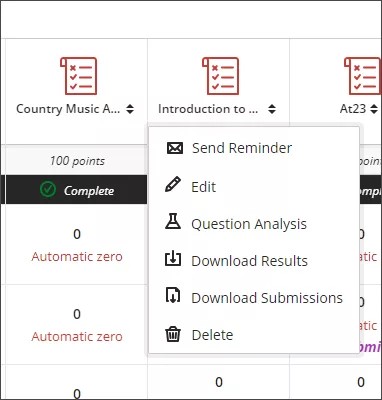
Når du velger et element som kan vurderes øverst i vurderingsvisningen, åpnes en meny med alternativer for å redigere eller slette elementet eller sende en påminnelse. Flere alternativer, inkludert spørsmålsanalyse, nedlastingsresultater, statistikk og nedlastingsinnsendinger, er tilgjengelige basert på typen element som kan vurderes, og om studentene har sendt inn noe.
Sorting and filtering the Gradebook
For å få en mer effektiv vurderingsopplevelse kan du tilpasse vurderingsvisningen:
Bruk sorteringsalternativer i kolonnen for hvert element som kan vurderes, for å se informasjonen i stigende eller synkende rekkefølge.
Med Filter-knappen kan du begrense informasjonen som vises i rutenettet til akkurat det du trenger: Studenter, Grupper, Vurderingselementer, Vurderingstype eller Kategorier.
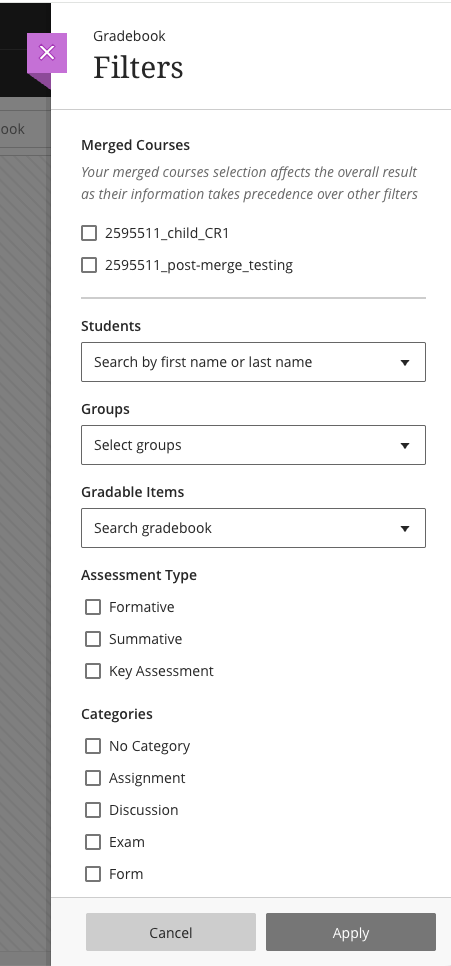
Merged Courses filter
When courses are merged, the gradebook automatically creates a Merged Courses filter containing a checkbox for each child course. This filter appears at the top of the Filters panel, above the Students, Groups, and other filter options.
Notat
Your merged courses selection affects the overall result, as merged course filters take precedence over other filters you apply.
In the Grades tab, select Filter.
Locate the Merged Courses section. Each child course in the merged course appears as a checkbox option.
Select one or more child courses to filter by.
Select Apply.
The gradebook updates to display only the students and grades associated with the selected child course or courses.
To remove the filter, open the Filters panel and deselect the child courses, or select Clear All.