그룹 및 멤버 가져오기와 내보내기
Note
본 문서는 AI 지원 기계 번역을 사용하여 번역되었습니다. 번역본은 '있는 그대로' 제공되며 정확성에 대해 어떠한 보증도 하지 않습니다. 본 콘텐츠의 영문 버전이 공식적이고 권위 있는 원본입니다.
참고
The reimagined Groups experience is available if your institution’s Blackboard LMS administrators have turned it on. The new Groups experience becomes the default for all courses in January 2027. In that experience you start a CSV import by selecting New group set on the Groups page, then Import from CSV. The steps below describe the previous Groups experience.
CSV 파일을 가져와 Ultra 코스에서 그룹을 일괄적으로 생성하거나 구성원을 추가할 수 있습니다. 이 기능을 사용하면 그룹 및 구성원을 CSV 파일로 내보낼 수 있습니다.
그룹 탭에서 '그룹 세트 가져오기' 패널에 접근합니다.
CSV 파일을 '그룹 탭'에서 가져와 그룹 세트를 생성할 수 있습니다. CSV 파일을 가져와 그룹 집합에 평가를 할당할 수 있습니다. 평가 생성 중 기존 그룹 세트를 할당하거나 새로운 그룹 세트를 만들 수 있습니다.
그룹 탭에서 그룹 세트 가져오기를 선택해 사용할 템플릿이 포함된 측면 패널을 엽니다.
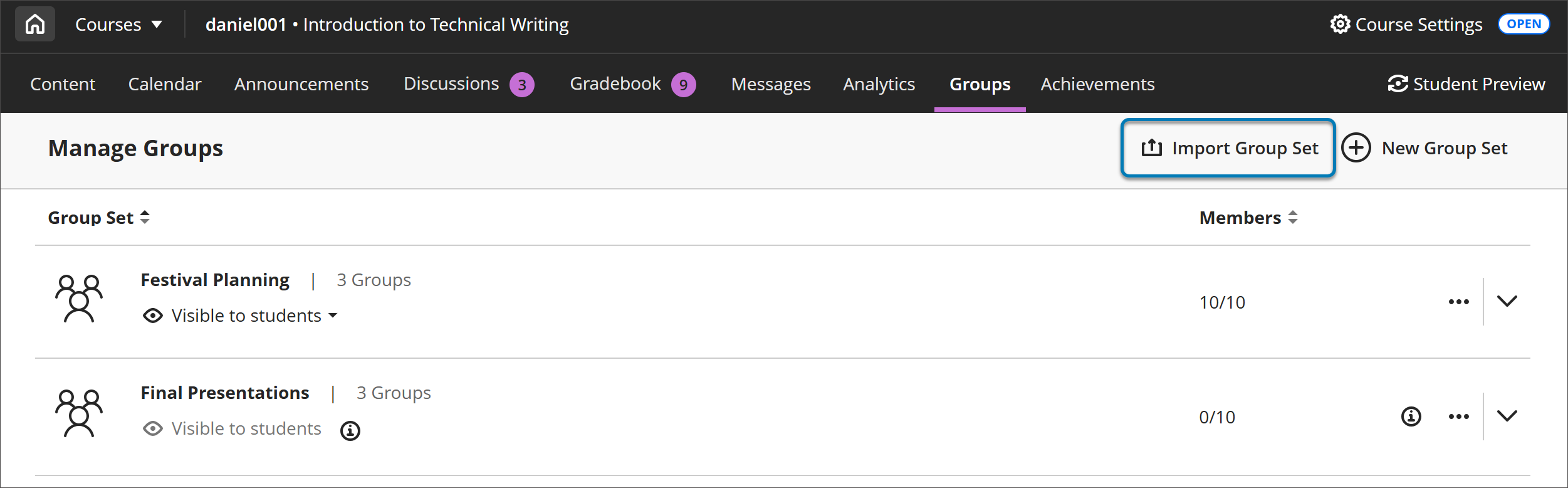
[그룹 세트 가져오기] 패널에서 그룹 세트를 가져오세요.
In the Import Group Sets panel, select Download Group Sets template to download the CSV template you need to import groups.
Fill out the CSV with the group sets you’d like to create. The CSV has five columns. Required columns are marked with an asterisk.
단체 코드*
타이틀*
설명
그룹 세트*
자체등록*
You can now import the group sets by going to the Import Group Sets panel. Either select Upload File and browse for the CSV in your device or select and drag the file into the Upload File rectangle.
Select Import at the bottom of the panel.
그룹을 불러오는 데 시간이 소요됩니다. 그룹을 가져왔는지 확인하기 위해 화면을 새로 고칠 수 있습니다. 가져오기가 완료되면 확인 이메일을 받게 됩니다.
그룹 세트 보기에서 그룹 또는 멤버를 가져오는 패널에 접근합니다.
그룹 탭에서 가져올 그룹이나 구성원을 선택하세요.
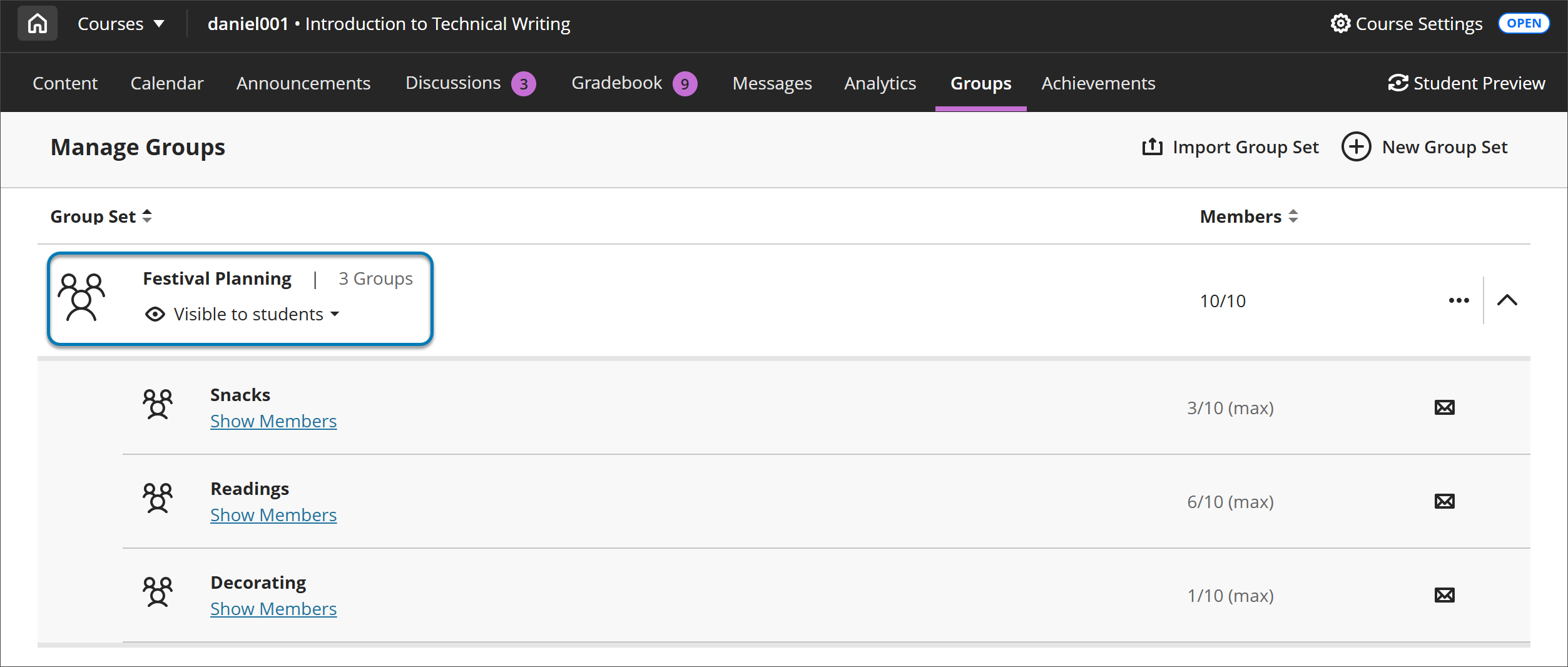
이제 그룹 세트 보기에 있습니다.
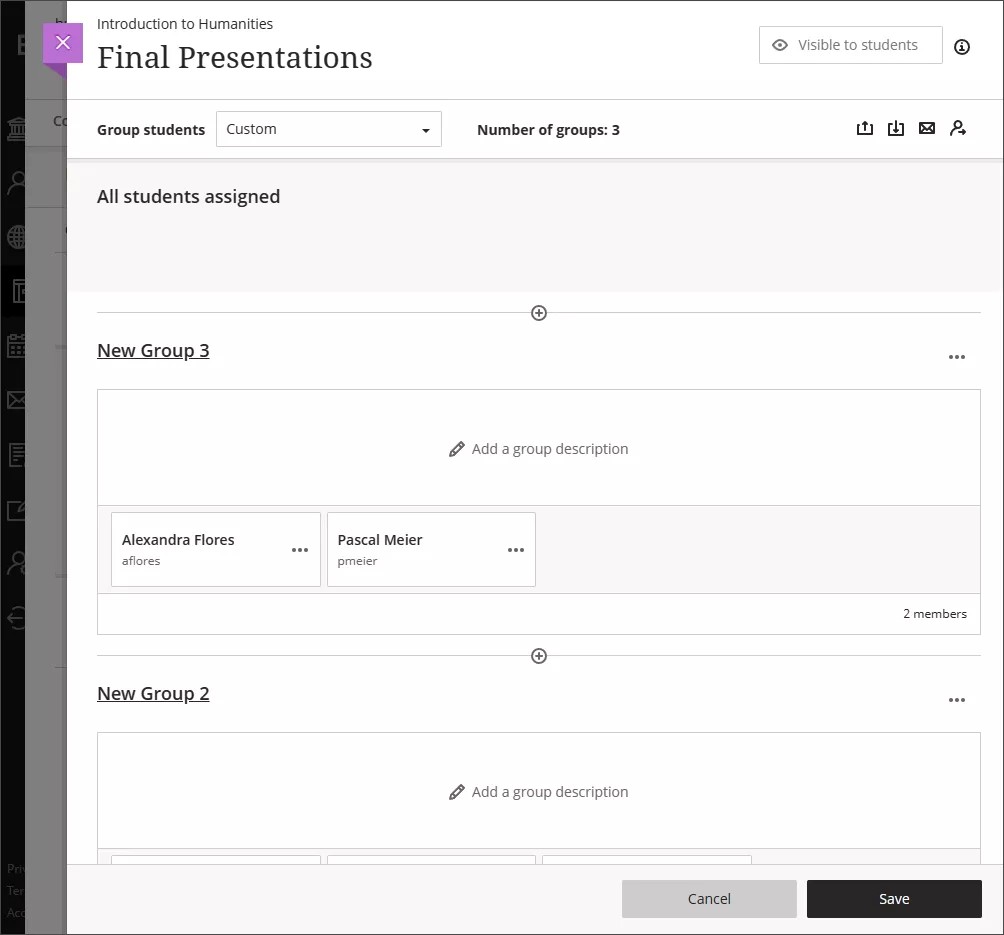
그룹 또는 멤버 가져오기 패널에서 그룹 세트 및 멤버를 가져오세요.
그룹을 가져오거나 그룹 또는 구성원 가져오기 패널에서 구성원을 불러올 수 있습니다. 두 가지 템플릿을 다운로드할 수 있습니다.
그룹 생성을 위한 템플릿입니다.
구성원을 그룹으로 가져오는 템플릿에서 필수 셀은 모두 별표(*)로 표시됩니다.
그룹 생성 템플릿
그룹 또는 구성원 가져오기 패널에서 그룹 만들기 탭을 선택하세요.
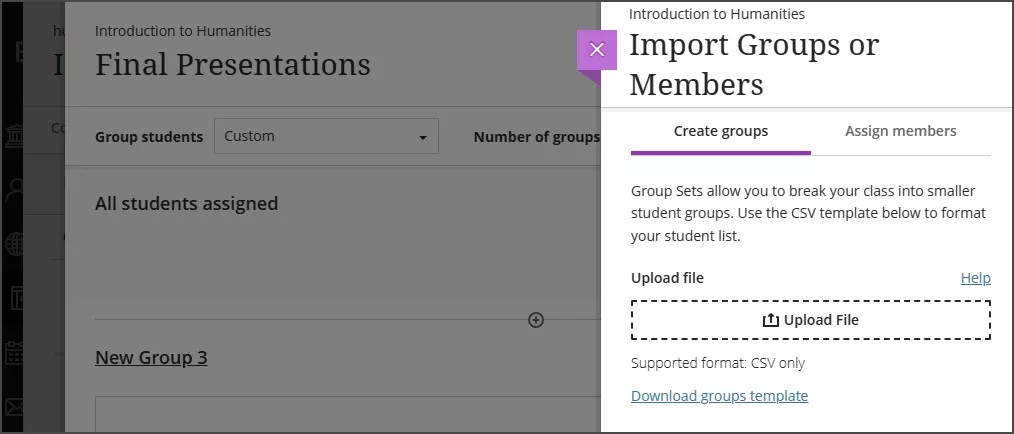
그룹 템플릿 다운로드를 클릭하여 템플릿을 다운로드하세요. CSV에는 열이 5개 있습니다.
필수 열은 별표(*)로 표시됩니다.
CSV를 사용하여 그룹 세트를 생성합니다. 그룹 만들기 패널로 이동하세요. 파일 업로드를 선택한 후 장치에서 CSV 파일을 찾아서 또는 파일을 선택하여 파일 업로드 사각형 안으로 드래그하세요. 패널 하단에서 가져오기를 선택하세요.
그룹을 불러오는 데 시간이 소요됩니다. 그룹을 가져왔는지 확인하기 위해 화면을 새로 고칠 수 있습니다. 가져오기가 완료되면 확인 이메일을 받게 됩니다.
구성원을 그룹으로 가져오는 템플릿
그룹 또는 구성원 가져오기 패널에서 구성원 할당 탭을 선택하세요.
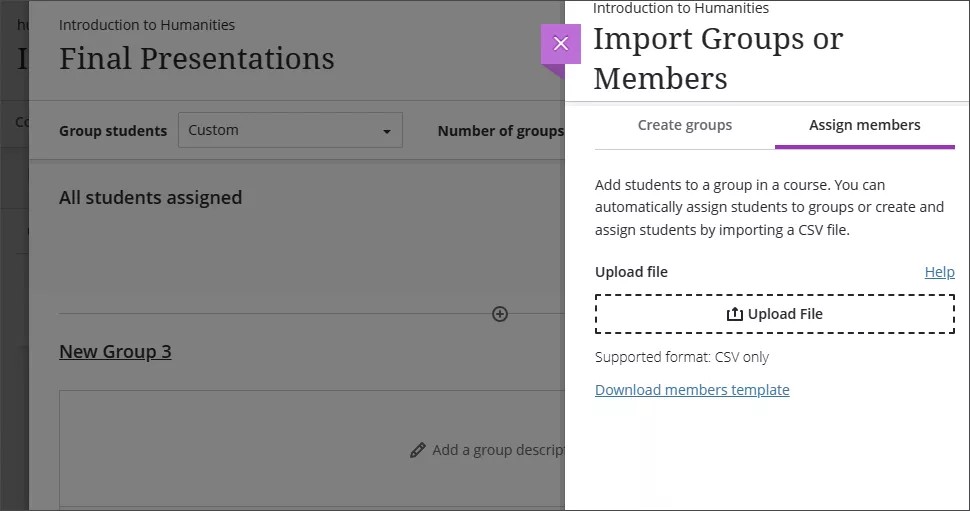
구성원 템플릿을 다운로드하고 템플릿을 다운로드하세요.
CSV에는 열이 6개 있습니다. 필수 열은 별표(*)로 표시됩니다.
단체 코드*
사용자명*
학생 ID
이름
성
그룹 세트
학생에게 할당하기 위해 CSV 파일을 작성하세요. 학생들을 그룹에 배정해야 합니다. 그룹 또는 구성원 가져오기 패널에서 구성원 할당 탭으로 이동하세요. 파일 업로드를 선택한 후 장치에서 CSV 파일을 찾아서 또는 파일을 선택하여 파일 업로드 사각형 안으로 드래그하세요. 패널 하단에서 가져오기를 선택하세요.
학생 유치에는 시간이 소요됩니다. 학생들이 가져와졌는지 확인하기 위해 화면을 새로고침할 수 있습니다. 가져오기가 완료되면 확인 이메일을 받게 됩니다.
그룹 내보내기
그룹을 만든 후, 그룹 세트 페이지에서 'CSV 내보내기'를 편집하고 나중에 다시 가져올 수 있습니다.
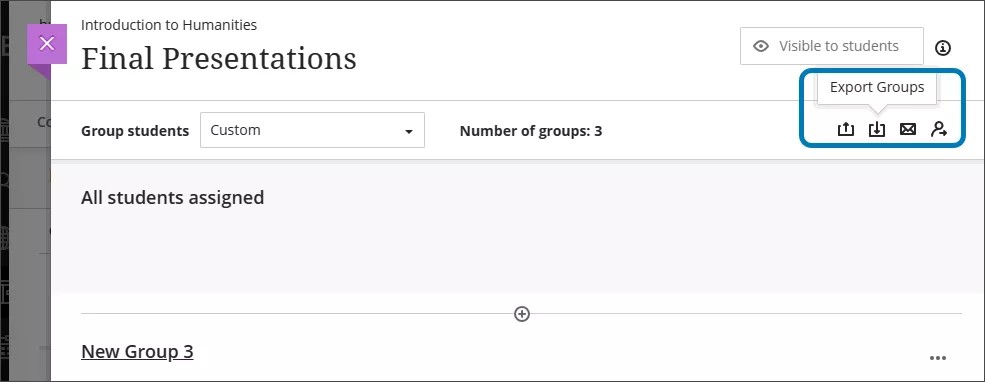
CSV 파일을 그룹이나 구성원별로, 혹은 두 파일 모두를 동시에 내보낼 수 있습니다.
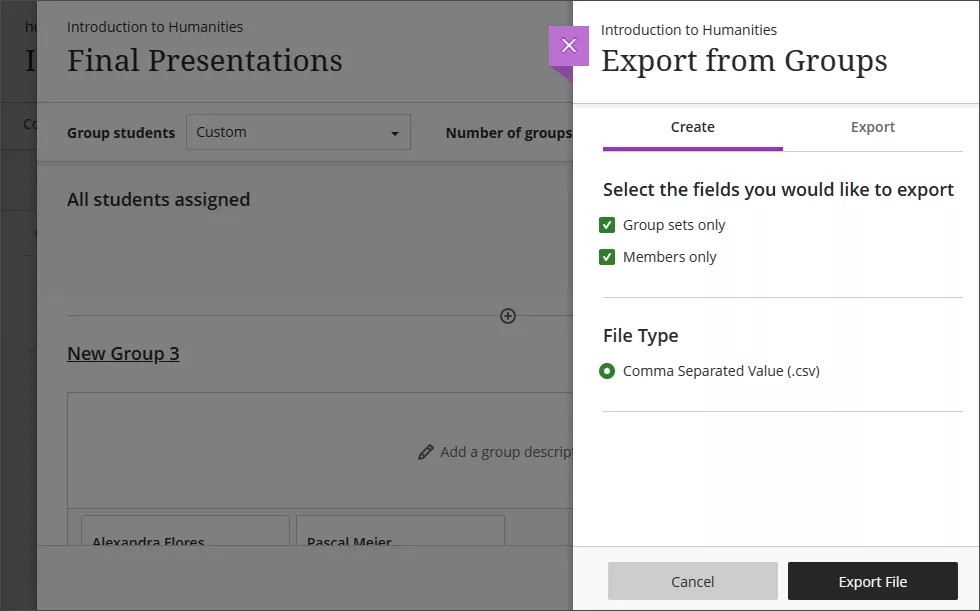
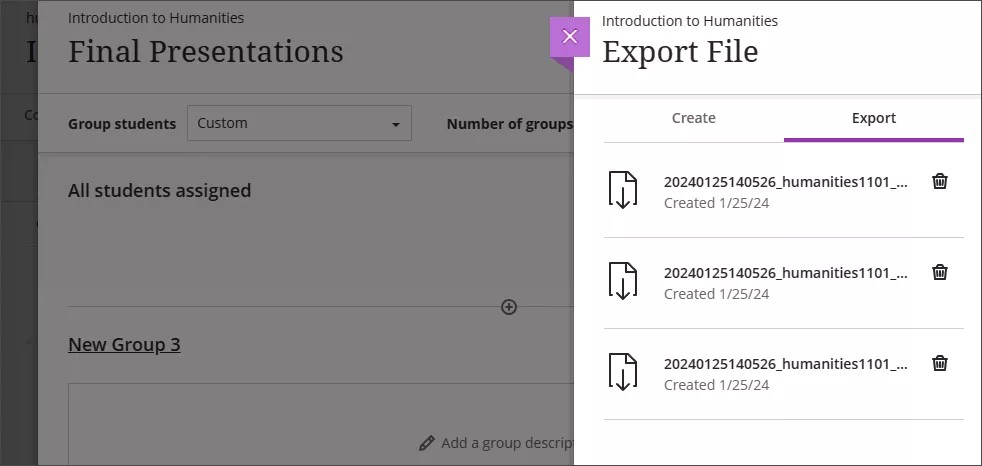
내보내기 패널을 표시하려면 '그룹 내보내기'를 선택하세요. 만들기 탭에서 그룹 집합, 구성원 혹은 둘 다를 내보낼 상자를 선택하세요. 파일 내보내기를 선택하십시오. 파일이 이제 내보내기 대기열에 있습니다. 내보내기가 완료되면 이메일을 받게 됩니다.
내보내기가 완료되면, 그룹 세트 페이지로 돌아가 그룹 내보내기를 다시 선택하고 내보내기 패널을 열어주세요. 내보내기 탭을 선택하세요. 그룹과 구성원은 zip 파일로 내보내집니다. 장치에 다운로드할 파일을 목록에서 선택하세요. CSV 파일은 ZIP 파일 안에 있습니다.