핫스팟 문제
핫 스폿 질문은 학생에게 해당 이미지 내에서 교수자가 만든 하나 이상의 핫 스폿에 핀을 놓아야 하는 이미지를 제공합니다. 핫스팟 문제는 다양한 학과에 적합합니다. 예를 들어, 해부학 과정에서 학생들에게 신체의 일부를 확인하도록 요청할 수 있습니다. 지리 과정에서는 지도의 특정 위치입니다. 외국어 코스에서는 특정 논문 의류 품목. 생태학 또는 생물학 과정에서 학생들에게 메인 이미지에 설명된 해당 서식지에 속하는 동물 종이나 개체를 확인하도록 요청할 수 있습니다. 가능성은 무궁무진합니다.
비디오: 핫스팟 질문
내레이션이 있는 다음 비디오는 이 페이지에 포함된 일부 정보를 시각적, 청각적으로 표현한 것입니다. 비디오에 담긴 내용에 대한 자세한 설명을 보려면 Vimeo에서 동영상을 엽니다.
핫스팟 문제의 유형
핫스팟 질문을 만들 때는 두 가지 옵션이 있습니다:
표준 핫스팟: 이미지 내에 생성한 하나 이상의 핫스팟 안에 핀을 놓아야 하는 이미지를 학생에게 제시합니다. 학생들은 핫스팟이 어디에 있는지 알지 못합니다.
선다형/복수 답안 핫스팟: 학생에게 교수자가 생성한 하나 이상의 핫스팟 안에 핀을 놓아야 하는 이미지를 제시합니다. 학생들은 핫스팟이 어디에 있는지 알고 있습니다. 하나 이상의 핫스팟이 정답이고 나머지 핫스팟은 정답이 아닙니다.
핫스팟 질문 만들기
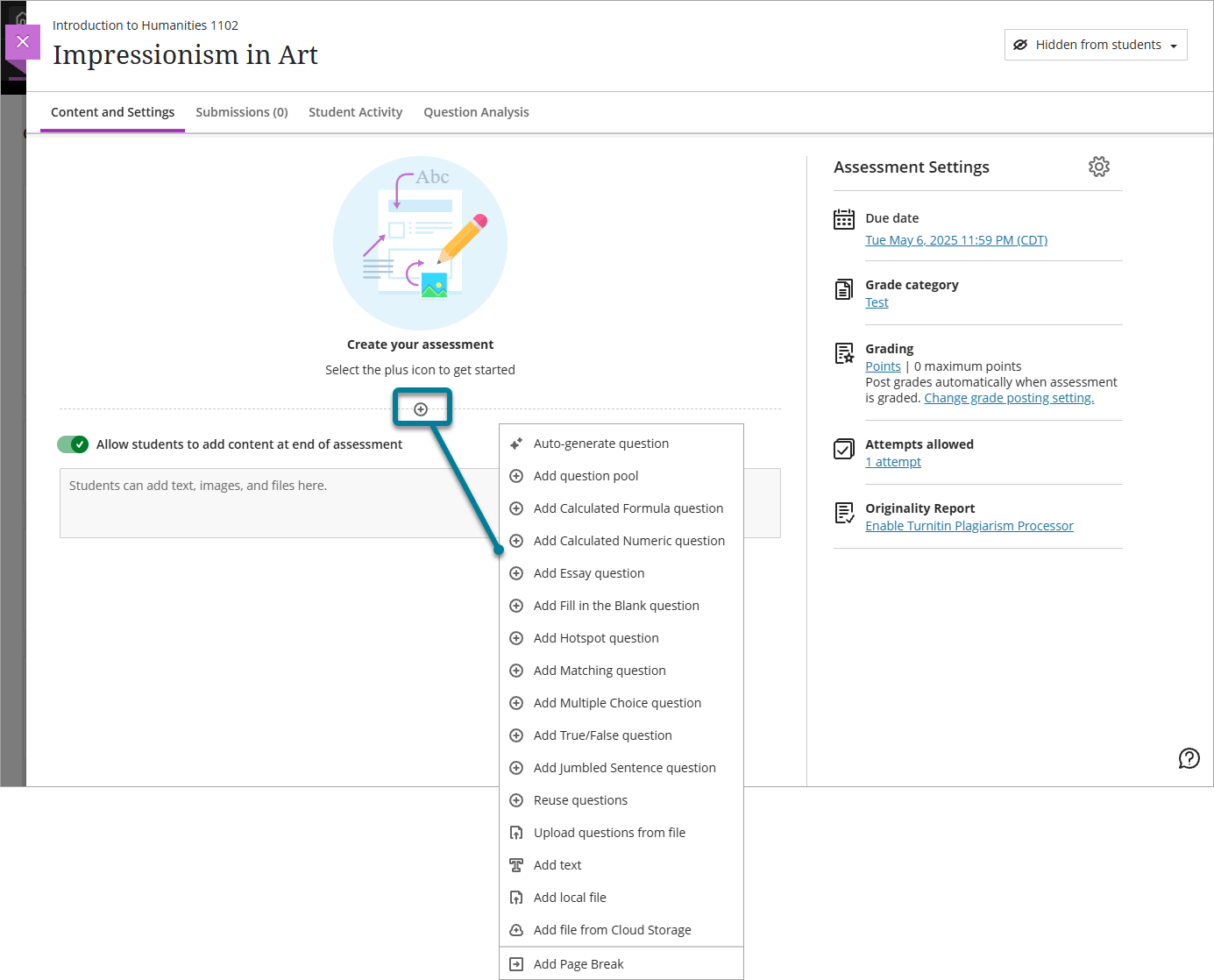
새 시험을 생성할 경우 더하기 기호를 선택하여 메뉴를 엽니다. 기존 시험에서 문제를 추가할 위치의 더하기 기호를 선택합니다.
핫스팟 문제 추가를 선택합니다.
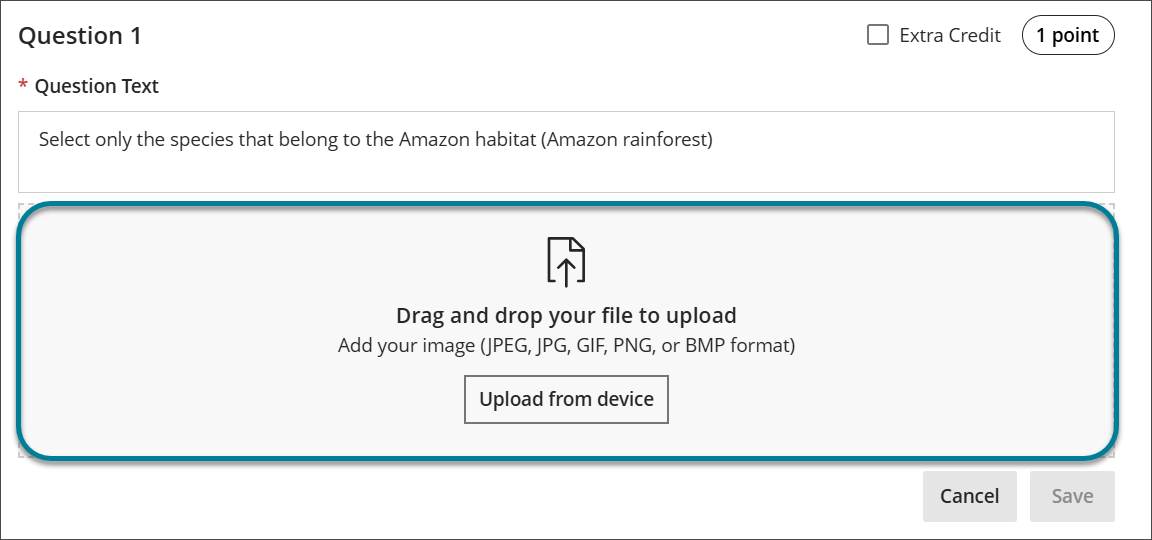
기본 1점 값을 편집하여 문제의 점수 값을 업데이트합니다.
문제 텍스트 필드의 콘텐츠 편집기에 문제 텍스트를 추가합니다.
이미지(JPEG, JPG, GIF, PNG 또는 BMP)를 업로드 영역으로 끌어다 놓거나 장치에서 업로드 버튼을 선택하여 파일 선택기를 사용합니다.
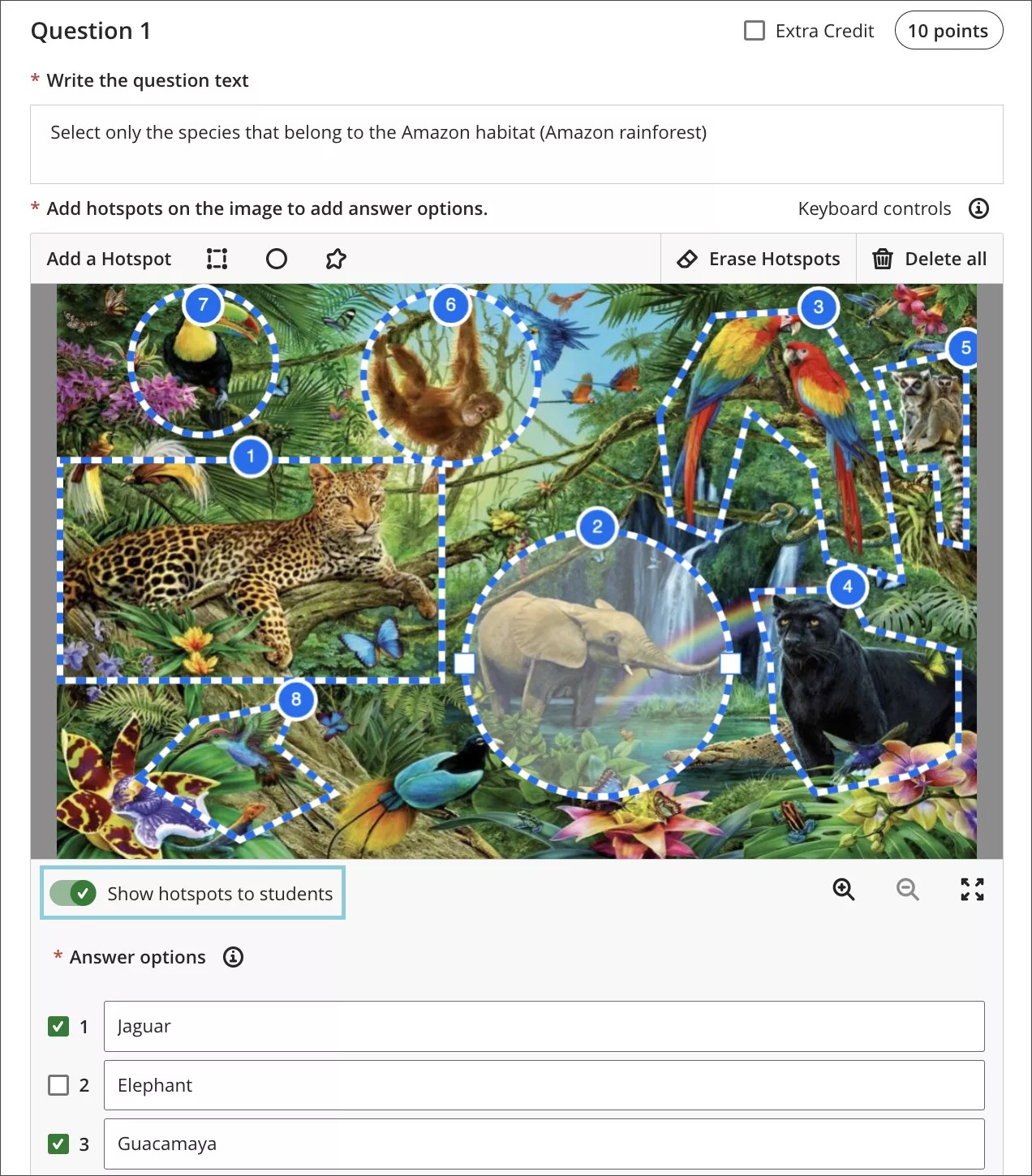
핫스팟 추가 레이블 옆의 도형 기호 중 하나를 선택하여 업로드한 배경 이미지에 핫스팟을 생성합니다. 매번 직사각형, 원형 또는 다각형 핫스팟 중에서 선택할 수 있습니다.
이미지에 둘 이상의 핫스팟을 추가할 수 있습니다. 그렇게 하면 여러 개의 정답과 방해 요소가 있을 수 있습니다. 학생에게 핫스팟 표시 옵션을 활성화할 때 방해 요소를 사용하는 것이 좋습니다. 그러면 핫스팟 질문 유형은 여러 개의 답변이 있는 객관식 질문 유형처럼 작동합니다.
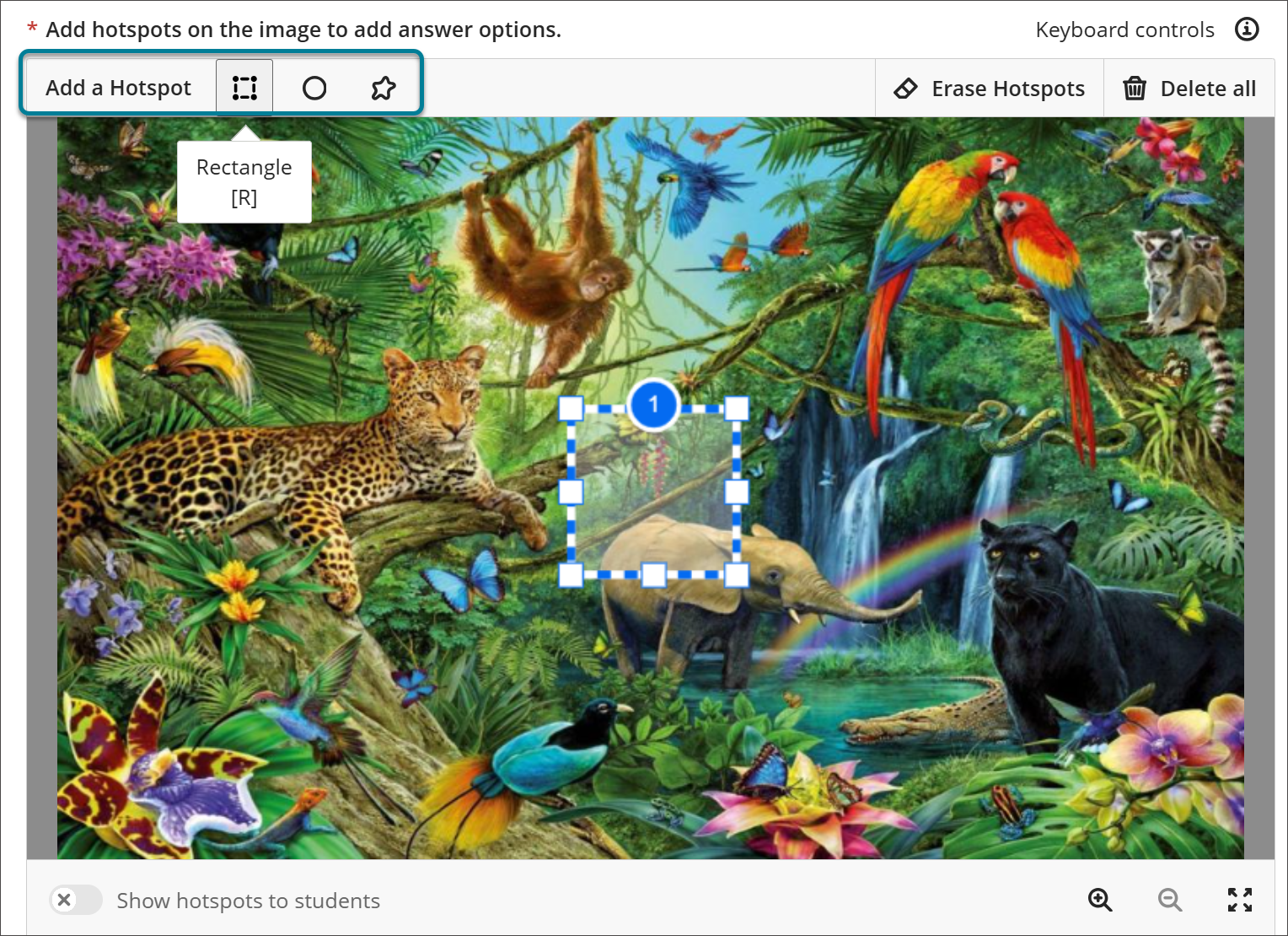
핫스팟을 이미지의 원하는 위치로 끌어서 놓습니다.
참고
키보드 컨트롤을 사용하여 핫스팟을 배치할 수 있습니다.
핫스팟을 선택하고 핫스팟의 각 각도와 모서리에 있는 당김 사각형을 사용하여 크기를 조정합니다.
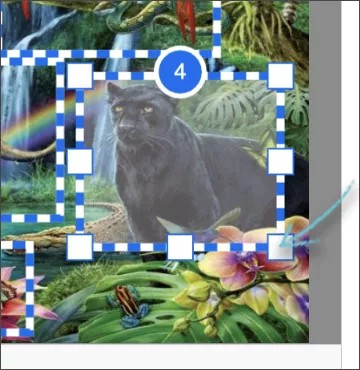
각 핫스팟에서 정답에 해당하는 확인란을 선택합니다.
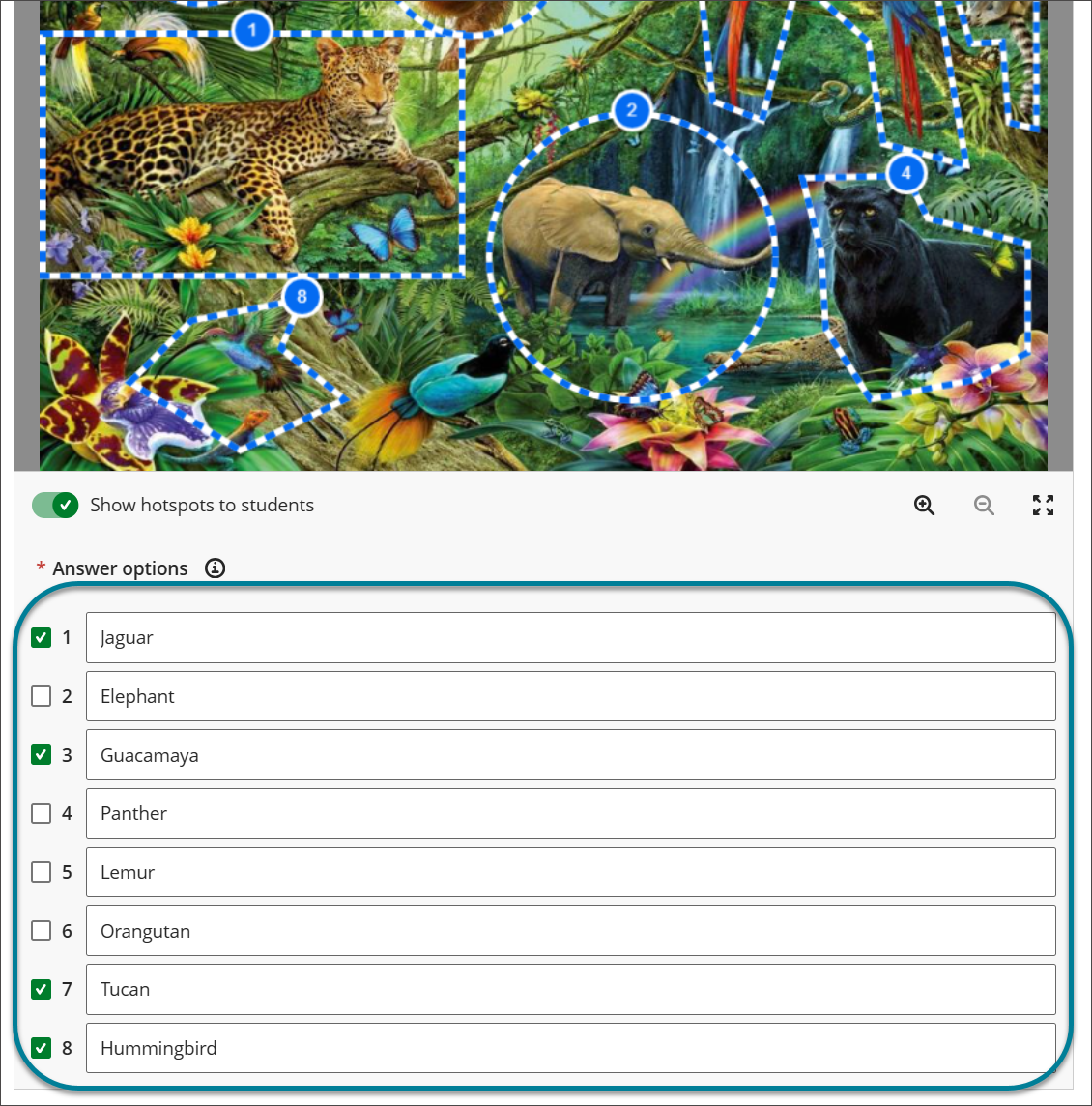
참고
각 핫 스폿에 대한 설명을 추가할 수 있습니다. 선택 사항입니다.
자동 피드백 토글을 활성화하여 학생에게 올바른 피드백과 잘못된 피드백을 제공합니다. 선택 사항입니다.
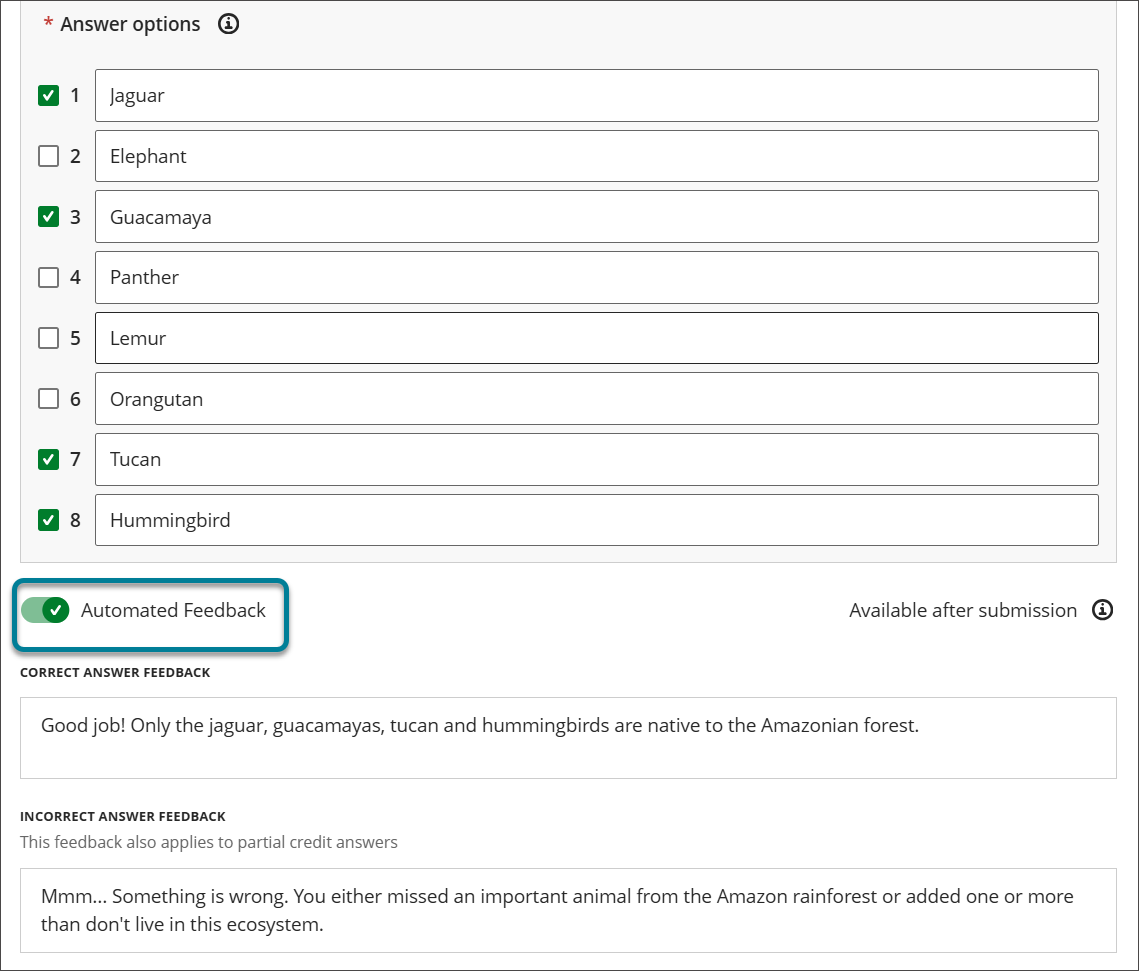
저장을 선택하여 시험에 질문을 추가합니다.
핫스팟 질문을 저장하기 위한 요구 사항
학생이 이미지 내의 올바른 위치에 핀을 놓으라는 메시지를 표시하는 질문 텍스트 필드에 콘텐츠를 추가합니다.
핫스팟 질문에 사용할 이미지를 추가합니다.
이미지에 하나 이상의 핫스팟을 추가합니다. 핫 스폿은 정답 및/또는 방해 요인에 사용할 수 있습니다.
정답으로 하나 이상의 핫스팟을 선택합니다.
추가 옵션
질문과 연결된 점수 값을 업데이트합니다. 기본값은 10포인트입니다.
두 개 이상의 핫스팟 추가. 둘 이상의 핫스팟을 추가하면 질문의 동작이 여러 개의 답변이 있는 객관식 질문과 유사하게 작동하도록 변경됩니다. 추가 핫스팟을 방해 요소로 사용할 수 있습니다.
각 핫 스폿에 설명을 추가합니다. 핫 스폿 설명은 이미지에 여러 핫 스폿이 있는 경우 핫 스폿을 확인하는 데 도움이 되는 좋은 방법입니다. 이 정보를 사용하여 학생들이 올바른 핫스팟을 정답으로 선택했는지 확인할 수 있습니다. 또한 이 정보를 학생들과 공유하여 학생들이 시도를 검토할 때 특정 핫스팟에 대한 자세한 정보나 맥락을 제공할 수 있습니다. 핫스팟 설명은 항상 표시됩니다. 학생들이 자신의 시도를 검토할 때 평가에서 정답을 표시한 경우에만 핫스팟 설명이 표시됩니다. 정답 및 핫스팟 설명을 개별 성적이 게시된 후, 마감일 이후, 평가의 모든 성적이 게시된 후 또는 특정 날짜 및 시간에 표시하도록 선택할 수 있습니다.
정답과 오답에 대한 자동 피드백을 추가합니다. 자동화된 피드백은 특히 잘못 점수를 받은 학생에게 도움이 될 수 있습니다. 자동화된 피드백을 사용하여 학생을 정답을 찾을 수 있는 코스 콘텐츠 위치로 리디렉션할 수 있습니다.
학생들에게 핫스팟을 표시합니다. 이는 핫스팟 질문이 객관식 또는 선다형 문제처럼 작동하도록 하려는 경우에 유용합니다. 학생들은 이미지에서 핫스팟을 볼 수 있습니다. 그들 중 일부는 정답이 될 것이고 다른 일부는 단순히 주의를 산만하게 할 것입니다.
실수로 업로드한 이미지 삭제
교체해야 하는 업로드된 이미지 위에 있는 모두 삭제 버튼을 선택합니다. 이렇게 하면 이미지 및 해당 이미지와 연결된 모든 핫스팟이 삭제됩니다.
사용하지 않으려는 핫스팟 지우기
마우스 또는 키보드 조합으로 지우려는 핫스팟을 선택합니다. 그런 다음 업로드된 이미지 위에 있는 핫스팟 지우기 버튼을 선택합니다. 이렇게 하면 선택한 모든 핫스팟이 제거됩니다.
작은 정보
다중 핫스팟 선택의 경우: 핫스팟 선택이 유지되므로 새 핫스팟을 연속적으로 선택할 때마다 선택한 상태를 획득합니다. 선택이 끝나면 키보드 또는 핫스팟 지우기 옵션을 사용해서만 선택한 모든 핫스팟을 삭제할 수 있습니다.
학생에게 핫스팟 표시하기
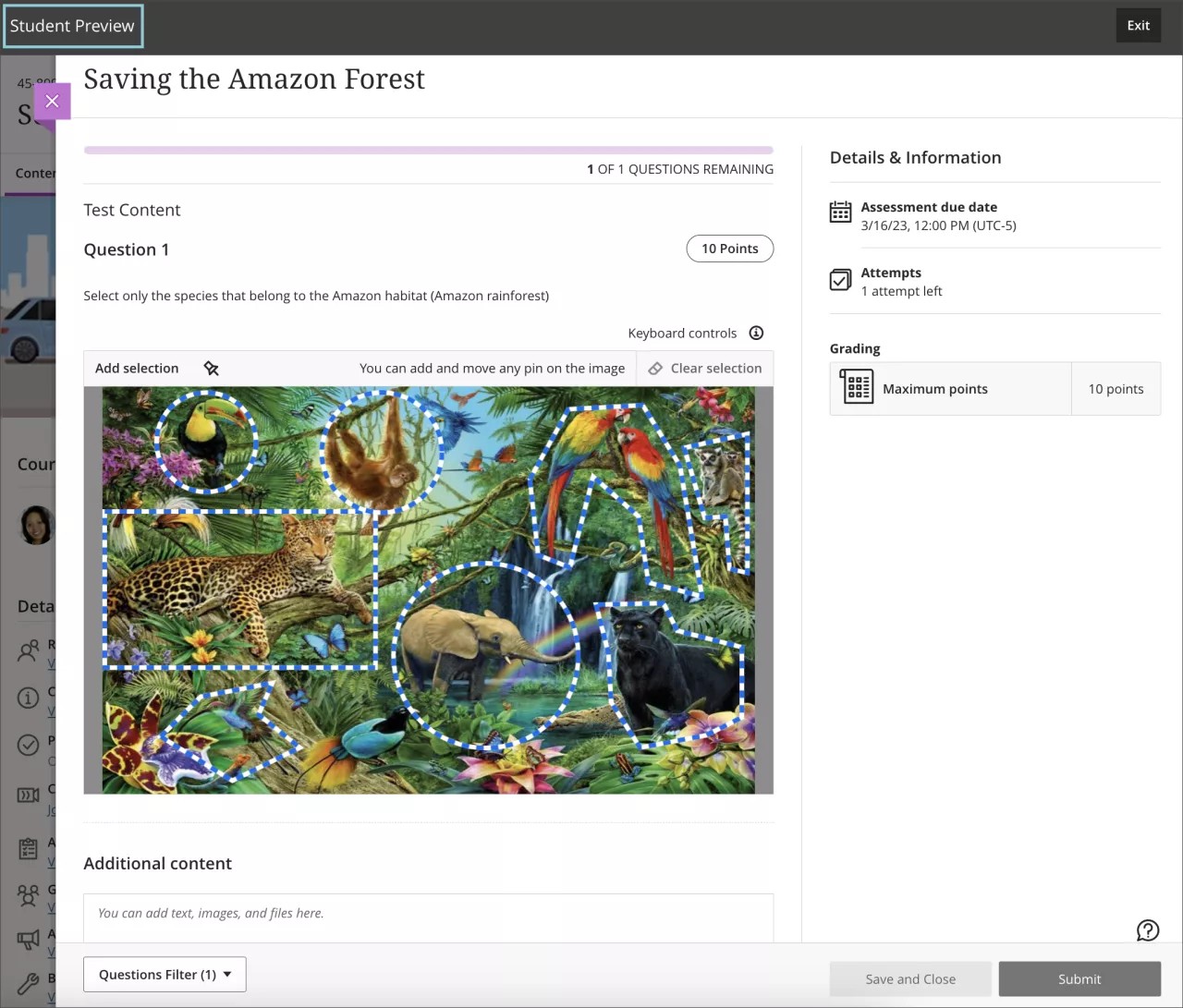
학생에게 핫스팟 표시 옵션이 활성화되어 있으면 학생은 이미지에 생성된 모든 핫스팟을 볼 수 있습니다. 핫스팟 질문의 동작을 변경하여 객관식 또는 선다형 문제처럼 작동합니다. 핫스팟이 두 개 이상 있고 일부 핫스팟이 방해 요소로 사용되는 경우에 권장됩니다.
아래 예는 학생들이 아마존 서식지에 속하는 종만 선택하도록 과제에서 지정되는 방식을 보여줍니다. 그러나 이 문제에는 일부는 정답이 아니지만 여러 개의 핫스팟이 제시되어 있습니다. 어떤 핫스팟이 올바른 것인지 확인해야 합니다. 이 핫스팟 질문은 복수 정답 문제처럼 작동합니다.
키보드 조작 및 단축키
키보드를 사용하여 핫스팟 질문을 편집할 수 있습니다.
시험에 Hotspot 문제를 추가하면 알림 배너의 “도움말 문서” 링크에 초점이 맞춰집니다.
탭을 선택하여 문제의 점수 값을 업데이트할 수 있는 점수 필드에 액세스합니다.
탭을 선택하여 질문 텍스트 필드에 액세스하고 질문 텍스트를 추가합니다.
탭을 선택하여 이미지를 선택할 수 있는 장치에서 업로드 버튼에 액세스합니다. 허용되는 이미지 형식: JPEG, JPG, GIF, PNG 또는 BMP.
이미지 업로드 진행률을 나타내는 모달이 표시됩니다. Tab 키를 선택하여 취소 버튼에 액세스하면 업로드가 100%에 도달하기 전에 취소할 수 있습니다. 이미지가 성공적으로 업로드되면 모달이 자동으로 닫히고 페이지에 이미지가 표시됩니다.
Tab을 선택하여 다양한 핫스팟 작업을 수행하기 위한 다음 키보드 컨트롤을 읽습니다:
일반 컨트롤
Esc로 핫스팟 선택 취소
Deselect a hotspot with Esc
화살표 키를 사용하여 핫스팟 이동
Alt/Option + 화살표 키를 사용하여 핫스팟을 더 작은 단위(한 번에 1픽셀씩)로 이동합니다.
Delete 키를 선택하여 이전에 선택한 핫스팟 삭제
Shift + Z로 확대하기
Shift + X로 확대/축소 줄이기
Shift + F로 뷰 확장
Esc로 보기 닫기
직사각형 및 원 컨트롤
Shift + 화살표 키를 사용하여 핫스팟 크기 조정
R 키를 사용하여 새 직사각형 핫스팟 추가(캔버스에 초점이 있는 경우)
C 키를 사용하여 새 원형 핫스팟 추가(캔버스에 초점이 있는 경우)
다각형 컨트롤
P 키를 사용하여 새 다각형 핫스팟 그리기(캔버스에 초점이 있는 경우)
Esc로 그리기 모드를 종료합니다.
화살표 키를 사용하여 그리기 아이콘 이동
Option/Alt + 화살표 키를 사용하여 그리기 아이콘 정확하게 이동
Enter 키를 사용하여 새 다각형 점 추가
Delete 키를 사용하여 가장 최근에 생성된 점 제거
업로드한 배경 이미지에서 동일한 레이블이 있는 버튼을 선택하여 직사각형, 원형 또는 다각형 핫스팟을 추가할 수 있습니다. 생성된 핫스팟으로 초점이 이동됩니다.
생성된 이미지와 핫스팟을 삭제하려면 모두 삭제 버튼을 선택합니다.
모든 핫스팟이 생성된 후 Tab 키를 사용하여 탐색을 계속하여 학생에게 핫스팟 표시 옵션을 활성화하면 학생이 이미지에서 핫스팟을 인식할 수 있습니다.
Select Tab to navigate to Zoom In, Zoom Out, and Expand View buttons.
Tab 키를 눌러 각 핫 스폿에 대한 선택적 설명을 포함합니다.
Tab 키를 선택하여 확대, 축소 및 보기 확장 버튼으로 이동합니다.
Tab 키를 사용하여 답변 옵션 사이를 이동합니다. 정답에 해당하는 체크박스를 선택하고 각 핫스팟에 대한 선택 설명을 입력합니다.