기타 코스에서 콘텐츠 복사
Note
본 문서는 AI 지원 기계 번역을 사용하여 번역되었습니다. 번역본은 '있는 그대로' 제공되며 정확성에 대해 어떠한 보증도 하지 않습니다. 본 콘텐츠의 영문 버전이 공식적이고 권위 있는 원본입니다.
강좌 콘텐츠 제작에는 시간과 신중한 계획이 필요하다. 여러 강좌에서 유사한 콘텐츠를 사용할 때 콘텐츠 항목과 폴더를 강좌 간에 복사함으로써 시간을 절약할 수 있습니다. Ultra 코스 보기에서는 다른 코스 콘텐츠를 복사하여 백지 상태에서 시작할 필요가 없습니다.
현재 또는 과거에 수업한 다른 코스에서 전체 코스를 복사하거나 개별 항목을 선택할 수 있습니다. 여러 과정의 항목을 선택해 전체 과정 사본 혹은 개별 항목 사본과 결합할 수 있습니다.
등록하지 않은 코스를 적절한 권한이 있을 경우 복사할 수 있습니다. 모든 코스를 복사할 수 있는 권한입니다.
관리자 패널 > 코스 > 코스 복사
관리자 패널(조직) > 조직 > 조직 복사
중요
전체 코스를 복사하면 모든 설정(마감일, 가시성 상태 및 출시 조건 포함)이 유지됩니다. 학습 모듈 내 강제 시퀀싱이 적용된 코스 링크는 복사할 수 없습니다. 사용자가 강제 시퀀싱 옵션을 벗어나 탐색하는 것을 방지할 수 있습니다. 코스 링크를 복사하면 연결된 모든 콘텐츠도 함께 복사됩니다.
전체 과정 복사
Go to the Course Content page of the course you want to copy content into.
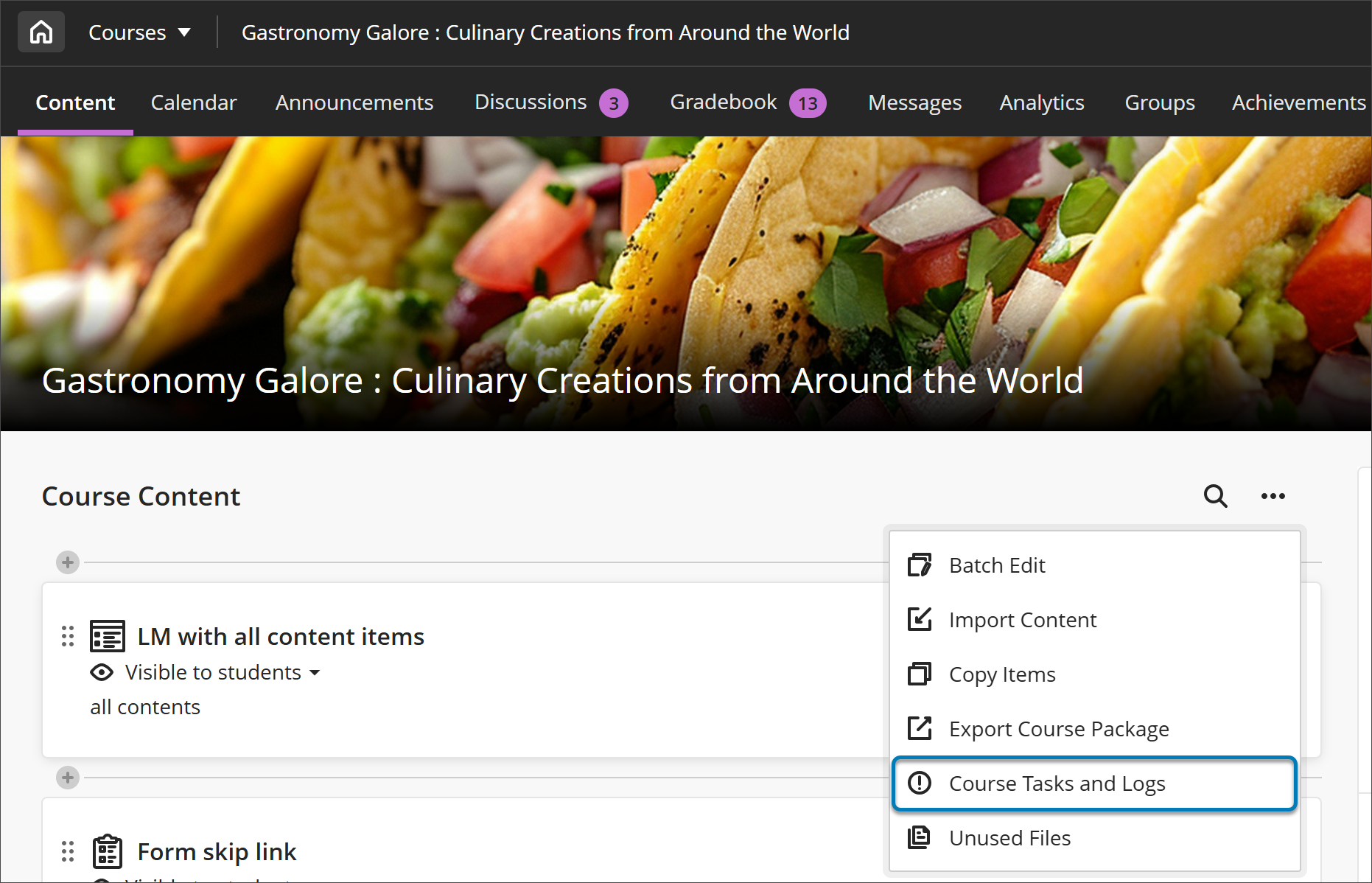
'강좌 내용' 페이지에서 추가 옵션 메뉴를 선택하세요. 항목 복사을 선택하세요.
To add the content at the bottom of the page, select the More Options (...) menu. Select Copy Items.
To add the content at a specific location, select the plus (+) button at the location, then select Copy Content.

이제 수강 중인 과목 목록에 액세스할 수 있습니다. 찾고 있는 강좌가 첫 페이지에 없으면 화살표를 사용해 이동하거나 검색창을 사용하세요. 조직 탭을 선택하여 조직을 검색할 수도 있습니다.
코스 이름을 선택하여 전체 코스 복사를 진행합니다.
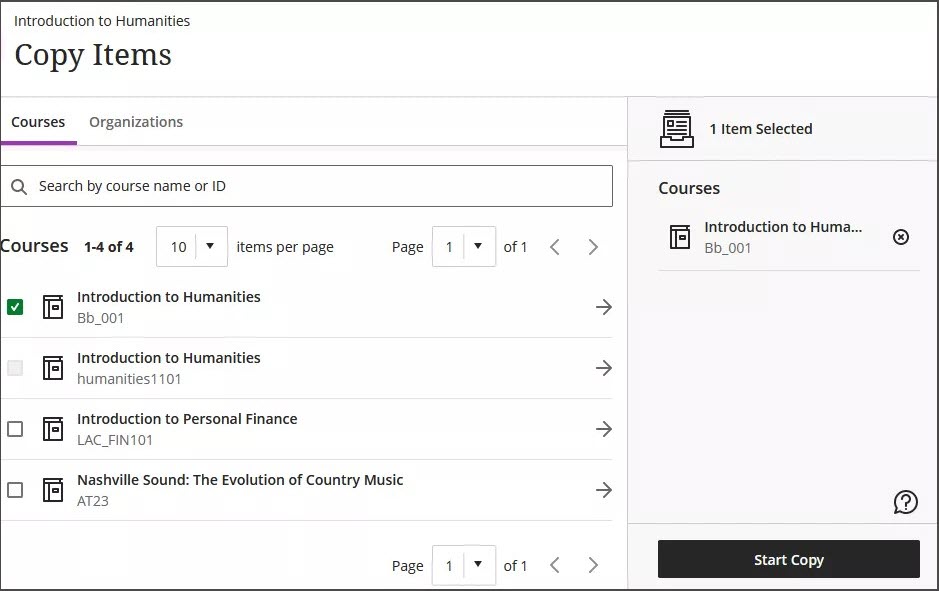
복사 시작을 선택하십시오.
복사본은 대기 중인 과정입니다. 코스 콘텐츠 페이지 하단에 나타나는 스피너는 유효성을 검사하는 중입니다. 코스 콘텐츠 페이지에 계속 머물러야 할 필요는 없습니다. 코스 콘텐츠 페이지에서 추가 옵션 메뉴로 이동해 복사본이 완료되었는지 확인하려면 코스 과업 및 로그를 선택하세요.