강사용 그룹 공간
Note
본 문서는 AI 지원 기계 번역을 사용하여 번역되었습니다. 번역본은 '있는 그대로' 제공되며 정확성에 대해 어떠한 보증도 하지 않습니다. 본 콘텐츠의 영문 버전이 공식적이고 권위 있는 원본입니다.
참고
The reimagined Groups experience is available if your institution’s Blackboard LMS administrators have turned it on. The new Groups experience becomes the default for all courses in January 2027. In that experience you start a CSV import by selecting New group set on the Groups page, then Import from CSV. The steps below describe the previous Groups experience.
그룹 공간은 특정 그룹의 모든 과제 목록과 모든 구성원을 볼 수 있는 장소를 제공합니다.
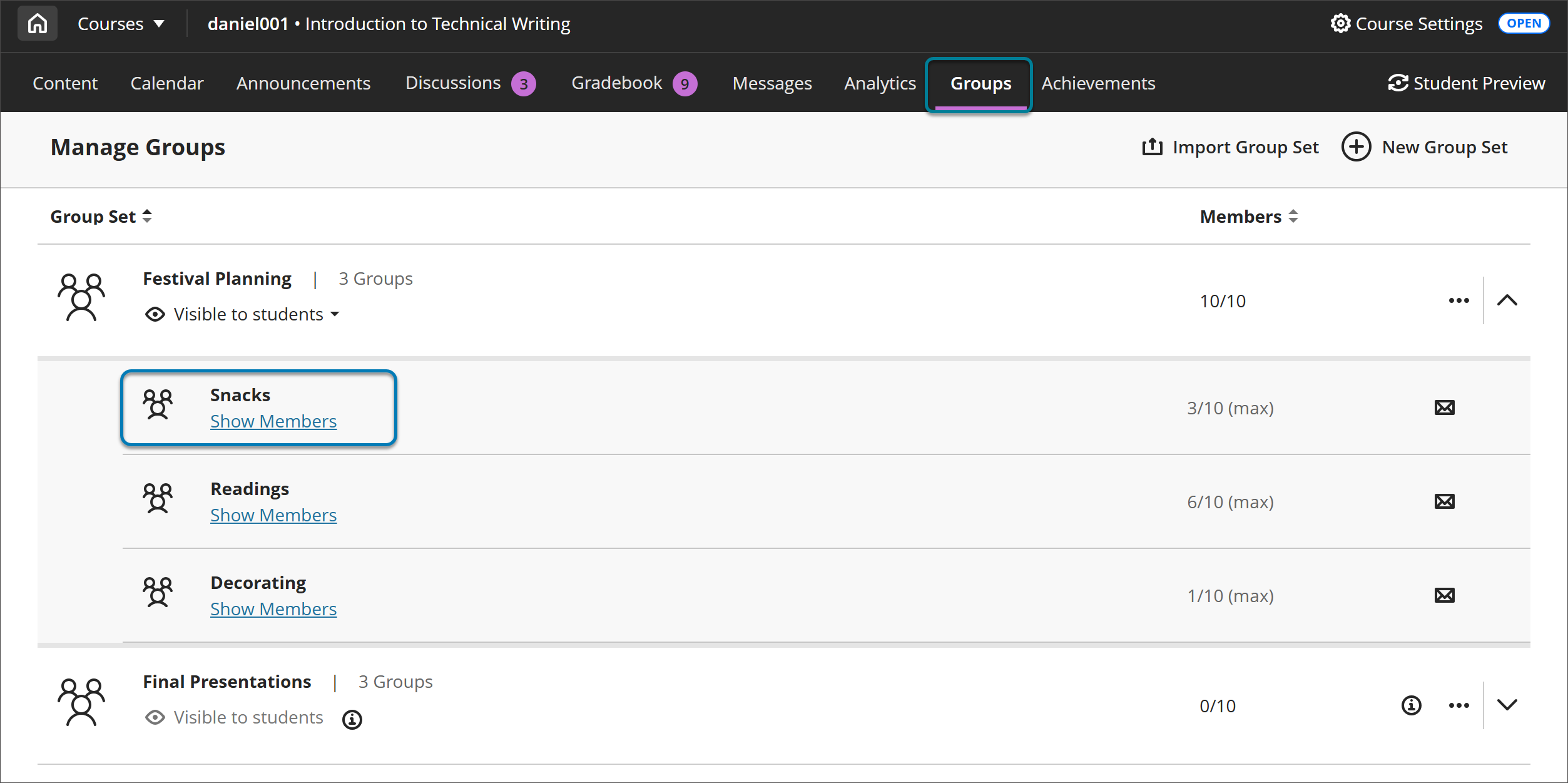
그룹 페이지로 이동합니다. 그룹 이름을 선택하여 그룹 스페이스로 이동합니다.
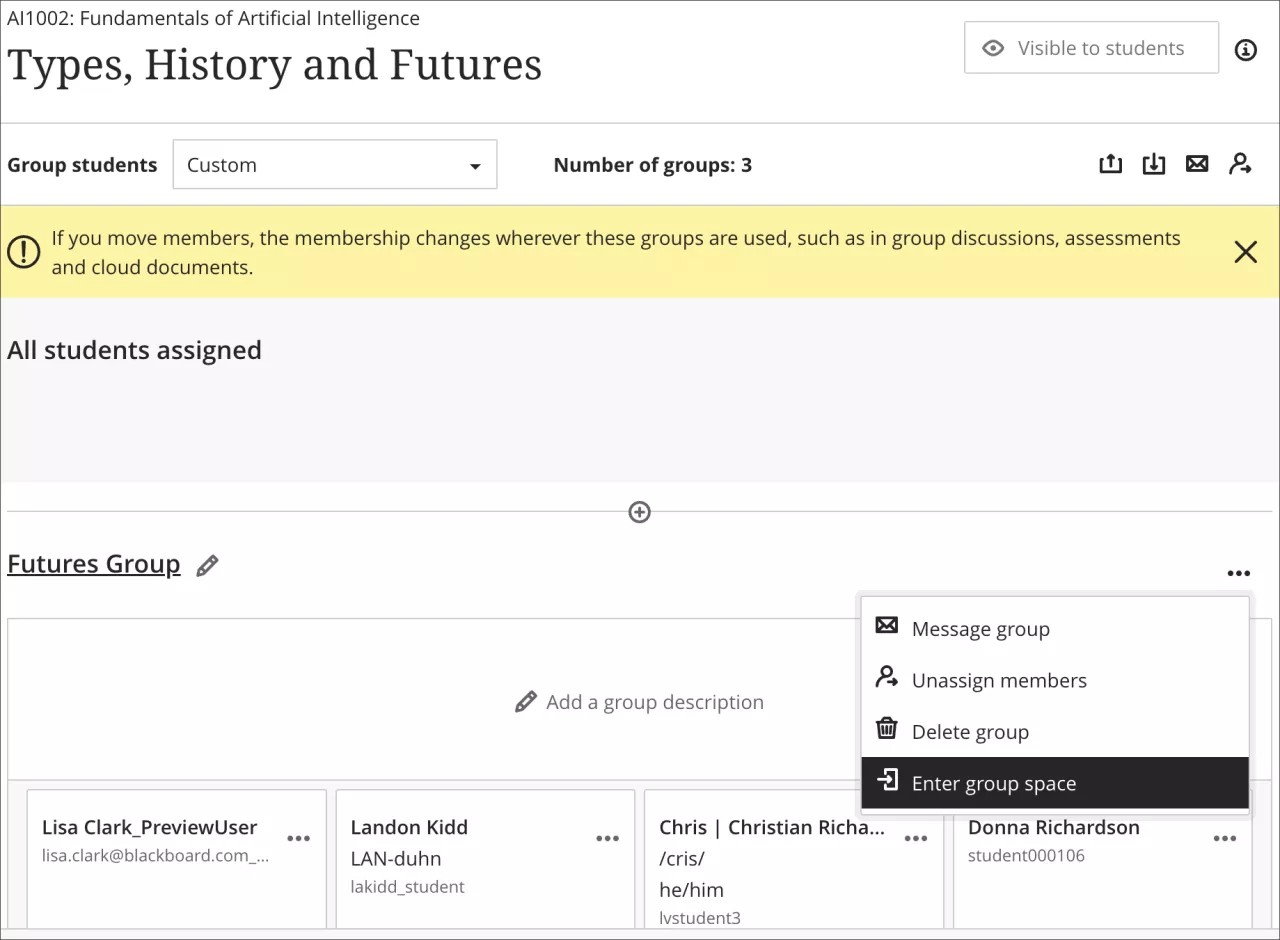
그룹 관리 페이지에서 그룹 공간으로 이동할 수 있습니다. 그룹의 점 세 개 메뉴에서 그룹 공간 입력을 선택하세요.
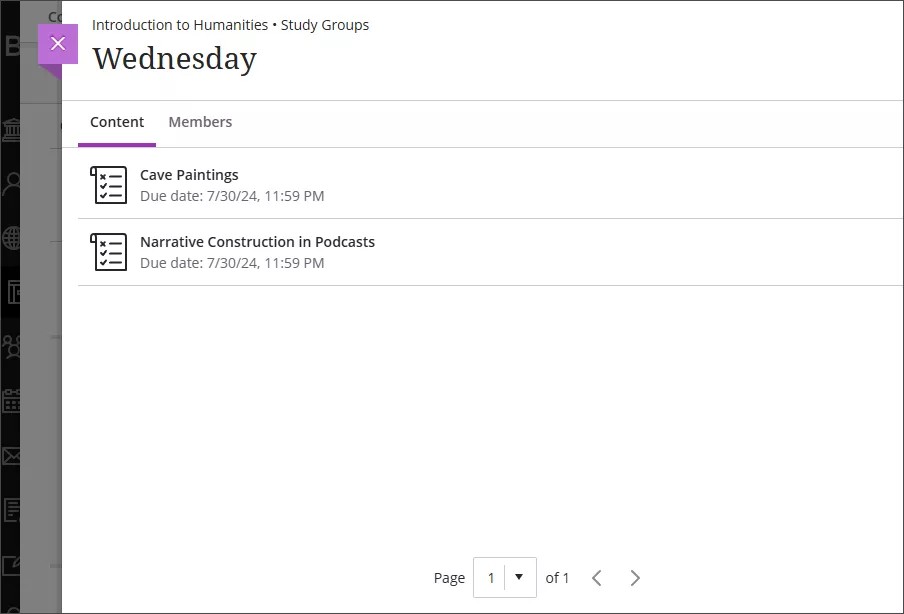
모든 과제는 그룹 공간의 콘텐츠 탭에 나타납니다.
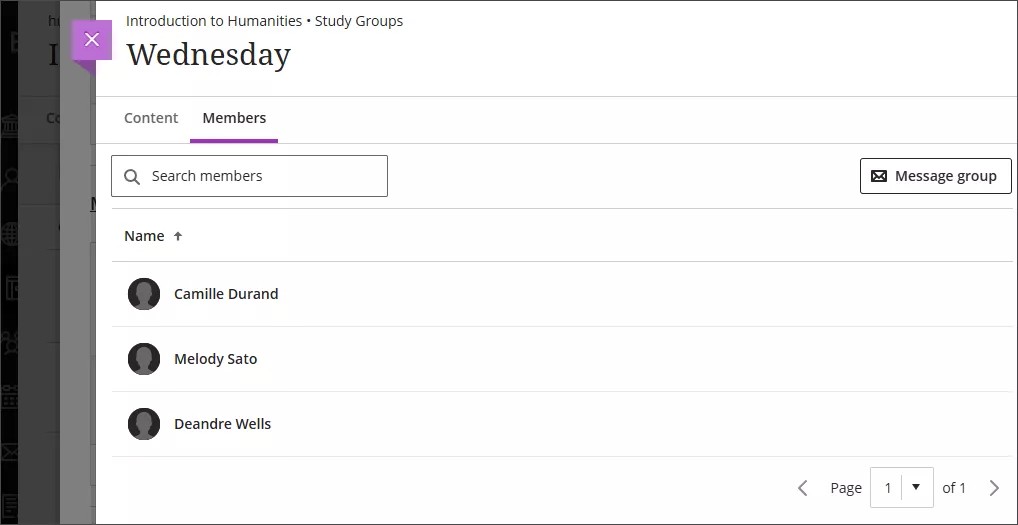
구성원 탭에서 모든 그룹 구성원을 확인하고 그룹에 메시지를 보낼 수 있습니다.
학생은 그룹 페이지에서 그룹 이름을 클릭해 그룹 공간에 접근할 수 있습니다.