기타 코스에서 콘텐츠 복사
Note
본 문서는 AI 지원 기계 번역을 사용하여 번역되었습니다. 번역본은 '있는 그대로' 제공되며 정확성에 대해 어떠한 보증도 하지 않습니다. 본 콘텐츠의 영문 버전이 공식적이고 권위 있는 원본입니다.
코스를 찾는 중에 목록의 첫 페이지에 없다면 화살표를 이용해 탐색하거나 검색 창을 사용하세요. 기관 탭을 선택하면 해당 기관을 검색할 수 있습니다.
When the copy runs, Blackboard LMS converts each Original content type into it's Ultra equivalent. Some content types aren't converted.
복사된 원본 코스 보기
콘텐츠 복사 옵션은 Ultra 미리보기 모드의 코스에서는 사용할 수 없습니다. Ultra 코스 보기에서만 다른 코스의 콘텐츠를 복사할 수 있습니다. Ultra 미리보기 모드의 코스를 복사하려면 변환을 Original 보기로 되돌리거나 Ultra 보기로의 변환을 완료해야 합니다.
참여 데이터는 새 코스나 기존 코스로 복사할 때 포함되지 않습니다.
다음 표는 Original 코스 보기에서 Ultra 코스 보기로 콘텐츠 유형을 변환하는 방법을 간략하게 설명합니다. N/A로 표시된 사용할 수 없는 항목은 변환되지 않습니다. 이 항목들은 복사할 수 없거나 예외로 표시될 수 있습니다.
콘텐츠 유형을 보는 원본 코스 | 로 변환 | 전체 과정 사본 | 개별 항목 복사 |
|---|---|---|---|
코스 배너 | 코스 이미지 | 예 | 아니요 |
코스 메뉴 콘텐츠 영역 | 폴더 | 예 | 예 |
코스 메뉴 빈 페이지 | 문서 | 예 | 예 |
코스 메뉴 모듈 페이지 | 해당 없음 | 해당 없음 | 해당 없음 |
코스 메뉴 도구 링크 | 해당 없음 | 해당 없음 | 해당 없음 |
코스 메뉴 링크 | 해당 없음 | 해당 없음 | 해당 없음 |
코스 메뉴 부제 | 해당 없음 | 해당 없음 | 해당 없음 |
코스 메뉴 구분 | 해당 없음 | 해당 없음 | 해당 없음 |
항목 | 문서 | 예 | 예 |
파일 | 파일 | 예 | 예 |
오디오 | 파일 | 예 | 예 |
이미지 | 파일 | 예 | 예 |
비디오 | 파일 | 예 | 예 |
웹 링크 | 웹 링크 | 예 | 예 |
학습 모듈 | 학습 모듈 | 예 | 예 |
에서는 19세기의 중요한 발명품들을 살펴볼 것입니다. | 폴더 | 예 | 예 |
강의 계획서 | 해당 없음 | 해당 없음 | 해당 없음 |
콘텐츠 패키지(SCORM) | SCORM 패키지 | 예 | 예 |
콘텐츠 폴더 | 폴더 | 예 | 예 |
빈 페이지 | 문서 | 예 | 예 |
플리커 매시업 | 웹 링크 | 예 | 예 |
시험 | 시험 | 예 | 예 |
문제 풀 | 문제 은행 | 예 | 예 |
설문 조사 | 형 | 예 | 예 |
과제 | 과제 | 예 | 예 |
자체 및 동료 평가 | 해당 없음 | 해당 없음 | 해당 없음 |
블로그 | 해당 없음 | 해당 없음 | 해당 없음 |
저널 | 저널 | 예 | 예 |
위키 | 해당 없음 | 해당 없음 | 해당 없음 |
"구성원이 새로운 스레드를 생성할 수 있도록 설정된 토론 포럼입니다." | 토론 | 예 | 아니요 |
"구성원이 새 스레드를 만들 수 있도록 허용" 옵션이 선택되지 않은 토론 포럼입니다. | 폴더 | 예 | 아니요 |
포럼 내에서 구성원이 새 토론글을 작성할 수 있도록 설정되지 않은 토론 스레드입니다. | 토론 | 예 | 아니요 |
공지사항 | 공지사항 | 예 | 예 |
학습 목표 | 학습 목표 | 예 | 아니요 |
루브릭 | 루브릭 | 예 | 예 |
범주 | 범주 | 예 | 아니요 |
성적 스키마 | 성적 스키마 | 예 | 예 |
Ultra의 콘텐츠 중첩 및 병합 논리
콘텐츠 중첩은 강의 콘텐츠 페이지 내 다른 콘텐츠 항목에 콘텐츠 항목을 포함시킬 수 있는 방법을 설명합니다. Ultra 코스 보기에서는 코스 콘텐츠 페이지가 최대 3계층까지 지원합니다. 예를 들어, 폴더 내의 폴더는 두 가지 수준으로 구성됩니다. 학습 모듈 내의 폴더 내의 폴더는 세 가지 수준의 예입니다. 이는 사용할 수 있는 레벨 수에 제한이 없는 Original Course View와 다릅니다. 이 변경은 학생들의 경험을 향상시키기 위해 강좌 구조를 단순화하는 것입니다. 교육기관에서는 콘텐츠 중첩 수준을 더 추가하도록 선택할 수 있습니다. 관리자에게 교육 기관에서 이 옵션을 사용하는지 문의하십시오.
병합 과정은 항목을 복사, 가져오기 혹은 Ultra 코스로 변환할 때 이동 가능한 방법을 설명합니다. 이 과정은 깊이가 2보다 큰 항목을 Ultra 코스에서 지원하는 가장 낮은 수준으로 옮깁니다.
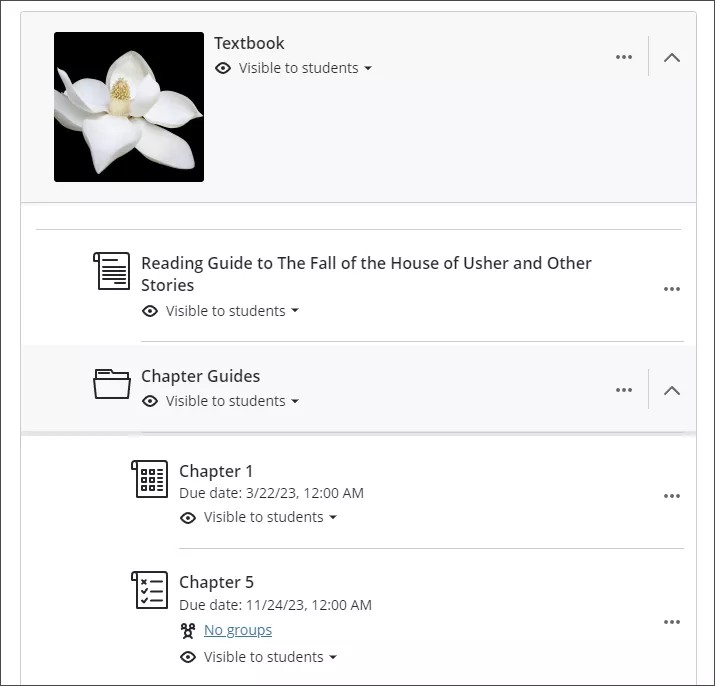
교육기관에서 세 번째 수준의 깊이를 선택하면 깊이가 3보다 큰 항목은 지원되는 가장 낮은 수준으로 이동하게 됩니다.
코스를 원래 코스 보기에서 Ultra 코스 보기로 전환할 때, 더 깊은 수준의 콘텐츠는 Ultra 코스 보기에서 지원하는 가장 기본 수준으로 이동됩니다. 폴더는 하위 항목이 이동하지 않도록 최상위 수준으로 이동합니다.