학습 모듈 만들기
코스의 학습 모듈을 조직화된 콘텐츠 모음을 위한 컨테이너로 사용할 수 있습니다. 모듈을 통해 학습자들은 방해나 추가 클릭 없이 한 콘텐츠 항목에서 다음 콘텐츠 항목으로 이동할 수 있습니다. 학습 모듈은 학습자들이 수업이나 개념에 몰입하는 데 도움이 됩니다. 교과서나 기타 자료를 교육 과정의 기초로 사용하는 경우 모듈은 이러한 자료의 속도에 맞게 콘텐츠를 그룹화하는 효과적이고 논리적인 방법입니다.
학습 모듈을 사용하여 코스의 목표, 개념 또는 주제를 지원할 수 있습니다. 예를 들어, 스피커와 마이크의 작동 방식을 설명하기 전에 e-러닝 모듈을 사용하여 자석장의 개념을 제시합니다. 첫 번째 개념을 이해하는 것은 두 번째 개념을 이해하는 것에 달려 있습니다.
작은 정보
학생이 콘텐츠에 접근하는 순서를 알 수 있도록 콘텐츠 시퀀스를 설정할 수 있습니다.
또는 학습자가 학습 모듈의 콘텐츠를 원하는 순서와 속도에 맞게 탐색하도록 허용할 수 있습니다. 예를 들어, e러닝 모듈을 사용하여 속의 다양한 동물에 대한 일련의 이미지와 설명을 제시합니다. 학습자들은 전체를 이해하는 데 순서가 필요하지 않으므로 이미지를 보고 설명을 읽을 수 있습니다.
학습 모듈 만들기 및 콘텐츠 추가
코스 콘텐츠 페이지에서 직접 학습 모듈을 추가합니다. 기존 콘텐츠를 모듈로 드래그하거나 더하기 아이콘을 사용하여 새 콘텐츠를 직접 추가할 수 있습니다.
학습 모듈에 추가할 수 있는 항목은 다음과 같습니다:
문서
파일
테스트 및 과제
폴더
멀티미디어
웹 사이트, 토론 및 저널에 대한 링크
학습 모듈을 추가하려는 위치에서 e 러닝 모듈을 추가하려면 더하기 버튼을 선택합니다. 메뉴에서 생성을 선택하여 항목 패널 생성이 열립니다. 러닝 모듈을 선택합니다.
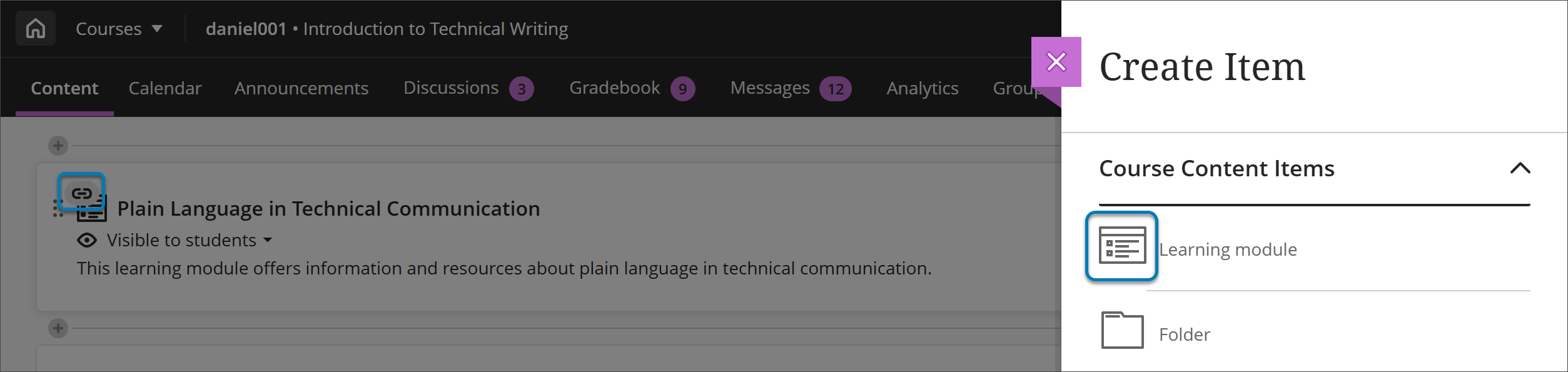
이름, 설명(선택 사항)을 입력하고 모듈의 표시 유형을 선택합니다.
학습자가 학습 모듈의 콘텐츠를 순서대로 볼지 여부를 선택하려면 모듈의 가시성 메뉴에서 조건부 (이용) 가능성를 선택합니다.
콘텐츠 항목, 파일 및 평가 외에도 상호 작용 학습 및 공동 작업을 촉진하는 활동과 도구를 추가할 수 있습니다.
예를 들어, 과제 또는 그룹 프로젝트를 추가하여 학생들이 학습 모듈에서 학습한 내용을 적용할 수 있는 기회를 제공할 수 있습니다. 또한 학생들이 브레인스토밍하고 제시된 주제에 대한 아이디어를 공유할 수 있는 토론과 같은 협업 도구를 추가할 수 있습니다.
폴더를 e 러닝 모듈로 변경하여 e 러닝 모듈을 만들 수도 있습니다. 폴더에 대한 추가 옵션 메뉴를 선택한 다음 e 러닝 모듈로 변경을 선택합니다.
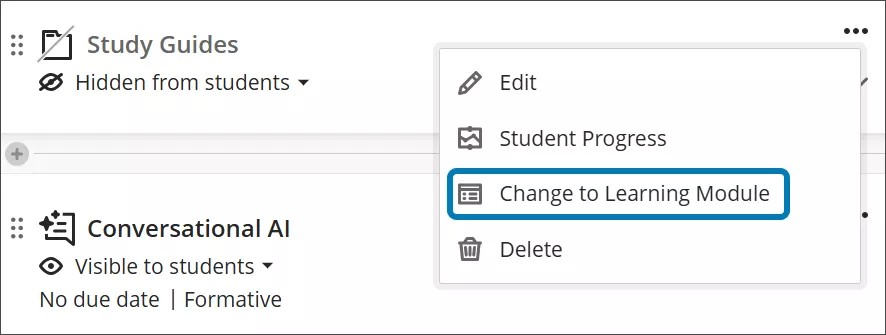
추가 옵션 메뉴를 통해 e 러닝 모듈을 폴더로 변경할 수도 있지만 이렇게 하면 e 러닝 모듈의 모든 추가 기능이 제거됩니다.
학습 모듈 자동 생성
코스를 설계하는 데 도움이 필요하고 어디서부터 시작해야 할지 모르는 경우 AI Design Assistant가 코스의 구조를 구축하는 과정을 가이드할 수 있습니다. AI Design Assistant는 코스의 제목과 설명에서 인사이트를 추출하여 학습 모듈을 생성합니다.
자동 생성 모듈을 선택하면 생성된 각 모듈에 이름, 이미지 및 설명이 함께 제공됩니다. 원하는 경우 이미지 또는 설명 생성을 끌 수 있습니다.
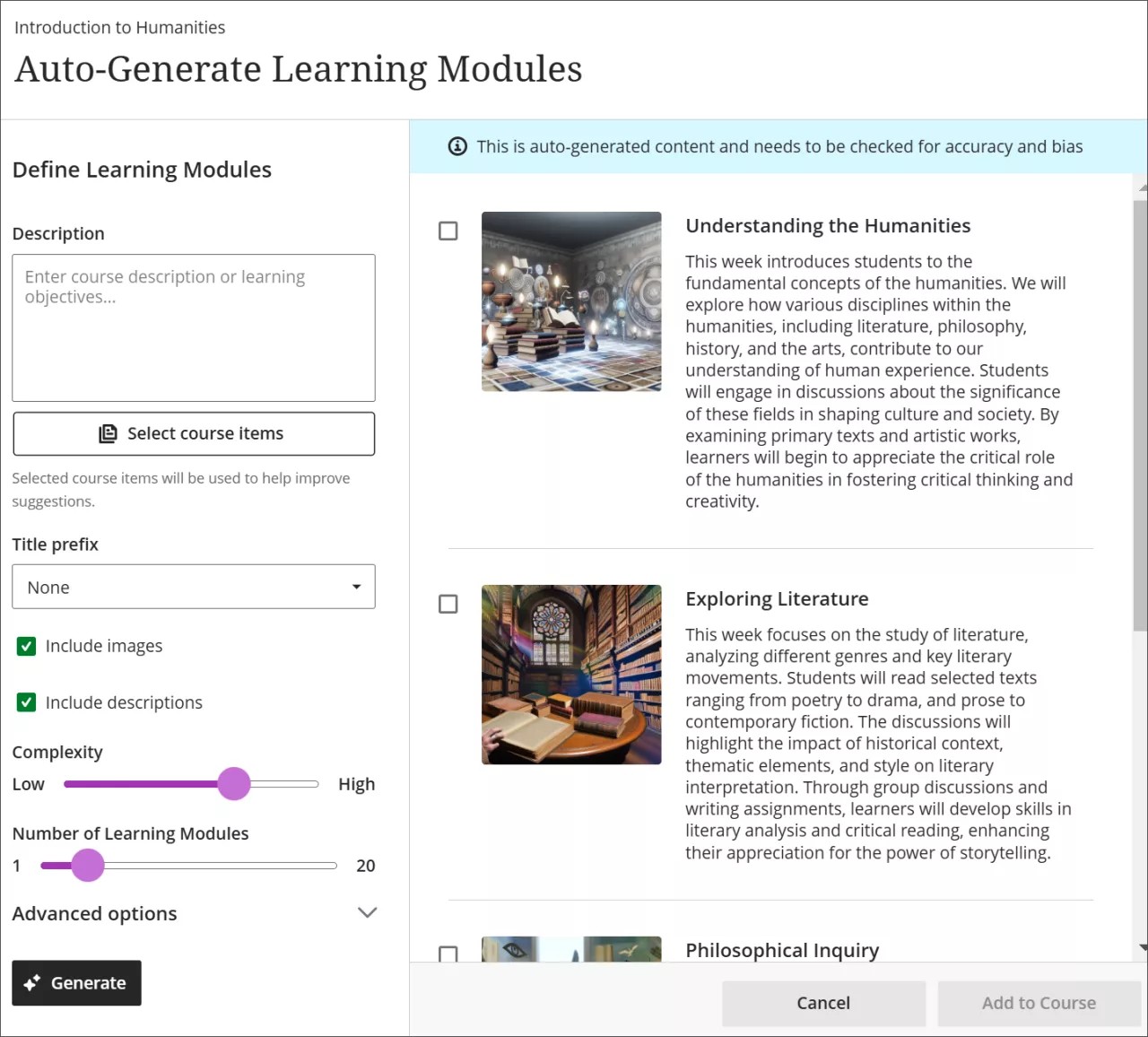
AI Design Assistant가 생성하는 학습 모듈을 사용자 지정하는 방법은 여러 가지가 있습니다.
In an empty course, select Auto-Generate Modules. If you already have content in your course, select the plus sign on the Course Content page, then select Auto-Generate Modules.
문제의 초점을 좁히기 위해 설명 입력(최대 2,000자)
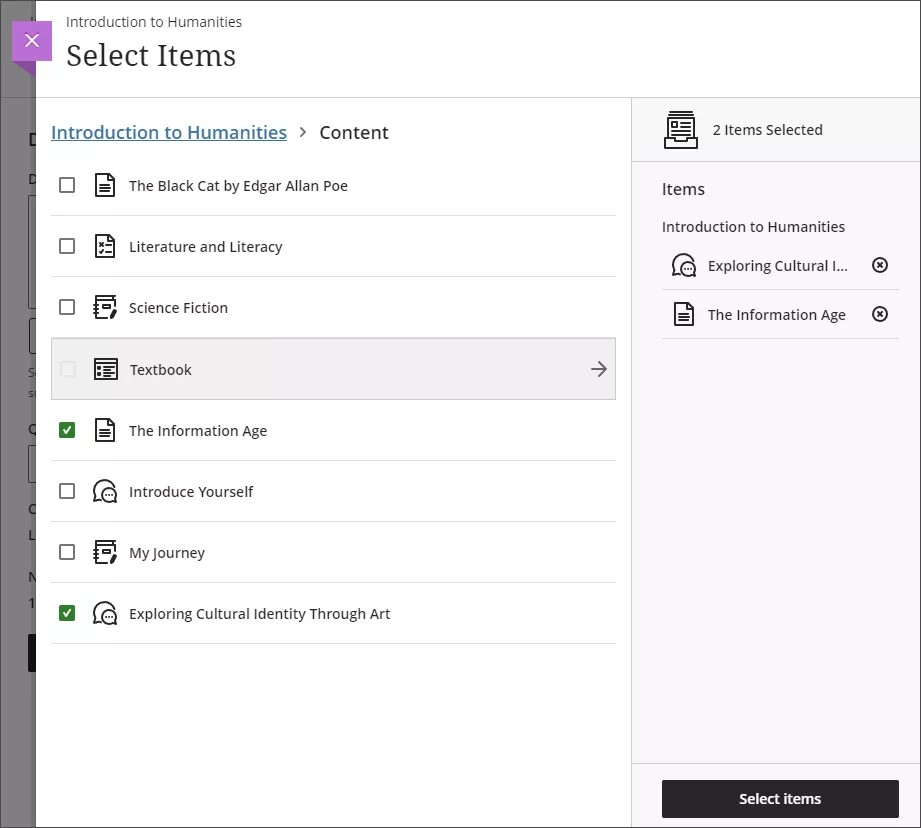
Optionally, select Select course items to provide context for the generated discussions. Select any course content item, then select Select items to return to discussion generation.
참고
맥락 선택기에서 지원하는 파일 형식에는 PDF, Word, PowerPoint, 텍스트, RTF 및 HTML이 포함됩니다.
모듈 제목의 접두어를 선택합니다
모듈에 AI 생성 이미지를 포함할지 여부를 선택합니다
Select or clear the Include descriptions checkbox based on whether you want to include AI-generated descriptions for the modules.
모듈 초점의 복잡성을 조정합니다
생성할 모듈 수 선택
고급 옵션을 선택하여 출력 언어를 변경합니다
Select Generate.
Select the modules you want to add to your course, then select Add to Course.
Review each learning module’s title and description for accuracy and bias. You can also edit learning modules to better fit your teaching style and goals.
작은 정보
AI Design Assistant는 기존 학습 모듈에 대한 이미지를 생성할 수 있습니다. 자신의 이미지를 업로드하거나 Unsplash의 스톡 사진을 포함하는 내장 기능을 선택할 수도 있습니다.
학습 모듈 만들기에 대한 비디오 보기
내레이션이 있는 다음 비디오는 이 페이지에 포함된 일부 정보를 시각적, 청각적으로 표현한 것입니다. 비디오에 담긴 내용에 대한 자세한 설명을 보려면 Vimeo에서 동영상을 엽니다.
학습 모듈의 모양을 사용자 지정합니다
학습 모듈에 이미지를 추가하도록 선택할 수 있습니다. 교육 과정 콘텐츠 페이지에서 학습 모듈의 오른쪽에 있는 세 개의 점을 선택합니다. 편집을 선택하여 e 러닝 모듈 편집 패널을 불러옵니다.
Select the ellipsis (...) button to the right of the learning module on you course content page.
Select Edit to bring up the learning module editing panel.
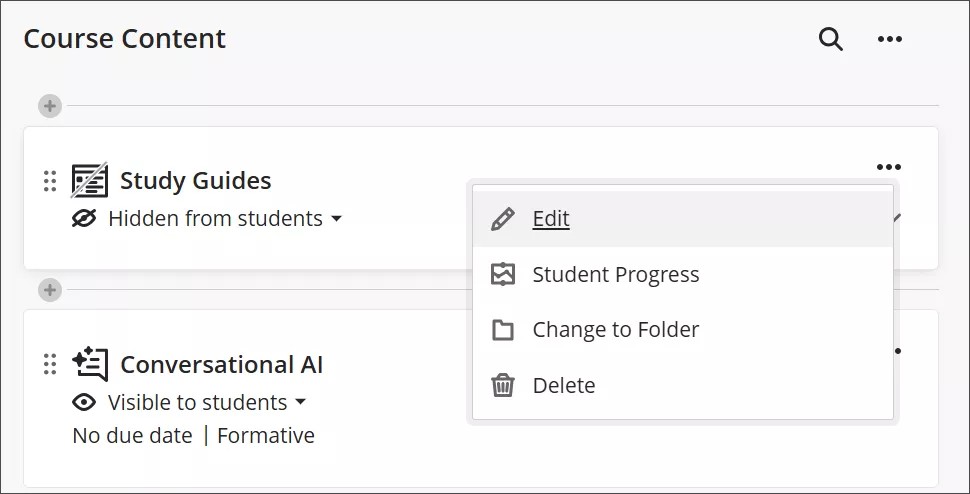
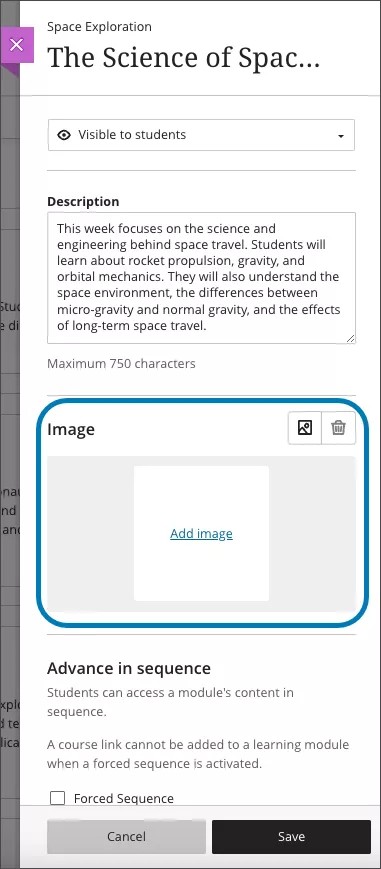
Choose an appealing and meaningful image for your learning module. Adding an image to your learning module provides a visual identity for your course and helps your students locate the learning module.
Select the image icon in the edit panel. You can now upload an image. JPEG and PNG formats are supported.
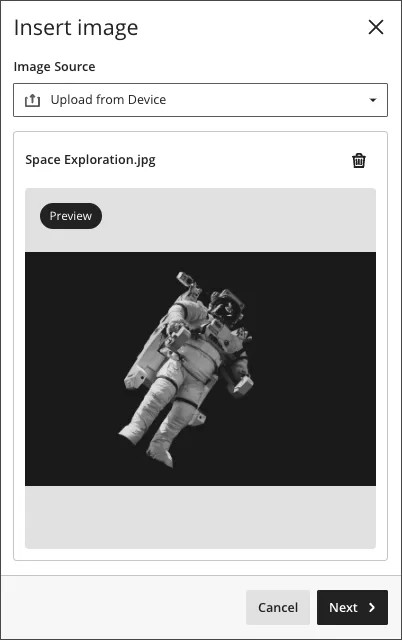
A preview of the image appears. Select Next to continue. You can select the trash icon if you want to cancel the upload instead.
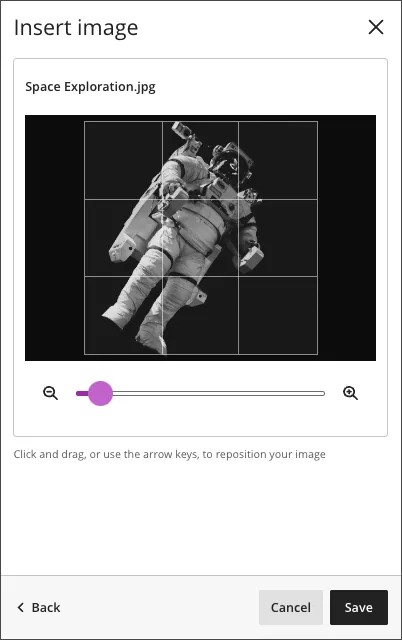
Position the image. You can adjust the zoom of the image using a slider and select and drag what parts of the image become the learning module image. Select Save to continue.
The image is uploaded to your learning module. The image might take a few seconds to load, depending on your internet connection.
Learning module images are automatically marked as decorative, which hides the banner for students using assistive technologies. If you want all students to know the content of the image, uncheck Mark the image as decorative. Enter a description of the image in the Alternative text field.
Select Save to turn on the image for your learning module.
학습 모듈 탐색
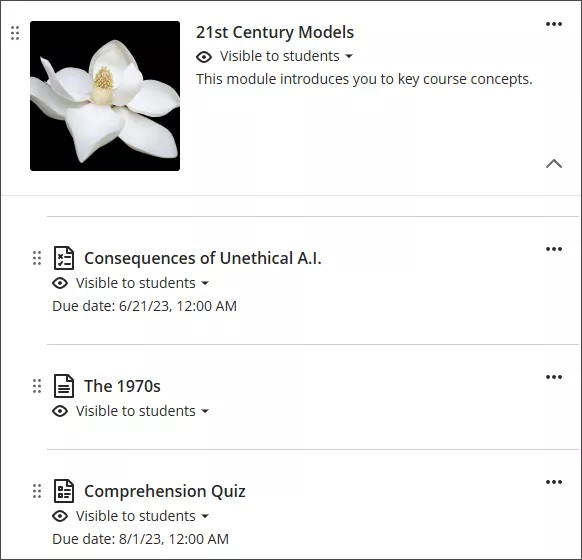
모듈 제목과 설명을 편집합니다. 제목 또는 설명 위로 마우스를 가져간 다음 편집을 선택합니다. 학습자들이 이 모듈에서 무엇을 배우게 될지 알 수 있도록 흥미로운 설명을 추가하세요.
모듈 가시성 변경. 학생을 위해 모듈을 표시하거나 숨길 수 있습니다. 조건부 (이용) 가능성을 선택할 수도 있습니다. 모듈 (이용) 가능성은 특정 날짜, 학생이 선택한 "성적"을 달성하거나 콘텐츠 순서로 설정할 수 있습니다.
모듈 콘텐츠 추가하고 만듭니다. 코스 콘텐츠 페이지의 콘텐츠를 모듈로 드래그하거나 모듈 내에서 직접 콘텐츠를 생성합니다.
콘텐츠를 보고 조직화된 콘텐츠를 구성합니다. 화살표를 선택하여 모듈을 확장하고 모든 콘텐츠를 봅니다. 학습자가 접근할 수 있는 순서대로 콘텐츠의 순서를 변경합니다. 명령을 집행하고 싶으신가요? 콘텐츠 시퀀스를 강제할 수 있습니다. 콘텐츠가 있는 학습 모듈을 삭제하면 코스 콘텐츠 페이지에서도 콘텐츠가 제거됩니다.
콘텐츠 표시 유형을 변경하거나 조건을 추가합니다. 학습 모듈 내의 개별 항목에 대한 e 러닝 표시 유형을 선택할 수 있습니다. 콘텐츠를 사용할 수 있게 되는 시기에 대한 조건을 추가할 수도 있습니다.
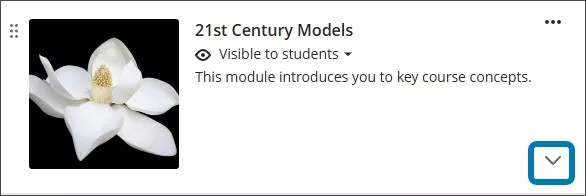
코스 콘텐츠 페이지의 주요 부분에서와 마찬가지로 학습 모듈 내에서 탐색할 수 있습니다. 코스 콘텐츠 페이지에서 학습 모듈의 오른쪽에 있는 화살표를 선택하여 모듈의 콘텐츠를 확장하거나 축소합니다. 학습 모듈 내에서 e 러닝 과정 링크를 선택하면 모듈 외부로 이동합니다.
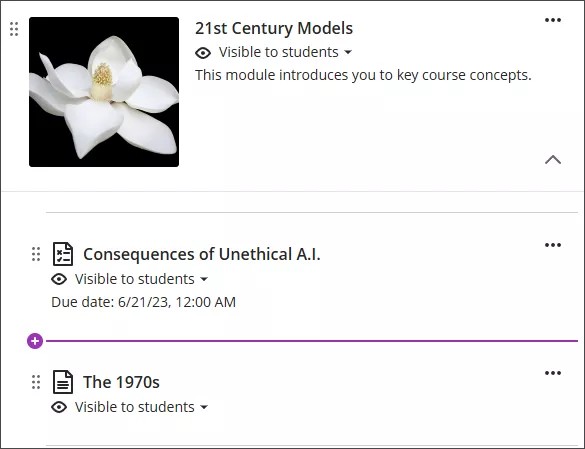
모듈의 빈 영역 위에 표시되는 더하기 버튼을 선택하여 e 러닝 모듈 내에서 새 항목을 만들 수 있습니다. 생성된 항목은 해당 항목을 생성한 위치에 나타납니다.
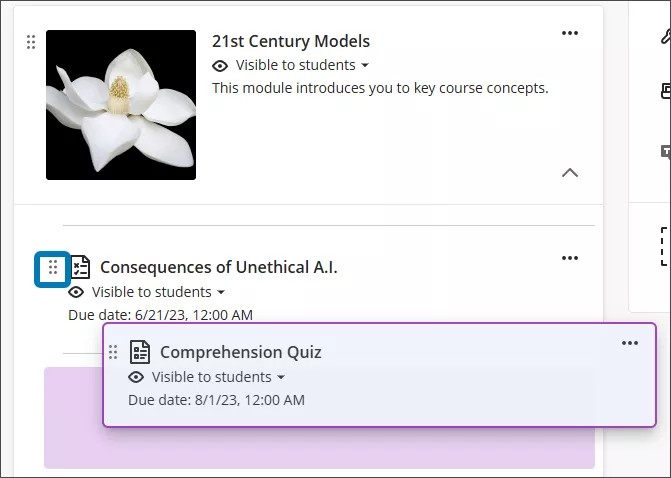
학습 모듈 외부에서 이미 만든 항목을 끌어서 놓을 수 있습니다. 이동하려는 항목을 선택한 다음 항목을 e 러닝 모듈로 드래그합니다.
학습 모듈 내의 콘텐츠 항목에 릴리즈 조건을 추가할 수도 있습니다.
작은 정보
콘텐츠가 있는 학습 모듈을 삭제하면 코스 콘텐츠 페이지에서도 모든 콘텐츠가 제거됩니다.
학습 모듈을 열면 화면 측면 패널에 접을 수 있는 목차가 표시됩니다. 이 패널에는 학습 모듈의 모든 콘텐츠 항목이 표시되며 학생이 보는 것과 유사합니다.
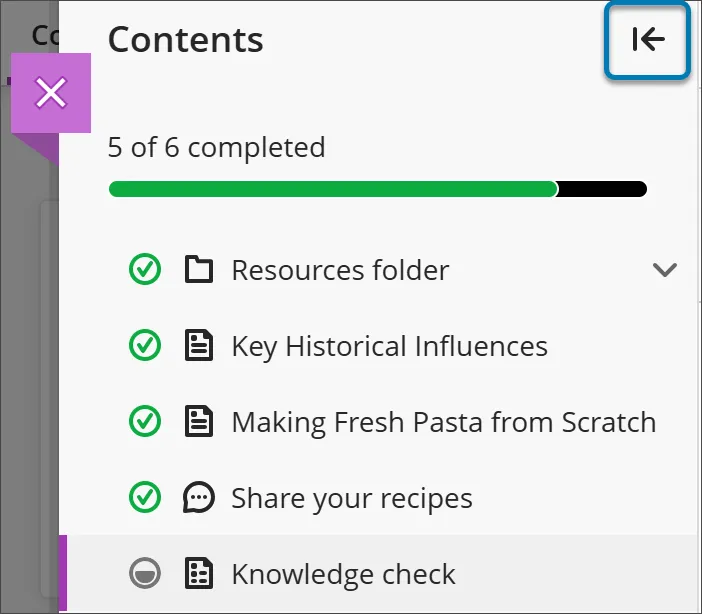
목차 패널에서 항목을 선택하여 직접 열 수 있습니다. 학생 보기에서 학생은 강제 시퀀스 뒤에 있거나 학생에게 사용할 수 있도록 설정되지 않은 항목을 볼 수 없다는 점에 유의하십시오.
목차를 숨기려면 목차의 상단 모서리에 있는 화살표 단추를 선택합니다.
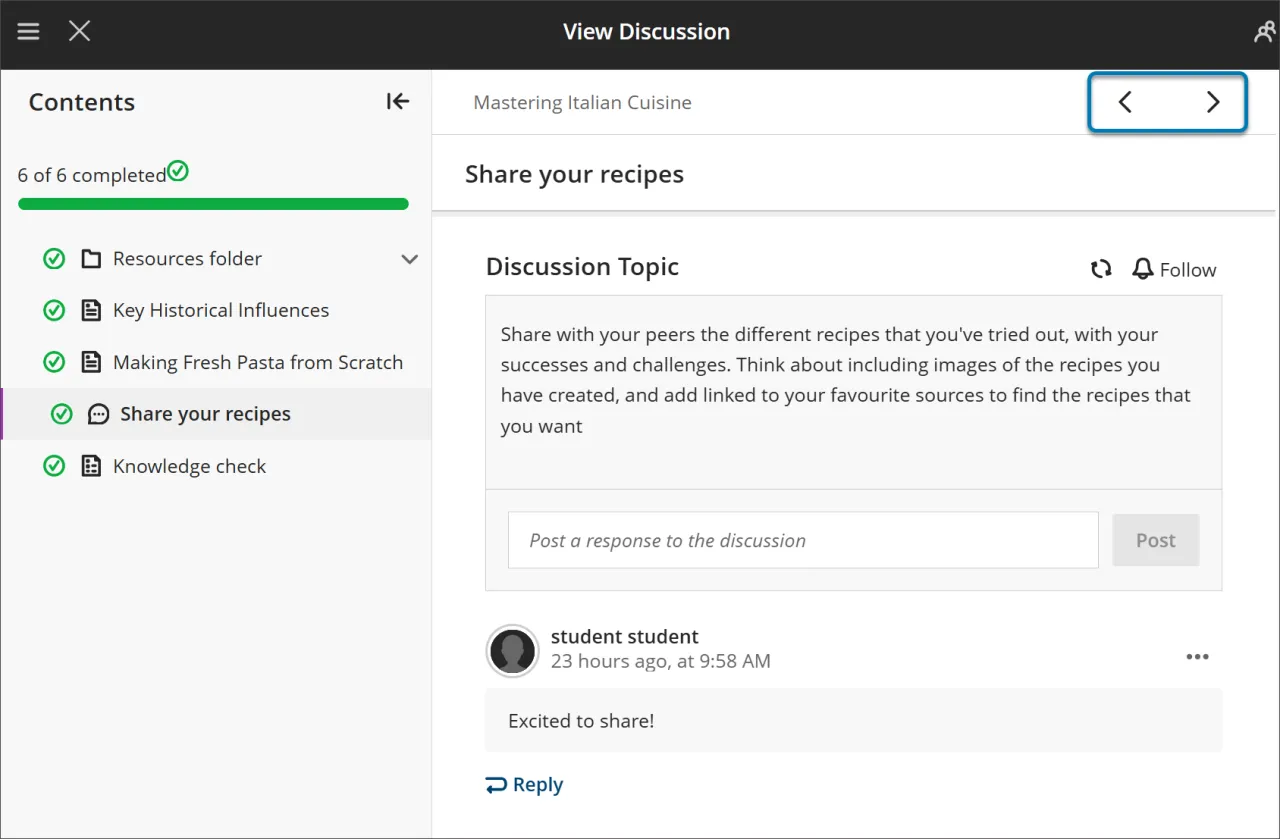
오른쪽 상단의 다음 및 이전 버튼을 사용하여 콘텐츠를 순서대로 이동합니다.
강제 순서를 시작한 경우 학생은 다음 항목이 잠겨 있음을 알 수 있습니다. 다음 및 목차 메뉴의 다음 항목을 사용하려면 특정 조건을 충족해야 합니다. 이전에 잠금 해제된 모든 항목을 다시 방문할 수 있습니다.
학습 모듈에 폴더 추가
학습 모듈에 폴더를 추가하여 콘텐츠를 구성할 수 있습니다. 학습 모듈의 폴더에는 콘텐츠 항목만 포함될 수 있으며 다른 폴더는 포함할 수 없습니다.
학습자는 모듈의 다른 콘텐츠와 동일하게 폴더의 콘텐츠를 탐색합니다. 그러나 콘텐츠 시퀀스를 강제로 적용할 수 있습니다. 학습자는 모듈 내의 다음 콘텐츠 항목으로 이동하기 전에 폴더 내의 콘텐츠에 액세스하고 완료해야 합니다.
학습 모듈의 학생 보기
모듈이 표시되면 학생은 마감일을 포함하여 모듈 내에서 표시되는 모든 콘텐츠도 볼 수 있습니다. 학습자들은 순서에 관계없이 콘텐츠를 열고 액세스할 수 있습니다.
콘텐츠 순서를 강제 적용하면 메시지가 나타납니다. 학습자들은 설정한 다른 조건과 함께 콘텐츠를 순서대로 열고 완료해야 한다는 말을 듣습니다.
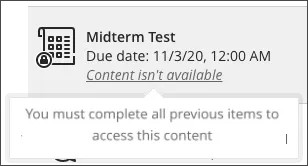
학습자는 콘텐츠 항목을 연 후 브라우저 창 상단에 있는 화살표를 사용하여 모듈을 탐색할 수 있습니다. 학습자가 콘텐츠에 순서대로 접근해야 하는 경우 화살표 옆에 자물쇠가 나타납니다.
학습자는 완료하기 전에 모듈을 종료할 수 있습니다. 학습자가 돌아오면 순서가 적용되는 경우 모듈 콘텐츠 옆에 아이콘이 나타납니다. 아이콘은 어떤 콘텐츠가 완료되었는지, 진행 중인지, 시작되지 않았는지를 보여주므로 학생들은 중단한 부분부터 다시 시작할 수 있습니다.
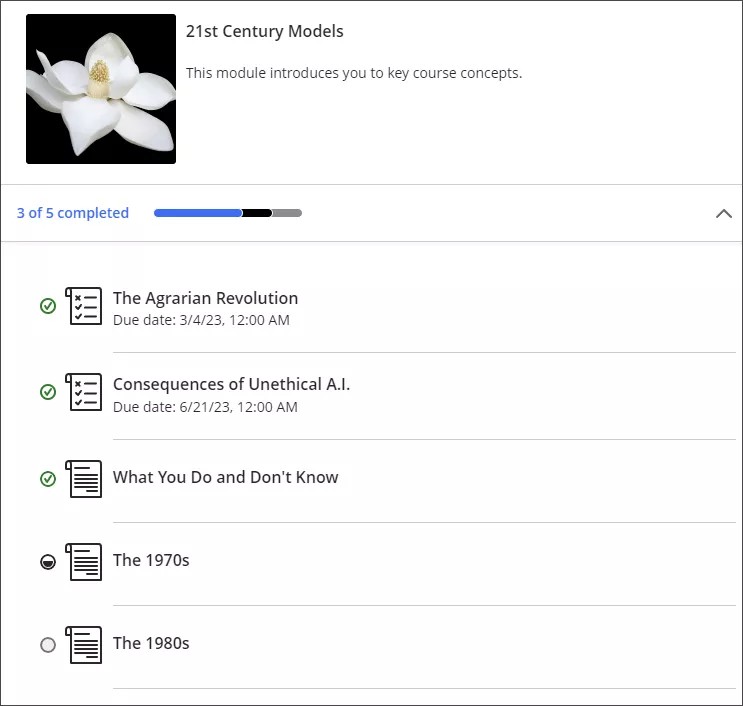
확인 표시가 있는 녹색 원은 콘텐츠가 완료되었음을 의미합니다. 부분적으로 채워진 검은색 원은 콘텐츠가 처리 중임을 의미합니다. 빈 원은 콘텐츠가 시작되지 않았음을 의미합니다. 학습자의 진척도를 추적하는 방법에 대한 자세한 내용은 진도 추적 주제를 참조하십시오.