성적부의 성적 탭
성적부의 성적 탭에 대하여
표 보기에는 특정 과제에 대한 각 학생의 성적이 행마다 한 명의 학생, 열마다 하나의 채점 가능한 항목과 함께 표시됩니다. 화살표 버튼을 사용하여 열을 오름차순 또는 내림차순으로 정렬합니다.
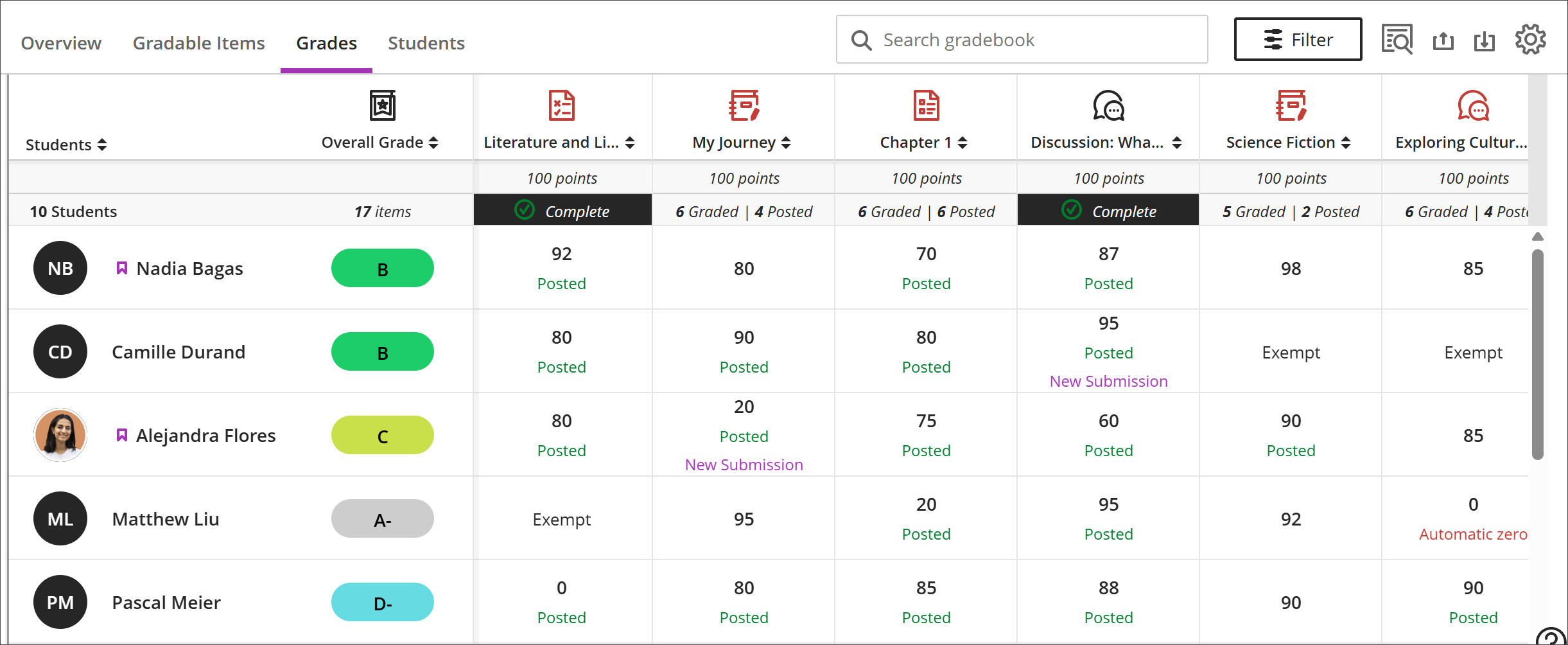
표에서 학생의 채점 가능한 항목을 선택하여 다음 옵션이 있는 메뉴를 열 수 있습니다.
보기 - 과제 제출물로 바로 이동하여 채점을 시작합니다.
피드백 - 재정의된 시험/과제 성적 및 자동 0점에 대한 피드백을 입력합니다.
게시- 할당되었지만 아직 게시되지 않은 성적을 게시합니다.
예외 추가 또는 수정- 과제에 시간이 지정되어 있거나 마감일이 있는 경우 여기에 예외를 추가할 수 있을 뿐만 아니라 여러 번의 시도를 허용할 수도 있습니다.
면제 추가 또는 수정- 과제가 학생의 전체 성적에 포함되지 않도록 제거할 수 있습니다.
학생 표에는 색상으로 구분된 텍스트가 포함되어 있습니다.
녹색 - 게시된 성적
빨간색 - 자동 0점
보라색 - 새 제출물
성적부 작업 항목
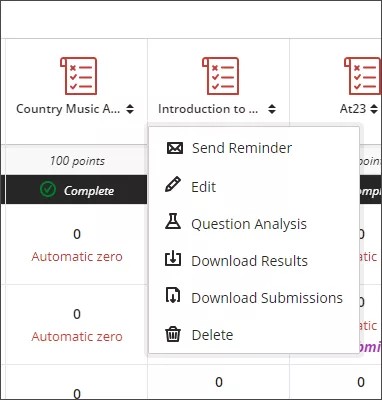
성적 보기의 상단에서 채점 가능한 항목을 선택하면 항목을 수정 또는 삭제하거나 미리 알림을 보낼 수 있는 옵션이 포함된 메뉴가 열립니다. 채점 가능한 항목의 유형 및 학생의 제출 여부에 따라 문제 분석, 결과 다운로드, 통계 및 제출 다운로드를 포함한 추가 옵션을 사용할 수 있습니다.
성적부 정렬 및 필터링
보다 효율적인 채점 환경을 위해 표 보기를 다음과 같이 사용자 지정할 수 있습니다.
각 채점 가능한 항목의 열에서 정렬 옵션을 사용하여 정보를 오름차순 또는 내림차순으로 볼 수 있습니다.
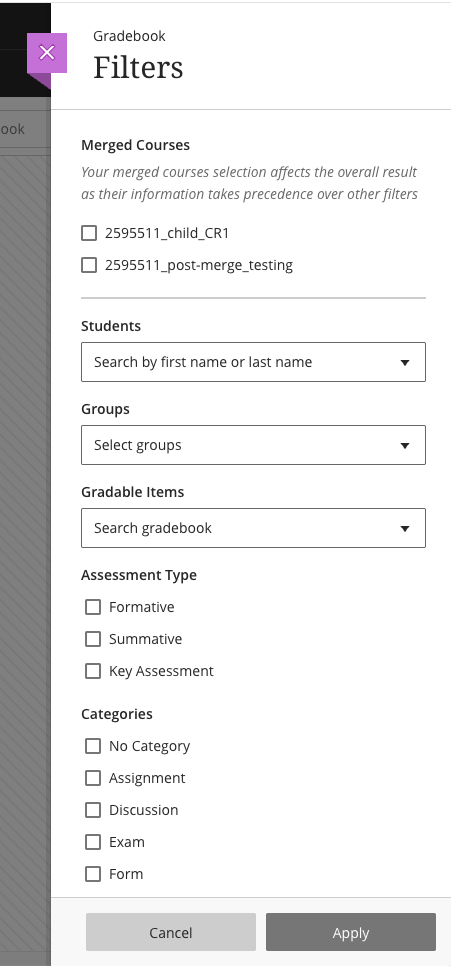
필터 버튼을 사용하면 그리드에 표시되는 정보를 필요한 항목으로 정확하게 좁힐 수 있습니다: 학생, 그룹, 채점 가능한 항목, 평가 유형 또는 카테고리입니다. 병합된 코스에서는 하위 코스로도 필터링할 수 있습니다.
병합된 코스 필터
코스가 병합되면 성적부는 각 하위 코스에 대한 확인란이 포함된 병합된 코스 필터를 자동으로 생성합니다. 이 필터는 필터 패널 상단의 학생, 그룹 및 기타 필터 옵션 위에 표시됩니다.
참고
병합된 코스 선택은 병합된 코스 필터가 적용하는 다른 필터보다 우선하기 때문에 전체 결과에 영향을 미칩니다.
성적 탭에서 필터를 선택합니다.
병합된 코스 섹션을 찾습니다. 병합된 코스의 각 하위 코스는 확인란 옵션으로 표시됩니다.
필터링할 하위 코스를 하나 이상 선택합니다.
적용을 선택합니다.
성적부는 선택한 하위 코스 또는 코스와 연계된 학생 및 성적만 표시하도록 업데이트됩니다.
필터를 제거하려면 필터 패널을 열고 하위 코스를 선택 취소하거나 모두 지우기를 선택합니다.