Mynediad yn Seiliedig ar Rolau
Illuminate Reporting has a variety of reports targeted to high-level institutional leadership such as provosts, heads of distance/online learning, deans, and student success leaders. However, to fully support and facilitate a data-informed decision-making culture, your institution may want to allow other users restricted access to certain types of reports.
By providing greater access to Illuminate Reporting across your teaching and learning management structure, you can support data-informed conversations without the need to export and distribute reporting data. Enabling users to quickly access data can empower them to make confident decisions and facilitate delegation, feedback, and collaboration across roles.
You can use roles to restrict the types of reports Illuminate users can access. The process for enabling role-based access depends on your authentication type:
Gosod Mynediad yn Seiliedig ar Rôl yn Anthology Illuminate (dull newydd)
Gall gweinyddwyr sy'n defnyddio Dilysiad Sefydliadol gyda SAML fel y darparwr hunaniaeth roi caniatâd i ddefnyddwyr fewngofnodi i adroddiadau a chael mynediad i ddata o'r nodau maent yn gydgysylltiedig â nhw yn unig. Mae'n rhaid bod gan ddefnyddwyr y rôl "BbDataReportViewer" yn Blackboard neu SAML a bod wedi mewngofnodi i Illuminate o leiaf unwaith cyn bod modd rheoli eu caniatâd.
Cynghoryn
Argymhellwn eich bod eisoes wedi ffurfweddu'r Hierarchaeth Sefydliadol (HS) a'r cyrsiau Ewch i sut i osod HS.
Restrict access to Illuminate reports by roles
From Developer, Settings, select License management.
Under Actions, select Edit for the user to update. On the Edit User page, under User Roles, select which roles to assign.
Administrators: Have full platform access, including settings, Snowflake access, and read access to all pre-built reports and data.
Authors (exclusive for Illuminate Premium): Can create custom reports, have Snowflake access, and by default can view all pre-built reports and data, with permissions configurable.
Viewers: Have read-only access to pre-built reports by default to ensure data security. You provide restricted access
Nodyn
Users without assigned roles can still log into Illuminate, but they will not have any permissions within the platform. These users do not occupy a licensed user seat, allowing administrators to manage license capacity efficiently.
Under Pre-built Report permissions, select a report permission to assign to the user and select Add . For a description of each permission, see Pre-built report permissions for institutional authentication.
Cynghoryn
Gallwch gyfuno mathau o fynediad Adran Adroddiadau â mynediad Data Cyfyngedig neu Ddata Heb Gyfyngiad i greu profiad mwy personol.
Under Institutional Hierarchy, choose the nodes corresponding to the institutional levels the user can access. You can expand each node to view its children.
Select Save Changes.
Pwysig
Arhoswch dros nos i'r rheolau gael eu cymhwyso.
Nodyn
When role-based access is assigned to a user, their reports initially appear unfiltered and without data due to the user's restricted access. The user needs to select their hierarchy levels to populate the reports with information based on their access rights.
Pre-built report permissions for institutional authentication
Gallwch ychwanegu neu ddileu caniatâd adroddiad yn seiliedig ar rolau defnyddwyr. Mae pob rôl yn darparu lefelau mynediad penodol i adroddiadau:
Permissions | Description |
|---|---|
Leading reports - Data restricted | Access to all Leading reports and data restricted by permissions granted to the user by institutional hierarchy |
Learning reports - Data restricted | Access to all Learning reports and data restricted by permissions granted to the user by institutional hierarchy |
Teaching reports- Data restricted | Access to all Teaching reports and data restricted by permissions granted to the user by institutional hierarchy |
All reports - Data unrestricted | Access to all reports and data |
All reports - Data restricted | Access to all reports and data restricted by permissions granted to the user by institutional hierarchy |
Gosod Mynediad yn Seiliedig ar Rolau yn Blackboard (hen ddull)
Trwy ddilyn y camau hyn, gall gweinyddwyr sy'n defnyddio Blackboard fel y darparwr hunaniaeth roi caniatâd i ddefnyddwyr fewngofnodi i adroddiadau a chael mynediad i ddata o'r nodau maent yn gydgysylltiedig â nhw yn unig:
This method includes two processes:
Cynghoryn
Make sure to configure the Institutional Hierarchy (IH) and courses before you set up role-based access to reports.
Add the Data-restricted role to a user in Illuminate
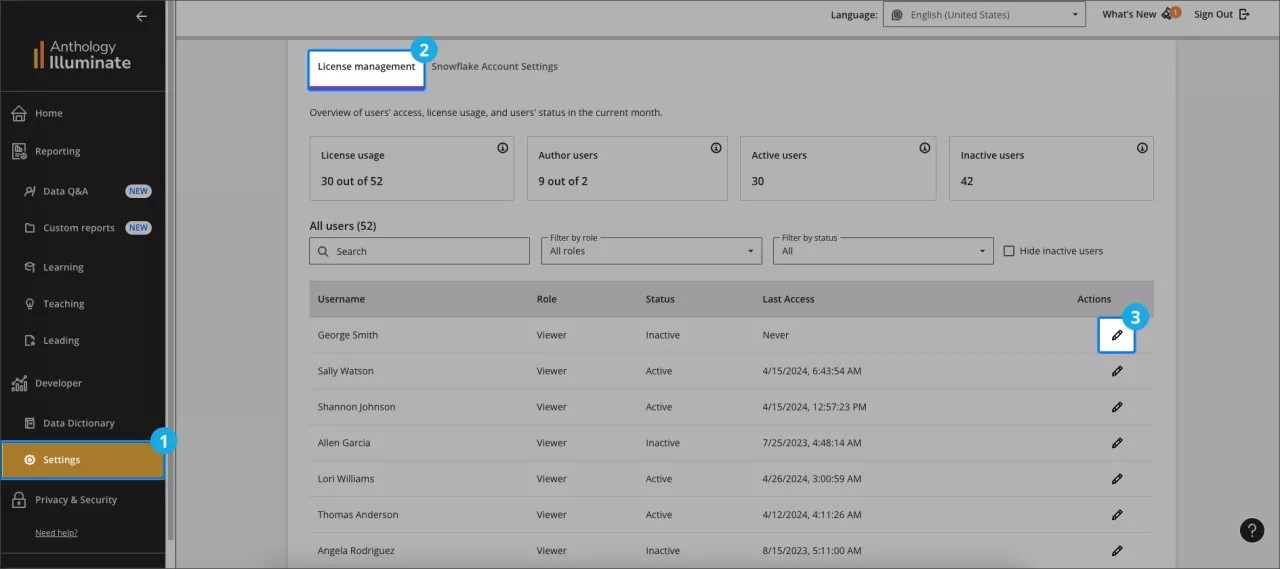
O Anthology Illuminate, dewiswch Gosodiadau.
Dewiswch y tab Rheoli Trwyddedau a dewch o hyd i'r rhestr o ddefnyddwyr.
Dewiswch Golygu yng ngholofn Gweithredoedd i'r defnyddiwr ei addasu.
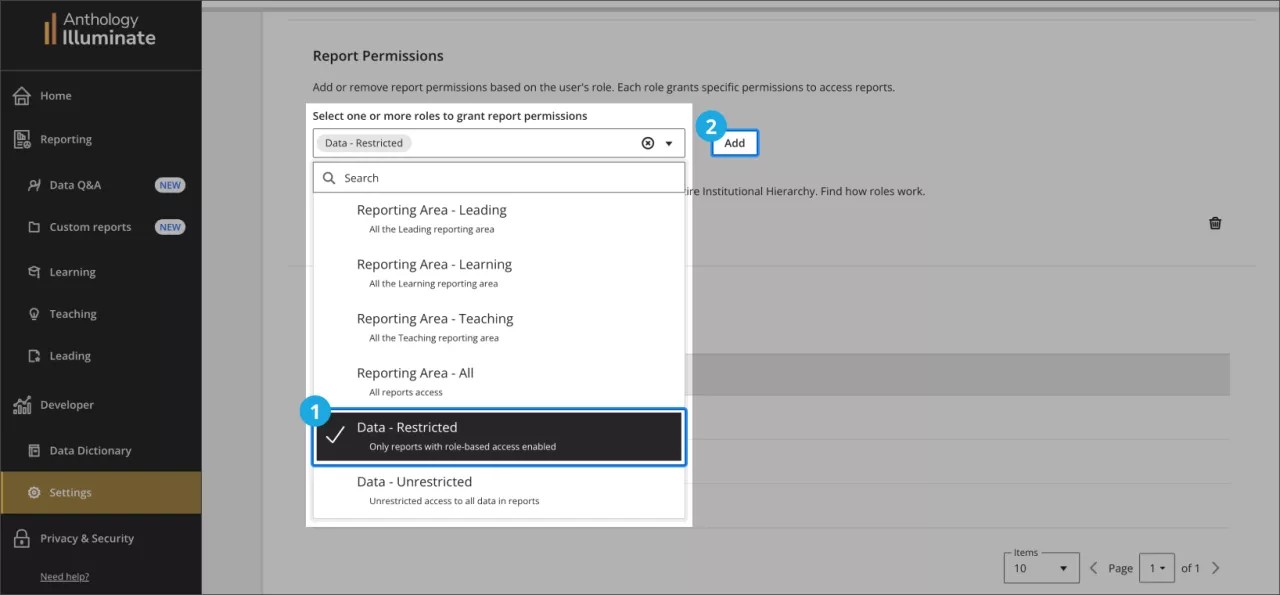
Ar y dudalen Golygu Defnyddiwr, llywiwch i'r adran Caniatâd Adroddiad a dewiswch yr opsiwn Data – Cyfyngedig o'r gwymplen. Yna, dewiswch Ychwanegu .
Set access by institutional hierarchy levels in Blackboard LMS
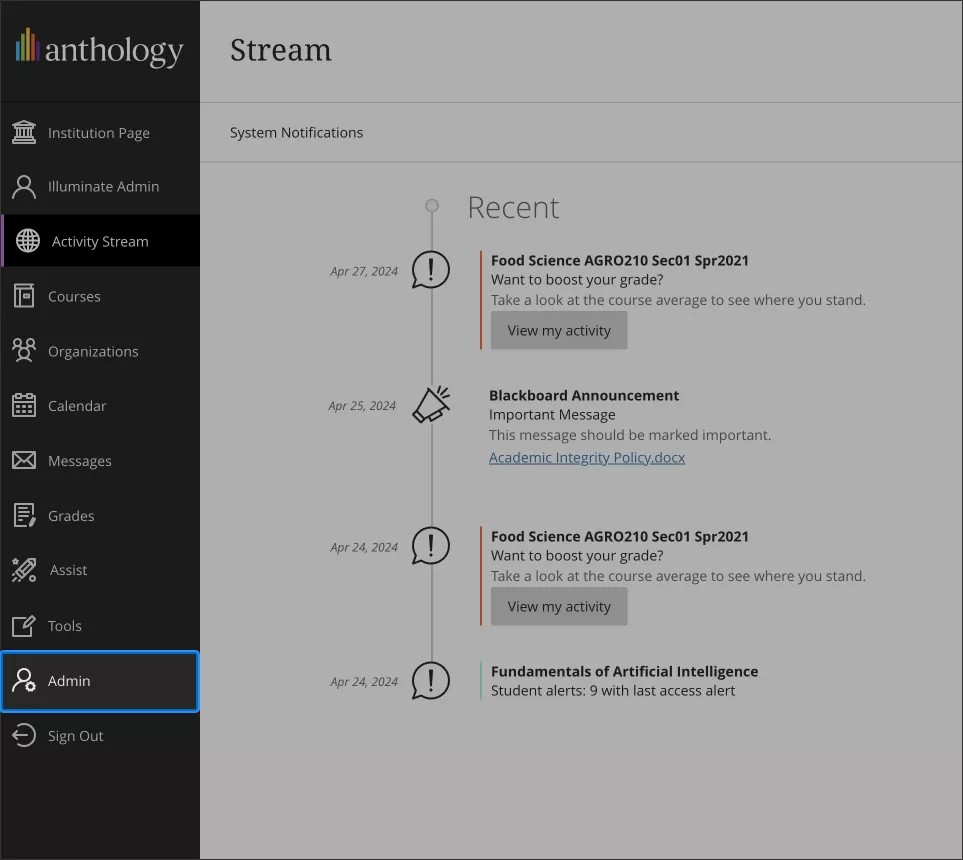
Yn Blackboard, ewch i'r panel Gweinyddwr.
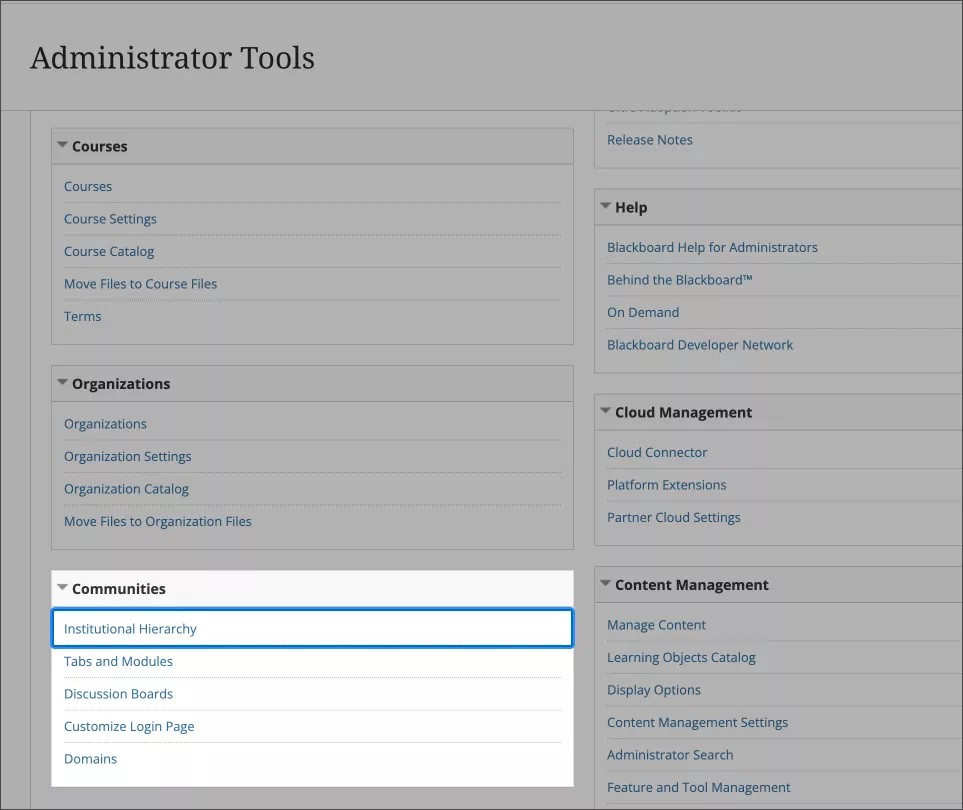
Ewch i'r adran Cymunedau a dewiswch Hierarchaeth Sefydliadol: mae hyn yn caniatáu ichi reoli a ffurfweddu'r lefelau hierarchaeth.
Llywiwch trwy'ch hierarchaeth sefydliadol a dewis y nodau a'r is-nodau yr hoffech roi mynediad iddynt i'r defnyddiwr.
Wrth i chi sefydlu mynediad, mae'n bwysig dewis y lefel rydych yn ei neilltuo i bob defnyddiwr yn ofalus. Cadwch mewn cof y gall defnyddwyr gael mynediad at wybodaeth o'u lefel neilltuedig ac unrhyw lefelau islaw, ond nid o lefelau ar yr un haen neu uwch.
Ystyriwch yr enghraifft hon:
Sefydliad Lefel 1 - A
Sefydliad Lefel 2 - B
Sefydliad Lefel 3 - C
Sefydliad Lefel 4 - D
Sefydliad Lefel 4 - E
O ystyried y strwythur hwn, os ydych chi'n rhoi mynediad i Sefydliad Lefel 3 - C, bydd gan y defnyddiwr fynediad at ddata o Sefydliad Lefel 4 - D a Sefydliad Lefel 4 - E. Mae hyn oherwydd bod Lefelau 4 - D a 4 - E yn nythu o dan Lefel 3 - C, ac mae breintiau mynediad yn ymestyn i lawr i lefelau is.
Fodd bynnag, os ydych chi'n rhoi mynediad Defnyddiwr 2 i Sefydliad Lefel 4 - D yn unig, ni fydd y defnyddiwr yn gallu cyrchu data o Lefel Sefydliad 4 - E. Mae mynediad ar Lefel 4 - D wedi'i gyfyngu i'r lefel honno yn unig ac nid yw'n cynnwys nodau eraill ar yr un lefel nac unrhyw lefelau uwch.
Ar ôl i chi ddewis y nod a ddymunir, ewch i'r Gweinyddwyr tab a dewiswch Ychwanegu Gweinyddwr .
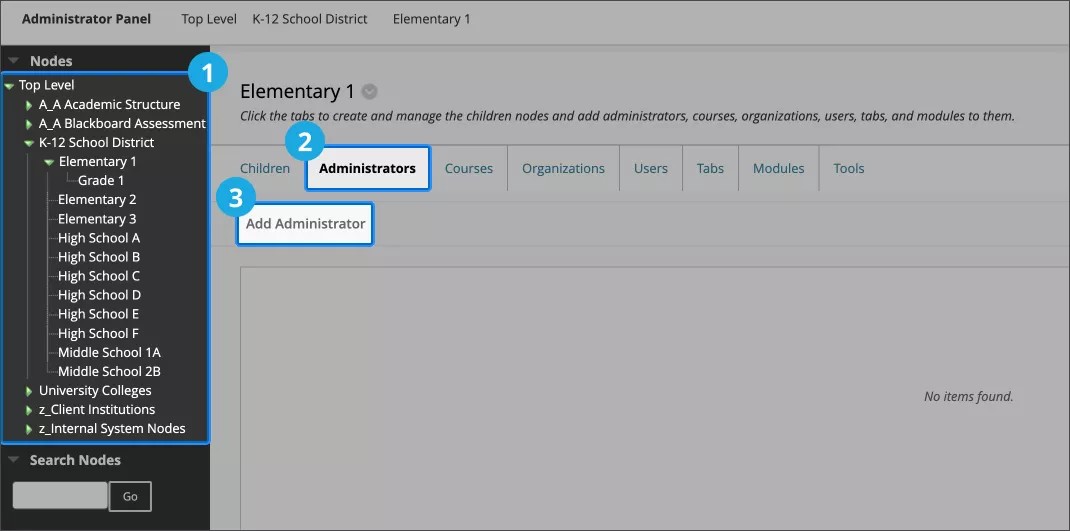
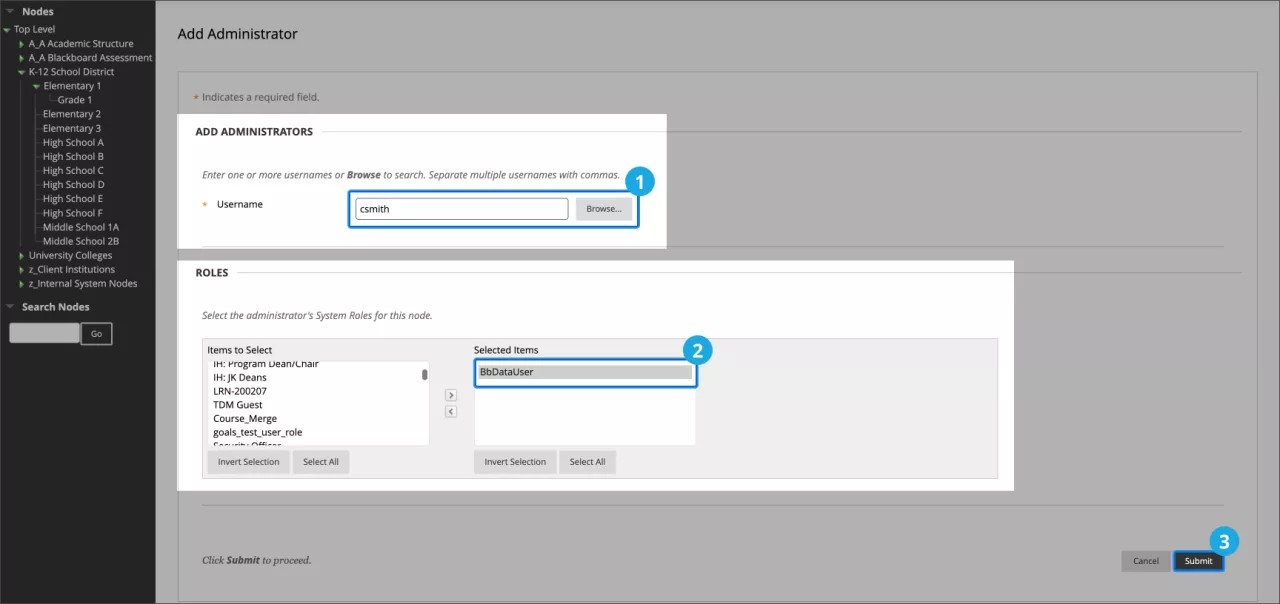
O'r blwch deialog Ychwanegu Gweinyddwyr:
Os rydych yn gwybod yr Enw defnyddiwr rydych eisiau ei ychwanegu fel Gweinyddwr, rhowch yr enw yn y maes enw defnyddiwr.
Fel arall, dewiswch y botwm Pori a chwiliwch yn ôl meysydd gan gynnwys Enw, Cyfeiriad e-bost, neu Rôl System. Dewiswch yr holl ganlyniadau perthnasol ac wedyn Cyflwyno.
Yn yr adran Rolau, dewiswch Rôl System gweinyddwr rydych eisiau ei ddefnyddio yn y nod.
Pwysig
Nid yw'r rôl benodol yn berthnasol i adroddiadau wedi'u rhannu'n adrannau yn Anthology Illuminate ond bydd yn effeithio ar ganiatâd y defnyddiwr o fewn y nod yn Blackboard Learn.
Gallwch addasu'r cydgysylltiad unrhyw bryd drwy newid cydgysylltiadau gweinyddwr y nod neu ddiddymu mynediad yn gyfan gwbl drwy dynnu rôl/grŵp Dilysiad Sefydliadol y defnyddiwr neu analluogi eu cyfrif SSO.
Dewiswch Cyflwyno.
Rhybudd
Arhoswch dros nos i'r rheolau gael eu cymhwyso.
Report permissions for native authentication
Cynghoryn
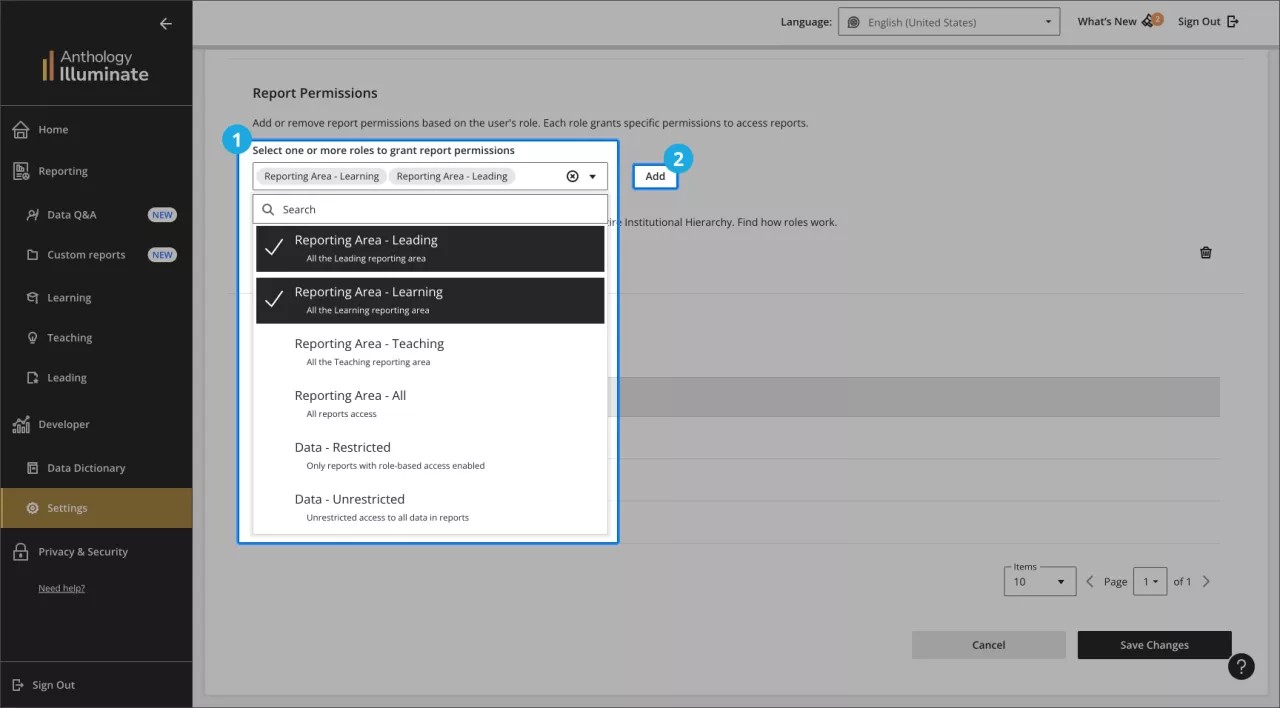
You can select more than one report permission for a user to create a more personalized experience.
Each role provides specific access levels to reports:
User role | Permissions |
|---|---|
Reporting Area - Leading | Access to all Leading reports |
Reporting Area - Learning | Access to all Learning reports |
Reporting Area - Teaching | Access to all Teaching reports |
Reporting Area - All | Access to all reports |
Data - Restricted | Access to data restricted by permissions granted to the user by institutional hierarchy |
Data - Unrestricted | Access to all data in all reports available for the user. |
Ychwanegu neu dynnu caniatâd adroddiad
Yn y panel chwith, ewch i Gosodiadau.
Dewiswch y tab Rheoli Trwyddedau a dewch o hyd i'r rhestr o ddefnyddwyr.
Dewiswch y Golygu wrth ymyl y defnyddiwr yr hoffech ei newid.
I neilltuo caniatâd ar gyfer adroddiadau, llywiwch i'r adran Caniatâd Adroddiad , dewiswch un neu fwy o rolau, ac yna dewiswch Ychwanegu .
Adroddiadau a Gefnogir
Diweddarir y tabl hwn yn aml i adlewyrchu'r adroddiadau a gefnogir wrth i ni eu rhyddhau:
Maes | adroddiad | Statws |
|---|---|---|
Dysgu | Ymgysylltiad Myfyrwyr | Fe'i cefnogir |
Dysgu | Perfformiad a Graddau Myfyrwyr | Fe'i cefnogir |
Dysgu | Ymgysylltiad Cymdeithasol a Chydweithredol | Fe'i cefnogir |
Dysgu | Crynodeb Myfyriwr | Fe'i cefnogir |
Addysgu | Arferion Hyfforddi | Fe'i cefnogir |
Addysgu | Asesu a Graddio | Fe'i cefnogir |
Addysgu | Crynodeb Cwrs | Fe'i cefnogir |
Arwain | Mabwysiadu Offer Dysgu | Fe'i cefnogir |
Arwain | Gweithgarwch Sesiwn Gydweithio | Fe'i cefnogir |
Arwain | Mabwysiadu Platfform Dysgu | Wrthi'n gweithio arni |
Arwain | Gweinyddu Cyrsiau | Fe'i cefnogir |