Adroddiadau Personol
Nodyn
Mae Adroddiadau Addasedig yn nodwedd well ar gyfer Anthology Illuminate.
Mae Adroddiadau Addasedig yn eich grymuso i greu adroddiadau wedi'u personoli wedi'u teilwra i'ch anghenion unigryw. Mae'n darparu platfform canolog lle gallwch chi reoli'ch data yn effeithlon: ei greu, ei ddadansoddi, ei ddelweddu, a'i rannu â rhanddeiliaid allweddol i lywio gwneud penderfyniadau.
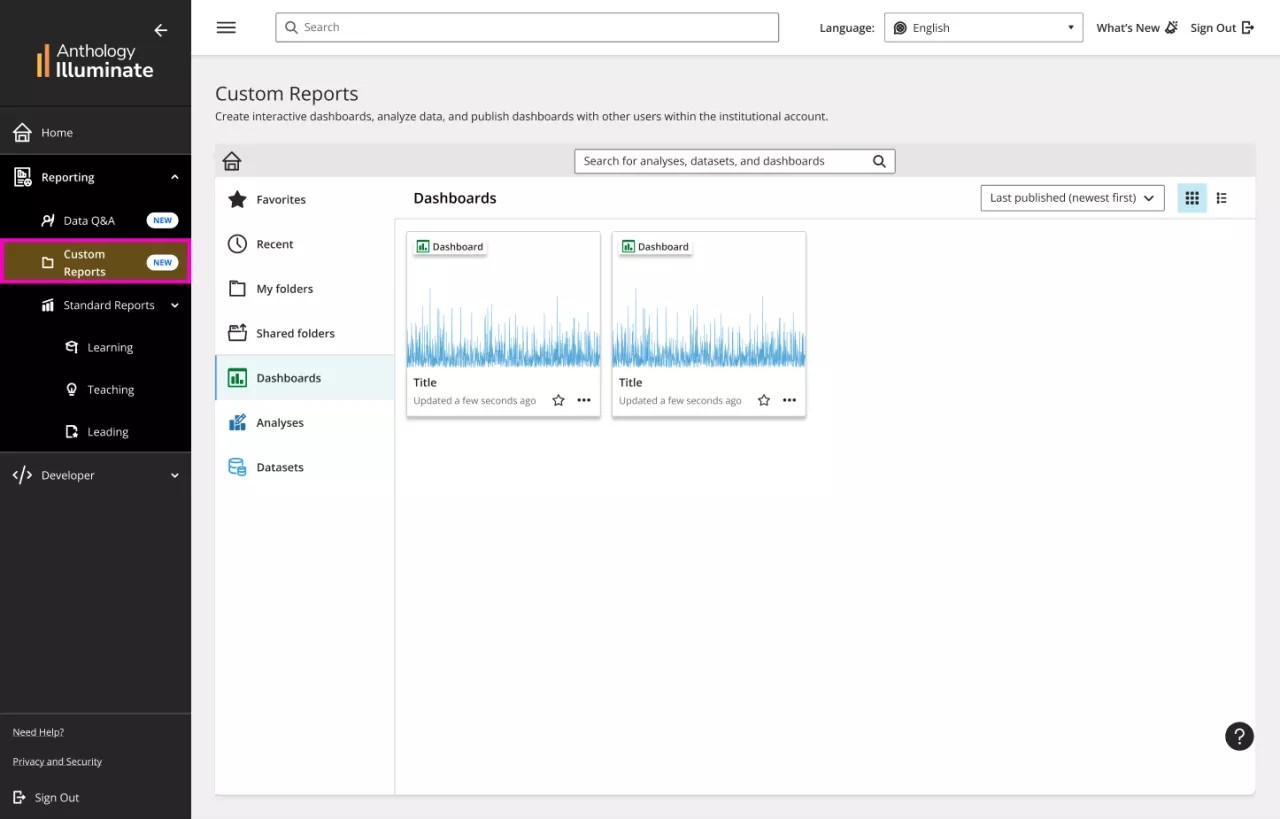
Gyda Author, gallwch:
Gysylltu â set eang o ffynonellau data allanol a ffurfweddwyd ymlaen llaw.
Defnyddio setiau o ddata parod neu greu eich setiau o ddata eich hun.
Creu adroddiadau a patrymau data gan ddefnyddio offer llusgo a gollwng a set eang o offer patrymau data.
Archwilio a gweld data ar ffurf patrymau data gan ddibynnu ar hierarchaeth a rôl sefydliadol y defnyddiwr.
Creu dangosfyrddau a phatrymau data wrth deithio mewn rhyngwyneb heb god.
Cyhoeddi adroddiadau awduron a phatrymau data mewn dangosfwrdd a'u rhannu â phobl eraill.
Cael gwedd fanwl ar ddata gan ddefnyddio opsiynau hidlo gweledol uwch.
Gosod rhybuddion a threfnu i adroddiadau gael eu rhannu'n awtomatig.
Adeiladu gweledol syml
Mae yna ychydig o gamau i greu adroddiad.

I ddechrau arni, gallwch chi greu set o ddata newydd o'ch ffynhonnell ddata eich hun. Neu, gallwch ddefnyddio ffynhonnell ddata sydd eisoes yn bodoli rydym wedi'i darparu i chi. Mae ffynonellau data bob amser yn cael eu llenwi â data sefydliadol cyfoes (rydym yn darparu data o leiaf unwaith y dydd) o Blackboard a llawer o ffynonellau eraill.
Creu set o ddata newydd
Creu set o ddata newydd o'ch ffynhonnell ddata eich hun
Gallwch greu set ddata newydd drwy ddewis Setiau Data o banel chwith Adroddiadau Addasedig. Ewch i set ddata newydd.
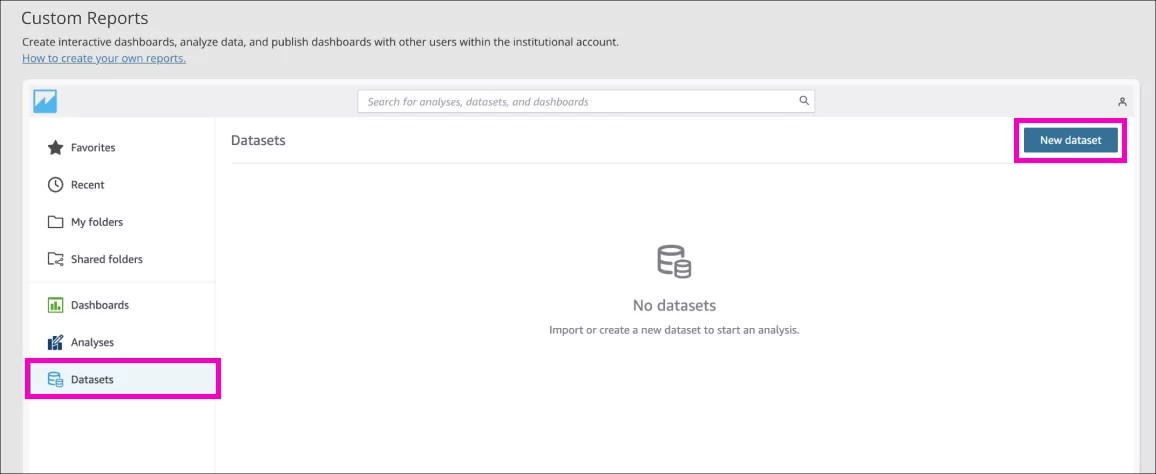
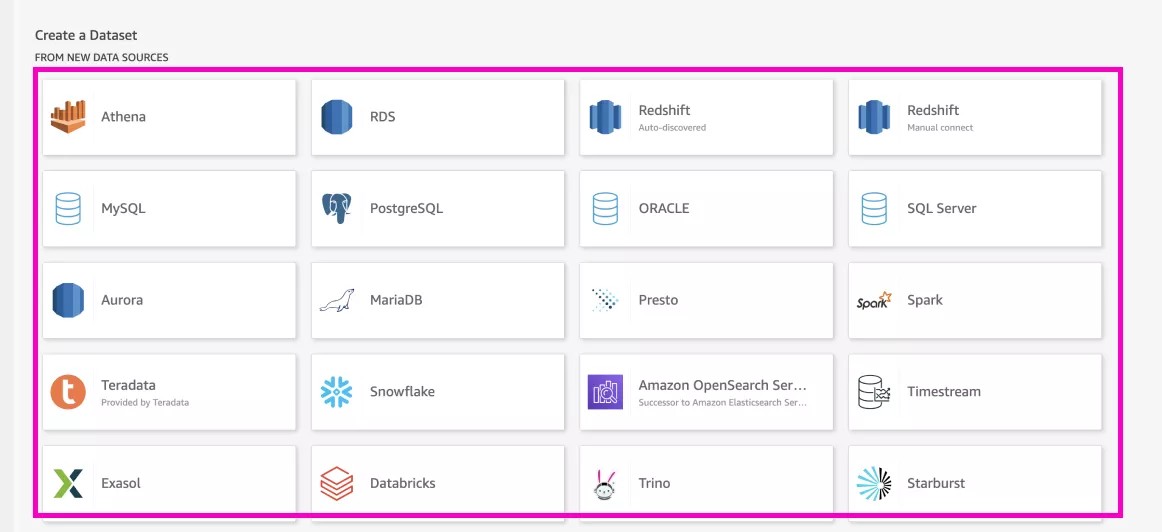
Dewiswch y ffynhonnell data
O'r rhestr gyflawn, dewiswch y ffynhonnell ddata rydych chi am ei ddefnyddio.
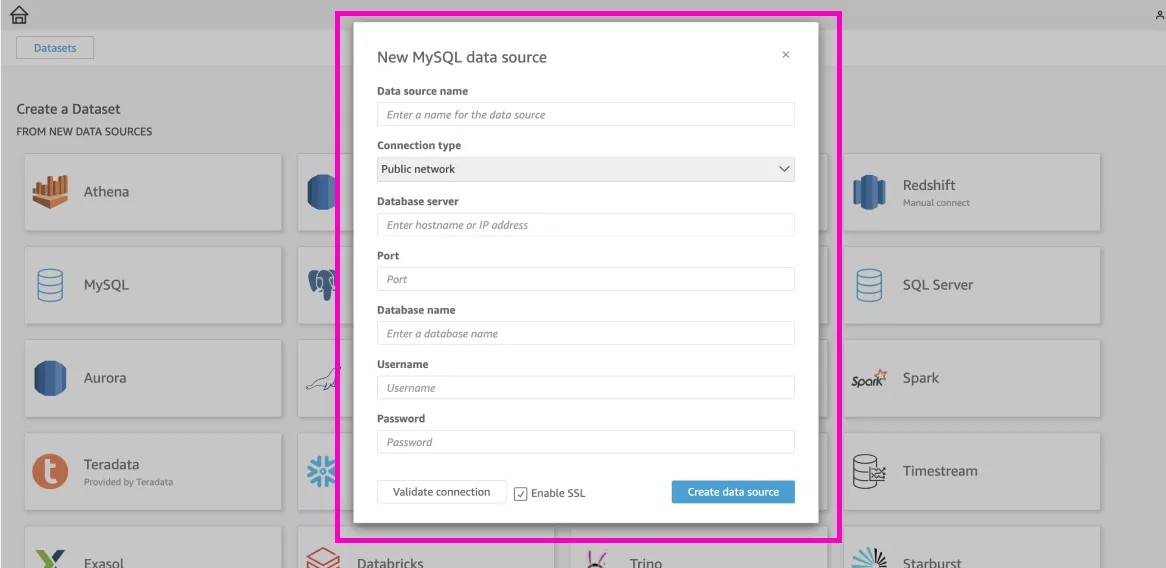
Creu ffynhonnell y data
Cwblhewch y wybodaeth ar gyfer eich cysylltiad a dewiswch Creu ffynhonnell ddata .
Creu set o ddata o ffynhonnell ddata sydd eisoes yn bodoli
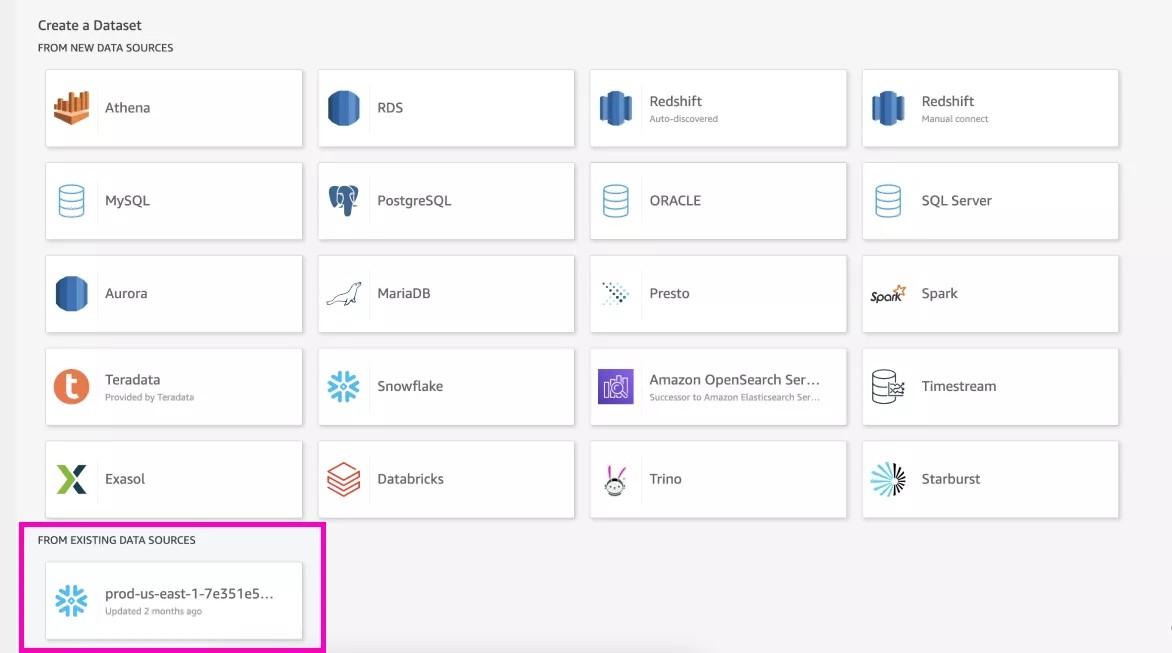
Dewiswch ffynhonnell data sy'n bodoli eisoes
Yn Custom Reports, ewch i Datasets . Dewiswch Set ddata newydd.
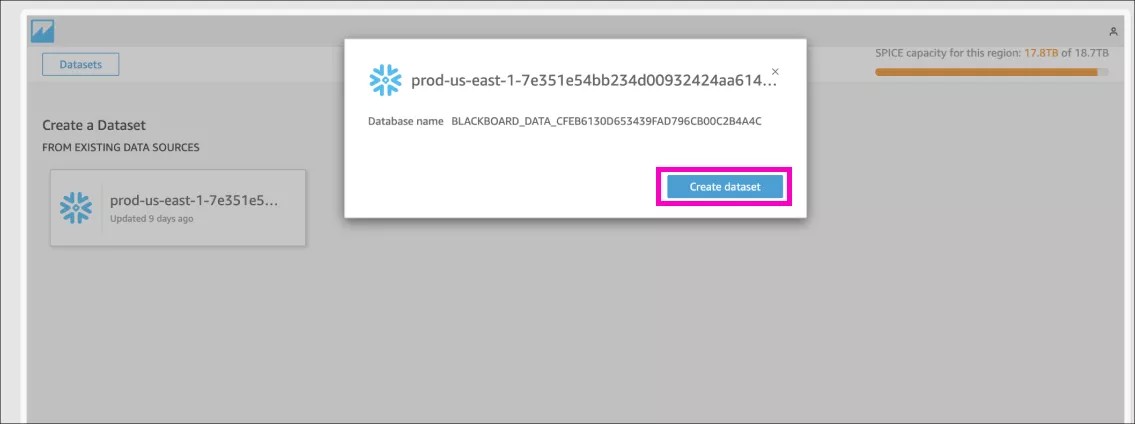
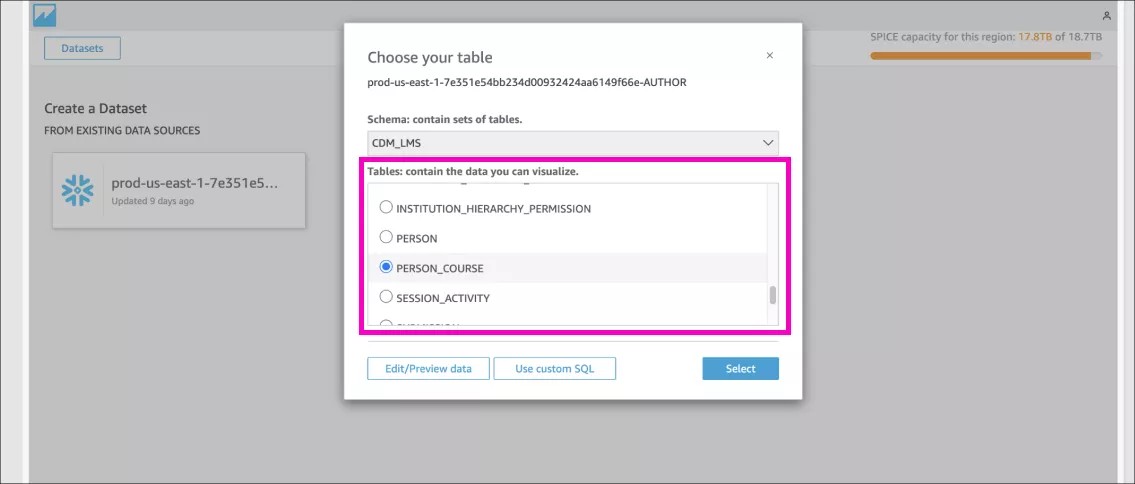
Dewiswch tabl penodol
Gallwch ddewis sgema sy'n bodoli eisoes sy'n cynnwys set o dablau ac yna dewiswch y tabl penodol yr hoffech ei ddefnyddio. Dewiswch Creu Patrwm Data i orffen creu'r set o ddata.
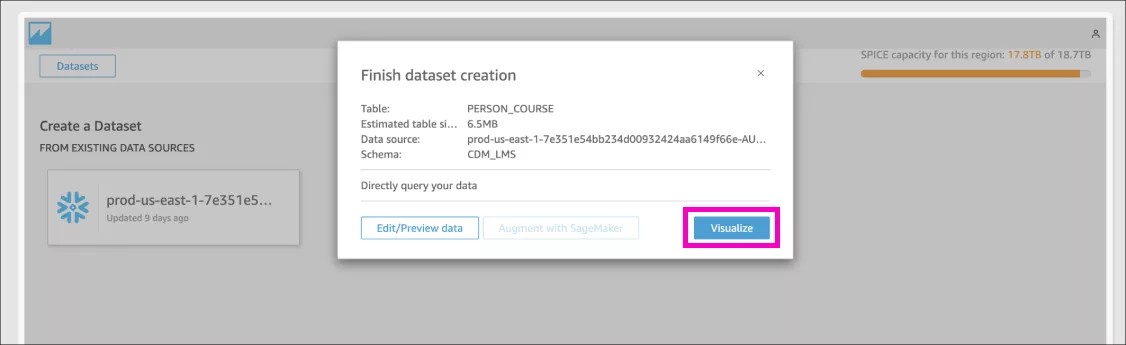
Archwiliwch yr holl ddata sydd ar gael
Edrychwch ar y rhestr feysydd yn uniongyrchol yn yr adran Dataset. Gallwch weld yr holl ddata sydd ar gael yn y Geiriadur Data neu yn Snowflake .
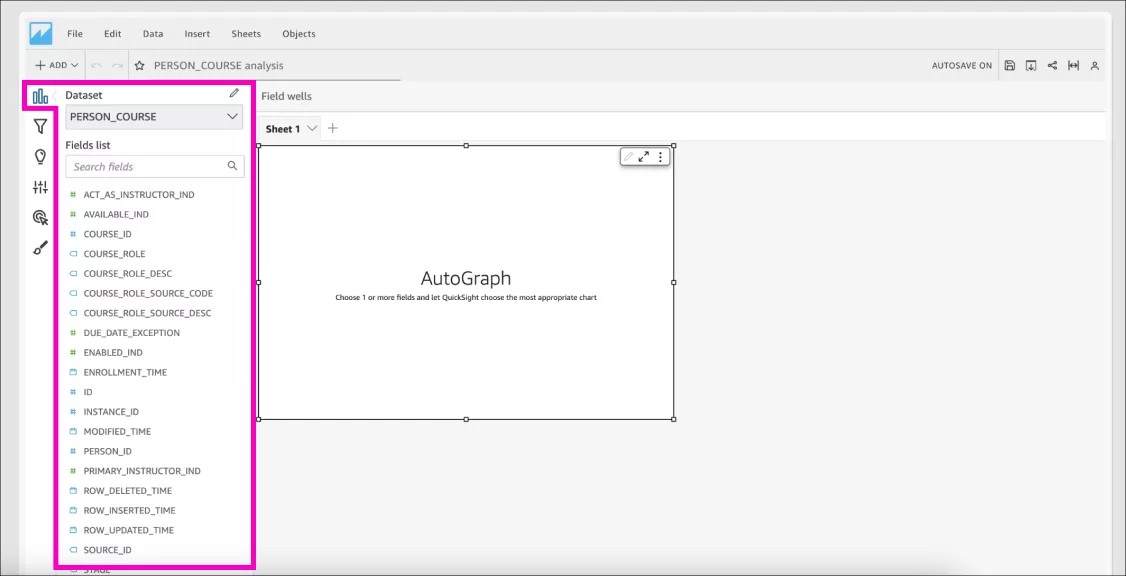
In this example, we chose the CDM_LMS.PERSON_COURSE table, which contains the mapping between people and courses, user enrollment information, and role assignment in courses.
Cynghoryn
Rydym yn argymell chwilio am ddata yn y diagram Perthnasoedd-Endidau Geiriadur Data a gwirio'r disgrifiad.
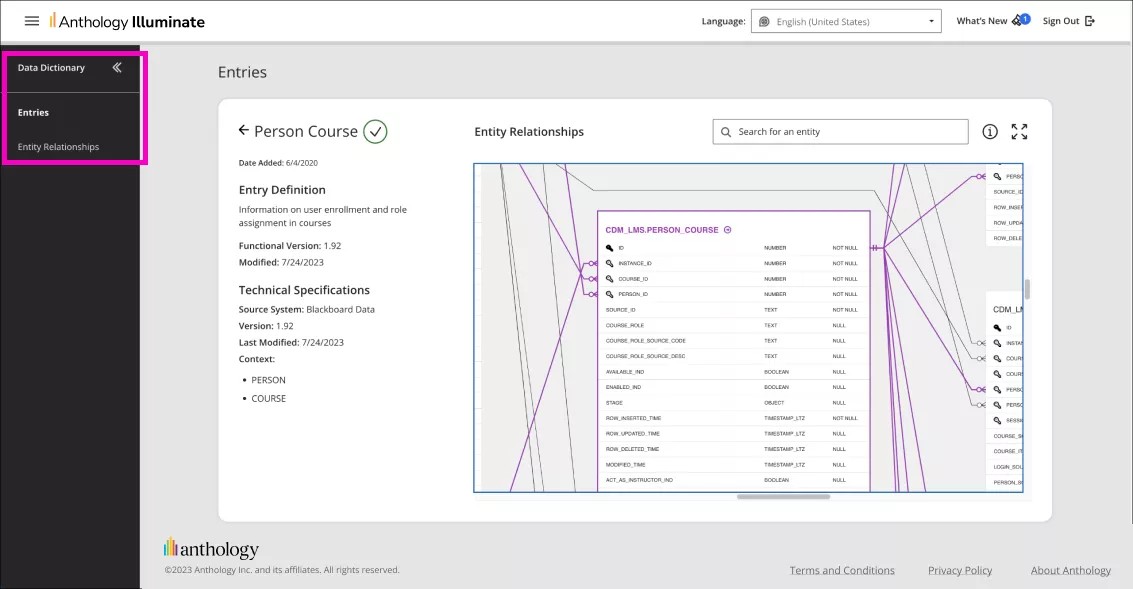
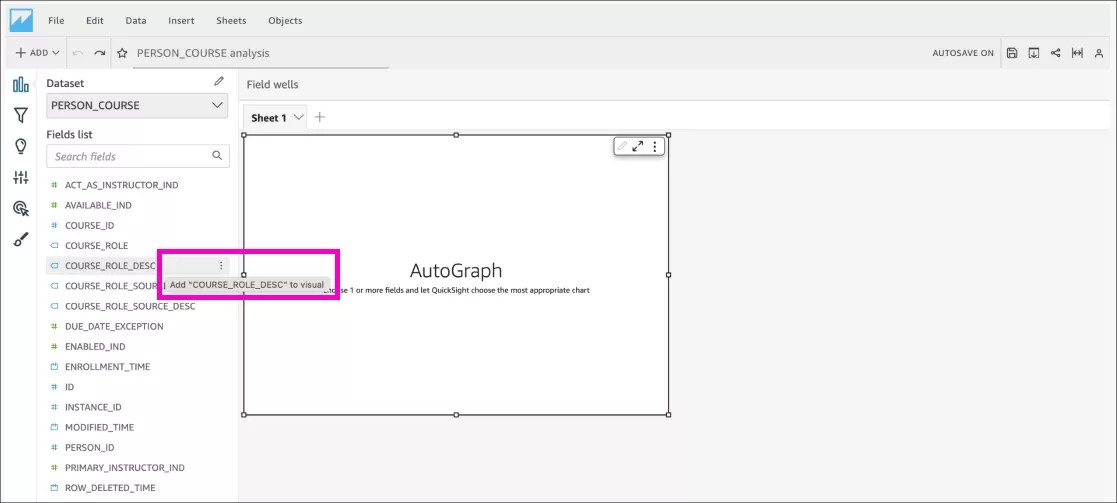
Creu Dadansoddiad newydd a defnyddio'r set ddata rydych chi newydd ei chreu
Unwaith y bydd gennych set ddata, gallwch ddechrau creu eich dadansoddiad cyntaf: adroddiad y gellir ei olygu. Gallwch olygu'r patrwm data gynifer o weithiau ag y mynnwch nes i chi ddod o hyd i'r ffordd fwyaf priodol o ddatgelu mewnwelediadau allweddol o'ch data.
Cynghoryn
Y gwahaniaeth rhwng Dadansoddiad a Dangosfwrdd yw bod Dadansoddiad yn gallu cael ei gyrchu a'i olygu gan Awduron (yn unig). Mae'r Dangosfwrdd yn cynnwys yr un wybodaeth â'i Ddadansoddiad ond mewn fformat darllen yn unig.
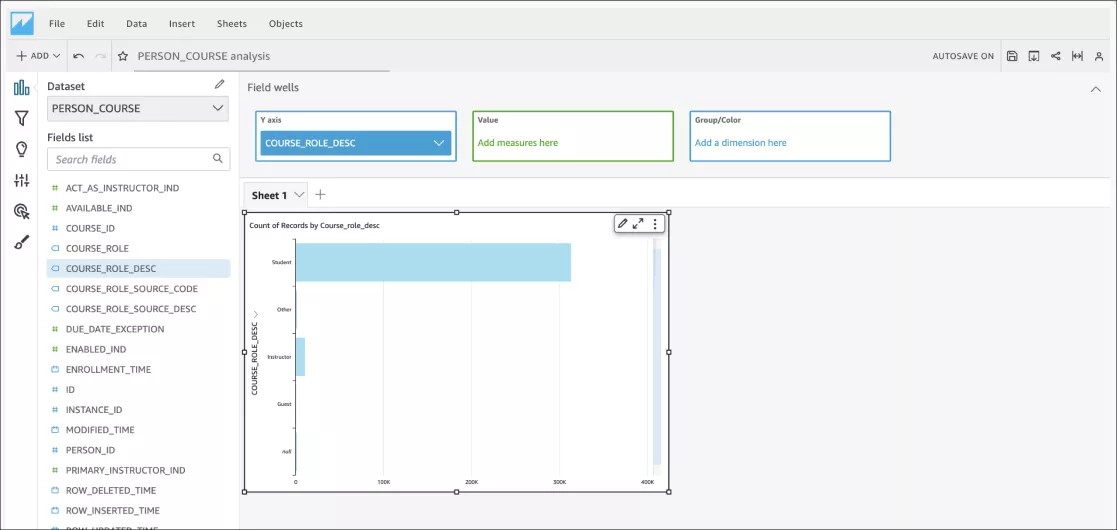
This simple visual counts individual roles within an institution. This institution has a lot of students compared to other roles, so it might be better to show the counts logarithmically.
Personoli'r fformat gweledol
Gallwch olygu'r teitl, chwedlau, lliwiau, labeli, a mwy.
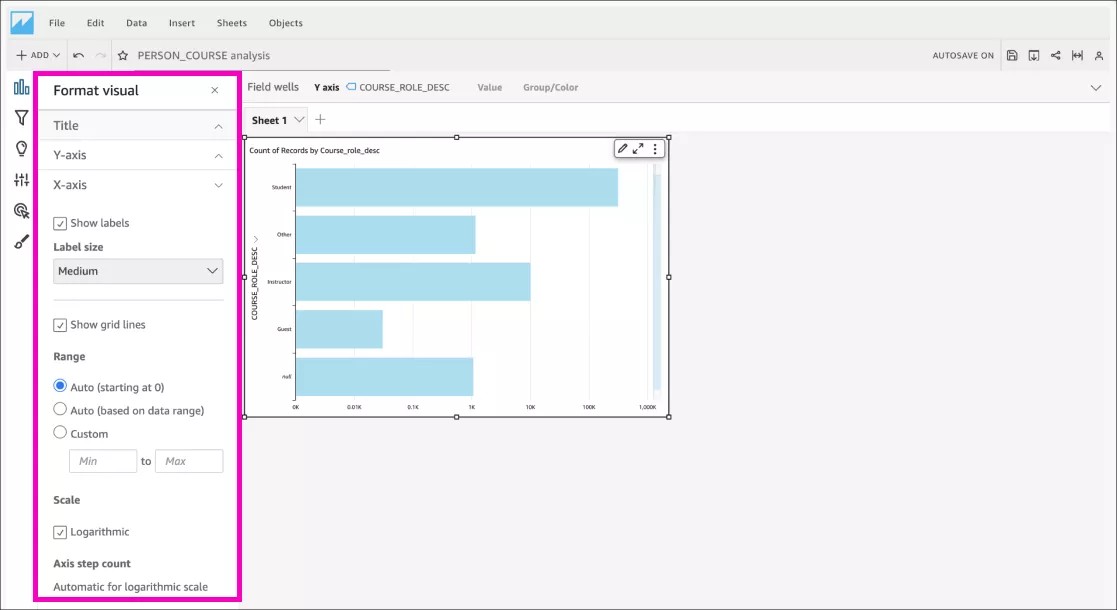
Mae tablau parod yn lle da i ddechrau, ond weithiau nid ydynt yn ddigon ar gyfer yr hyn rydych eisiau ei greu. Mae Adroddiadau Personol yn caniatáu i chi greu eich set o ddata bersonol. Dilynwch y camau yn yr adran nesaf.
Ychwanegu SQL
Gwnewch eich set ddata arferol wedi'i bweru gan ymholiad SQL
Wrth ddewis tabl, dewiswch Defnyddiwch SQL arferol.
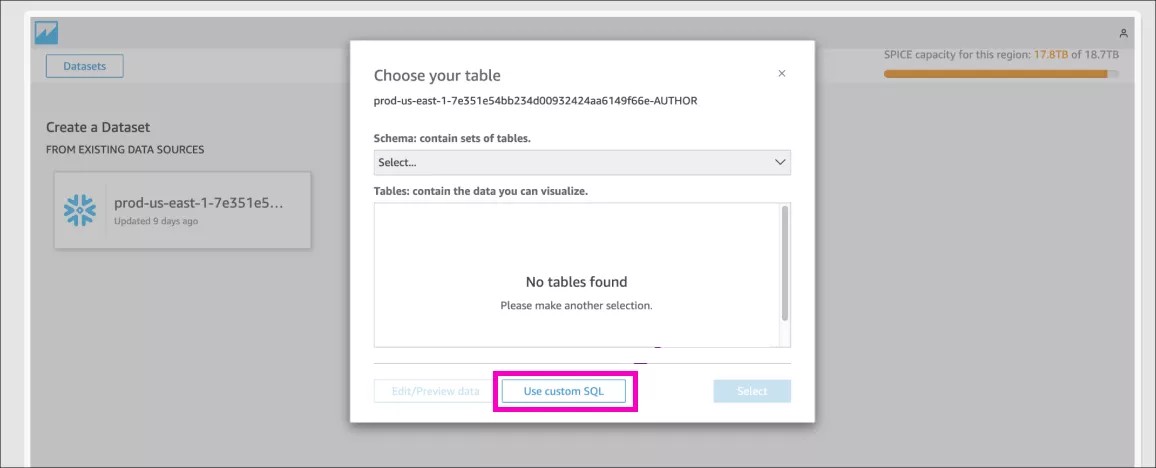
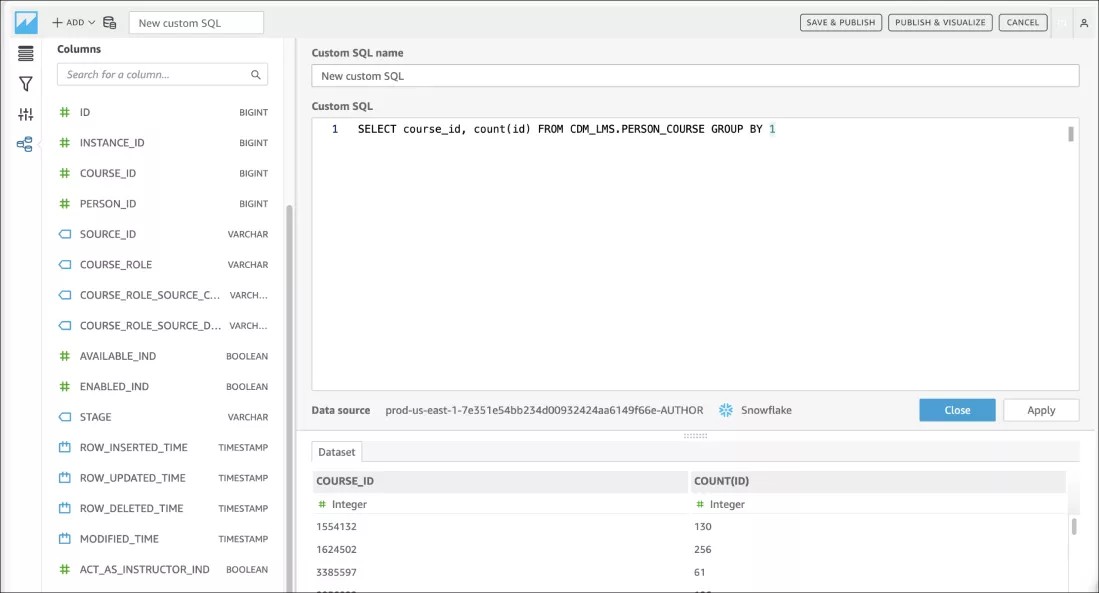
Pwysig
Byddwch yn ymwybodol y gall defnyddio ymholiadau anodd gyrraedd y terfyn amser a dod i ben. Mae terfyn o 2 funud ar redeg ymholiad ar gyfer ymholiadau uniongyrchol.
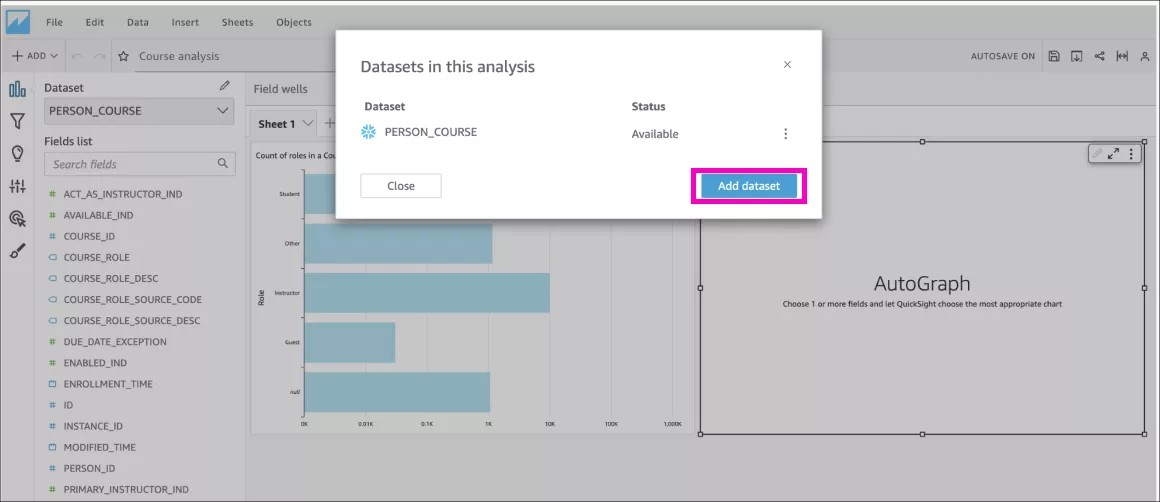
Mae Adroddiadau Custom yn helpu gyda AutoGraph cychwynnol
Gallwch olygu'r set ddata a dewis un neu fwy o feysydd i adael i QuickSight greu'r gweledol mwyaf priodol ar gyfer eich data.
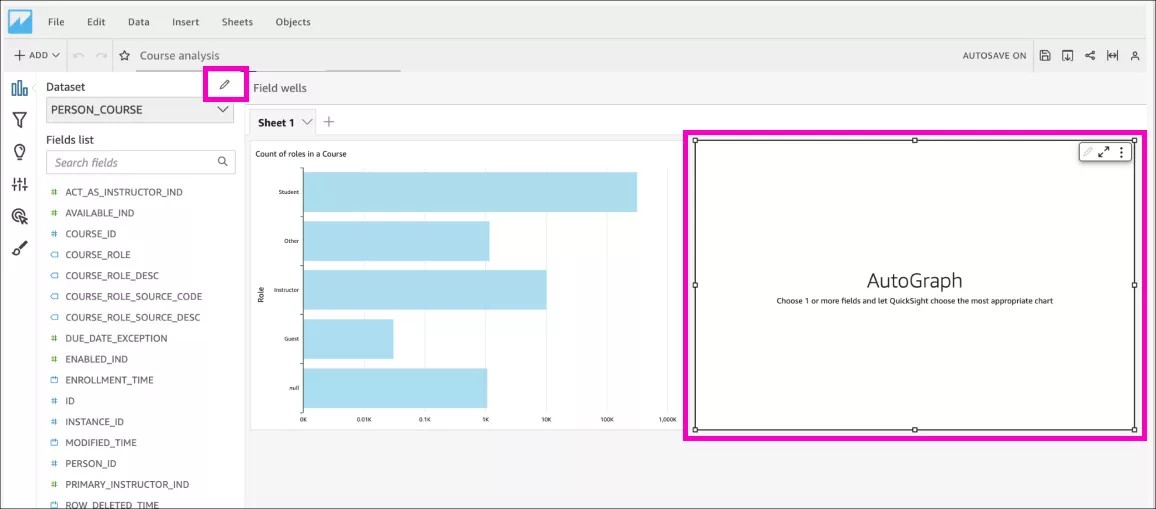
Newid y gweledol
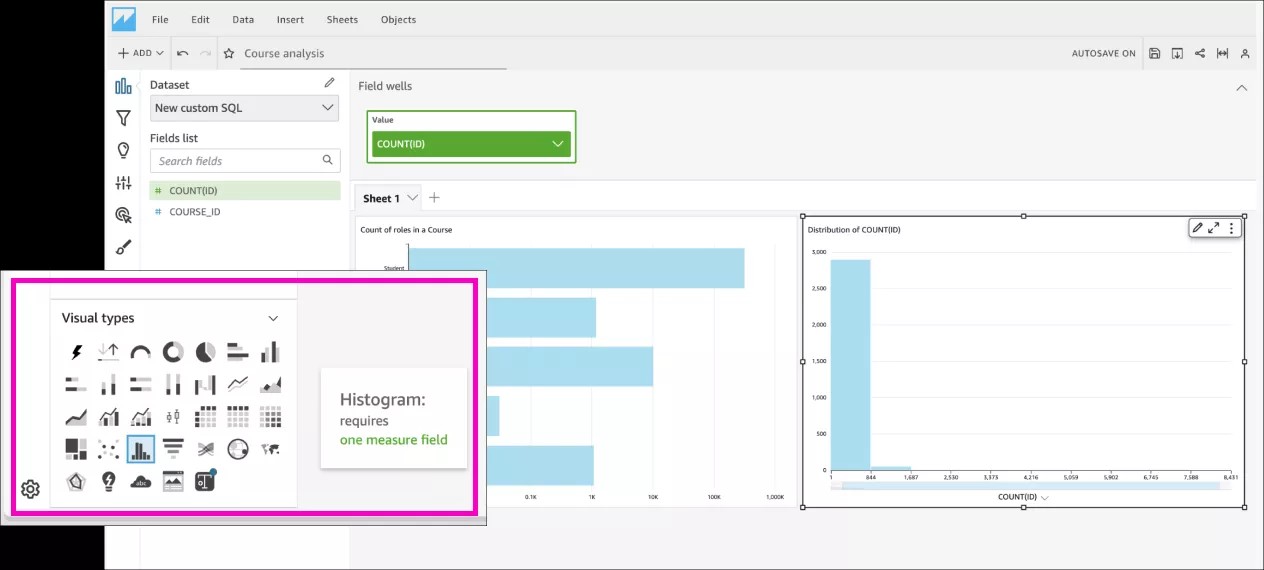
Dewiswch Metrig cywir yn y AutoGraph i newid y math gweledol.
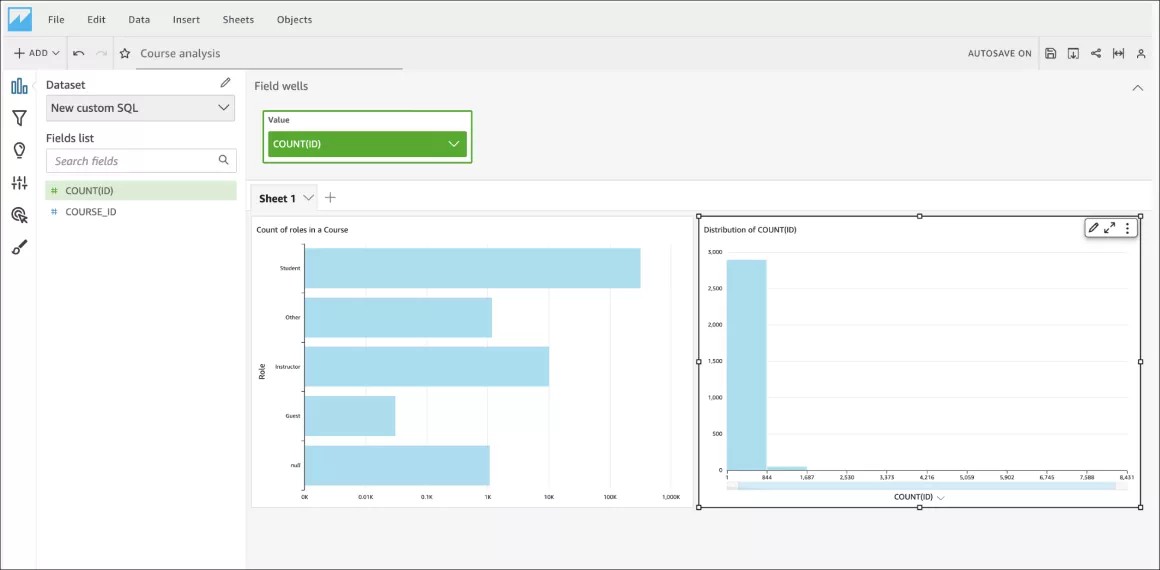
In this example, with COUNT(ID), the visual was changed to histogram, which is more suitable for such data.
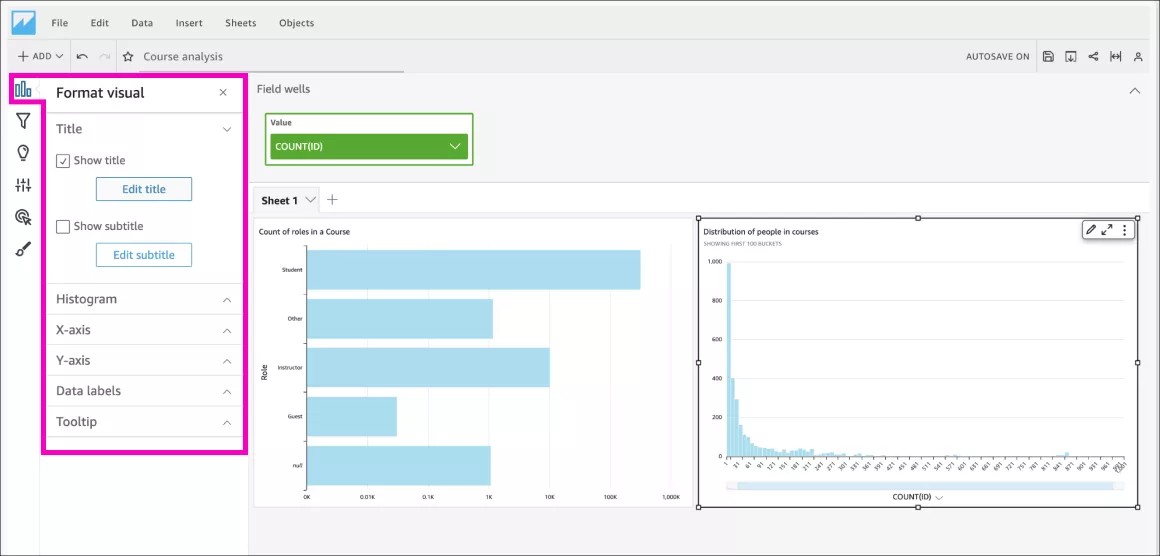
Personoli'r fformat gweledol
Gallwch olygu'r teitl, chwedlau, lliwiau, labeli, a mwy. Mae'ch patrwm data newydd bellach yn barod i'w rannu â'ch cydweithwyr.
Gwneud Dangosfwrdd allan o Ddadansoddiad
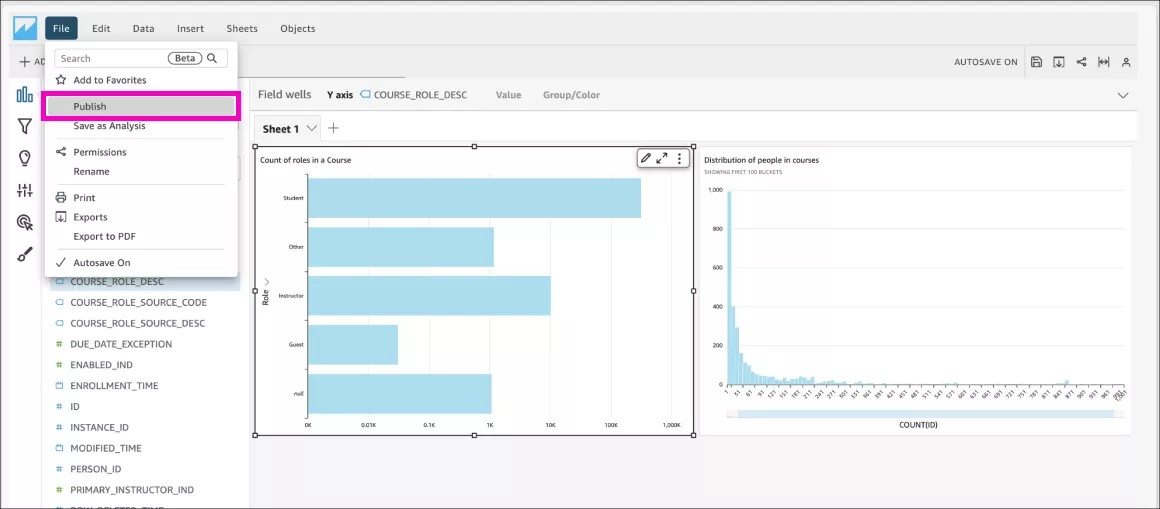
Cyhoeddi'r dadansoddiad
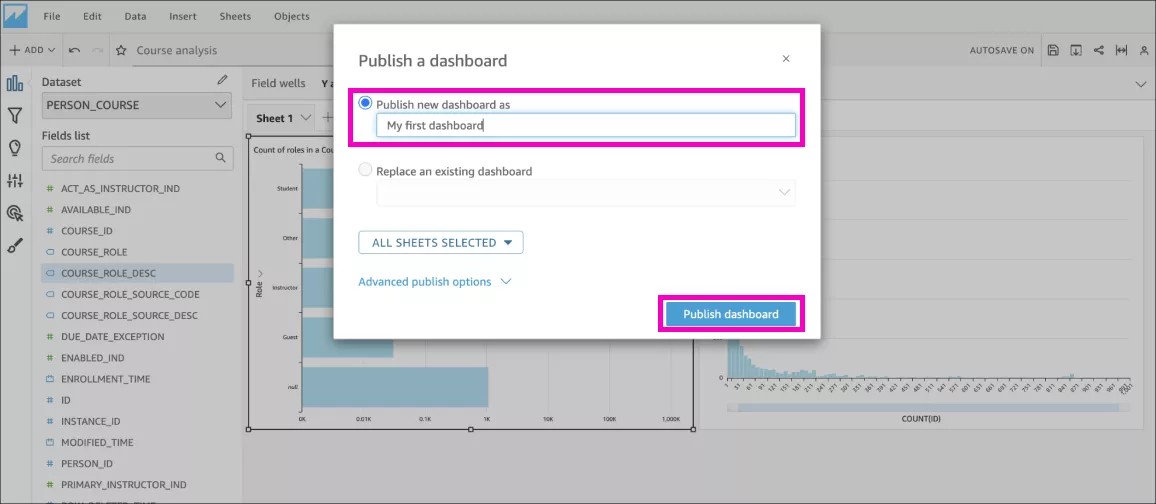
Dewiswch y ddewislen Ffeil. Yna, dewiswch Cyhoeddi. Enwch y ffeil ac yna dewiswch Publish Dashboard .
Ei serennu, ei rannu, neu ei allforio
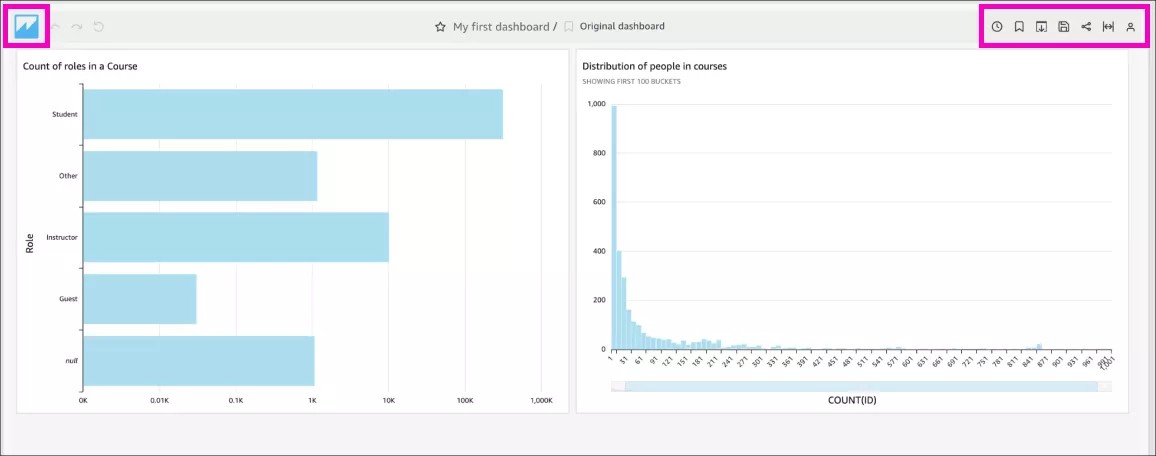
Ewch i'r botwm cartref QuickSight i ddod yn ôl i'r glaniad Awdur. Oddi yno, ewch i Dangosfyrddau i gael mynediad i'ch holl ddangosfyrddau newydd.
Rhannwch eich dangosfwrdd gyda Gwylwyr adroddiad eich sefydliad
O'r adran Dangosfwrdd:
Dewiswch y ddewislen opsiynau ar gyfer y dangosfwrdd rydych chi am ei rannu.
Dewiswch Ychwanegu at y blygell .
Ehangwch y rhestr Ffolderi a Rennir a dewiswch y blygell Adroddiadau Sefydliadol. Dewiswch Ychwanegu botwm .
Yn olaf, cadarnhewch y weithred rhannu trwy ddewis Ychwanegu a rhannu .
Mae eich dangosfwrdd bellach wedi'i rannu â phob Gwyliwr adroddiadau. Dim ond Anthology Illuminate sydd angen i wylwyr fewngofnodi, ewch i Custom Reports, a dewiswch yr adran Shared folder.
Llywio QuickSight
Mae QuickSight yn offeryn gyda chromlin ddysgu serth. Dyma rai awgrymiadau:
Botwm cartref: Ewch i'r botwm hwn unrhyw bryd rydych chi am ddychwelyd i'r dudalen lanio.
Arbedwch eich gwaith: Mae Autosave wedi'i droi ymlaen yn ddiofyn, felly mae pob newid rydych chi'n ei wneud yn eich dangosfwrdd yn cael ei gadw. Os rydych eisiau dim ond rhoi cynnig ar bethau, gallwch ddiffodd cadw'n awtomatig.
Pwysig
Nid yw cadw'n awtomatig yn gweithio'n gywir pan fo mwy nag un Awdur yn cadw eu gwaith ar yr un dangosfwrdd yn awtomatig. Nid ydym yn argymell bod dau Awdur yn gweithio ar un dangosfwrdd ar yr un pryd.
Cadw i PDF: Ar gael drwy'r opsiwn Argraffu.
Ffolderi: Mae dadansoddiadau a dangosfyrddau newydd yn yr adran Diweddar, ac nid ydynt yn rhan o unrhyw ffolder yn ddiofyn. Os rydych eisiau eu trefnu mewn ffolderi, mae'n rhaid i Weinyddwyr greu'r ffolderi priodol i drefnu'r adroddiadau newydd.
Pwysig
Nid yw darllenwyr yn gallu creu plygellau, dim ond Gweinyddwyr.
Fideo
Mae'r fideo canlynol â sylwebaeth yn rhoi cynrychiolaeth weledol a chlywedol o rywfaint o'r wybodaeth sydd wedi'i chynnwys ar y dudalen hon.
Nodyn
Mae is-deitlau Sbaeneg ar gael. Ewch i Gosodiadau y fideo a dewiswch Is-deitlau. Wedyn, dewiswch Sbaeneg.