Hanfodion Adroddiadau
Cyrchu adroddiadau
Ewch i illuminate.blackboard.com.
Mewngofnodwch gyda'ch Cyfrif Sefydliadol neu Flodeugerdd Illuminate.
Dewiswch y ddewislen llywio sylfaenol.
Yn y panel llywio, dewiswch yr ardal adrodd rydych chi am ei gyrchu.
Mae gan bob adran adroddiadau restr o'r adroddiadau sydd ar gael a disgrifiad o'r cwestiynau mae pob adroddiad yn eu hateb.
Dewiswch adroddiad i'w gyrchu.
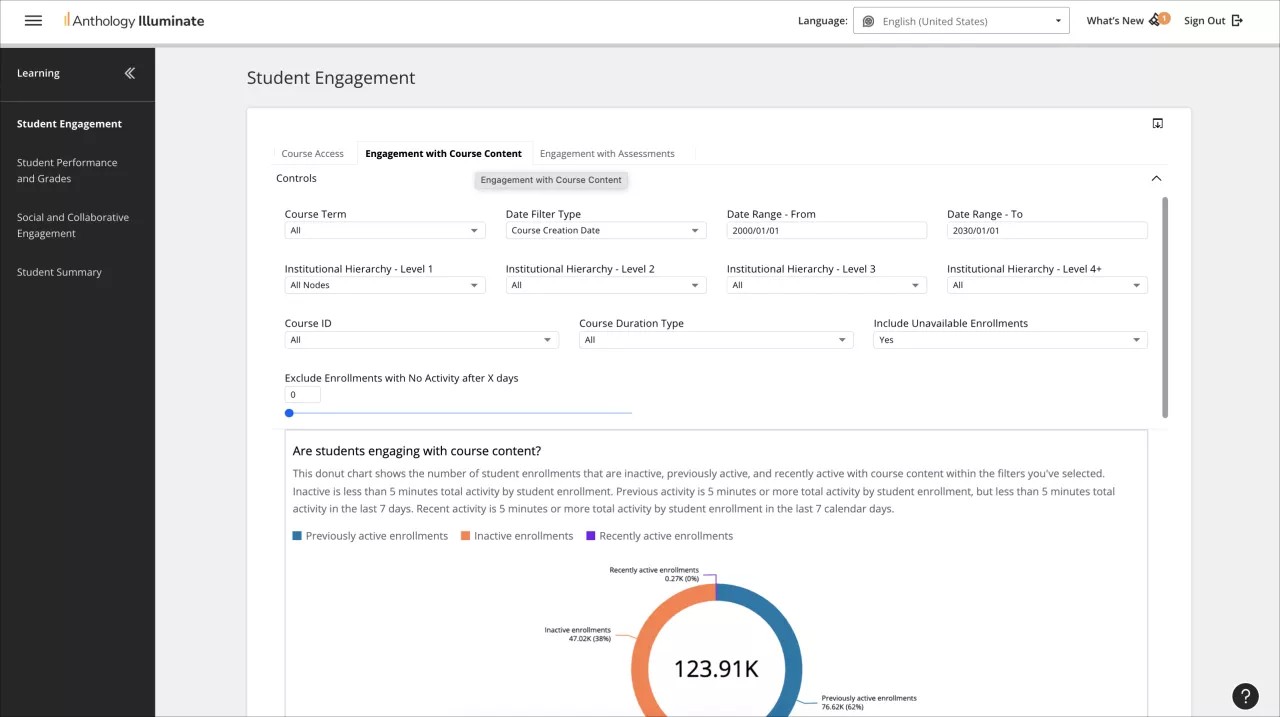
Gall adroddiadau gynnwys nifer o dabiau o wybodaeth. Llywiwch drwyddynt i gyrchu'r holl ddata sydd ar gael.
Ailosod cyfrinair
Gallwch ailosod eich cyfrinair drwy ddilyn y dull canlynol os oes gennych gyfrif Anthology Illuminate. Os ydych chi'n defnyddio'ch cyfrif sefydliadol i fewngofnodi, mae'n rhaid i chi gysylltu â gweinyddwr eich system.
Nodyn
Gofynnir i chi ailosod eich cyfrinair bob 90 diwrnod.
Ewch i illuminate.blackboard.com a dewis Mewngofnodi. Mewngofnodi gyda'ch cyfrif Anthology Illuminate.
Fel arall, ewch i'ch cyfrif Snowflake Reader a dewiswch y Mewngofnodi gan ddefnyddio'r botwm Auth0.
Dewiswch eich Rhanbarth Lletya SaaS.
O'r moddol mewngofnodi cyfrif Anthology Illuminate, dewiswch Ddim yn cofio eich cyfrinair? .
Rhowch eich e-bost defnyddiwr Anthology Illuminate i'r maes e-bost.
Dewiswch Anfon E-bost.
Bydd neges gadarnhau yn ymddangos ar y dudalen.
Gwiriwch eich mewnflwch am e-bost oddi wrth Anthology Illuminate. Os na allwch ddod o hyd i'r e-bost yn eich mewnflwch, gwiriwch eich ffolder sbam neu sothach.
Yn yr e-bost, dewiswch Cadarnhau. Cewch eich ailgyfeirio at y dudalen Newid Cyfrinair.
O'r dudalen Newid Cyfrinair, gosodwch eich cyfrinair newydd. Ar ôl i chi roi a chadarnhau eich cyfrinair newydd, byddwch yn gweld neges sy'n cadarnhau newid y cyfrinair.
Ewch yn ôl i'ch cyfrif Snowflake Reader, neu dudalen mewngofnodi illuminate.blackboard.com.
Rhaid i'ch cyfrif gael ei greu a'i actifadu gan Anthology Provisioning er mwyn i'r broses hon weithio.
Gosodiadau iaith
Dewiswch eich hoff iaith
Gallwch ddewis eich dewis iaith o'r pecyn iaith sydd ar gael:
Dewiswch y gwymplen Dewis iaith.
O'r gwymplen o'r ieithoedd sydd ar gael, dewiswch eich dewis iaith.
Mae termau nad ydynt wedi'u lleoleiddio ar hyn o bryd a byddant yn parhau i fod yn Saesneg ar ôl i chi ddewis iaith arall.
Ieithoedd a gefnogir:
cy_GB: Cymaraeg (Cymru)
en_AU: Saesneg (Awstralia)
en_GB: Saesneg (Y Deyrnas Unedig)
en_US_k12: Saesneg ar gyfer K12 (Unol Daleithiau)
en_US_pro: Saesneg ar gyfer Pro-Ed (Unol Daleithiau)
es_ES: Español (España)
de_DE: Deutsch (Deutschland)
fr_FR: Français (Ffrainc)
it_IT: Italiano (Italia)
ja_JP: Japaneaidd
ko_KR: Corea
nb_NO: Bokmål (Norge)
nl_NL: Nederlands (Nederland)
pt_BR: Português (Brasil)
pl_PL: Polski (Polska)
sv_SE: Svenska (Sverige)
tr_TR:Türkçe (Türkiye)
zh-CN: Tsieinëeg Symleiddiedig
zh_TW: Tsieinëeg Traddodiadol
Newid iaith eich calendr
Mae calendrau dewis dyddiad Anthology Illuminate Reporting yn cyfateb i iaith eich system a gallant fod yn wahanol i iaith eich porwr.
Diweddaru gosodiadau eich system i weld eich calendr mewn iaith arall:
Gosod cyfrifon sefydliadol
Mae Dilysiad Sefydliadol yn wasanaeth mewngofnodi unwaith ar gyfer Anthology Illuminate sy'n darparu dilysiad di-dor rhwng Blackboard SaaS ac Anthology Illuminate. Mae hyn yn rhoi lefel uwch o ddiogelwch a rheolaeth dros ddulliau dilysu Cyfrif Anthology a gallwch gael mynediad at nodweddion ychwanegol yn Anthology Illuminate.
Darganfyddwch fwy yn Dilysu Sefydliadol
Rheolyddion ailosod
Yn nhab adroddiad, ewch i'r rheolydd rydych eisiau ei ailosod.
Dewiswch yr eicon Mwy o Opsiynau.
Dewiswch Ailosod.
Cael Data Manwl gyda Hidlo Gweledol
Mae hidlo gweledol yn caniatáu i chi hidlo data cyrsiau a myfyrwyr drwy ddewis categorïau mewn patrymau data eraill yn yr un tab adroddiad.
Mae hidlo gweledol yn ychwanegu hidlwyr ar ben eich hidlwyr dewisedig yn yr adran Rheolaethau a hidlwyr eraill yn y tab adroddiad.
Defnyddio hidlydd gweledol
Dewiswch gategori mewn unrhyw ddelweddu data y tu mewn i'r tab adroddiad rydych chi am hidlo data cwrs a Myfyrwyr.
Amlygir y categori a ddewiswyd.
Ewch i'r data cyrsiau a myfyrwyr i weld y data wedi'i hidlo yn ôl y categori a ddewisoch.
Adolygu a dileu hidlwyr gweledol
Dewiswch y siart neu dabl rydych eisiau adolygu neu ddileu'r hidlyddion gweledol oddi wrtho.
Yn y ddewislen opsiynau, dewiswch yr eicon hidlo.
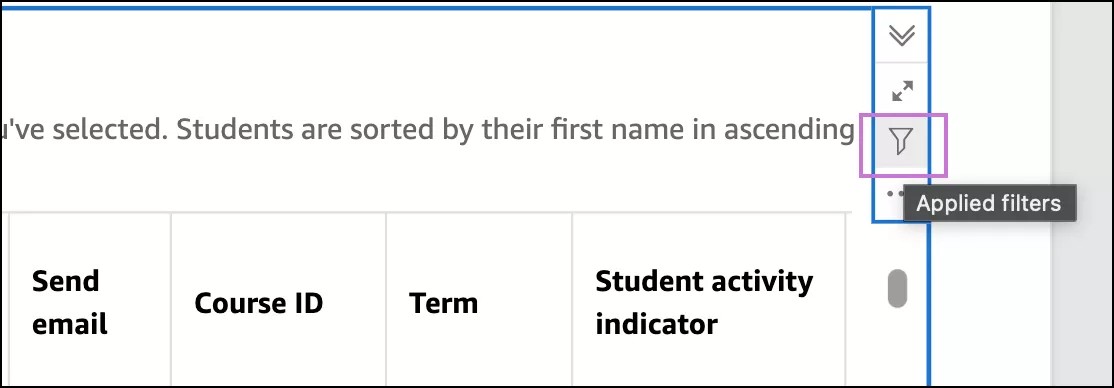
Dewiswch yr eicon tynnu wrth ochr yr hidlydd rydych eisiau ei dynnu.
I glirio'r holl hidlwyr gweledol cymhwysol, dewiswch Clirio.
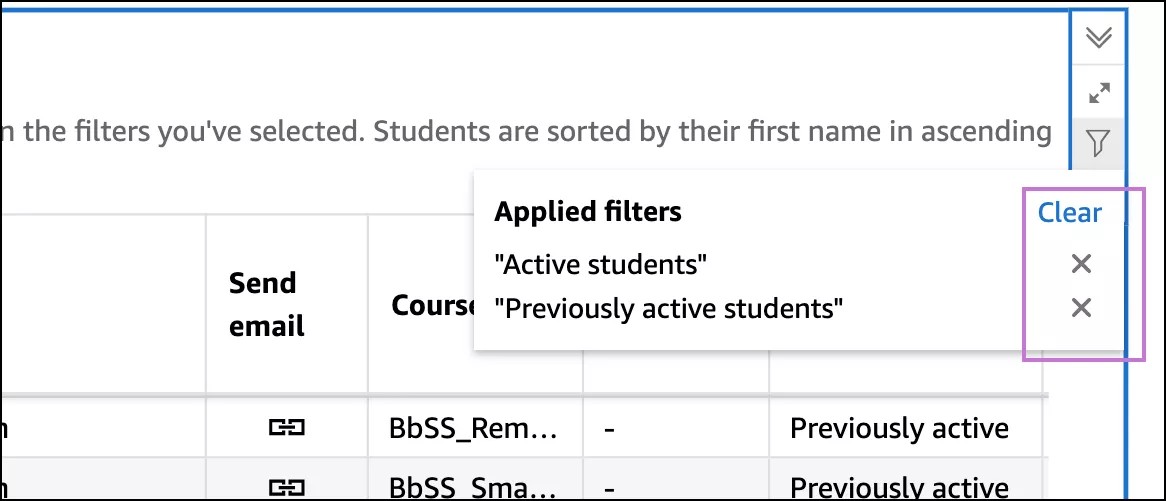
Gall cyfuniad o hidlyddion gweledol arwain at ddangos dim data. Tynnwch hidlydd gweledol i fynd yn ôl.
Enghraifft o hidlo gweledol mewn fideo
Gwneud y mwyaf neu leihau delweddau data
Yn nhab adroddiad, dewiswch y patrwm data rydych eisiau ei fwyhau.
Dewiswch yr eicon Mwyhau.
I leihau'r patrwm data, dewiswch yr eicon Lleihau.
Allgludo i CSV
Mewn tab adroddiad, dewiswch y patrwm data rydych eisiau ei allgludo.
Dewiswch eicon Opsiynau'r Ddewislen.
Dewiswch Allgludo i CSV.
Argraffu adroddiad
Mewn tab adroddiad, dewiswch yr eicon Allgludo .
Dewiswch Argraffu.
Dewiswch y gosodiadau argraffu.
Dewiswch Mynd i ragolwg.
Gwiriwch eich bod wedi dewis y gosodiadau rydych eu heisiau neu newid eich dewisiadau drwy ddewis Ffurfweddu.
Dewiswch Argraffu.
Lawrlwytho fersiwn PDF o adroddiad
Mewn tab adroddiad, dewiswch yr eicon Allgludo .
Dewiswch Cynhyrchu PDF. Efallai bydd angen i chi aros ychydig funudau wrth i'r ffeil PDF gael ei chynhyrchu.
Pan fydd y PDF yn barod, dewiswch Lawrlwytho Nawr.
Gallwch hefyd ddewis yr eicon Allgludo eto a dewis Gweld Lawrlwythiadau. Bydd panel yn agor gyda'r ffeiliau PDF a gynhyrchwyd. Dewiswch Clicio i lawrlwytho.
Amlder adnewyddu data adroddiadau
Mae data adroddiadau yn cael ei adnewyddu dros nos, yn ôl cylchfa amser eich enghraifft Blackboard.
Adroddiadau yn y Modd Cysgu
Mae Modd Cysgu yn optimeiddio'r defnydd o adnoddau wrth wneud yn siŵr y gallwch barhau i gyrchu a phrofi adroddiadau.
Pan fydd cyfnodau heb weithgarwch yn Adroddiadau Illuminate yn mynd y tu hwnt i 30 diwrnod, bydd yr ardal adroddiadau yn cael ei rhoi mewn cyflwr segur dros dro nes i chi ddod yn ôl. Byddwch bob amser yn gallu deffro'r system pryd bynnag y bydd angen i chi wneud hynny.
Mae modd cysgu yn golygu bod yr adnewyddu nosweithiol i gadw'r data yn gyfredol yn cael ei oedi nes bod gennych weithgaredd newydd.
Unwaith bod y system yn y modd cysgu a'ch bod yn mewngofnodi i Illuminate, byddwch yn cael neges bod y Modd Cysgu ymlaen. Nid oes modd gweld adroddiadau pan fo'r system yn y modd cysgu. Wake Illuminate Reporting i weld adroddiadau wedi'u diweddaru.
Cynhwysir y botwm Deffro yn y neges yn dweud eich bod yn y modd cysgu.

Ar ôl dewis Deffro, byddwch yn cael neges i gadarnhau bod deffro ar y gweill. Gall y broses hon gymryd ychydig o funudau neu oriau i'w chwblhau, yn dibynnu ar faint eich set ddata.

Ar ôl i'r system ddeffro, gallwch archwilio ein set o adroddiadau fel arfer.
Nid yw Adroddiadau'n gweithio
Os ydych chi'n profi problemau gydag Anthology Illuminate Reporting, gellir datrys rhai problemau aml heb gysylltu â Chymorth Cwsmeriaid.
Gwiriwch eich cysylltiad rhyngrwyd a rhwydwaith.
Gwiriwch statws Anthology Illuminate. Os nad oes problemau gyda'ch cysylltiad â'r rhyngrwyd, gwiriwch status.blackboard.com i weld a yw Anthology Illuminate i lawr. Os yw Illuminate wedi'i restru, mae hwn yn broblem hysbys ac rydym yn gweithio i'w ddatrys.
Cysylltwch â desg gymorth neu help eich sefydliad. Os nad ydych yn dod o hyd i broblem ond mae'r broblem yn parhau, cysylltwch â desg gymorth neu help eich sefydliad. Os nad ydych yn gwybod sut i gysylltu â desg gymorth eich sefydliad, gallwch chwilio am eich prifysgol gyda'n Gwasanaeth Cymorth.