Creu cynnig
Nodyn
Cafodd y ddogfennaeth hon ei chyfieithu gan ddefnyddio cyfieithu peirianyddol gyda chymorth AI. Darperir cyfieithiadau 'fel y maent' heb unrhyw warant o'u cywirdeb. Fersiwn Saesneg y cynnwys hwn yw'r ffynhonnell swyddogol a thrylwyr.
Ar ôl i gwrs gael ei greu, gallwch greu cynigion newydd ar gyfer y cwrs. Rhaid creu cynnig ar gyfer pob tro y mae'r cwrs yn cael ei gyflwyno - mae dysgwyr yn cofrestru mewn cynigion unigol, nid yn y cwrs rhiant. Pan fyddwch chi'n creu cynnig, rhaid i chi osod pethau fel y dull y mae'r cynnig yn cael ei gyflwyno, dyddiadau'r cynnig, argaeledd a gwelededd. Gallwch hefyd berfformio camau dewisol fel cysylltu hyfforddwyr, aseinio tystysgrifau neu gynnydd, sefydlu rhestr aros, a chysylltu cost â'r cynnig.
Cyn creu offrwm yn Course Catalog
Gwnewch yn siŵr bod y camau canlynol wedi'u cwblhau cyn i chi ddechrau creu eich cynnig:
Mae'r rheolwr cyrsiau wedi creu'r cwrs rhiant ar gyfer y cynnig ac wedi cysylltu unrhyw dempledi angenrheidiol ag ef.
Mae'r rheolwr cyrsiau wedi cysylltu'r proffiliau hyfforddwr priodol â'r cwrs rhiant.
Mae'r rheolwr tystysgrifau wedi uwchlwytho unrhyw dystysgrifau y byddwch chi'n eu cysylltu â'r cynnig.
Rydych chi wedi creu unrhyw ddelweddau rydych chi am eu defnyddio ar gyfer cynnig teils.
Creu cynnig
Mae creu cynnig yn broses aml-gam. Rhaid i chi gwblhau'r camau sylfaenol cyn y gallwch ychwanegu cyflawniadau neu gynnydd at eich cynnig. I ddechrau, o'r Course Catalog homepage, select Gweinyddu yna dewiswch Rheoli Cynigion.
Ychwanegu Cynnig
Dewiswch Ychwanegu Cynnig. Llenwch y wybodaeth ar gyfer y cynnig rydych chi am ei greu. Mae'r meysydd sydd wedi'u marcio â seren yn ofynnol.
Dewiswch Dewiswch Gwrs a dewiswch y cwrs rhiant ar gyfer y cynnig yn y panel Rhestr Cyrsiau. Pan fydd y cwrs wedi'i ddewis, bydd ei arwydd plws yn troi'n tic gwyrdd. Dewiswch Cadw. Rhaid i chi gyflawni'r cam hwn cyn y gallwch wneud unrhyw beth arall ar y dudalen.
Os oes angen, teipiwch ID unigryw. (Gall hyn gael ei gynhyrchu'n awtomatig yn dibynnu ar sut Course Catalog mae gosodiadau wedi'u ffurfweddu).
Dewiswch y Iaith y bydd gwybodaeth y cynnig yn cael ei harddangos ynddo.
Teipiwch Enw'r cynnig.
Rhowch Crynodeb byr o'r offrym, a fydd yn ymddangos ar y deilsen gynnig yn yr olwg catalog.
Rhowch Disgrifiad Cynnig llawn, a fydd yn ymddangos ar y panel pan fyddwch chi'n dewis y cynnig yn y catalog.
Dewiswch Tagiau a Gofynion perthnasol o'r bwydlenni priodol.
Rhowch uchafswm nifer y dysgwyr a all cofrestru ar y cwrs yn y blwch Uchafswm Cofrestriadau.
Dewiswch Gwelededd yr arlwm o'r fwydlen. Mae'r gwelededd yn penderfynu a yw'r cynnig yn weladwy i bawb neu wedi'i gyfyngu i grwpiau penodol o ddysgwyr. Os yw'r gwelededd wedi'i osod i "Cyfyngedig," dewiswch y Rolau a Ganiateir ar gyfer Cofrestriad o'r ddewislen sy'n ymddangos. Bydd dysgwyr gyda'r rolau rydych chi'n eu dewis o'r ddewislen hon yn gallu gweld y cynnig yn y catalog.
Gosodiadau Cyfryngau'r Cynnig
Mae gosodiadau cyfryngau'r cynnig yn caniatáu ichi ychwanegu elfennau gweledol at teils y cynnig. Mae'r elfennau hyn yn gwneud cynigion yn haws i ddysgwyr eu hadnabod. Gallwch ychwanegu delwedd a fydd yn ymddangos ar deilsen cynnig; fel arall, dangosir y ddelwedd gatalog rhagosodedig. Gallwch hefyd ychwanegu URL fideo i alluogi eicon chwarae fideo ar y ddelwedd pan fydd y cynnig yn cael ei glicio yn y catalog.
Dewiswch Newid gosodiadau cyfryngau os ydych am ychwanegu delwedd neu eicon chwarae fideo at deilsen eich cynnig.
Llusgwch ffeil i'r parth gollwng ar frig y panel neu dewiswch Uwchlwytho i lywio i'r ffeil i ychwanegu delwedd.
Nodyn
Rhaid i'r ddelwedd fod o leiaf 310 picsel o led, 126 picsel o daldra, a dim mwy na 2 MB. Rhaid iddi fod yn ffeil JPG, PNG, neu GIF.
Dewiswch y togl Galluogi Fideo os ydych am ychwanegu chwarae fideo at eich teils cynnig, yna ychwanegwch yr URL ar gyfer y fideo rydych am ei ddefnyddio.
Nodyn
Rhaid i chi ddefnyddio'r URL "Rhanadwy" a ddarperir ar gyfer y fideo.
Dewiswch Cadw.
Ffurfweddiadau Iaith
Gellir ffurfweddu gwybodaeth gyffredinol am y cynnig mewn sawl iaith.
Dewiswch yr arwydd plws porffor.
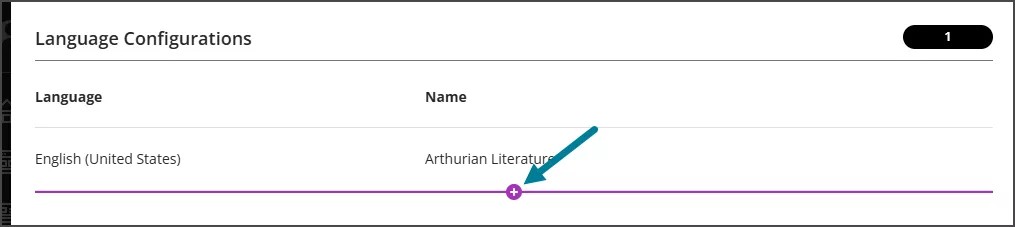
Dewiswch yr Iaith newydd ar frig y sgrin.
Teipiwch yr Enw, Crynodeb, a Disgrifiad y Cynnig yn yr iaith newydd.
Gwybodaeth am y Cynnig
Yn dewisol, os yw Hierarchaeth Sefydliadol wedi'i alluogi, dewiswch Dod o Hyd i Nod. Dewiswch y nod hierarchaeth sefydliadol a ddymunir ar gyfer y cynnig a dewiswch Cyflwyno. Dim ond defnyddwyr sy'n gysylltiedig â'r un nod fydd yn gallu gweld y cynnig.
Dewiswch Iaith y Cwrs bydd y cynnig yn cael ei gyflwyno ynddi.
Dewiswch y Templed Cwrs sy'n cael ei ddefnyddio ar gyfer y cynnig.
Diffoddwch y togl Copïo Trafodaethau Templed os nad ydych am i'r trafodaethau o'r templed cwrs gael eu copïo. Mae'r togl yma ymlaen yn ddiofyn a bydd trafodaethau templed yn cael eu copïo oni bai eich bod chi'n ei ddiffodd.
Nodyn
Nid yw'r togl hwn yn ymddangos os dewiswch y templed "Cwrs Wag Gwedd Ultra" oherwydd bod y templed hwnnw'n wag ac nid oes ganddo unrhyw drafodaethau i'w copïo.
Dewiswch y Dull lle mae'r cynnig yn cael ei ddarparu.
Dewiswch Categorïau a Hyfforddwyr wedi'u Neilltuo o'r bwydlenni priodol.
Dewiswch y togl Cost os oes cost ar gyfer y cynnig, yna teipiwch y gost.
Rhowch Cod Cyllid i nodi ble y dylid dosbarthu'r arian o'r cynnig.
Nodyn
Mae'r nodwedd Cod Cyllid yn swyddogaethol ar gyfer taliadau WPM yn unig.
Dyddiadau'r Cynnig
Ar ochr dde'r sgrin, gallwch ffurfweddu Dyddiadau Cynnig, Ail-ddigwyddiadau, a Dyddiadau Cofrestru, yn dibynnu ar y dull rydych chi'n ei ddewis. Llenwch yr opsiynau fel y bo'n briodol.
Cofrestriad a reolir
Trowch y togl Cofrestriad a reolir ymlaen i ganiatáu i ddysgwyr gofrestru ar y cwrs ond peidio â rhoi mynediad iddynt nes bod hyfforddwr neu weinyddwr yn eu cymeradwyo â llaw. Pan fydd dysgwyr yn cofrestru ar gwrs mynediad a reolir, rhaid i reolwr neu weinyddwr gofrestru'r defnyddiwr o'r opsiwn Rheoli cofrestriadau ar y sgrin Rheoli Cynnig cyn iddynt gael mynediad i'r cwrs.
Rhowch gyfeiriadau e-bost hyfforddwyr neu weinyddwyr i hysbysu pan fydd rhywun yn cofrestru yn y cynnig cofrestriad a reolir, wedi'u gwahanu â choma, yn y blwch Rhestr Hysbysu E-bost . Byddwch yn ffurfweddu'r negeseuon e-bost hynny ar y sgrin Gosodiadau Hysbysiadau.
Nodyn
Peidiwch â dewis Cofrestriad a reolir os oes cost am y cynnig. Mae'r gosodiad hwn yn ddilys ar gyfer cynigion am ddim yn unig.
Dadgofrestru
Trowch y togl Caniatáu Dadgofrestru ymlaen i ganiatáu i Myfyrwyr ddadgofrestru o gynnig. Byddant yn gallu dadgofrestru o'r dangosfwrdd dysgwyr.
Bydd y Math o ddadgofrestru yn cael ei osod i Tynnu. Mae hyn yn golygu nad yw'r dysgwr bellach wedi'i gofrestru yn y cynnig ac mae ei le ar gael i eraill gofrestru yn y cynnig.
Teipiwch gyfeiriadau e-bost hyfforddwyr neu weinyddwyr i hysbysu pan fydd dysgwr yn dadgofrestru o'r cynnig, wedi'u gwahanu gan gomas, yn y blwch Rhestr Hysbysu E-bost Dadgofrestru. Byddwch yn ffurfweddu'r negeseuon e-bost hynny ar y sgrin Gosodiadau Hysbysiadau.
Nid yw dadgofrestru ar gael ar gyfer cynigion taledig.
Caniatáu Codau Mynediad
Trowch y togl Caniatáu Codau Mynediad ymlaen i ofyn i ddysgwyr fewnbynnu cod mynediad a grëwyd gan weinyddwr i allu cofrestru yn y cynnig. Mae'r opsiwn hwn yn caniatáu i weinyddwyr gyfyngu cofrestriad yn y cwrs i'r dysgwyr hynny sydd â chod. Dim ond ar gyfer cyrsiau am ddim y mae ar gael.
Caniatáu Rhestr Aros
Trowch y togl Allow Waitlist ymlaen i ychwanegu rhestr aros at y cynnig. Ar ôl cyrraedd y cofrestriad uchaf ar gyfer y cynnig, ni fydd dysgwyr bellach yn gweld botwm Cofrestru ar y panel catalog; yn lle hynny, byddant yn gweld botwm Ychwanegu at y Rhestr Aros. Bydd dysgwyr yn defnyddio'r botwm hwn i ychwanegu eu hunain at restr aros, a bydd rheolwyr yn gallu eu cofrestru yn y cynnig o'r rhestr aros. Mae rheolwyr yn cofrestru dysgwyr o'r rhestr aros gan ddefnyddio'r opsiwn Rheoli Cofrestriadau ar y sgrin Rheoli Cynigion.
Rhowch gyfeiriadau e-bost hyfforddwyr neu weinyddwyr i hysbysu pan fydd dysgwr yn ychwanegu ei hun at restr aros, wedi'i wahanu gan goma, yn y blwch Rhestr Hysbysu E-bost Rhestr Aros. Byddwch yn ffurfweddu'r negeseuon e-bost hynny ar y sgrin Gosodiadau Hysbysiadau.
Tanysgrifiadau
Trowch y togl Tanysgrifiadau ymlaen i nodi'r cynnig fel cynnig tanysgrifiad os ydych wedi sefydlu Catalog Cwrs ar gyfer model tanysgrifiad. Dewiswch y rôl i'w neilltuo i ddysgwyr tanysgrifiad o'r ddewislen Aseinio rolau sefydliad. Cofiwch os ydych chi'n gosod cynnig i fod yn gynnig tanysgrifiad, rhaid i chi osod y Dull i Aelodaeth Tanysgrifiad a nodi'r gost tanysgrifiad yn y blwch Cost.
Dyddiadau'r Catalog
Dewiswch Argaeledd y cwrs. Os ydych chi'n gwneud y cwrs ar gael, ychwanegwch ystod ddyddiadau dewisol y bydd ar gael yn y catalog. Os na fyddwch yn ychwanegu ystod ddyddiadau, bydd y cwrs yn parhau i fod ar gael nes bod yr argaeledd yn cael ei newid â llaw.
Os ydych chi am neilltuo tystysgrif, bathodyn, neu cynnydd i'ch cynnig, dewiswch Nesaf. Os ydych wedi gorffen ychwanegu gwybodaeth, dewiswch Cadw a Chau.