Gosodiadau Cyffredinol
Nodyn
Cafodd y ddogfennaeth hon ei chyfieithu gan ddefnyddio cyfieithu peirianyddol gyda chymorth AI. Darperir cyfieithiadau 'fel y maent' heb unrhyw warant o'u cywirdeb. Fersiwn Saesneg y cynnwys hwn yw'r ffynhonnell swyddogol a thrylwyr.
Mae'r tab gosodiadau cyffredinol yn caniatáu i chi sefydlu opsiynau ffurfweddiad sylfaenol ar gyfer y catalog.
Dewiswch Gweinyddu ar y sgrin gartref.
Dewiswch Gosodiadau.
Dewiswch y tab Cyffredinol.
Gosodiadau Baner
Gallwch ychwanegu delwedd baner a thestun pennawd i'r catalog. Bydd y faner a'r testun hwn yn cael eu rhannu ar draws pob tudalen o'r catalog. Os na fyddwch yn uwchlwytho delwedd, bydd y ddelwedd Course Catalog diofyn yn cael ei harddangos.
Dewiswch Gosodiadau Baner.
Dewiswch Newid Delwedd i ddiweddaru'r ddelwedd faner.
Dewiswch y ddelwedd rydych chi am ei defnyddio fel eich delwedd faner.
Nodyn
Rhaid i'r ddelwedd fod o leiaf 1024 picsel o led, 170 picsel o uchder, a dim mwy na 2 MB. Rhaid iddi fod yn ffeil JPG, PNG, neu GIF.
Dewiswch Adfer Rhagosodiad os ydych am adfer y Course Catalog ddelwedd ddiofyn.
Trowch y togl Galluogi Testun Baner ymlaen. Os ydych chi'n hepgor y cam yma, ni fydd y testun yn dangos.
Dewiswch yr Iaith ar gyfer eich testun.
Teipiwch eich testun yn y blwch Testun Baner a'i fformatio gan ddefnyddio'r bar offer a ddarperir. Mae'r testun hwn wedi'i gyfyngu i 30 nod.
Dewiswch Creu.
Ailadroddwch gamau 6-8 ar gyfer pob iaith rydych chi am ei chynnwys.
Dewiswch y botymau priodol ar gyfer Aliniad Testun Llorweddol ac Aliniad Testun Fertigol.
Dewiswch Save i arbed eich delwedd a'ch testun.
Delwedd Ddiofyn
Gallwch hefyd ychwanegu delwedd ddiofyn sy'n arddangos ar bob cwrs, cynnig neu deilsen rhaglen pan nad oes delwedd arall wedi'i ddynodi ar gyfer cwrs, cynnig neu raglen benodol.
Dewiswch Delwedd Ddiofyn.
Dewiswch Newid Delwedd i uwchlwytho delwedd newydd.
Dewiswch y ddelwedd rydych chi am ei defnyddio fel eich delwedd faner.
Nodyn
Rhaid i'r ddelwedd fod o leiaf 310 picsel o led, 126 picsel o uchder, a dim mwy na 2 MB. Rhaid iddi fod yn ffeil JPG, PNG, neu GIF.
Dewiswch Adfer Rhagosodiad os ydych am adfer y Course Catalog ddelwedd ddiofyn.
Dewiswch Save i gadw'ch delwedd.
Eicon Cymorth
Gallwch ychwanegu eicon cymorth y bydd defnyddwyr yn ei weld ar bob sgrin. Gellir ffurfweddu'r eicon hwn i ddangos sawl dolen.
Dewiswch Gosodiadau Eicon Help.
Dewiswch y togl Galluogi Eicon Cymorth.
Dewiswch Iaith ar gyfer y ddolen yr hoffech ei ddangos.
Teipiwch destun y ddolen o dan Label.
Teipiwch yr URL o dan Cyfeiriad Cyswllt.
Dewiswch Creu.
Ailadroddwch gamau 3-6 ar gyfer pob dolen ychwanegol.
Dewiswch y ddewislen tri dot wrth ymyl y ddolen a dewiswch Dileu i ddileu dolen rydych chi eisoes wedi'i sefydlu.
Dewiswch y ddewislen tri dot wrth ymyl y ddolen a dewiswch Manage Language i ychwanegu iaith arall at ddolen rydych chi eisoes wedi'i sefydlu.
Dewiswch Cadw i gadw'ch newidiadau.
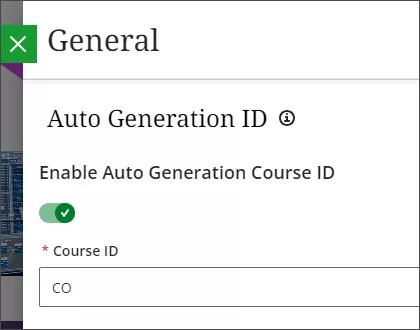
Cynhyrchu IDau Awtomatig
Gall Course Catalog greu IDau yn awtomatig ar gyfer cyrsiau, cynigion a rhaglenni.
Dewiswch Gosodiadau Cynhyrchu IDau yn awtomatig.
Trowch y togl ymlaen ar gyfer pob math o ID rydych chi am ei gynhyrchu'n awtomatig.
Mewnbynnwch y rhagddodiad yr hoffech ei ddefnyddio ar gyfer pob math o ID. Bydd rhifau dilyniannol yn cael eu hatodi i'r rhagddodiad hwnnw ar gyfer pob cwrs, cynnig neu raglen a grëwyd.
Dewiswch Cadw.
Gosodiadau Cyfrinair
Gallwch osod rheolau ar gyfer sut mae'n rhaid ffurfweddu cyfrineiriau dysgwyr.
Dewiswch Gosodiadau Cyfrinair.
Rhowch hyd lleiafswm ac uchafswm y cyfrinair.
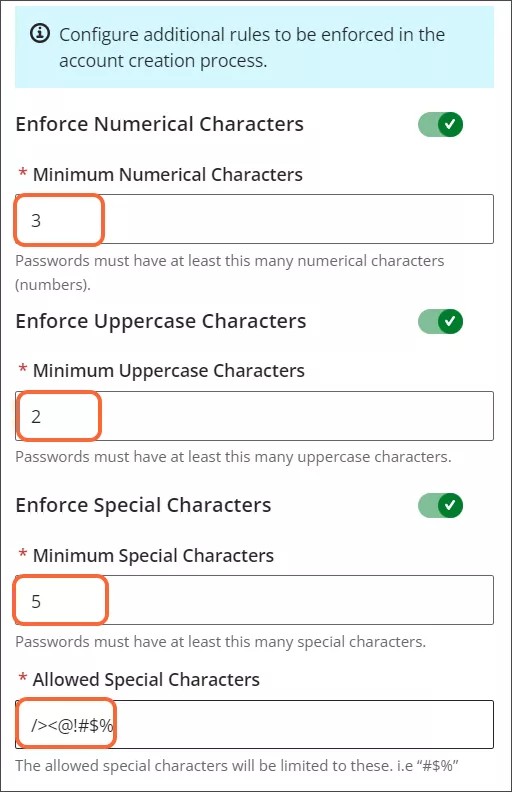
Dewiswch y togl ar gyfer pob elfen yr hoffech ei angen.
Mewnbynnwch y nifer lleiaf o rifolion sy'n ofynnol yn y cyfrinair ar gyfer Isafswm Nodau Rhifiadol.
Rhowch y nifer lleiaf o brif lythrennau sy'n ofynnol yn y cyfrinair ar gyfer Isafswm Nodau Prif Lythrennau.
Rhowch y nifer lleiaf o nodau arbennig sydd eu hangen yn y cyfrinair ar gyfer Isafswm Nodau Arbennig.
Rhowch y nodau arbennig, megis #, %, a $, a ganiateir yn y cyfrinair ar gyfer Nodau Arbennig a Ganiateir.
Dewiswch y togl Gorfodi Cryfder Cyfrinair i sicrhau bod cyfrineiriau dysgwyr yn bodloni safon cryfder penodol. Os nad yw'r safon yn cael ei bodloni, ni dderbynnir y cyfrinair. Gallwch ddewis:
Gwan
Gweddol
Da
Cryf
Ffurflen Gofrestru
Gallwch addasu dyluniad y ffurflen gofrestru y mae dysgwyr yn ei weld pan fyddant yn cofrestru ar gyfer cyfrif Course Catalog.
Pwysig
Ni ddylech newid y testun JSON oni bai eich bod yn hyderus na fyddwch yn ei dorri. Os nad yw'ch newidiadau'n gweithredu yn ôl y disgwyl, gallwch ddewis y botwm Gosod i ddiofyn i ddadwneud eich newidiadau. Os hoffech gymorth i addasu eich ffurflen gofrestru, anfonwch docyn.
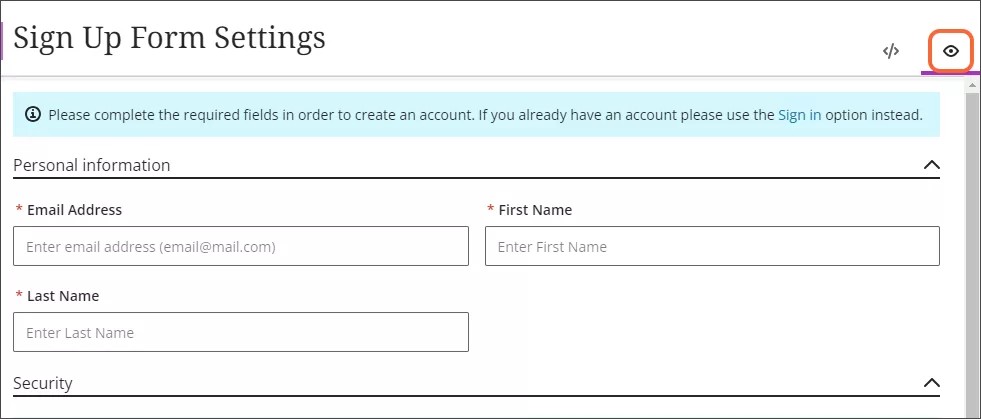
Dewiswch Ffurflen Gofrestru.
Golygwch y ffurflen JSON.
Dewiswch yr eicon pelen y llygad ar frig y sgrin i ragweld y ffurflen gofrestru.
Dewiswch Cadw wedi i chi orffen diweddaru'r ffurflen.
Gellir golygu'r ffurflen gofrestru i ganiatáu i ddysgwyr olygu eu proffiliau ar ôl iddynt gofrestru. Am gymorth gyda'r dasg hon, cyflwynwch docyn.
Gellir golygu'r ffurflen gofrestru hefyd i gyfyngu ar ddefnyddwyr a ganiateir i gofrestru ar gyfer Course Catalog yn seiliedig ar barth e-bost. Gallwch ffurfweddu'r ffurflen fel y gall defnyddwyr unig sydd â chyfeiriadau e-bost o un neu fwy o barthau dilys gofrestru neu fel nad yw negeseuon e-bost o barthau penodol yn cael eu caniatáu gofrestru. Cyflwynwch docyn am gymorth gyda'r gosodiad hwn.
Hierarchaeth Sefydliadol
Os yw Hierarchaeth Sefydliadol wedi'i alluogi, fe welwch fotwm Hierarchaeth Sefydliadol lle gallwch alluogi gwelededd catalog allan o nodau. Dewiswch Gosodiadau Hierarchaeth Sefydliadol , yna dewiswch y togl Galluogi gwelededd catalog y tu allan i nodau os ydych chi am i ddefnyddwyr o fewn nodau weld offrymau nad ydynt wedi'u neilltuo i nodau.
Chwilio Proffiliau Defnyddwyr
Gall gweinyddwyr chwilio'r proffiliau defnyddwyr catalog i ddod o hyd i ddefnyddwyr penodol neu i weld rhestr o'r holl ddefnyddwyr.
Dewiswch Chwilio Proffilau Defnyddwyr.
Dewiswch Chwilio i bawb i weld rhestr o'r holl Course Catalog ddefnyddwyr.
Teipiwch enw defnyddiwr neu ran o enw defnyddiwr er mwyn chwilio am ddefnyddiwr penodol. Dewiswch Chwilio.
Dewiswch y ddewislen tri dot yn y golofn Options a dewiswch Mwy o fanylion i weld mwy o wybodaeth proffil am y defnyddiwr.
Dewiswch yr eicon copïo i gopïo manylion y proffil a'u gludo fel testun i unrhyw leoliad a ddymunir.
Dewiswch Lawrlwytho fel CSV i lawrlwytho'r gwerthoedd fel ffeil CSV ar eich cyfrifiadur.
Dewiswch un neu fwy o ddefnyddwyr a dewiswch Lawrlwytho fel CSV i lawrlwytho ffeil CSV sy'n cynnwys yr holl fanylion am bob defnyddiwr.