Gosodiadau Tudalen Hafan
Nodyn
Cafodd y ddogfennaeth hon ei chyfieithu gan ddefnyddio cyfieithu peirianyddol gyda chymorth AI. Darperir cyfieithiadau 'fel y maent' heb unrhyw warant o'u cywirdeb. Fersiwn Saesneg y cynnwys hwn yw'r ffynhonnell swyddogol a thrylwyr.
Gallwch ffurfweddu tudalen hafan Course Catalog gyda chyflwyniad, troedyn, a thudalennau ychwanegol. Gallwch hefyd ychwanegu adran ar gyfer eitemau dan sylw ac ar gyfer categorïau catalog i'w harddangos mewn carwsél.
Dewiswch Gweinyddu o'r sgrin gartref.
Dewiswch Gosodiadau.
Dewiswch y tab Tudalen Hafan.
Galluogi Tudalen Hafan
Mae angen i chi alluogi'r dudalen hafan er mwyn iddi ymddangos. Os na fyddwch chi'n galluogi'r dudalen hafan, bydd y ddolen Course Catalog yn mynd yn uniongyrchol i'r dudalen catalog. I alluogi'r hafan, dewiswch y togler Galluogi Adran.
Cyflwyniad
Gellir cyflwyno adran cyflwyniad ar dudalen hafan y catalog i gyflwyno'r catalog a'i ddefnydd.
Dewiswch Gosodiadau Cyflwyniad.
Dewiswch y togl Galluogi Cyflwyniad i alluogi'r adran Cyflwyniad ar yr hafan.
Dewiswch y Iaith rydych chi am i'r Cyflwyniad ymddangos ynddo.
Teipiwch Pennawd dewisol a fydd yn ymddangos ar frig eich cyflwyniad.
Ysgrifennwch eich Testun Cyflwyniad yn y blwch testun a'i fformatio gan ddefnyddio'r offer fformatio.
Dewiswch Creu.
I greu'r cyflwyniad mewn ail iaith, ailadroddwch gamau 3-6.
Dewiswch Save i gadw eich testun.
Mewnosod Fideo o YouTube
Gallwch ymgorffori fideo o YouTube yn yr adran Cyflwyniad ar yr hafan.
Dewch o hyd i'r fideo ar YouTube rydych chi am ei ymgorffori ar eich tudalen hafan.
Dewiswch Rhannu o dan y fideo, yna dewiswch Ymgorffori.
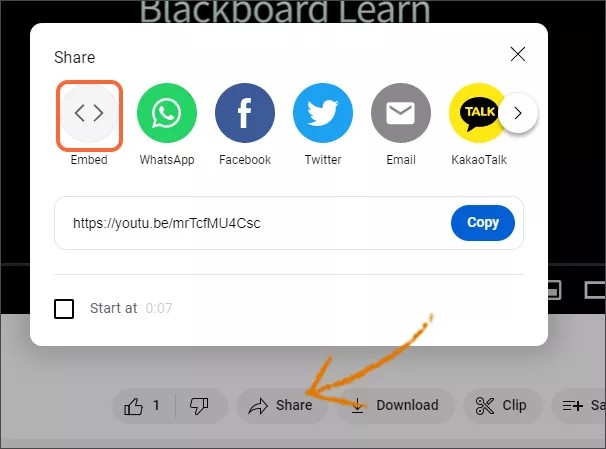
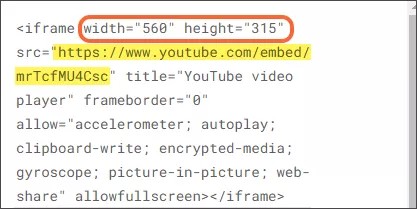
Copïwch yr URL a geir yn y cod ymgorffori a nodwch led ac uchder y fideo.
Dewiswch yr eicon fideo ar y bar offer yng ngosodiadau Cyflwyniad y dudalen hafan.

Rhowch yr URL, lled ac uchder a gasglwyd gennych o ddata ymgorffori'r fideo YouTube.
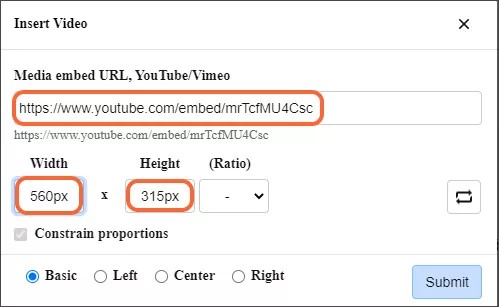
Dewiswch Cyflwyno.
Cynnwys Troedyn
Gellir ychwanegu adran troedyn i waelod y dudalen hafan, o dan y cyflwyniad, y categorïau, a'r detholiadau dan sylw.
Testun Troedyn
Dewiswch Testun Troedyn.
Dewiswch y togl Galluogi Cynnwys Troedyn i alluogi'r adran Testun Troedyn ar y dudalen hafan.
Dewiswch y Iaith rydych chi am i'r testun Troedyn ymddangos ynddi.
Teipiwch Pennawd dewisol a fydd yn ymddangos ar frig eich troedyn.
Ysgrifennwch eich Testun troedyn yn y blwch testun a'i fformatio gan ddefnyddio'r offer fformatio.
Dewiswch Creu.
I greu'r testun troedyn mewn ail iaith, ailadroddwch gamau 3-6.
Dewiswch Save i gadw eich testun.
Dolenni Troedyn
Dewiswch Dolenni Troedyn.
Dewiswch y togl Galluogi Dolenni Troedyn i alluogi'r adran Dolenni Troedyn ar yr hafan.
Dewiswch y Iaith rydych chi am i'r dolenni troedyn ymddangos ynddi.
Teipiwch y Label ar gyfer y ddolen.
Teipiwch y Cyfeiriad Cyswllt ar gyfer y ddolen.
Dewiswch Creu.
Ailadroddwch gamau 3-6 ar gyfer pob dolen rydych chi am ei chreu.
Diweddaru dolenni presennol
Dewiswch Dolenni Troedyn.
Dewiswch y ddewislen tri dot ar y rhes ar gyfer y ddolen sy'n bodoli eisoes.
Dewiswch Rheoli Iaith i ddiweddaru'r ddolen yn yr iaith bresennol neu i ychwanegu'r label dolen mewn ail iaith.
Dewiswch Diweddaru.
Dewiswch Cadw pan fyddwch wedi gorffen gwneud eich diweddariadau.
Dileu dolenni sy'n bodoli eisoes
Dewiswch Dolenni Troedyn.
Dewiswch y ddewislen tri dot ar y rhes ar gyfer y ddolen sy'n bodoli eisoes.
Dewiswch Dileu.
Dewiswch Cadw pan fyddwch wedi gorffen gwneud eich diweddariadau.
Tudalennau Ychwanegol
Gallwch greu tudalen wybodaeth ychwanegol, gydag is-dudalennau, a fydd yn cael eu harddangos o dan y ddolen catalog ar y panel llywio.
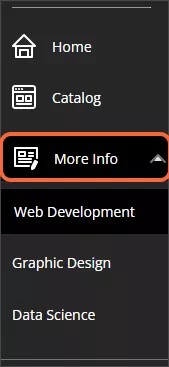
Gosodiadau Prif Dudalen
Dewiswch y botwm Gosodiadau Prif Dudalen.
Dewiswch y togl nesaf at Galluogi Prif Dudalen.
Dewiswch y Iaith rydych chi am greu'r dudalen ynddi.
Teipiwch Enw ar gyfer y dudalen fydd yn ymddangos ar y ddewislen llywio.
Ysgrifennwch y dudalen Cynnwys a dewiswch Creu.
Ailadroddwch gamau 3-5 ar gyfer pob iaith rydych chi am i'r dudalen ymddangos ynddi.
Dewiswch Cadw.
Gosodiadau Is-dudalennau
Dewiswch y botwm Gosodiadau Is-dudalennau.
Dewiswch y togl nesaf at Galluogi Is-dudalen.
Teipiwch ID unigryw ar gyfer yr is-dudalen.
Dewiswch y Iaith rydych chi am greu'r dudalen ynddi.
Teipiwch Enw ar gyfer y dudalen fydd yn ymddangos ar y ddewislen llywio.
Ysgrifennwch y dudalen Cynnwys a dewiswch Creu.
Ailadroddwch gamau 3-6 ar gyfer pob is-dudalen rydych chi am ei chreu.
Dewiswch Cadw.
Eitemau Dan Sylw
Gallwch dynnu sylw at eitemau penodol mewn carwsél ar y dudalen hafan. I wneud hyn, byddwch yn dynodi'r eitemau hynny fel rhai Dan Sylw.
Dewiswch Gosodiadau Eitem Sylw.
Dewiswch y togl wrth ymyl Galluogi Eitemau Dan Sylw.
Dewiswch yr eitemau (cynigion, cyrsiau, a rhaglenni) rydych chi am eu harddangos.
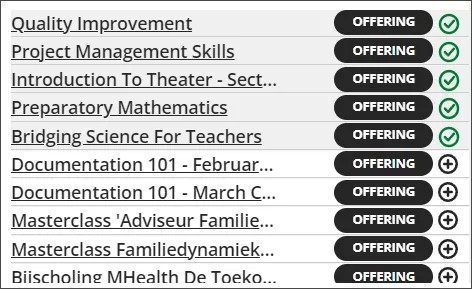
Mae tic gwyrdd yn nodi eitemau sydd wedi'u dewis; mae'r rhai nad ydynt wedi cael eu dewis wedi'u nodi gan arwydd plws du. Gallwch gael cymaint â 30 o eitemau dan sylw.
Dewiswch eitem sydd eisoes wedi'i dewis eto er mwyn ei dad-ddewis.
Dewiswch y togl nesaf at Gweld y Rhai a Ddewiswyd er mwyn dangos yr eitemau dewisedig yn unig yn y rhestr.
Dewiswch y botwm Save i gadw eich dewisiadau.
Categorïau
Gallwch ddewis cael rhai neu bob un o'ch categorïau yn ymddangos ar garwsél ar eich tudalen hafan. I alluogi'r carwsél, dewiswch y botwm Gosodiadau Categorïau a dewiswch y togl wrth ymyl Galluogi Categorïau. Dewiswch Cadw.