Gosodiadau Talu
Nodyn
Cafodd y ddogfennaeth hon ei chyfieithu gan ddefnyddio cyfieithu peirianyddol gyda chymorth AI. Darperir cyfieithiadau 'fel y maent' heb unrhyw warant o'u cywirdeb. Fersiwn Saesneg y cynnwys hwn yw'r ffynhonnell swyddogol a thrylwyr.
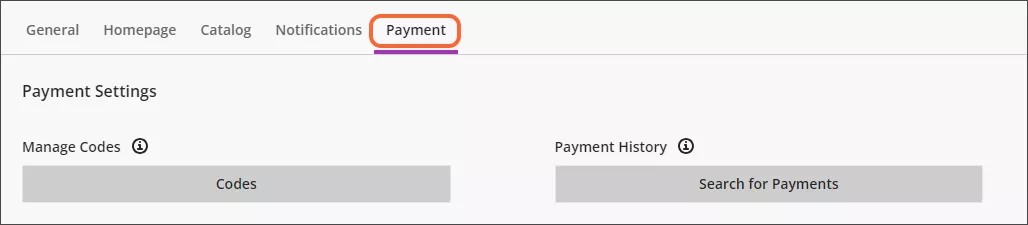
Mae'r sgrin Gosodiadau Talu yn caniatáu ichi sefydlu codau talu a chodau mynediad a chwilio'r hanes talu i ddod o hyd i drafodion penodol.
Y sgrin Gosodiadau Talu
Dewiswch Gweinyddu o'r sgrin gartref.
Dewiswch Gosodiadau.
Dewiswch Talu.
Creu codau talu
Defnyddir codau talu i ddisgowntio cynigion taledig. Gellir dylunio codau talu i godi tâl fel canran o gyfanswm cost cynnig neu fel swm penodol.
Llywiwch i'r sgrin Gosodiadau Talu.
Dewiswch Codau.
Dewiswch Ychwanegu Cod Talu.
Dewiswch Iaith o'r ddewislen.
Teipiwch Enw ar gyfer y Cod Talu a Disgrifiad dewisol.
Dewiswch Creu.
Ailadroddwch gamau 4-6 ar gyfer unrhyw ieithoedd ychwanegol rydych chi am eu hychwanegu.
Teipiwch y Cod.
Trowch y togl Galluogi Cod Talu ymlaen i alluogi'r cod talu.
Dewiswch naill ai Canran neu Swm, yna teipiwch y gwerth priodol yn y blwch.
Teipiwch Uchafswm Cyfrif Defnydd os ydych am gyfyngu ar faint o weithiau y gellir defnyddio'r cod.
Rhowch enwau defnyddwyr, wedi'u gwahanu gan gomas, os ydych am gyfyngu defnydd y cod i Defnyddwyr penodol.
Cliciwch y blwch Chwilio Defnyddwyr i chwilio am ddefnyddwyr.
Gallwch chwilio gan ddefnyddio Enw Defnyddiwr, ID Myfyriwr, neu E-bost.
Gallwch hidlo eich canlyniadau chwilio yn ôl Dyddiad Creu.
Dewiswch bob defnyddiwr rydych chi am ei ychwanegu at y rhestr a dewiswch Cyflwyno i ychwanegu'r defnyddwyr hynny at y rhestr.
Rhowch IDau Cwrs, wedi'u gwahanu gan gomas, os ydych chi am gyfyngu defnydd y cod i IDau Cwrs penodol.
Dewiswch Chwilio Cwrs i chwilio am gyrsiau.
Gallwch chwilio gan ddefnyddio ID y Cwrs, Enw'r Cwrs, Allwedd Ffynhonnell Data, neu Dymor.
Gallwch hidlo eich canlyniadau chwilio yn ôl Dyddiad Creu.
Dewiswch bob cwrs rydych chi am ei ychwanegu a dewiswch Cyflwyno i ychwanegu'r cyrsiau hynny at y rhestr.
Dewiswch Dyddiad Cychwyn a Dyddiad Gorffen os ydych am gyfyngu ar yr ystod dyddiadau pryd y gellir defnyddio'r cod.
Dewiswch Save i greu eich cod.
Creu codau mynediad
Defnyddir codau mynediad i gyfyngu cofrestriad i gynigion am ddim fel na all dysgwyr gofrestru yn y cynnig oni bai bod ganddynt god mynediad.
Llywiwch i'r sgrin Gosodiadau Talu.
Dewiswch Codau.
Dewiswch Ychwanegu Cod Mynediad.
Dewiswch Iaith o'r ddewislen.
Teipiwch Enw ar gyfer y Cod Talu a Disgrifiad dewisol.
Dewiswch Creu.
Ailadroddwch gamau 4-6 ar gyfer unrhyw ieithoedd ychwanegol rydych chi am eu hychwanegu.
Teipiwch y Cod.
Trowch y togl Galluogi Cod Mynediad ymlaen i alluogi'r cod talu.
Teipiwch Uchafswm Cyfrif Defnydd os ydych am gyfyngu ar faint o weithiau y gellir defnyddio'r cod.
Rhowch enwau defnyddwyr, wedi'u gwahanu gan gomas, os ydych am gyfyngu defnydd y cod i Defnyddwyr penodol.
Dewiswch Chwilio Defnyddwyr i chwilio am ddefnyddwyr.
Gallwch chwilio gan ddefnyddio Enw Defnyddiwr, ID Myfyriwr, neu E-bost.
Gallwch hidlo eich canlyniadau chwilio yn ôl Dyddiad Creu.
Dewiswch bob defnyddiwr rydych chi am ei ychwanegu a dewiswch Cyflwyno i ychwanegu'r defnyddwyr hynny at y rhestr.
Rhowch IDau Cwrs, wedi'u gwahanu gan gomas, os ydych chi am gyfyngu defnydd y cod i IDau Cwrs penodol.
Dewiswch Chwilio Cwrs i chwilio am gyrsiau.
Gallwch chwilio gan ddefnyddio ID y Cwrs, Enw'r Cwrs, Allwedd Ffynhonnell Data, neu Dymor.
Gallwch hidlo eich canlyniadau chwilio yn ôl Dyddiad Creu.
Dewiswch bob cwrs rydych chi am ei ychwanegu a dewiswch Cyflwyno i ychwanegu'r cyrsiau hynny at y rhestr.
Dewiswch Dyddiad Cychwyn a Dyddiad Gorffen os ydych am gyfyngu ar yr ystod dyddiadau pryd y gellir defnyddio'r cod.
Dewiswch Save i greu eich cod.
Golygu cod
Llywiwch i'r sgrin Rheoli Codau.
Dewiswch y ddewislen tri dot ar y rhes cod.
Dewiswch Golygu.
Gwnewch y newidiadau priodol i nodweddion y cod a dewiswch Cadw.
Dileu cod
Llywiwch i'r sgrin Rheoli Codau.
Dewiswch y ddewislen tri dot ar y rhes cod.
Dewiswch Dileu.
Chwilio am daliadau
Gall gweinyddwyr chwilio trwy'r hanes taliadau am daliadau penodol gan ddefnyddio'r ID Trafodiad a ddarperir gan y masnachwr neu enw defnyddiwr y dysgwr a wnaeth y trafodiad.
Chwilio yn ôl ID Trafodiad
Llywiwch i'r sgrin Gosodiadau Talu.
Dewiswch Chwilio am Daliadau.
Dewiswch Chwilio yn ôl ID Trafodiad.
Teipiwch yr ID Trafodiad.
Dewiswch Chwilio.
Chwilio yn ôl enw defnyddiwr
Llywiwch i'r sgrin Gosodiadau Talu.
Dewiswch Chwilio am Daliadau.
Dewiswch Chwilio yn ôl Enw Defnyddiwr.
Teipiwch Enw Defnyddiwr y person a wnaeth y trafodiad.
Dewiswch Chwilio.
Gweithredoedd canlyniadau chwilio
Gallwch wneud sawl peth gyda'r canlyniadau chwilio sy'n cael eu dychwelyd pan fyddwch chi'n chwilio yn ôl Enw Defnyddiwr.
Trefnu canlyniadau chwilio yn ôl colofn trwy glicio ar y saeth wrth ymyl enw'r golofn.
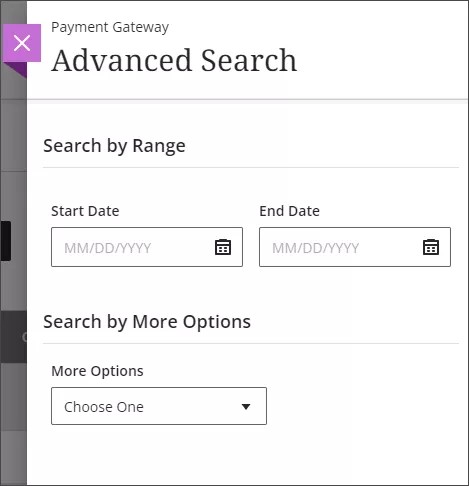
Hidlo'r canlyniadau chwilio yn ôl dyddiad drwy ddewis Chwiliad Uwch.
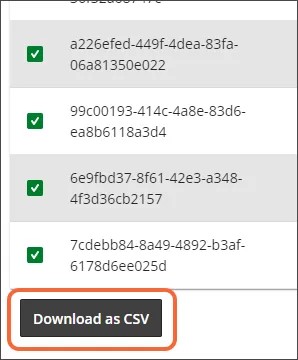
Lawrlwythwch y canlyniadau chwilio talu fel ffeil CSV trwy ddewis y canlyniadau talu rydych chi am eu lawrlwytho, yna dewis Lawrlwytho fel CSV.
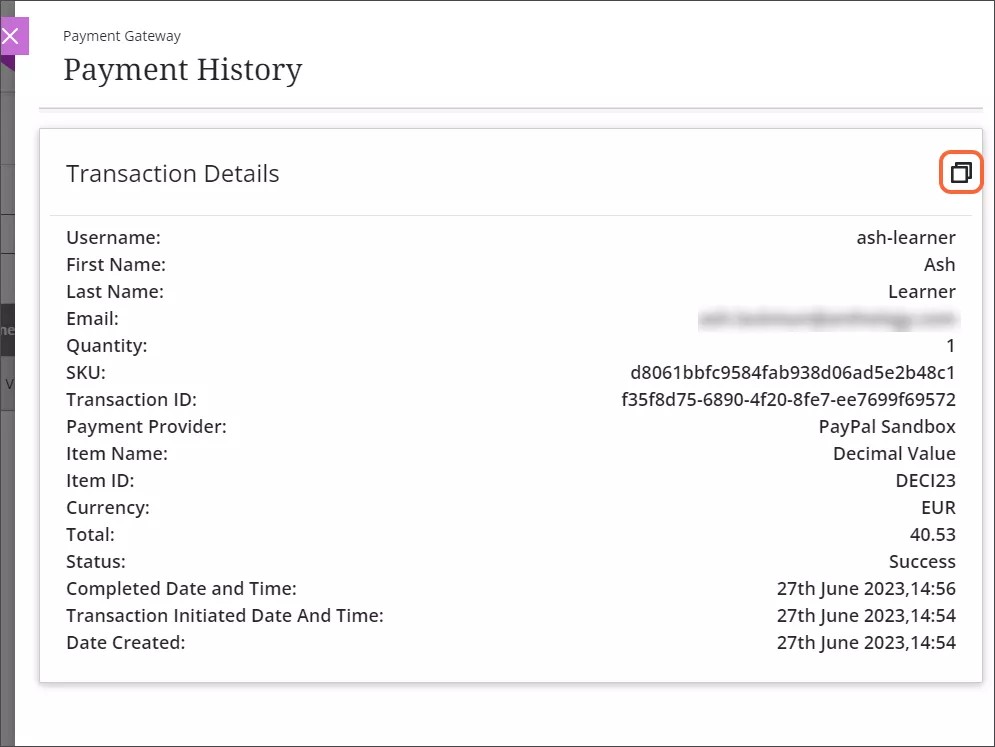
Copïo a gludo'r data o drafodiad unigol trwy ddewis yr eicon elipsis ar res talu a dewis Rhagor o Fanylion, yna dewis yr eicon copïo.