Gosodiadau Hysbysiadau
Nodyn
Cafodd y ddogfennaeth hon ei chyfieithu gan ddefnyddio cyfieithu peirianyddol gyda chymorth AI. Darperir cyfieithiadau 'fel y maent' heb unrhyw warant o'u cywirdeb. Fersiwn Saesneg y cynnwys hwn yw'r ffynhonnell swyddogol a thrylwyr.
Rhaid i weinyddwyr sefydlu templedi ar gyfer negeseuon e-bost a anfonir at ddysgwyr yn ystod y prosesau creu cyfrif, cofrestru a thalu.
Dewiswch Gweinyddu o'r sgrin gartref.
Dewiswch Gosodiadau.
Dewiswch y tab Hysbysiadau.
Hysbysiadau Creu Cyfrif
Dewiswch Hysbysiadau Creu Cyfrif.
Dewiswch y Iaith priodol ar gyfer yr e-byst.
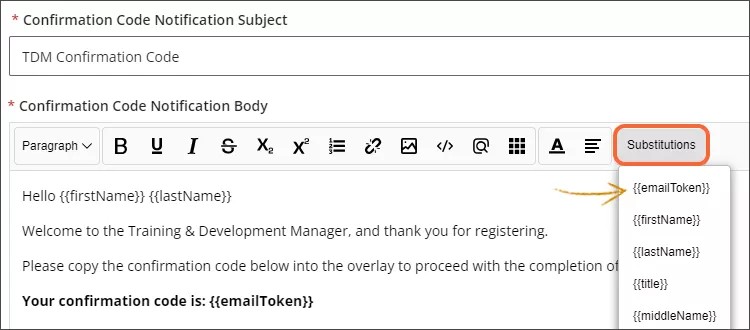
Llenwch feysydd pwnc a chorff Hysbysiad Cod Cadarnhau. Mae'r e-bost hwn yn cael ei anfon at ddysgwyr i gyflwyno tocyn dilysu yn ystod y broses o greu cyfrif. Rhowch y testun yr hoffech ei anfon at y dysgwr.
Dewiswch y botwm Amnewidiadau i roi'r tocynnau a ddymunir yn yr e-bost - gwnewch yn siŵr eich bod yn cynnwys y tocyn {{emailToken}} fel bod cod cadarnhau yn cael ei gyflwyno.
Llenwch feysydd pwnc a chorff E-bost Croeso. Anfonir yr e-bost hwn at ddysgwyr ar ôl iddynt greu cyfrif yn llwyddiannus. Rhowch y testun yr hoffech ei anfon at y dysgwr.
Dewiswch y botwm Amnewidiadau i roi'r tocynnau a ddymunir yn yr e-bost.
Dewiswch Creu.
Ailadroddwch gamau 2-7 ar gyfer pob iaith rydych chi am greu'r negeseuon e-bost ynddi.
Dewiswch Iawn.
Hysbysiadau Proffil
Dewiswch Hysbysiadau Proffil.
Dewiswch y Iaith priodol ar gyfer yr e-bost.
Llenwch pwnc a chorff yr e-bost Diweddaru Proffil. Mae'r e-bost hwn yn cael ei anfon at ddysgwyr pan fyddant yn diweddaru eu proffil yn llwyddiannus. Rhowch y testun rydych chi am ei anfon at y dysgwr yng nghorff yr e-bost.
Dewiswch y botwm Amnewidiadau i roi'r tocynnau a ddymunir yn yr e-bost.
Dewiswch Creu.
Ailadroddwch gamau 2-5 ar gyfer pob iaith rydych chi am greu'r e-bost ynddi.
Dewiswch Iawn.
Hysbysiadau Cofrestru
Dewiswch Hysbysiadau Cofrestru.
Dewiswch y Iaith priodol ar gyfer yr e-bost.
Llenwch y pwnc a'r corff Cofrestriad Llwyddiannus. Mae'r e-bost hwn yn cael ei anfon at ddysgwyr pan fyddant yn cofrestru'n llwyddiannus ar gwrs. Rhowch y testun rydych chi am ei anfon at y dysgwr yng nghorff yr e-bost.
Dewiswch y botwm Amnewidiadau i roi'r tocynnau a ddymunir yn yr e-bost - gwnewch yn siŵr eich bod yn cynnwys y tocynnau {{CourseName}} a {{CourseId}} fel bod y wybodaeth gywir am y cwrs yn cael ei chynnwys.
Llenwch y pwnc a'r corff Dysgwr Cofrestriad Di-llwyddiannus. Anfonir yr e-bost hwn at ddysgwyr pan fyddant wedi dadgofrestru'n llwyddiannus o gwrs. Rhowch y testun yr hoffech ei anfon at y derbynwyr yng nghorff yr e-bost. Dewiswch y botwm Amnewidiadau i roi'r tocynnau a ddymunir yn yr e-bost - gwnewch yn siŵr eich bod yn cynnwys y tocynnau {{CourseName}} a {{CourseId}} fel bod y wybodaeth gywir am y cwrs yn cael ei chynnwys.
Llenwch y pwnc a'r corff Hysbysiad Dadgofrestru Rheolwr. Pan fydd dysgwr yn dadgofrestru'n llwyddiannus o gynnig, anfonir yr e-bost hwn i'r cyfeiriadau e-bost a nodwyd pan grëwyd y cynnig. Rhowch y testun yr hoffech ei anfon at y derbynwyr yng nghorff yr e-bost. Dewiswch y botwm Amnewidiadau i roi'r tocynnau a ddymunir yn yr e-bost - gwnewch yn siŵr eich bod yn cynnwys y tocynnau {{CourseName}} a {{CourseId}} fel bod y wybodaeth gywir am y cwrs yn cael ei chynnwys.
Llenwch y pwnc a'r corff Hysbysiad Llwyddiant Rhestr Aros. Anfonir yr e-bost hwn at ddysgwr pan fyddant yn cael eu cofrestru'n llwyddiannus mewn cynnig o'r rhestr aros. Rhowch y testun rydych chi am ei anfon at y dysgwr yng nghorff yr e-bost. Dewiswch y botwm Amnewidiadau i roi'r tocynnau a ddymunir yn yr e-bost - gwnewch yn siŵr eich bod yn cynnwys y tocynnau {{CourseName}} a {{CourseId}} fel bod y wybodaeth gywir am y cwrs yn cael ei chynnwys.
Llenwch y pwnc a'r corff Hysbysiad Rhestr Aros. Pan fydd dysgwyr yn ychwanegu eu hunain at y rhestr aros, mae'r e-bost hwn yn cael ei anfon i'r cyfeiriadau e-bost a nodwyd pan grëwyd y cynnig. Rhowch y testun yr hoffech ei anfon at y derbynwyr yng nghorff yr e-bost. Dewiswch y botwm Amnewidiadau i roi'r tocynnau a ddymunir yn yr e-bost - gwnewch yn siŵr eich bod yn cynnwys y tocynnau {{CourseName}} a {{CourseId}} fel bod y wybodaeth gywir am y cwrs yn cael ei chynnwys.
Dewiswch Creu.
Ailadroddwch gamau 2-9 ar gyfer pob iaith rydych chi am greu'r negeseuon e-bost ynddi.
Dewiswch Iawn.
Hysbysiadau Talu Dysgwyr
Dewiswch Hysbysiadau Talu Dysgwyr. Bydd yr e-byst hyn yn cael eu hanfon at y dysgwr yn seiliedig ar a oedd taliad am gwrs premiwm yn llwyddiannus neu'n aflwyddiannus.
Dewiswch y Iaith priodol ar gyfer yr e-byst.
Llenwch y pwnc a'r corff ar gyfer yr e-bost Hysbysiad Llwyddiant. Bydd yr e-bost hwn yn cael ei anfon at y dysgwr pan fydd taliad y dysgwr yn cael ei brosesu'n llwyddiannus. Rhowch y testun rydych chi am ei anfon at y dysgwr yng nghorff yr e-bost.
Dewiswch y botwm Amnewidiadau i osod y tocynnau a ddymunir yn yr e-bost - gwnewch yn siŵr eich bod yn cynnwys yr holl wybodaeth ofynnol.
Llenwch y pwnc a'r corff ar gyfer yr e-bost Hysbysiad Aflwyddiannus yn yr un modd. Bydd yr e-bost hwn yn cael ei anfon at y dysgwr pan nad yw taliad y dysgwr yn cael ei brosesu'n llwyddiannus. Rhowch y testun rydych chi am ei anfon at y dysgwr yng nghorff yr e-bost.
Dewiswch y botwm Amnewidiadau i roi'r tocyn a ddymunir yn yr e-bost - gwnewch yn siŵr eich bod yn cynnwys yr holl wybodaeth angenrheidiol.
Dewiswch Creu.
Ailadroddwch gamau 2-7 ar gyfer pob iaith rydych chi am greu'r negeseuon e-bost ynddi.
Dewiswch Iawn.
Hysbysiadau Talu Masnachwr
Dewiswch Hysbysiadau Talu Masnachwr. Bydd yr e-byst hyn yn cael eu hanfon at y masnachwr yn seiliedig ar a oedd taliad am gwrs premiwm yn llwyddiannus neu'n aflwyddiannus.
Dewiswch y Iaith priodol ar gyfer yr e-byst.
Llenwch y pwnc a'r corff ar gyfer yr e-bost Hysbysiad Llwyddiant. Bydd yr e-bost hwn yn cael ei anfon at y masnachwr pan fydd taliad y dysgwr yn cael ei brosesu'n llwyddiannus. Rhowch y testun hoffech ei anfon at y masnachwr yng nghorff yr e-bost.
Dewiswch y botwm Amnewidiadau i osod y tocynnau a ddymunir yn yr e-bost - gwnewch yn siŵr eich bod yn cynnwys yr holl wybodaeth ofynnol.
Llenwch y pwnc a'r corff ar gyfer yr e-bost Hysbysiad Aflwyddiannus yn yr un modd. Bydd yr e-bost hwn yn cael ei anfon at y masnachwr pan nad yw taliad y dysgwr yn cael ei brosesu'n llwyddiannus. Rhowch y testun hoffech ei anfon at y masnachwr yng nghorff yr e-bost.
Dewiswch y botwm Amnewidiadau i osod y tocynnau a ddymunir yn yr e-bost - gwnewch yn siŵr eich bod yn cynnwys yr holl wybodaeth ofynnol.
Dewiswch Creu.
Ailadroddwch gamau 2-7 ar gyfer pob iaith rydych chi am greu'r negeseuon e-bost ynddi.
Dewiswch Iawn.
Hysbysiadau Cofrestriad a Reolir
Dewiswch Hysbysiadau Cofrestriad a Reolir.
Dewiswch y Iaith ar gyfer yr e-byst hyn.
Llenwch y pwnc a'r corff ar gyfer yr e-bost Cofrestru a Reolir gan Ddysgwr yn Llwyddiannus. Bydd yr e-bost hwn yn cael ei anfon at ddysgwyr unwaith y byddant wedi cofrestru'n llwyddiannus mewn cwrs cofrestriad a reolir cyn iddynt gael eu cymeradwyo.
Dewiswch y botwm Amnewidiadau i roi'r tocynnau a ddymunir yn yr e-bost - gwnewch yn siŵr eich bod yn cynnwys enw'r cwrs ac ID y cwrs.
Llenwch y pwnc a'r corff ar gyfer yr e-bost Hysbysiad Cymeradwyaeth Rheolwr. Pan fydd dysgwr yn hunan-gofrestru mewn cwrs cofrestriad a reolir, bydd yr e-bost hwn yn cael ei anfon i'r cyfeiriadau e-bost a bennwyd pan grëwyd y cynnig.
Dewiswch y botwm Amnewidiadau i roi'r tocynnau a ddymunir yn yr e-bost - gwnewch yn siŵr eich bod yn cynnwys enw defnyddiwr, enw'r cwrs, ac ID y cwrs.
Dewiswch Creu.
Ailadroddwch gamau 2-7 ar gyfer pob iaith rydych chi am greu'r negeseuon e-bost ynddi.
Dewiswch Iawn.
Hysbysiadau Graddio
Anfonir hysbysiadau graddio at ddysgwyr yn seiliedig ar ddyddiad wedi'i ffurfweddu yn y system. Cyflwynwch docyn cymorth am gymorth i sefydlu'r ffurfweddiad ar gyfer anfon yr e-byst hyn.
Dewiswch Hysbysiadau Graddio.
Dewiswch y Iaith priodol ar gyfer yr e-bost.
Llenwch y pwnc a'r corff ar gyfer yr e-bost Templed Graddio. Mae'r e-bost hwn yn cael ei anfon at ddysgwyr ar amserlen yn seiliedig ar ddyddiad graddio'r dysgwr wedi'i ffurfweddu yn y system. Rhowch y testun yr hoffech ei anfon at y defnyddiwr yng nghorff yr e-bost.
Dewiswch y botwm Amnewidiadau i roi'r tocynnau a ddymunir yn yr e-bost.
Dewiswch Creu.
Ailadroddwch gamau 2-5 ar gyfer pob iaith rydych chi am greu'r e-bost ynddi.
Dewiswch Iawn.
Hysbysiadau Tynnu'n Ôl
Anfonir hysbysiadau tynnu'n ôl at ddysgwyr sy'n cael eu dewis yn unigol. Gellir personoli'r negeseuon e-bost hyn i ddweud beth bynnag rydych chi am iddyn nhw ei ddweud; er enghraifft, gallech greu templed i esbonio bod dysgwr yn cael ei dynnu'n ôl o'r rhaglen a bod ei gyfrif yn cael ei analluogi. Gallwch hefyd ddefnyddio'r broses hon i osod cyfrifon dysgwyr fel ddim ar gael neu wedi'u hanalluogi.
Adeiladu templedi Hysbysiadau Tynnu'n Ôl
Dewiswch Hysbysiadau Tynnu'n Ôl.
Dewiswch Rheoli Templedi.
Rhowch Enw templed yna llenwch bwnc a chorff yr e-bost ar gyfer y templed hwnnw. Bydd yr e-bost hwn yn cael ei anfon at fyfyrwyr a ddewiswyd â llaw, felly gall fod yn gysylltiedig â thynnu'n ôl neu unrhyw bwnc arall y gallai fod angen i chi anfon e-bost amdano dro ar ôl tro.
Dewiswch y botwm Amnewidiadau i roi'r tocynnau a ddymunir yn yr e-bost.
Dewiswch Creu.
Ailadroddwch gamau 3-5 ar gyfer cymaint o dempledi ag yr hoffech eu creu.
Dewiswch Iawn.
Anfon Hysbysiadau Tynnu'n Ôl
Dewiswch Hysbysiadau Tynnu'n Ôl.
Dewiswch Chwilio Defnyddwyr i chwilio am ddefnyddwyr.
Gallwch chwilio gan ddefnyddio Enw Defnyddiwr, ID Myfyriwr, neu E-bost.
Gallwch hidlo eich canlyniadau chwilio yn ôl Dyddiad Creu.
Dewiswch bob defnyddiwr rydych chi am ei ychwanegu at y rhestr a dewiswch Cyflwyno i ychwanegu'r defnyddwyr hynny at y rhestr.
Dewiswch dempled o'r rhestr.
Gwnewch unrhyw newidiadau rydych chi eu heisiau i bwnc a chorff yr e-bost. Ni fydd y newidiadau hyn yn effeithio ar y templed, dim ond ar yr e-bost rydych chi'n ei anfon ar hyn o bryd.
Os ydych chi am newid statws cyfrifon y dysgwyr, dewiswch y blwch ticio Gosod y cyfrif(au) a dewiswch y statws wedi'i ddiweddaru o'r rhestr.
Dewiswch y blwch ticio Dileu dyddiadau graddio i dynnu'r dyddiadau graddio o gyfrifon y dysgwyr.
Dewiswch Anfon e-bost at y defnyddiwr(-wyr) dewisedig.