Gosodiadau Catalog
Nodyn
Cafodd y ddogfennaeth hon ei chyfieithu gan ddefnyddio cyfieithu peirianyddol gyda chymorth AI. Darperir cyfieithiadau 'fel y maent' heb unrhyw warant o'u cywirdeb. Fersiwn Saesneg y cynnwys hwn yw'r ffynhonnell swyddogol a thrylwyr.
Gallwch ffurfweddu'r catalog fel y gall eitemau catalog gael categorïau, gofynion a thagiau sy'n gysylltiedig â nhw. Mae'r rhain yn weladwy i ddysgwyr. Gallwch benderfynu pa nodweddion y gall dysgwyr eu defnyddio i hidlo eitemau yn y catalog wrth chwilio.
Dewiswch Gweinyddu ar y sgrin gartref.
Dewiswch Gosodiadau.
Dewiswch y tab Catalog.
Categorïau
Gallwch greu categorïau y gellir eu hatodi at eitemau catalog, a gall dysgwyr hidlo eitemau yn seiliedig ar y categorïau wrth chwilio. Gellir arddangos categorïau hefyd ar y dudalen hafan os yw'r gosodiad hwnnw wedi'i alluogi ar y sgrin Gosodiadau Tudalen Hafan.
Dewiswch Gosodiadau Categorïau.
Teipiwch ID Categori o'ch dewis.
Dewiswch y togl wrth ymyl Cuddio'r Categori hwn o'r hafan os nad ydych am i'r categori ymddangos ymhlith y categorïau a ddangosir ar y dudalen gartref. Bydd y gosodiad hwn yn cuddio categorïau unigol. I benderfynu a yw adran Categorïau'r dudalen gartref yn cael ei harddangos o gwbl, dewiswch y tab Gosodiadau yna'r tab Homepage a dewiswch Gosodiadau Categorïau.
Llusgwch ffeil i'r parth gollwng neu dewiswch Uwchlwytho i lywio i'r ffeil i ychwanegu delwedd ar gyfer y categori. Bydd delwedd unigryw yn gwneud y categori yn haws i'w adnabod ar y dudalen hafan.
Nodyn
Rhaid i'r ddelwedd fod o leiaf 310 picsel o led, 126 picsel o daldra, a dim mwy na 2 MB. Rhaid iddi fod yn ffeil JPG, PNG, neu GIF.
Dewiswch Iaith o'r ddewislen a theipiwch Enw'r Categori.
Dewiswch Creu.
Dewiswch y ddewislen tri dot ar y rhes categori yn yr adran Categorïau Ar Gael.
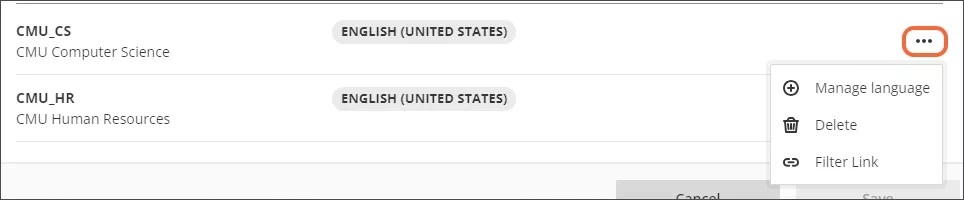
Dewiswch Rheoli iaith i ychwanegu iaith newydd ar gyfer y categori. Dewiswch yr iaith ychwanegol ar frig y sgrin a nodwch Enw'r categori yn yr iaith honno, yna dewiswch Diweddaru.
I olygu enw categori, dewiswch Rheoli Ieithoedd. Dewiswch yr iaith rydych chi am ei golygu ar frig y sgrin. Golygu Enw'r Categori. Dewiswch Diweddaru.
Dewiswch Dileu i ddileu eich categori. Dewiswch Dileu yn y deialog cadarnhau.
Dewiswch Cadw i gadw'ch newidiadau.
Creu dolen hidlo Categori
Gallwch greu dolen i'r catalog sydd wedi'i hidlo ymlaen llaw i gategori penodol. Pan anfonir y ddolen at ddefnyddiwr, bydd yn mynd â'r defnyddiwr i olwg o'r catalog sy'n dangos dim ond yr eitemau yn y categori hwnnw.
Yn yr adran Categorïau Ar Gael, dewiswch y ddewislen tri dot ar y rhes categori.
Dewiswch Dolen Hidlo.
Dewiswch Creu Dolen.
Dewiswch yr eicon copïo i gopïo'r ddolen; gellir gludo'r ddolen hon lle bynnag y bo angen.

Tagiau
Gallwch greu tagiau y gellir eu hatodi at eitemau catalog, a gall dysgwyr hidlo eitemau yn seiliedig ar y tagiau wrth chwilio.
Dewiswch Gosodiadau Tagiau.
Teipiwch ID Tag o'ch dewis, dewiswch Iaith o'r ddewislen, a theipiwch Enw Tag.
Dewiswch Creu.
Yn yr adran Tagiau Ar Gael, dewiswch y ddewislen tri dot ar y rhes tag.
Dewiswch Rheoli iaith i ychwanegu iaith newydd ar gyfer y tag. Dewiswch yr iaith ychwanegol a theipiwch Enw'r tag yn yr iaith honno, yna dewiswch Diweddaru.
I olygu enw tag, dewiswch Rheoli ieithoedd. Dewiswch yr iaith rydych chi am ei golygu ar frig y sgrin. Golygu Enw’r tag. Dewiswch Diweddaru.
Dewiswch Dileu i ddileu'ch tag. Dewiswch Dileu yn y deialog cadarnhau.
Dewiswch Cadw i gadw'ch newidiadau.
Creu dolen hidlo Tag
Gallwch greu dolen i'r catalog sydd wedi'i hidlo ymlaen llaw i dag penodol. Pan anfonir y ddolen at ddefnyddiwr, bydd yn mynd â'r defnyddiwr i olwg o'r catalog sy'n dangos yr eitemau gyda'r tag hwnnw yn unig.
Yn yr adran Tagiau Ar Gael, dewiswch y ddewislen tri dot ar y rhes tag.
Dewiswch Dolen Hidlo.
Dewiswch Creu Dolen.
Dewiswch yr eicon copïo i gopïo'r ddolen; gellir gludo'r ddolen hon lle bynnag y bo angen.
Dulliau
Gallwch addasu'r enw ar gyfer pob dull cwrs.
Dewiswch Gosodiadau Dulliau.
Dewiswch y dull rydych chi am ei ailenwi o'r ddewislen Ailenwi Dull", dewiswch Iaith, a theipiwch yr enw newydd yn y blwch Enw'r moddoldeb.
Dewiswch Creu.
Yn yr adran Dulliau Ar Gael, dewiswch y ddewislen tri dot ar y rhes moddol.
Dewiswch Rheoli iaith i ychwanegu iaith newydd ar gyfer y moddoldeb. Dewiswch yr iaith ychwanegol a theipiwch Enw'r moddoldeb yn yr iaith honno, yna dewiswch Diweddaru.
I olygu enw modd, dewiswch Rheoli Iaith. Dewiswch yr iaith rydych chi am ei golygu ar frig y sgrin. Golygu’r Enw'r moddoldeb. Dewiswch Diweddaru.
Dewiswch Dileu i ddileu'r dull. Dewiswch Dileu yn y deialog cadarnhau.
Dewiswch Cadw i gadw'ch newidiadau.
Tabiau
Gallwch addasu'r labeli tab "Cyrsiau" a "Rhaglenni".
Dewiswch Gosodiadau Tabiau.
Dewiswch y tab rydych chi am ei addasu o'r ddewislen Dewiswch Tab, dewiswch Iaith, a theipiwch yr enw arferol yn y blwch Enw’r Tab.
Dewiswch Creu.
Yn yr adran Tabiau Ar Gael, dewiswch y ddewislen tri dot ar y rhes tab.
Dewiswch Rheoli iaith i ychwanegu iaith newydd ar gyfer y tab. Dewiswch yr iaith ychwanegol a theipiwch Enw'r tab yn yr iaith honno, yna dewiswch Diweddaru.
I olygu enw tab, dewiswch Rheoli Ieithoedd. Dewiswch yr iaith rydych chi am ei golygu ar frig y sgrin. Golygu Enw’r Tab. Dewiswch Diweddaru.
Dewiswch Dileu i ddileu'r tab. Dewiswch Dileu yn y deialog cadarnhau.
Dewiswch Cadw i gadw'ch newidiadau.
Creu dolen hidlo Tab
Gallwch greu dolen i'r catalog sydd wedi'i hidlo ymlaen llaw i dab addasedig penodol. Pan anfonir y ddolen at ddefnyddiwr, bydd yn mynd â'r defnyddiwr i olwg o'r catalog sy'n dangos dim ond yr eitemau gyda'r tab addasedig hwnnw.
Yn yr adran Tabiau Ar Gael, dewiswch y ddewislen tri dot ar y rhes tab.
Dewiswch Dolen Hidlo.
Dewiswch Creu Dolen.
Dewiswch yr eicon copïo i gopïo'r ddolen; gellir gludo'r ddolen hon lle bynnag y bo angen.
Gofynion
Gallwch nodi gofynion y gellir eu hychwanegu at unrhyw gwrs. Cyflwynir gofynion ym mhanel cipolwg manylion y cwrs ar gyfer unrhyw gwrs y maent yn gysylltiedig ag ef.
Dewiswch Gosodiadau Gofynion.
Teipiwch ID Gofyniad o'ch dewis, dewiswch Iaith o'r ddewislen, a theipiwch Enw Gofyniad.
Dewiswch y botwm Creu.
Yn yr adran Gofynion sydd ar gael, dewiswch y ddewislen tri dot ar y rhes gofynion, lle byddwch chi'n gweld opsiynau i Rheoli iaith a Dileu.
Dewiswch Rheoli iaith i ychwanegu iaith newydd ar gyfer y gofyniad. Dewiswch yr iaith ychwanegol a theipiwch Enw'r gofyniad yn yr iaith honno, yna dewiswch Diweddaru.
I olygu enw gofyniad, dewiswch Rheoli Iaith. Dewiswch yr iaith rydych chi am ei golygu ar frig y sgrin. Golygu Enw’r Ofyniad. Dewiswch Diweddaru.
Dewiswch Dileu i ddileu'ch gofyniad. Dewiswch Dileu yn y deialog cadarnhau.
Dewiswch Cadw i gadw'ch newidiadau.
Prisiau
Gallwch addasu'r labeli prisiau "am ddim" a "premiwm".
Dewiswch Gosodiadau Prisiau.
Dewiswch y pris rydych chi am ei addasu o'r ddewislen Dewis Pris, dewiswch Iaith, a theipiwch yr enw addasedig yn y blwch Enw Pris.
Dewiswch Creu.
Yn yr adran Prisiau Ar Gael, dewiswch y ddewislen tri dot ar y rhes tag.
Dewiswch Rheoli iaith i ychwanegu iaith newydd ar gyfer y pris. Dewiswch yr iaith ychwanegol a theipiwch Enw'r pris yn yr iaith honno, yna dewiswch Diweddaru.
I olygu enw pris, dewiswch Rheoli Ieithoedd. Dewiswch yr iaith rydych chi am ei golygu ar frig y sgrin. Golygu Enw'r Wobr. Dewiswch Diweddaru.
Dewiswch Dileu i ddileu'r pris. Dewiswch Dileu yn y deialog cadarnhau.
Dewiswch Cadw i gadw'ch newidiadau.
Creu dolen hidlo Pris
Gallwch greu dolen i'r catalog sydd wedi'i hidlo ymlaen llaw i bris addasedig penodol. Pan fydd y ddolen yn cael ei hanfon at ddefnyddiwr, bydd yn mynd â'r defnyddiwr i olwg o'r catalog sy'n dangos dim ond yr eitemau gyda'r pris addasedig hwnnw.
Yn yr adran Prisiau Ar Gael, dewiswch y ddewislen tri dot ar y rhes bris.
Dewiswch Dolen Hidlo.
Dewiswch Creu Dolen.
Dewiswch yr eicon copïo i gopïo'r ddolen; gellir gludo'r ddolen hon lle bynnag y bo angen.
Hidlyddion
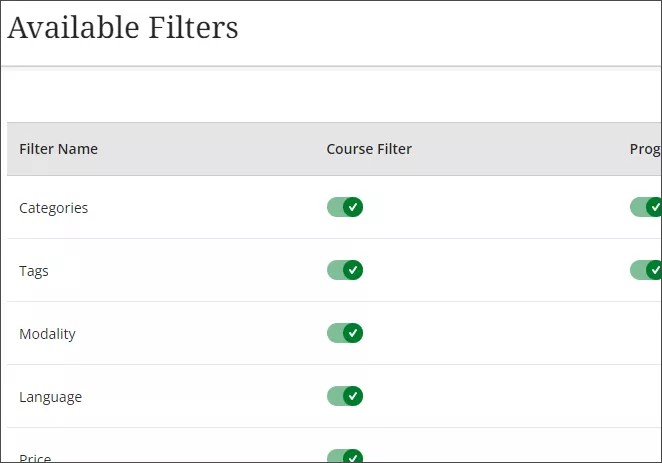
Gallwch ddewis pa briodoleddau sydd ar gael i hidlo'r catalog ar sgrin y catalog.
Dewiswch Gosodiadau Hidlo.
Dewiswch y priodweddau hoffech fod ar gael.
Dewiswch Cadw i gadw eich dewisiadau.