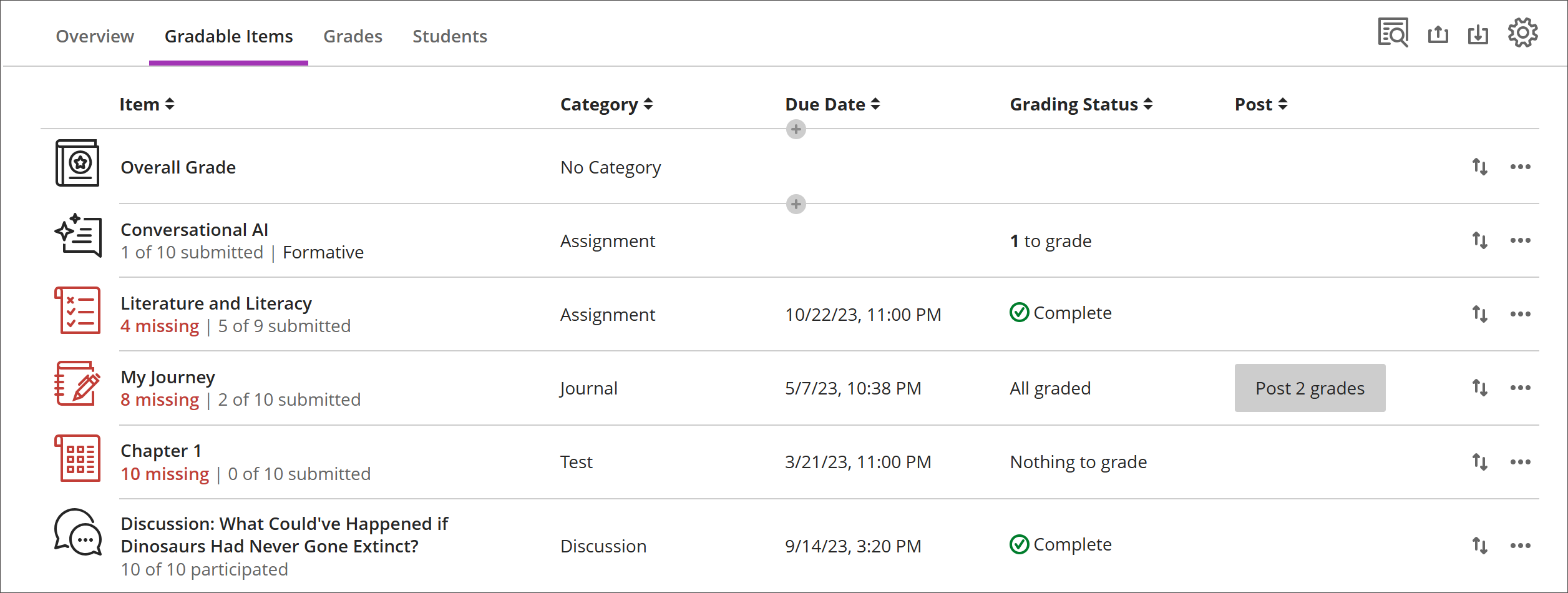
Pestaña Elementos calificables en el libro de calificaciones
Note
Este documento se ha traducido mediante traducción automática asistida por IA. Las traducciones se proporcionan «tal cual», sin garantía alguna respecto a su exactitud. La versión en inglés de este contenido es la fuente oficial y con valor normativo.
En esta vista, se muestran todos los elementos calificables del curso. Puede ver las fechas de entrega, el estado de calificación y las categorías de los elementos. También, puede publicar calificaciones y ajustar el cálculo de la calificación general del curso.
Los elementos en los que faltan entregas después de la fecha de entrega se muestran en rojo.
Utilice el botón Mover para arrastrar y soltar elementos en un nuevo orden.
Seleccione el nombre de un elemento para ir a su página de Entregas o de Calificaciones y participación.
Seleccione X para calificar para ir directamente a la página Entregas de la evaluación y empezar a calificar.
Columnas personalizadas basadas en texto
Para crear una columna personalizada basada en texto, seleccione (+) añadir y, a continuación, seleccione Añadir elemento de texto. Para cada columna, puede introducir un nombre y una descripción de la columna, y puede controlar la visibilidad de los estudiantes para la columna. Para cada fila, puede introducir hasta 32 caracteres.
Navegar por la pestaña Elementos calificables en el Libro de calificaciones
La pestaña Elementos calificados utiliza un diseño basado en tablas para mejorar la usabilidad para teclados y lectores de pantalla.
Navegar por los elementos calificables con el teclado
Utilice el tabulador para ir al boletín de calificaciones.
Utilice las teclas de flecha para ir a la pestaña Elementos calificables.
Seleccione Tab hasta entrar en la tabla de Elementos calificables.
Utilice las teclas de flecha para navegar por la tabla.
La tecla Tab le sacará de la tabla y le llevará al botón Ayuda de Blackboard. Shift + Tab le devolverá al botón Configuración.
Navegar por los elementos calificables con lectores de pantalla
Los usuarios de lectores de pantalla pueden navegar hasta la pestaña Elementos calificables utilizando las instrucciones del teclado. También puede utilizar la combinación de teclado especializada para su lector de pantalla para ir directamente a la tabla.
JAWS: Use Insertar + Ctrl + T
NVDA: Use T y, a continuación, Ctrl + tecla de flecha abajo para entrar en la tabla
VoiceOver: Use Ctrl + Opción + tecla de flecha derecha para elegir la opción de tabla
Una vez en la tabla, los lectores de pantalla pueden utilizar la navegación por tabla (Ctrl + Alt + teclas de flecha) para desplazarse por ella.
Si desea añadir contenido, utilice la flecha hacia abajo para ir al botón Más opciones (...) ubicado al final de la fila. La flecha hacia abajo será el botón Añadir contenido.
Anotación para los usuarios de JAWS
Los usuarios de JAWS pueden desplazarse a izquierda o derecha en cualquier fila utilizando las teclas de navegación de la tabla.
Para desplazarse hacia arriba y hacia abajo entre las filas de asignaciones, desplácese primero a la columna del elemento.