Recorrer un curso
Note
Esta documentación se ha traducido mediante traducción automática asistida por IA. Las traducciones se proporcionan «tal cual», sin garantía alguna respecto a su exactitud. La versión en inglés de este contenido es la fuente oficial y de referencia.
Nota
Blackboard LMS Los cursos están diseñados para ser accesibles a todos los usuarios. Para más información sobre accesibilidad, incluido cómo funciona la navegación por teclado en Blackboard LMS, visite nuestra página de Visión general de la accesibilidad.
Vista del curso
Todo el contenido del curso se muestra en la parte principal de la página. Cuando abra un elemento de contenido, como un examen, se deslizará hacia arriba en un panel por encima de la página Contenido del curso. Cierre el panel para volver donde se encontraba anteriormente. Para volver a la página de su institución en el menú de navegación base, seleccione el botón Inicio en la esquina superior izquierda del curso.
Nota
Si ve un icono de indicador junto a sus archivos, su institución utiliza Anthology Ally para medir la accesibilidad del contenido de su curso. Para más información, visite el sitio de ayuda de AnthologyAlly.
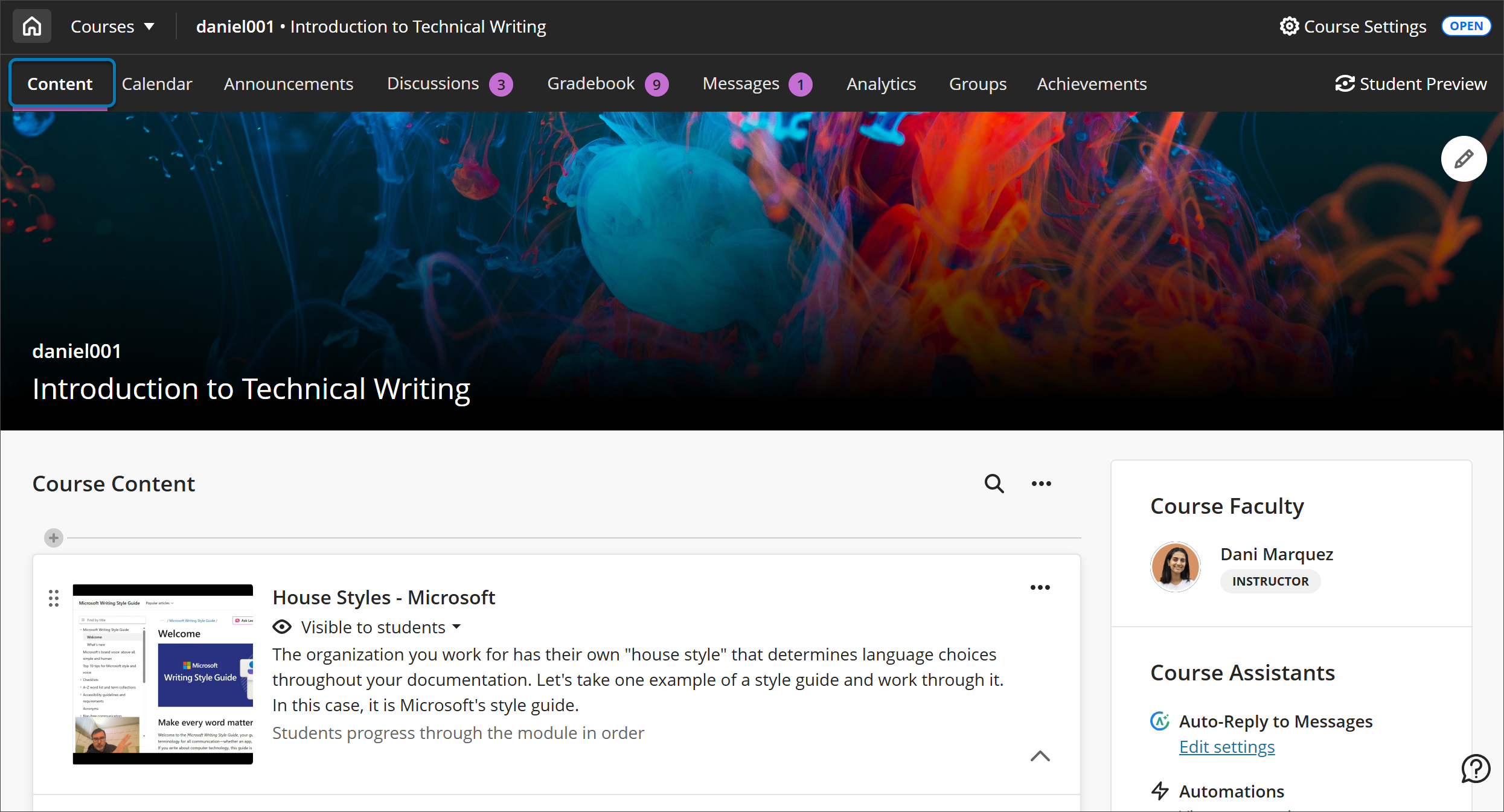
Blackboard LMS admite hasta tres niveles de jerarquía para el anidamiento de contenido en la página Contenido del curso. Por ejemplo, una carpeta incluida dentro de otra contiene dos niveles. Una carpeta dentro de otra carpeta y que a su vez están dentro de un módulo de aprendizaje es un ejemplo de tres niveles. Su institución puede agregar un nivel adicional de anidamiento de contenido. Pregunte a su administrador Blackboard LMS si su institución utiliza esta opción.
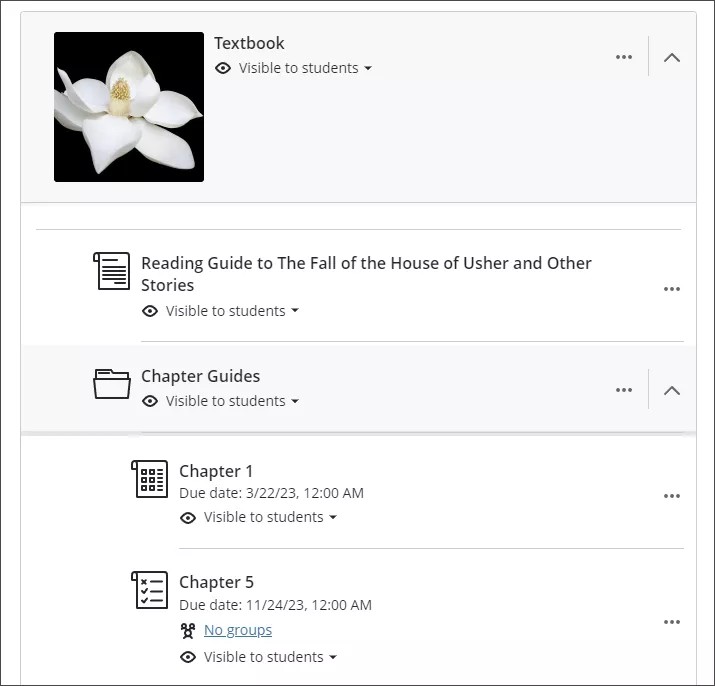
Al seleccionar una carpeta o un módulo de aprendizaje, se ampliará para mostrar el contenido anidado en esa carpeta o módulo de aprendizaje. Cuando selecciona un elemento, como una evaluación, un documento o un enlace, el contenido se despliega en un panel en la parte superior de la página Contenido del curso. Cierre el panel para volver donde estaba anteriormente.
Puede buscar el contenido del curso por título con el ícono de la lupa en la parte superior de la página.
Ver un video sobre el entorno del curso
En el siguiente vídeo, podrá ver una representación visual y auditiva de la información que se presenta en esta página. Para obtener una descripción detallada de lo que se muestra en el video, abra el video en Vimeo.
Barra de navegación
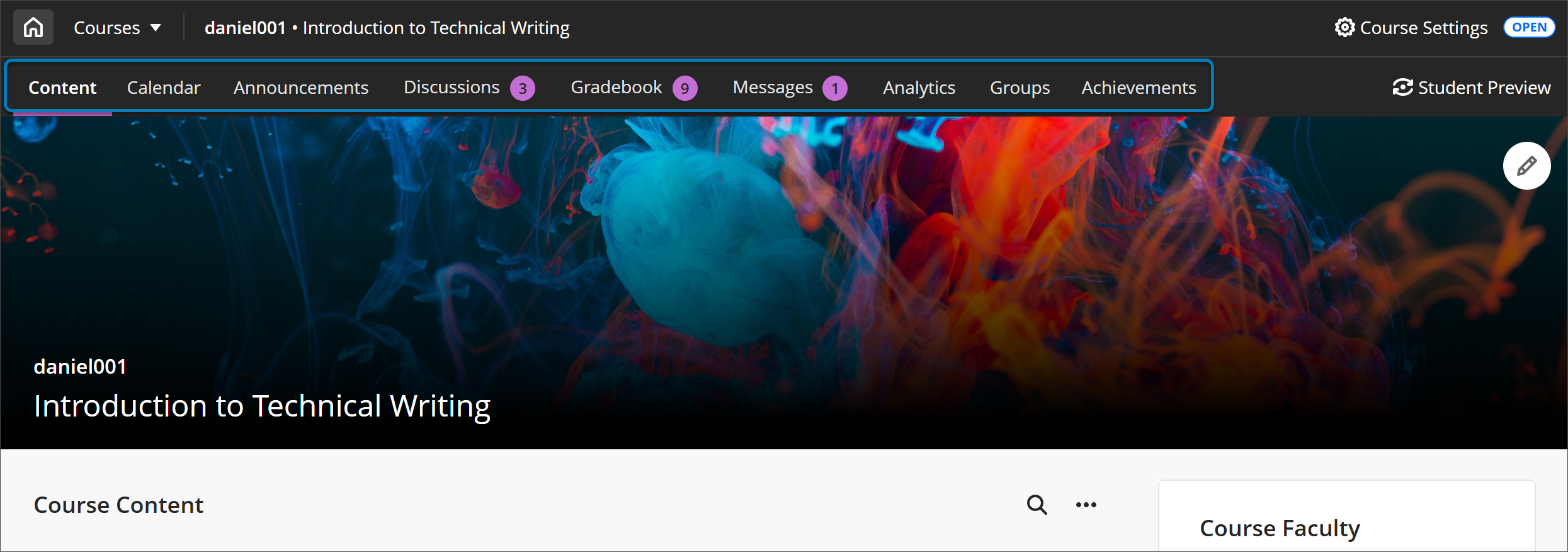
Abra las páginas de uso frecuente en un solo paso. Seleccione una página para acceder a Contenido, Calendario, Anuncios, Debates, Libro de calificaciones, Mensajes, Análisis, Grupos o Logros.
Cambiar el curso
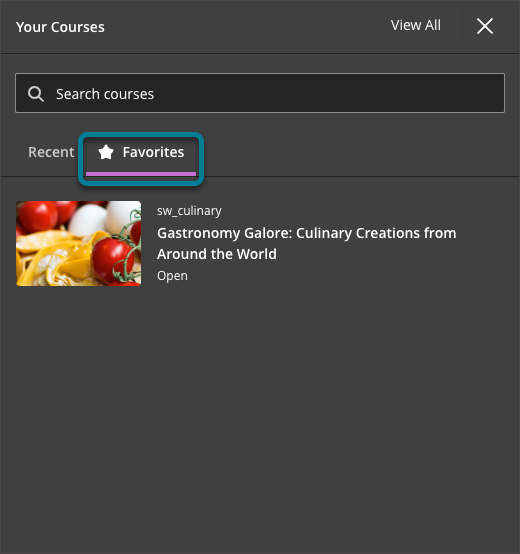
Puede saltar rápidamente entre sus cuatro cursos más recientes o ir a la página completa de Cursos utilizando el conmutador de cursos situado cerca de la esquina superior izquierda. Seleccione Cursos y se abrirá un menú desplegable con cuatro cursos. Si selecciona una opción del curso, accederá directamente a ese curso. Además, el Cambiador de cursos incluye un cuadro de búsqueda que permite a los usuarios encontrar y abrir rápidamente cualquier curso al que tengan acceso. Busque por nombre de curso o ID del curso y navegue directamente al curso seleccionado.
Detalles y acciones
Detalles y acciones le proporciona diversas herramientas para gestionar su curso.
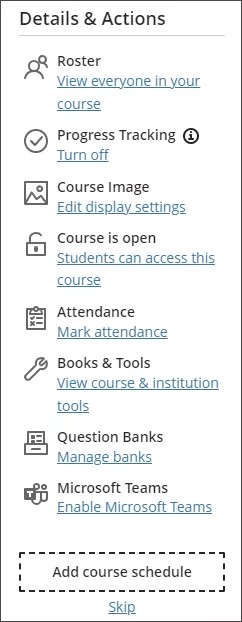
Lista: Acceda a su lista de clase. Puede acceder a tarjetas de perfil básicas. También puede enviar mensajes a cualquier persona relacionada con el curso.
Seguimiento del progreso: Seguimiento del progreso del estudiante en relación con el contenido y las evaluaciones de su curso. Su institución puede elegir si le permite activar o desactivar el Seguimiento del progreso.
Imagen del curso: Si su institución lo permite, puede añadir una imagen del curso para personalizar su curso. La imagen aparece en la parte superior de la página Contenido del curso y como miniatura de la tarjeta del curso en la lista Cursos de la navegación básica.
El curso está abierto: Abra un curso cuando esté listo para que los estudiantes participen. También puede configurar un curso como privado cuando añada contenido o experimenta con él. Luego, puede habilitarlo para los estudiantes cuando esté listo. Los alumnos pueden ver los cursos privados en sus listas de cursos, pero no pueden acceder a ellos.
Clase Collaborate: Si su institución cuenta con esta integración, puede utilizar las sesiones de Collaborate Class como un cómodo punto de partida para espacios de trabajo programados e improvisados para los estudiantes.
Asistencia: Si su institución tiene habilitada esta función, marque las calificaciones de asistencia y acceda a los registros detallados.
Libros y herramientas: Acceda a las herramientas disponibles en su curso y en su institución.
Bancos de preguntas: Cree una base de datos de preguntas que puede reutilizar en múltiples evaluaciones. Puede crear bancos de preguntas nuevos o importar otros existentes para utilizarlos en los cursos.
Microsoft Teams: Si su institución utiliza esta integración, puede configurar una clase de Teams para su curso.
Añada el horario del curso: Añada cuándo se reúne su clase como evento del calendario. También puede incluir una ubicación. Seleccione Omitir si no desea que se le solicite que añada un horario del curso. Si más adelante decide agregar uno, vaya a la página Calendario.
Nueva actividad del curso
El indicador de actividad, que se asemeja a un globo de diálogo morado, está asociado con una nueva actividad en el curso. Las nuevas entradas de diario y las publicaciones de debates tienen un indicador de actividad. Si has activado conversaciones en el contenido, hay indicadores de nueva actividad de conversación.
Buscar por título en el contenido del curso
Puede buscar elementos por título en la página Contenido del curso. Seleccione el botón Buscar contenido del curso , que aparece como una lupa, para ampliar el campo de búsqueda.
En el campo de búsqueda, introduzca algunas letras de la palabra clave relacionada con el artículo de su búsqueda.
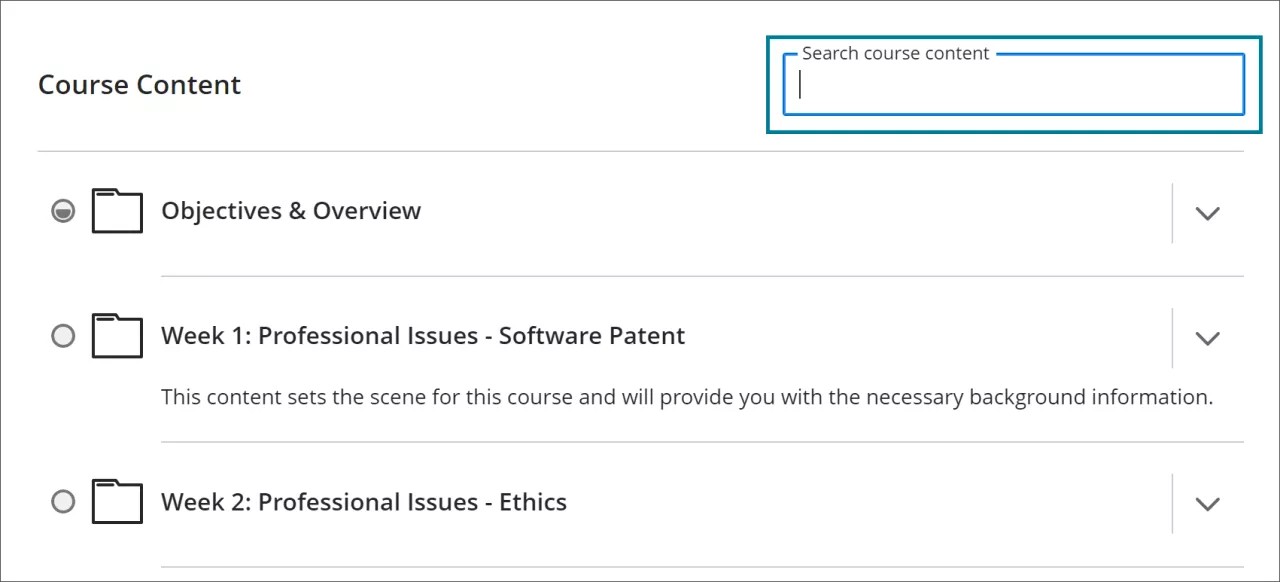
La función de búsqueda de cursos enumera los títulos de los elementos coincidentes a medida que introduce letras. Seleccione el elemento de la lista para acceder al contenido correspondiente.
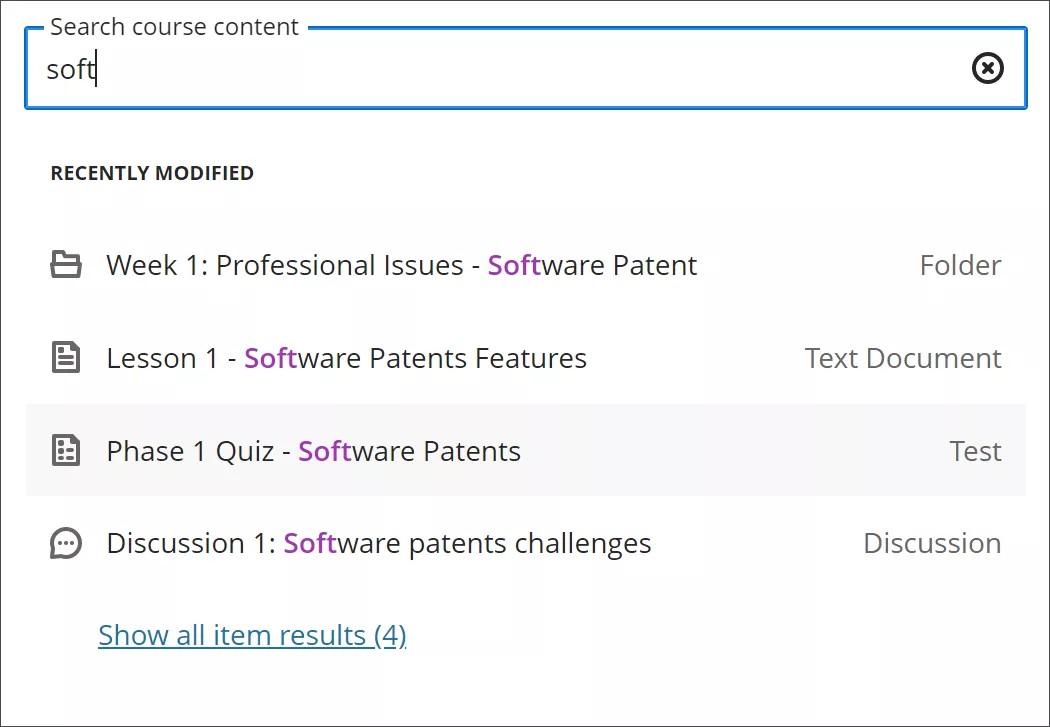
Seleccione Mostrar todos los resultados de elementos al final de la lista para ver los detalles de todos los elementos coincidentes. Seleccione el elemento al que desea acceder.
Para realizar otra búsqueda, salga del campo de búsqueda para borrar la entrada anterior. También puede borrar el contenido del campo de búsqueda e introducir una palabra clave diferente.
Seleccione Borrar búsqueda para borrar la lista detallada de resultados de la búsqueda. Volverá a la página Contenido del curso.