Crear y asignar actividades de grupo
Note
Esta documentación se ha traducido mediante traducción automática asistida por IA. Las traducciones se proporcionan «tal cual», sin garantía alguna respecto a su exactitud. La versión en inglés de este contenido es la fuente oficial y de referencia.
Crear y asignar una actividad de grupo
En la página Nueva actividad, seleccione el icono Configuración para abrir el panel Configuración de la actividad.
Proporcione una fecha de entrega y seleccione los ajustes que desea aplicar a la tarea en grupo:
Puede permitir conversaciones de la clase para una actividad grupal. Los estudiantes pueden elegir entre una conversación con toda la clase o solo con los miembros de su grupo.
También puede optar por recibir las entregas fuera de la plataforma, de forma que no requieran que los grupos las suban. Agregue instrucciones, archivos, una rúbrica y metas para que los grupos puedan prepararse para el trabajo fuera de la plataforma. También es posible habilitar las conversaciones para los trabajos fuera de la plataforma.
Puede emitir un código de acceso para controlar cuándo los grupos entregarán una actividad grupal. Por el momento, el sistema genera los códigos de forma aleatoria. No los puede personalizar.
Importante
Por el momento, no puede crear una actividad grupal con varios intentos, límite de tiempo, nombres ocultos ni con el método de calificación en paralelo.
Seleccione Asignar a grupos.
How you assign groups is based on which version of Groups your institution has configured. Read more in next section.
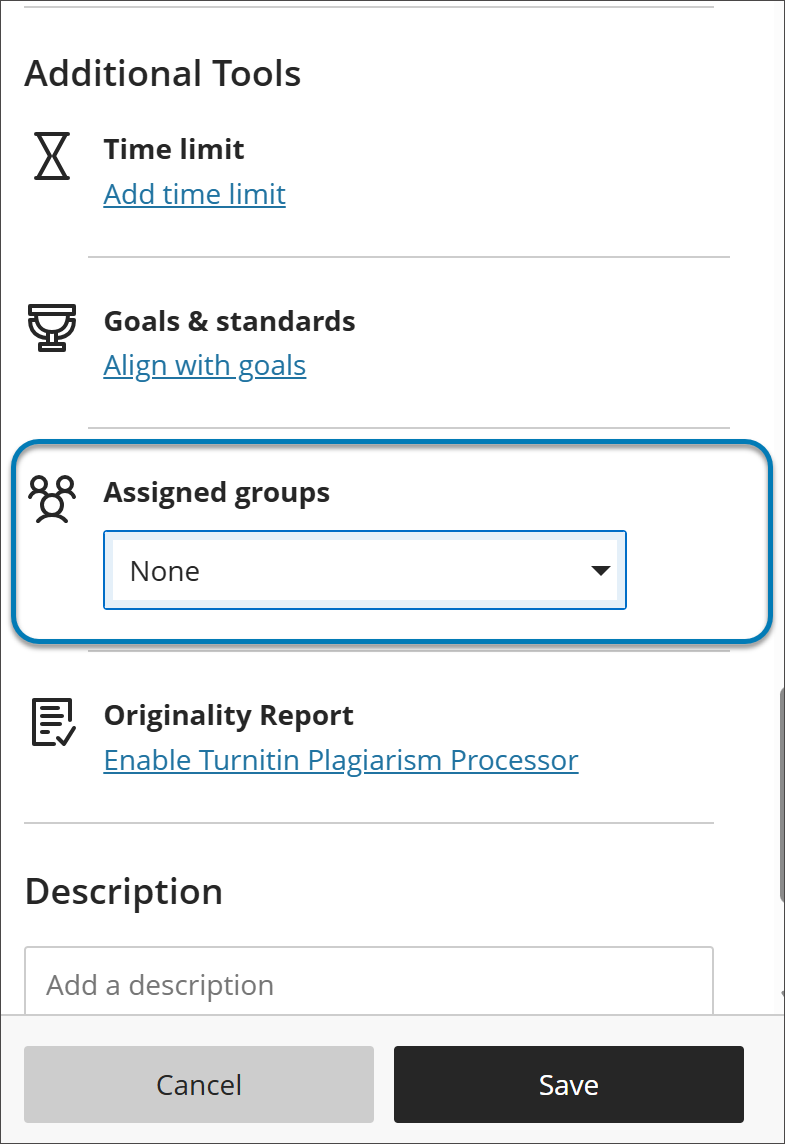
Assign groups to an assignment
Importante
The reimagined Groups experience is available if your institution's Blackboard LMS administrators have turned it on. It becomes the default experience for all courses in January 2027. Until then, what you see after you select Assign to groups depends on which experience your course uses.
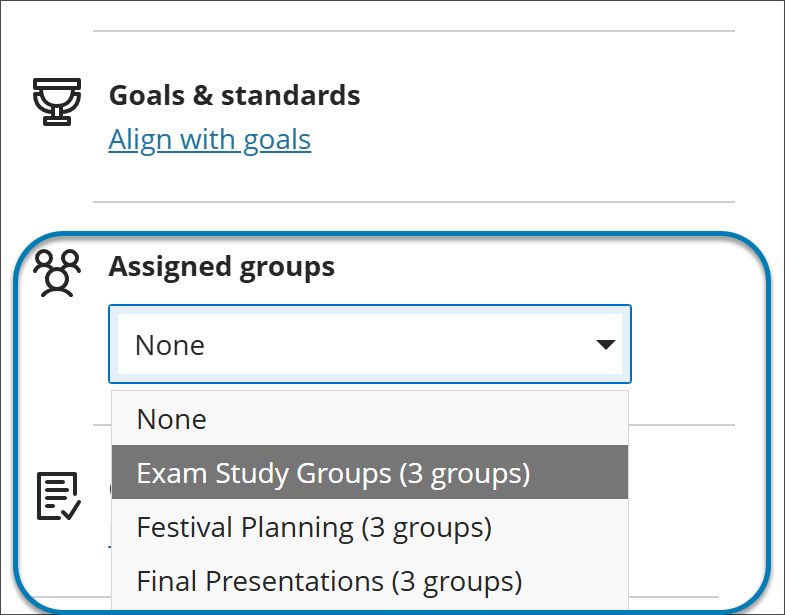
Assign groups in the new Groups experience
Select a group set that already exists in your course. You can't create groups from the assignment settings.
To use a new group set, create it first on the Groups tab of the Course Content page, then return to the assignment and select it.
Assign groups in the previous Groups experience
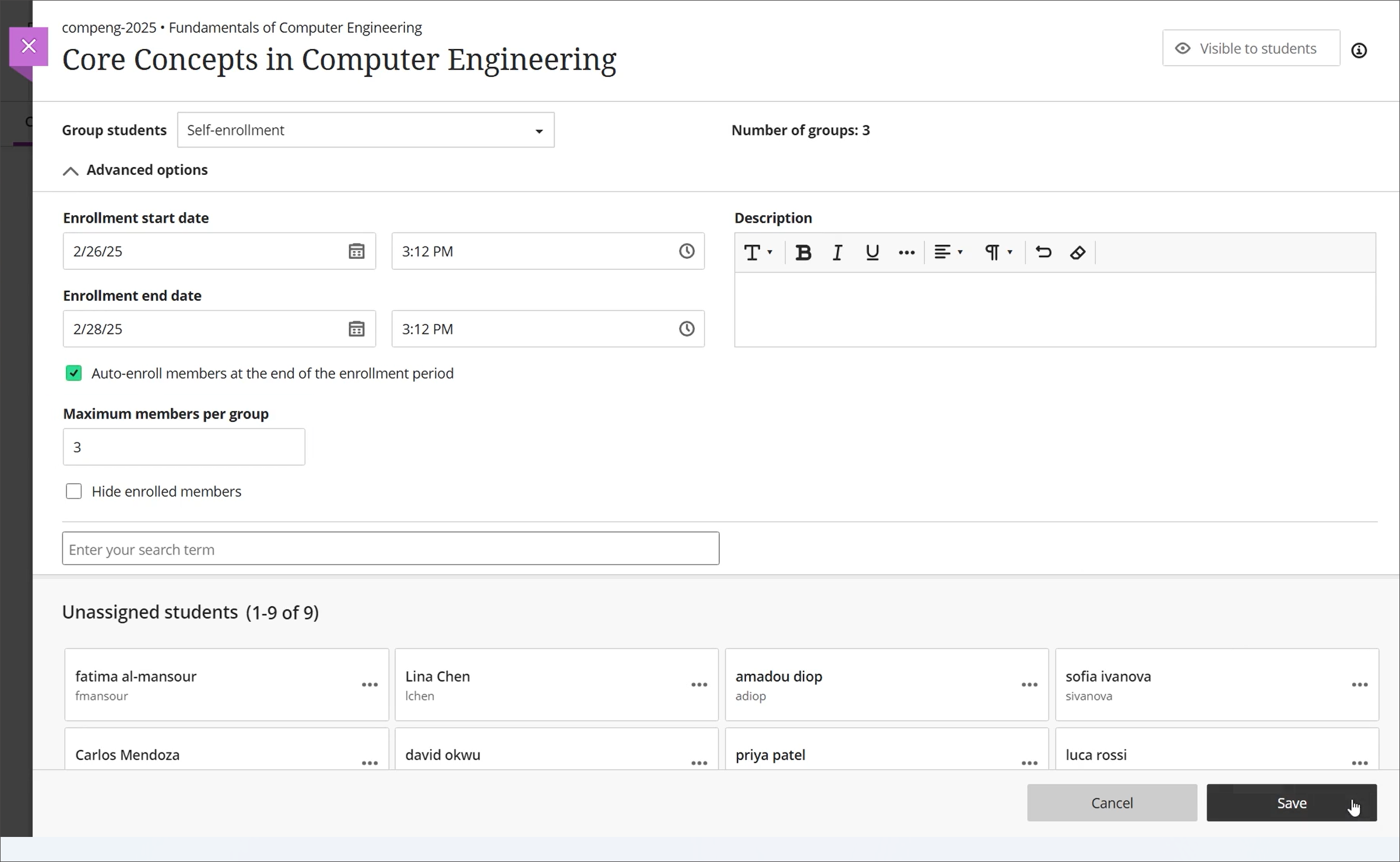
Select Assign groups, which sends you to a page to create a new group set or assign existing groups.
In the Group students menu, choose Custom, Randomly assign, Self-enrollment, or Reuse groups.