Preguntas de zona activa
Note
Esta documentación se ha traducido mediante traducción automática asistida por IA. Las traducciones se proporcionan «tal cual», sin garantía alguna respecto a su exactitud. La versión en inglés de este contenido es la fuente oficial y de referencia.
Las preguntas de zona activa muestran a los estudiantes una imagen en la que deben fijar un marcador en una o varias zonas activas creadas por el profesor. Las preguntas de zona activa son ideales para una gran variedad de disciplinas. En un curso de anatomía, por ejemplo, puede pedirles a los estudiantes que identifiquen partes del cuerpo. En uno de geografía, que marquen una ubicación específica en un mapa. En un curso de lengua extranjera, que seleccionen prendas de ropa específicas. En uno de ecología o biología, puede pedirles a los estudiantes que identifiquen qué animales o especies pertenecen al hábitat en la imagen principal, o cuáles no pertenecen. Las posibilidades son infinitas.
Vídeo: Preguntas de zona activa
En el siguiente vídeo, podrá ver una representación visual y auditiva de la información que se presenta en esta página. Para obtener una descripción detallada de lo que se muestra en el video, abra el video en Vimeo.
Tipos de preguntas de zona activa
Tienes dos opciones a la hora de crear una pregunta de punto interactivo:
Punto caliente estándar: Presente a los estudiantes una imagen en la que deben dejar caer un alfiler dentro de uno o más puntos calientes creados por usted en la imagen. Los estudiantes no saben dónde se encuentran las zonas activas.
Zona interactiva de opción múltiple/opción múltiple de respuesta: Presente a los estudiantes una imagen en la que deben dejar caer un alfiler dentro de una o varias zonas activas creadas por usted. Los estudiantes saben dónde se encuentran las zonas activas. Una o más zonas activas son correctas y las demás sirven son distractores.
Crear una pregunta de zona activa
Al crear un examen nuevo, seleccione el signo más para abrir el menú. En un examen existente, seleccione el signo más donde desee agregar una pregunta.
Seleccione Agregar pregunta de punto de acceso.
Actualice el valor en puntos de la pregunta editando el valor predeterminado 1 punto.
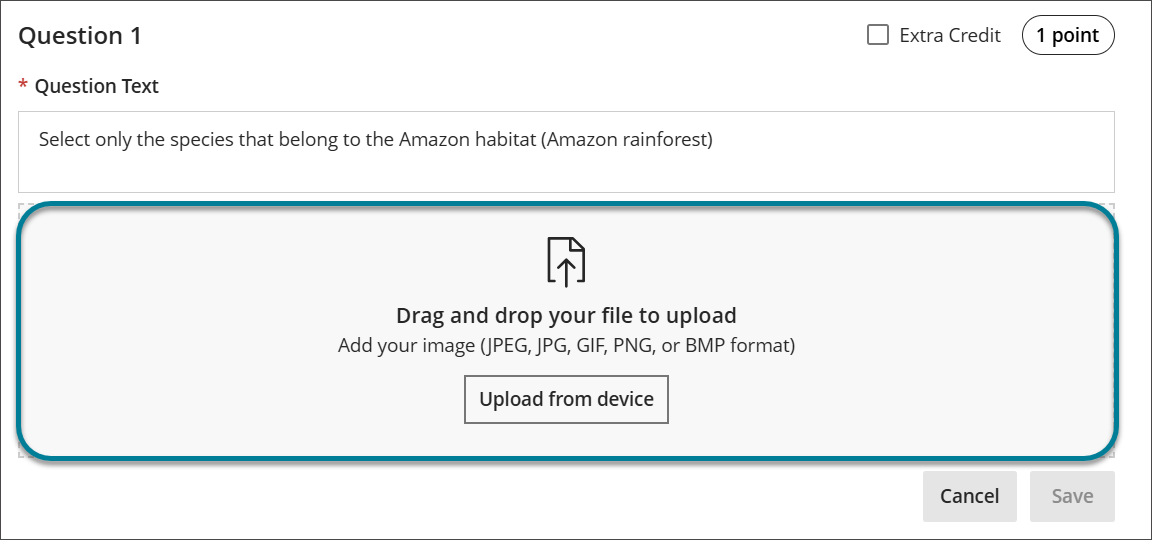
Añada el texto de la pregunta en el editor de contenido en el campo Texto de la pregunta.
Arrastre y suelte una imagen (JPEG, JPG, GIF, PNG o BMP) en el área de carga o seleccione el botón Cargar desde el dispositivo para utilizar el selector de archivos.
Seleccione uno de los símbolos de forma junto a la etiqueta Añadir zona activa para generar una zona activa en la imagen de fondo que haya cargado. Puede elegir entre una zona activa rectangular, circular o poligonal cada vez.
Puede agregar más de una zona activa a una imagen. Cuando lo hace, puede haber varias respuestas correctas y elementos de distracción. Se recomienda utilizar estos elementos distractores cuando habilite la opción Mostrar zonas activas a los estudiantes . El tipo de pregunta de zona activa funcionará como las preguntas de opción múltiple con varias respuestas correctas.
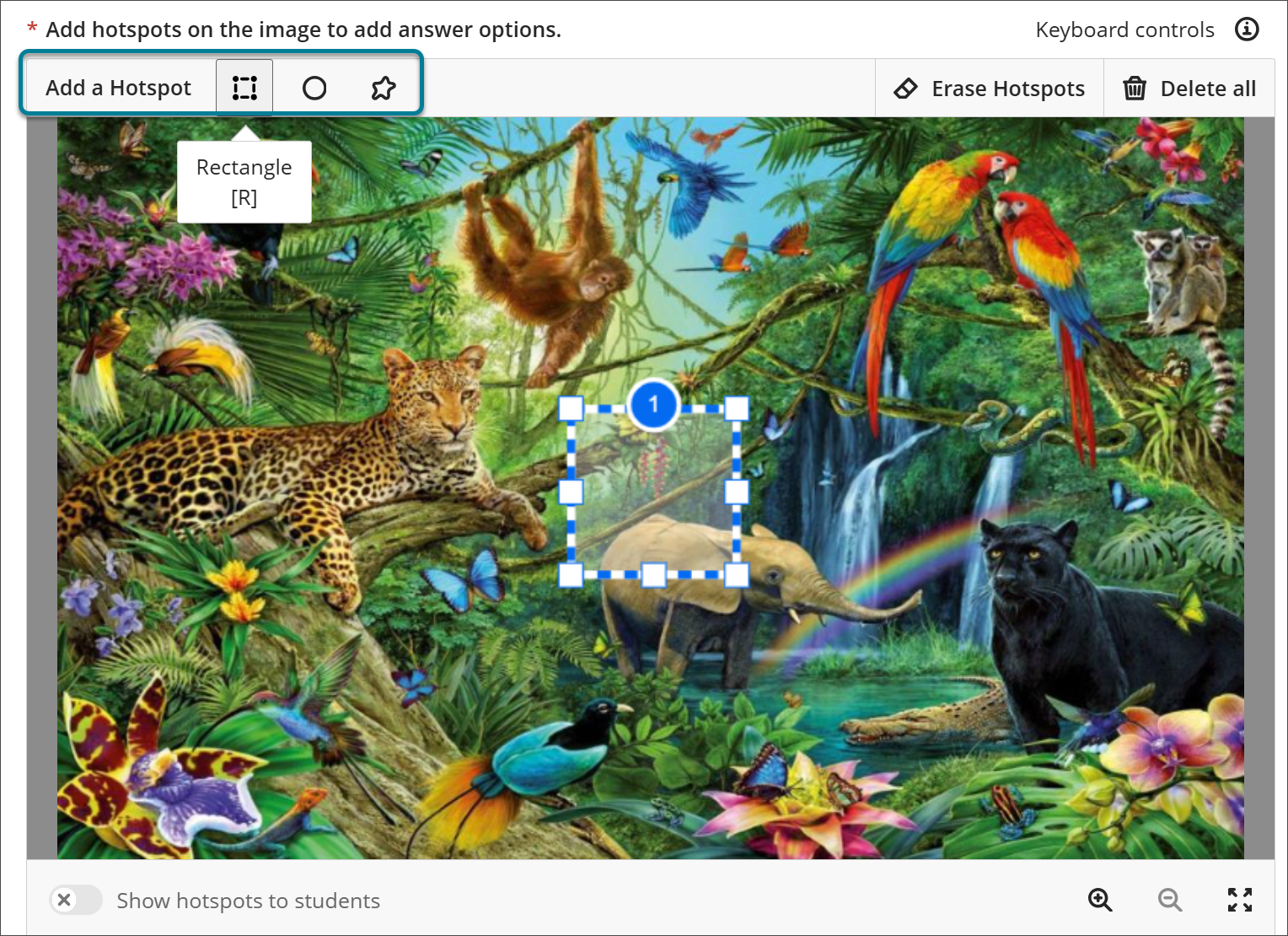
Arrastre y suelte la zona activa en la ubicación deseada en la imagen.
Nota
Puedes utilizar los controles del teclado para colocar los puntos activos.
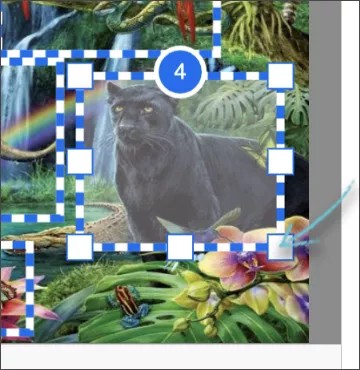
Seleccione una zona activa y utilice los controladores en cada esquina de la zona activa para cambiar su tamaño.
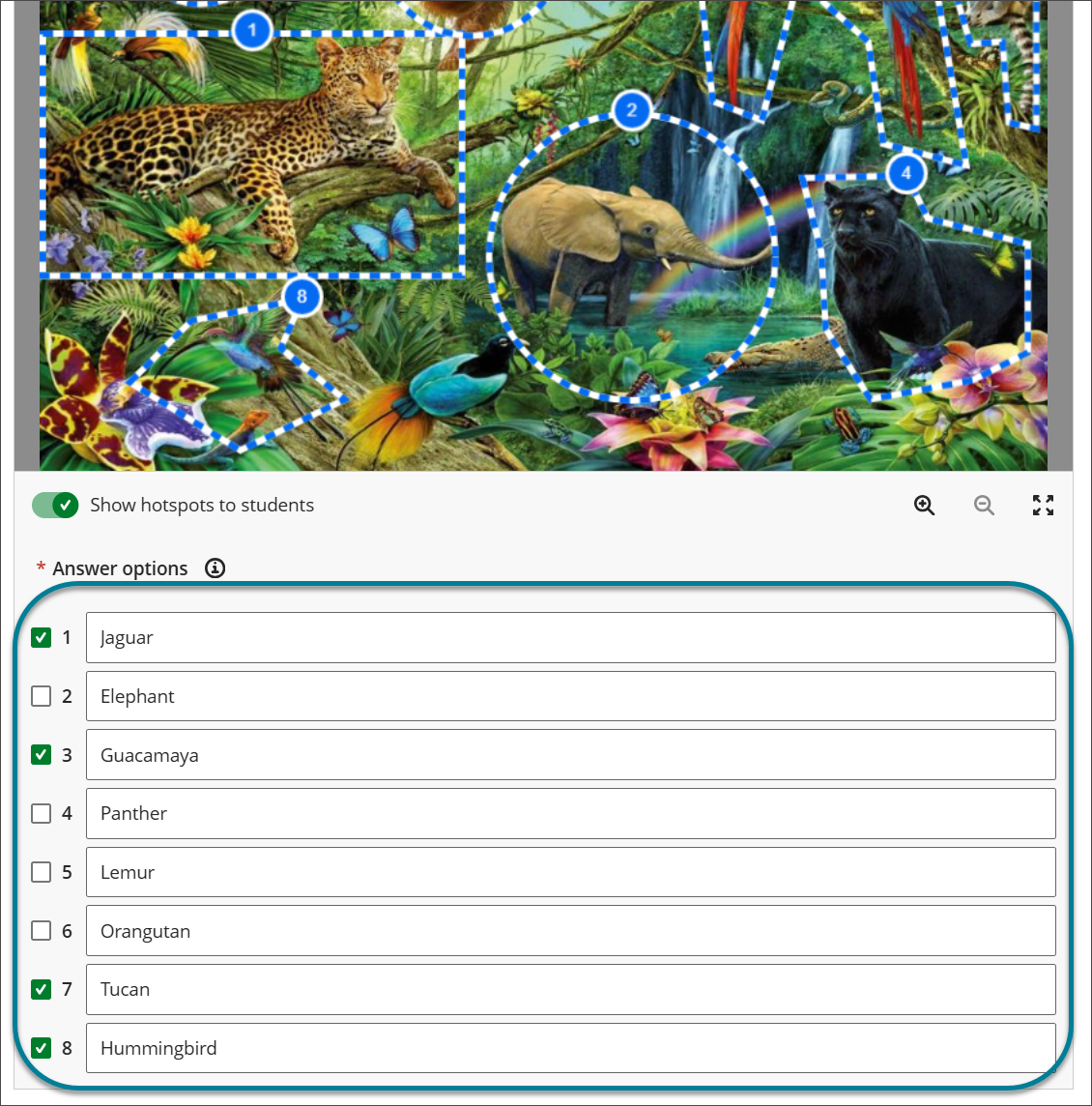
Seleccione la casilla de verificación de cada zona activa que corresponda a una respuesta correcta.
Nota
Puede agregar una descripción para cada zona activa. Esto es opcional.
Active los Comentarios automatizados para proporcionar a los estudiantes comentarios acerca de las respuestas correctas e incorrectas. Esto es opcional.
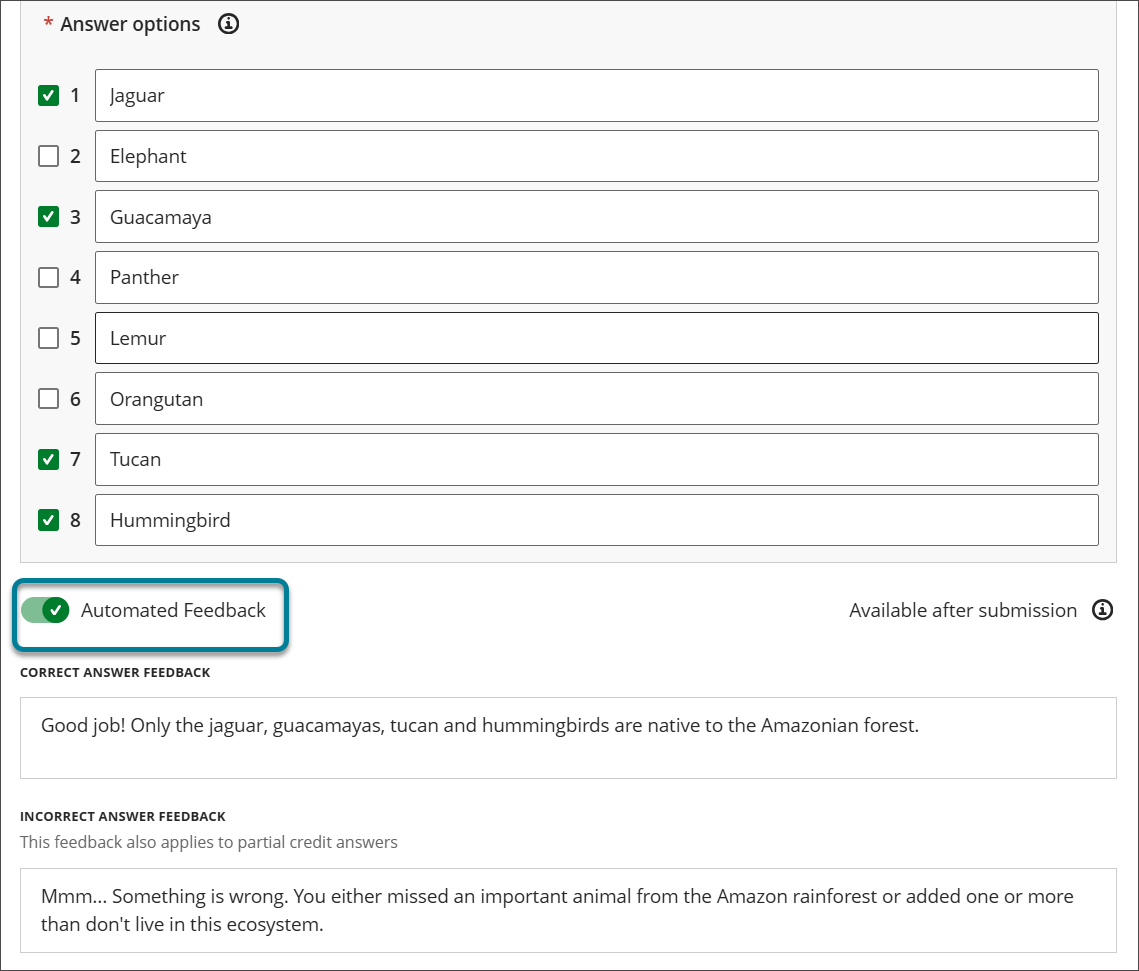
Seleccione Guardar para añadir una pregunta al examen.
Requisitos para guardar una pregunta de zona activa
Agregar contenido al campo de texto de la pregunta que le pide al estudiante que fije un marcador en la ubicación correcta en la imagen.
Agregar la imagen que se utilizará para la pregunta de zona activa.
Agregar una o más zonas activas a la imagen. Las preguntas activas se pueden utilizar para respuestas correctas o para elementos de distracción.
Seleccionar al menos una zona activa como respuesta correcta.
Opciones adicionales
Actualizar el valor en puntos asociados a la pregunta. El valor predeterminado es 10 puntos.
Agregar más de una zona activa. Si agrega más de una zona activa cambiará el comportamiento de la pregunta para que funcione de manera similar a una pregunta de opción múltiple con varias respuestas correctas. Puede utilizar zonas activas adicionales como elementos de distracción.
Agregue descripciones a cada zona activa. Las descripciones son muy útiles para identificarlas las zonas activas cuando hay más de una en la imagen. Puede utilizar esta información para asegurarse de que los estudiantes seleccionen las zonas activas correctas. También puede compartir esta información con los estudiantes para brindarles más información o contexto sobre una zona activa específica cuando revisen sus intentos. Usted siempre podrá ver las descripciones de las zonas activas. Los estudiantes verán las descripciones de las zonas activas cuando revisen su intento solo si el profesor permitió que las respuestas correctas se mostraran en la evaluación. Puede decidir mostrar las respuestas correctas y las descripciones de las zonas activas: después de que se publique una calificación individual, después de la fecha de entrega, después de que se publiquen todas las calificaciones de la evaluación o en una fecha y hora específicas.
Agregar comentarios automatizados para las respuestas correctas e incorrectas. Estos pueden ayudar a los estudiantes, en especial a quienes eligieron respuestas incorrectas. Puede usar comentarios automatizados para redirigir a los estudiantes a la ubicación del contenido del curso donde pueden encontrar la respuesta correcta.
Mostrar zonas activas a los estudiantes. Esto es útil cuando desea que la pregunta de zona activa funcione como una pregunta de opción múltiple o con varias respuestas correctas. Los estudiantes verán las zonas activas en la imagen. Algunas de ellas serán respuestas correctas, mientras que otras serán solo elementos de distracción.
Eliminar una imagen cargada por error
Seleccione el botón Eliminar todo situado arriba de la imagen cargada que desea reemplazar. Esto eliminará la imagen y cualquier zona activa asociada a ella.
Borrar una zona activa que no desea utilizar
Seleccione la zona activa que desea eliminar con el ratón o los controles del teclado. Luego, seleccione el botón Borrar zonas activas situado arriba de la imagen cargada. Esto eliminará todas las zonas activas seleccionadas.
Sugerencia
Para la selección de múltiples zonas activas: las selecciones de zonas activas se mantienen, por lo que cada selección nueva se irá acumulando con las anteriores. Cuando termine de seleccionar, puede borrar todas las zonas activas seleccionadas solo con el teclado o con la opción Borrar zonas activas.
Mostrar los puntos de acceso para los estudiantes
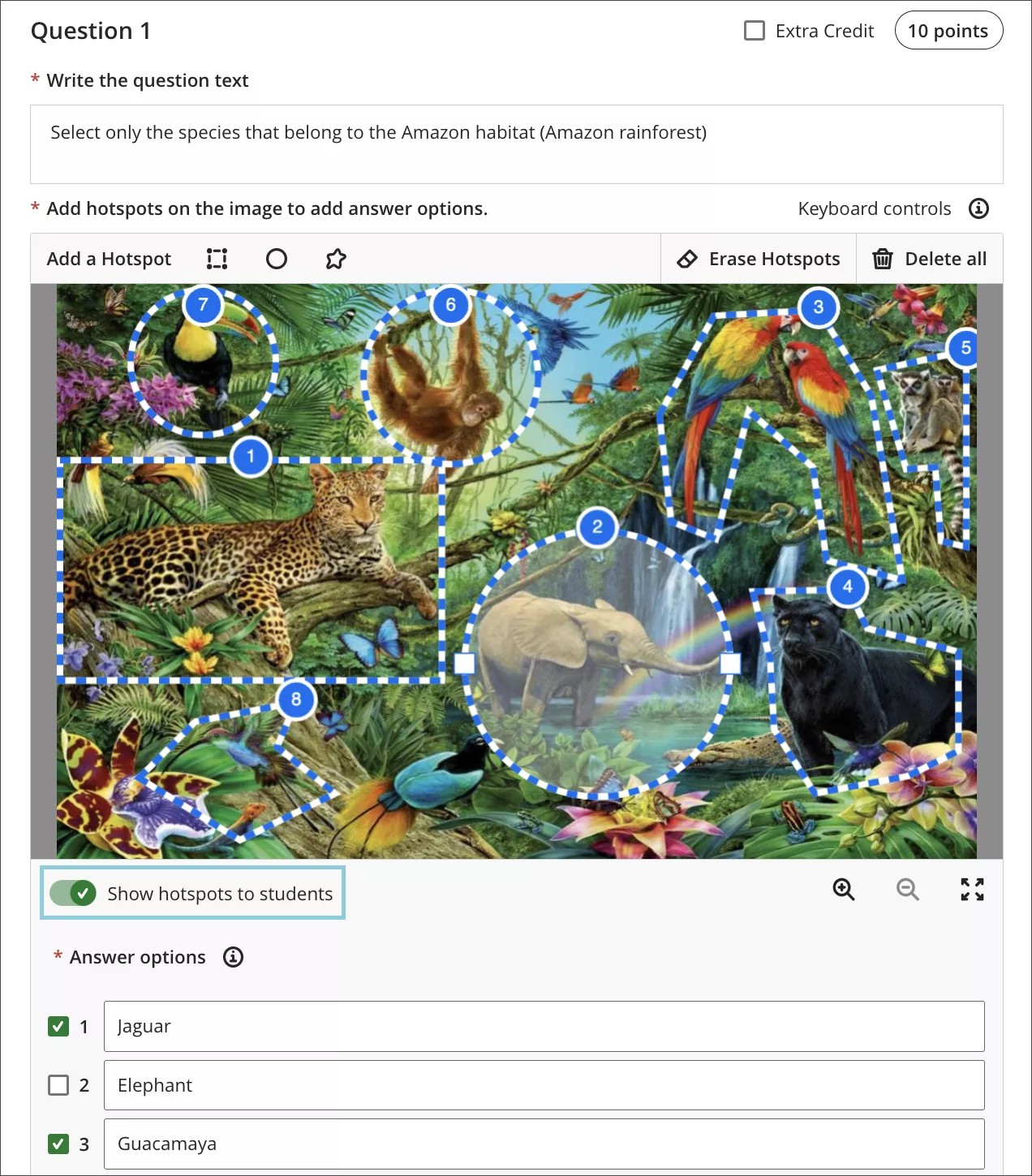
Cuando la opción Mostrar zonas activas a los estudiantes está activada, los estudiantes verán todas las zonas activas creadas en una imagen. Esto cambia el comportamiento de la pregunta de zona activa para que funcione como una pregunta de opción múltiple o con varias respuestas correctas. Esta opción se recomienda cuando hay más de una zona activa y algunas de ellas se usan como elementos de distracción.
El ejemplo siguiente muestra cómo se pide a los alumnos que seleccionen solo las especies que pertenecen al hábitat amazónico. Sin embargo, la pregunta presenta múltiples puntos conflictivos, incluidos algunos que son incorrectos. Deberá determinar cuáles son los puntos calientes correctos. Esta pregunta funciona como una pregunta de opción múltiple.
Interacciones y atajos del teclado
Se puede acceder a la edición de preguntas de zona activa mediante el teclado.
Cuando haya añadido una pregunta sobre una zona activa en una prueba, la atención se centrará en el enlace "documentación de ayuda" del banner de notificación.
Seleccione Tab para acceder al campo de puntos, donde podrá actualizar el valor en puntos de la pregunta.
Seleccione Tabulador para acceder al campo de texto de la pregunta y añada el texto de la pregunta.
Seleccione la pestaña para acceder al botón Cargar desde el dispositivo donde puede seleccionar una imagen. Formatos de imagen permitidos: JPEG, JPG, GIF, PNG o BMP.
El progreso de carga de la imagen se muestra en un modal. Puede cancelar la carga antes de que alcance el 100% seleccionando la tecla Tab para acceder al botón Cancelar. Cuando la imagen se haya cargado correctamente, el modal se cerrará automáticamente y la imagen aparecerá en la página.
Seleccione Tab para leer los siguientes controles del teclado para realizar diferentes acciones en la zona activa:
Controles generales
Seleccione las áreas activas con Tab y Mayús + Tab.
Deseleccione un área activa con Esc
Mueva una zona activa con las teclas de flechas
Utilice Alt/Opción + teclas de flecha para mover las zonas activas en un incremento menor (1 px cada vez).
Seleccione la tecla Eliminar para eliminar una zona activa seleccionada
Acercar con Bloq Mayús + Z
Alejar con Mayús + X
Ampliar vista con Mayús + F
Primer plano con Esc
Controles de rectángulos y círculos
Cambie el tamaño de una zona activa con las teclas de flechas + Shift
Añada una zona activa rectangular nueva (cuando el lienzo esté enfocado) con la tecla R
Añada una zona activa circular nueva (cuando el lienzo esté enfocado) con la tecla C
Controles de polígonos
Dibuje una zona activa poligonal nueva (cuando el lienzo esté enfocado) con la tecla P
Salga del modo de dibujo con Esc.
Mueva el icono de dibujo con las teclas de flechas
Mueva el icono de dibujo con precisión con las teclas de flechas + Opción/Alt
Añada un nuevo punto del polígono con Enter
Elimine el último punto creado con Eliminar
Puede agregar una zona activa Rectangular, Circular o Poligonal si selecciona el botón con la misma etiqueta en la imagen de fondo que cargó. El foco se mueve a la zona activa creada.
Seleccione el botón Eliminar todo para eliminar la imagen y las zonas activas creadas.
Una vez creadas todas las zonas activas, puede continuar la navegación con la tecla Tabulador para activar la opción Mostrar zonas activas a los estudiantes y permitir que los estudiantes perciban las zonas activas en la imagen.
Seleccione la pestaña para desplazarse a los botones Aumentar, Reducir y Ampliar.
Presione la tecla Tab para incluir una descripción opcional de cada zona activa.
Presione la tecla Tab para ir al botón "Cancelar".
Seleccione Tab para acceder al botón Guardar. Seleccione el botón para guardar la pregunta sobre el área activa.