Pannello di feedback
Note
La presente documentazione è stata tradotta tramite traduzione automatica assistita dall'intelligenza artificiale. Le traduzioni sono fornite "così come sono", senza alcuna garanzia circa la loro accuratezza. La versione inglese di questo contenuto costituisce la fonte ufficiale e facente fede.
Apri il pannello di feedback
Ally ti fornisce feedback e supporto dettagliati per aiutarti a diventare un professionista dell'accessibilità. Scopri i problemi di accessibilità, perché sono importanti e come risolverli. Il verde è l'obiettivo!
Dopo aver caricato i file nel corso, Ally produce un punteggio di accessibilità per ogni file. Nelle lezioni con più file, il punteggio di accessibilità viene mostrato per ogni file. Nelle aree in cui si accede ai file, l'icona di accessibilità si trova da destra a sinistra del file.
Seleziona il Punteggio di accessibilità per aprire il pannello di feedback.
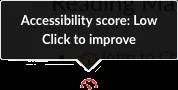
Il pannello di feedback di Ally ti mostra un'anteprima del contenuto del documento, oltre a feedback dettagliati e supporto per aiutarti a risolvere i tuoi problemi di accessibilità.
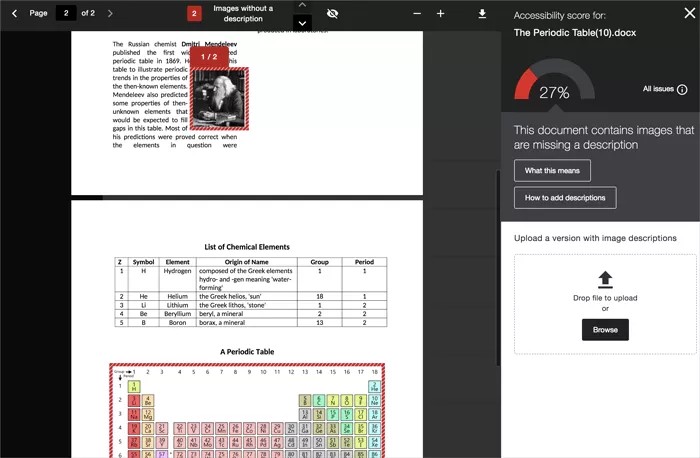
Visualizzare l'anteprima del documento
L'anteprima del feedback dell'istruttore, nel browser, mostra il contenuto di PDF, documenti Word e documenti PowerPoint.
Highlights
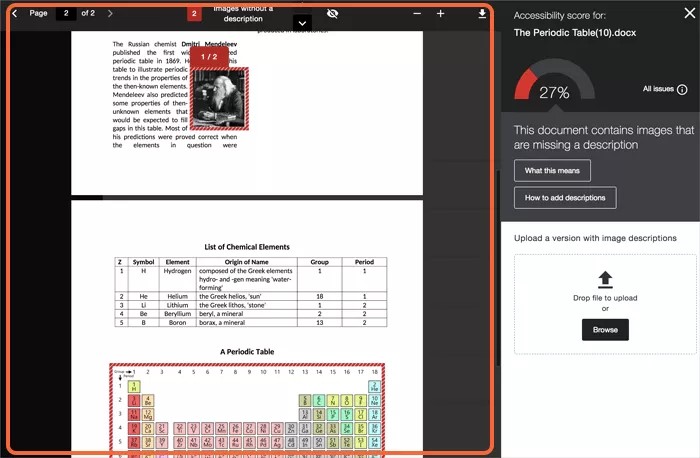
L'anteprima evidenzia i punti in cui è possibile individuare problemi specifici di accessibilità nel documento. Gli highlights mostrano ogni occorrenza di un tipo di problema alla volta. Ad esempio, se le tue immagini mancano di descrizioni alternative, gli highlights mostrano ogni luogo in cui si verifica questo problema specifico. Se il tuo documento ha anche un contrasto del testo scarso, seleziona quel problema nel pannello di feedback per vedere evidenziate le occorrenze di quel problema.
Vengono forniti gli highlights per questi problemi:
Immagini senza un'appropriata descrizione alternativa
Frammenti di testo con contrasto insufficiente
Tabelle senza intestazioni di tabella
Nota
Tutti gli altri problemi di accessibilità non sono evidenziati nell'anteprima.
Descrizione del testo mancante
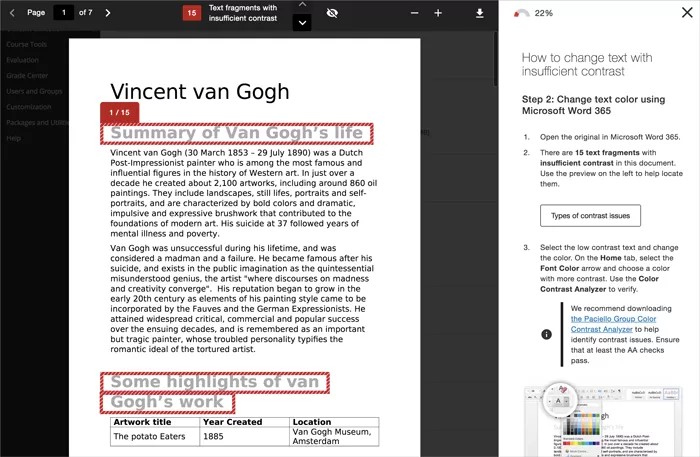
Contrasto del testo
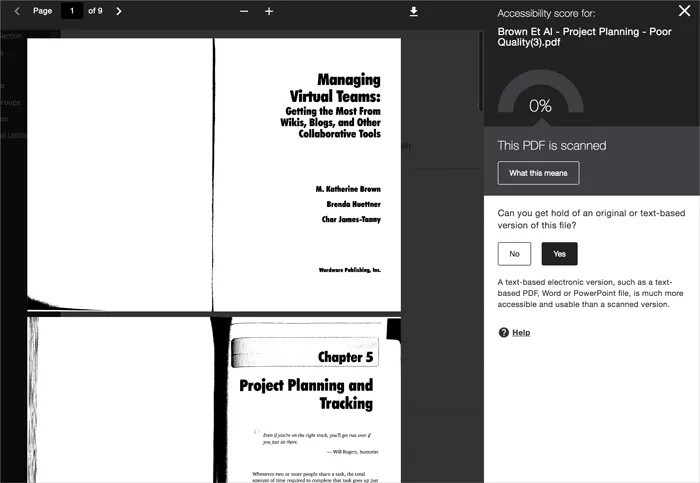
PDF scansionato
Strumenti di anteprima

Utilizza gli strumenti sopra l'anteprima per esplorare i problemi nel tuo documento.
Spostatevi nell'anteprima del documento pagina per pagina.
Vedi quante volte un problema specifico viene visualizzato nel documento.
Salta tra gli highlights del problema.
Nascondi o mostra gli highlights.
Ingrandisci o riduci il contenuto dell'anteprima.
Scarica il file originale.
Guida passo passo
Per i file accessibili, Ally ti dice cosa hai fatto correttamente. Per i file con punteggi da Basso a Alto, Ally ti mostra i problemi e fornisce una guida passo passo su come risolverli.
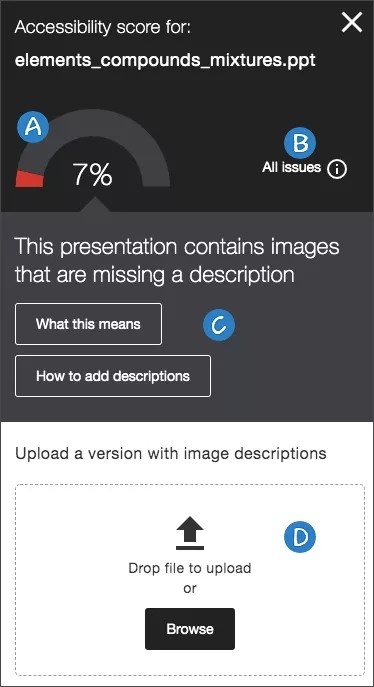
Punteggio di accessibilità: visualizza il punteggio complessivo per l'intero file.
Tutti i problemi: seleziona Tutti i problemi per visualizzare tutti i problemi nel file. Questa visualizzazione mostra di quanto il punteggio può migliorare risolvendo ogni problema. Trova il problema che desideri affrontare e seleziona Risolvi.
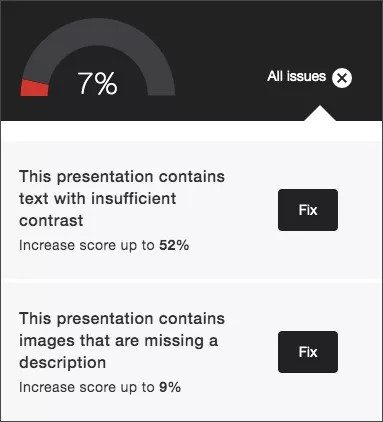
Descrizione del problema e guida dettagliata: consulta la descrizione di un problema con il file. Ally organizza questo feedback in un albero decisionale, quindi tutto ciò che devi fare è leggere le indicazioni e rispondere alle richieste. Scopri qual è il problema, perché è importante e come correggerlo in modo appropriato.
Seleziona Significato per ulteriori informazioni sul problema.
Seleziona Come fare e segui i passaggi per migliorare l'accessibilità del file.
Suggerimento
Queste istruzioni cambiano a seconda del file e dei problemi di accessibilità riscontrati. Ad esempio, con un PDF potresti vedere le istruzioni su come apporre un tag al PDF. Seleziona Come creare un PDF con tag.
Carica: carica i file aggiornati per sostituire quello esistente.