Configura Ally per i siti web
Note
La presente documentazione è stata tradotta tramite traduzione automatica assistita dall'intelligenza artificiale. Le traduzioni sono fornite "così come sono", senza alcuna garanzia circa la loro accuratezza. La versione inglese di questo contenuto costituisce la fonte ufficiale e facente fede.
Indicizzazione di Ally per i siti web
L'indicizzazione di Ally for Websites incorpora le istruzioni Disallow nel file robots.txt di un sito web. Queste istruzioni consentono di evitare che l'indicizzazione rimanga bloccata in cicli di ricerca per indicizzazione infiniti su tipi specifici di contenuto, ad esempio pagine di ricerca, applicazioni di calendario e così via.
L'indicizzazione di Ally for Websites aderisce allo standard Robots exclusion standard. L'agente utente specifico utilizzato da Ally è: blackboardally
Disabilita formati alternativi
Se lo si desidera, è possibile disattivare i formati alternativi per i singoli elementi di contenuto. Aggiungi l'attributo data-ally-af-disabled al file collegato nel codice HTML. Questo attributo impedisce al file di apparire nel pannello Formati alternativi.
Ad esempio, se lo aggiungi a un file collegato, quel file collegato non apparirà nell'elenco: <a data-ally-af-disabled href:"https://filename.pdf">PDF file</a>.
Rimuovi l'attributo in qualsiasi momento, se desideri che l'elemento di contenuto venga visualizzato nel pannello Formati alternativi.
Esempio:
<!doctype html>

<html lang="en">

  <head></head>

  <body>

    <p><a href="/example1.pdf">This link will show up</a></p>

    <p><a data-ally-af-disabled href="/example2.pdf">This link will not show up</a></p>

  </body>

</html>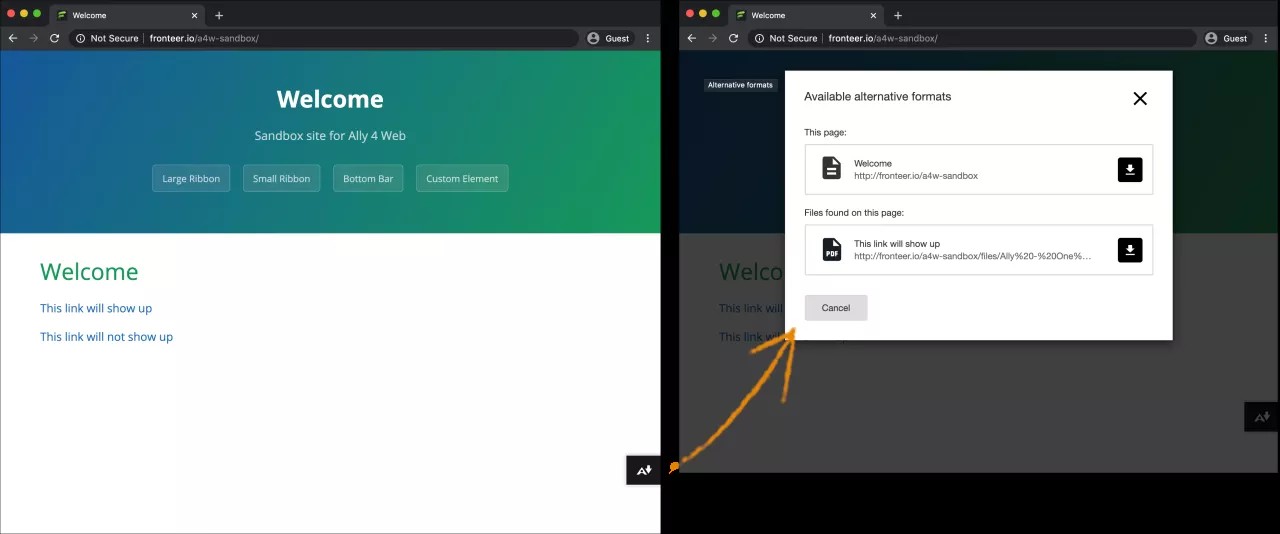
Escludere parti di una pagina Web
È possibile escludere parti specifiche di una pagina Web dal contenuto in formato alternativo. Aggiungi l'attributo data-ally-exclude all'elemento di contenuto nel codice HTML. Questo attributo impedisce che il contenuto venga visualizzato nel formato alternativo selezionato.
Ad esempio, se aggiungi l'attributo a un'immagine della pagina, quell'immagine non apparirà nel formato alternativo di BeeLine Reader quando la apri.
Nota
Se sul sito web è presente un elemento <main> solo ciò che si trova all'interno di tale elemento principale viene visualizzato nel contenuto in formato alternativo. Tutto ciò che si trova al di fuori dell'elemento principale viene automaticamente escluso. È comunque possibile utilizzare l'attributo data-ally-exclude escludere gli elementi all'interno di tale elemento principale.
Esempio:
<!doctype html>

<html lang="en">

  <head></head>

  <body>

    <p>This will show up</p>

    <p data-ally-exclude>This will not show up</p>

  </body>

</html>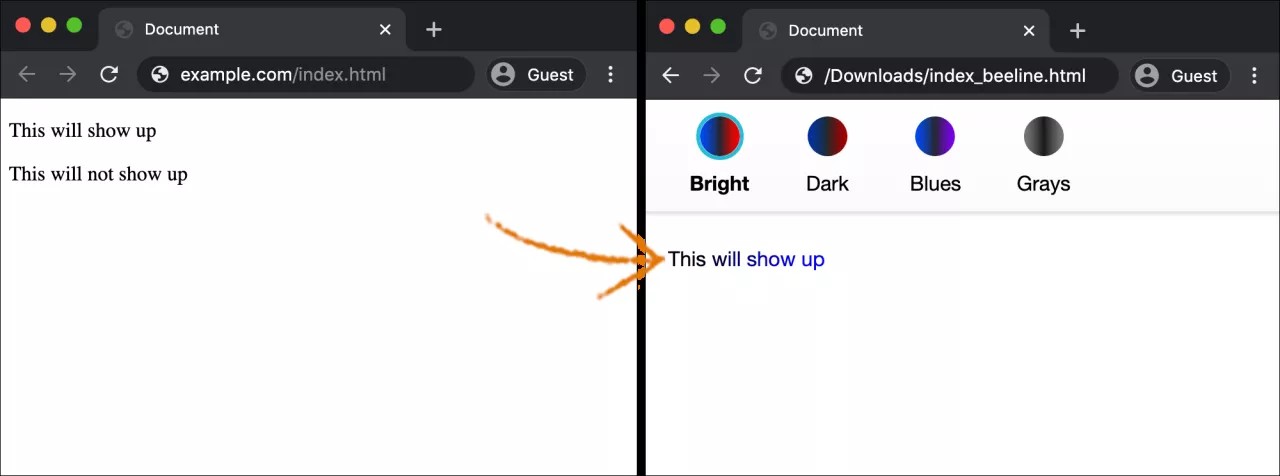
Configura l'icona di download dei formati alternativi
Decidi come vuoi che appaia l'icona di download dei formati alternativi. Scegli una di queste opzioni:
Piccola icona a destra della pagina:
data-ally-af-style="flag_small"Icona grande a destra della pagina:
data-ally-af-style="flag_large"Barra nella parte inferiore della pagina:
data-ally-af-style="bar_bottom"
Utilizza questo script per personalizzare l'aspetto.
<!--

    Ally Website Integration Script.

    "data-ally-af-style" can be one of the following values to customize the look and feel:

        - flag_small

        - flag_large

        - bar_bottom

-->

<script

  data-ally-loader

  data-ally-platform-name="web"

  data-ally-client-id="[ClientID]"

  data-ally-af-style="flag_small"

  src="https://[AllyRegionURL]/integration/api/ally.ui.js">

</script>
Nota
L'URL può variare a seconda della regione.
[ClientID]: è l'identificazione del client fornita dal team Ally quando viene creata una nuova istanza.
[AllyRegionURL]: è il data center dell'ambiente Ally. Per esempio:
Centro dati Stati Uniti: prod.ally.ac
Centro dati canadese: prod-ca-central-1.ally.ac
Centro dati europeo: prod-eu-central-1.ally.ac
Centro dati di Singapore: prod-ap-southeast-1.ally.ac
Centro dati australiano: prod-ap-southeast-2.ally.ac
Configurare il feedback dell'editor di contenuti
Configura il tuo sito per vedere esattamente dove si trovano i tuoi problemi di accessibilità. Dopo aver configurato le pagine del tuo sito, vai al rapporto di accessibilità e trova un dominio con un problema. Seleziona l'indicatore del punteggio sull'elemento con il problema di accessibilità per aprire il pannello di feedback del contenuto dell'editor. Visualizza i problemi evidenziati sulla tua pagina nella finestra di anteprima.
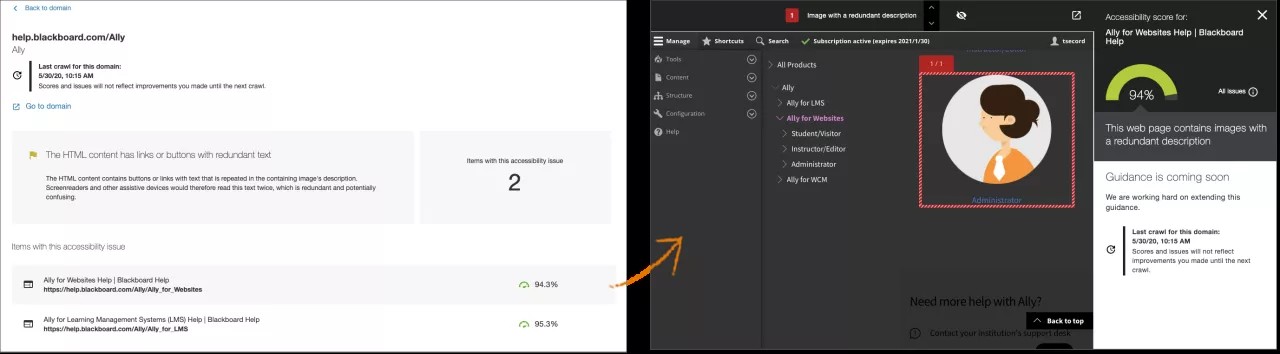
Le pagine del tuo sito devono avere queste impostazioni, se vuoi che il contenuto della tua pagina appaia nella finestra di anteprima.
Supporto HTTPS
Aggiungere lo script AllyJS
Suggerimento
Questo script è necessario anche per i formati alternativi. Se vuoi vedere i problemi evidenziati nella finestra di anteprima, ma non vuoi aggiungere i formati alternativi al tuo sito, usa la proprietà
data-ally-af-style=noneproprietà.Consentire l'incorporazione della pagina in un iframe da parte del dominio Ally
Consenti script, stili, immagini e iframe secondari ospitati dal dominio Ally
Consenti ad Ally di incorporare le tue pagine in un iframe
Se vuoi sfruttare appieno il pannello di feedback dell'editor di contenuti, in qualità di partner di fiducia, Ally ha bisogno dell'autorizzazione per incorporare i tuoi contenuti in un iframe. Questa autorizzazione consente ad Ally di mostrare i tuoi contenuti nella finestra di anteprima del pannello di feedback dell'editor di contenuti. È possibile accedere al pannello solo dal rapporto di accessibilità.
Se limiti l'incorporazione della tua pagina web negli iframe (ad esempio, con le intestazioni X-Frame-Options o Content-Security-Policy), dovrai aggiungere o modificare l'intestazione Content-Security-Policy per aggiungere https://*.ally.ac alla direttiva frame-ancestors.
Esempi
Configurazione attuale | Aggiungere o aggiornare la direttiva |
|---|---|
|
|
|
|
|
|
|
|
Creare utenti del gruppo di dominio
Gli utenti del gruppo di domini dispongono dell'autorizzazione per visualizzare il report sull'accessibilità per i domini a cui sono assegnati. Per creare utenti di gruppi di domini e gruppi di domini, i super amministratori di Ally per il Web devono accedere alla dashboard di configurazione di Ally per il Web.
Il collegamento al dashboard è stato fornito durante l'implementazione. Apparirà come /launchclientconfig/yourclientID. Usa le tue credenziali di amministratore esistenti per accedere.
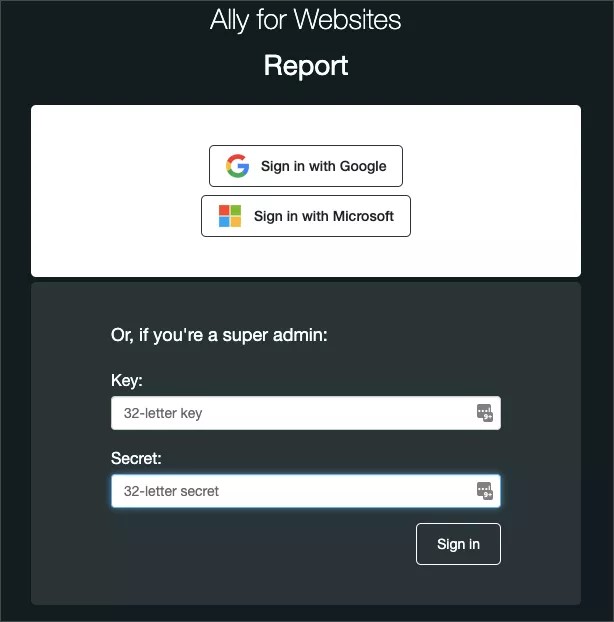
Dalla dashboard di configurazione di Ally per il Web, il super amministratore originale può configurare i gruppi di dominio e aggiungere nuovi utenti prima di assegnare gruppi di dominio specifici a tali utenti.
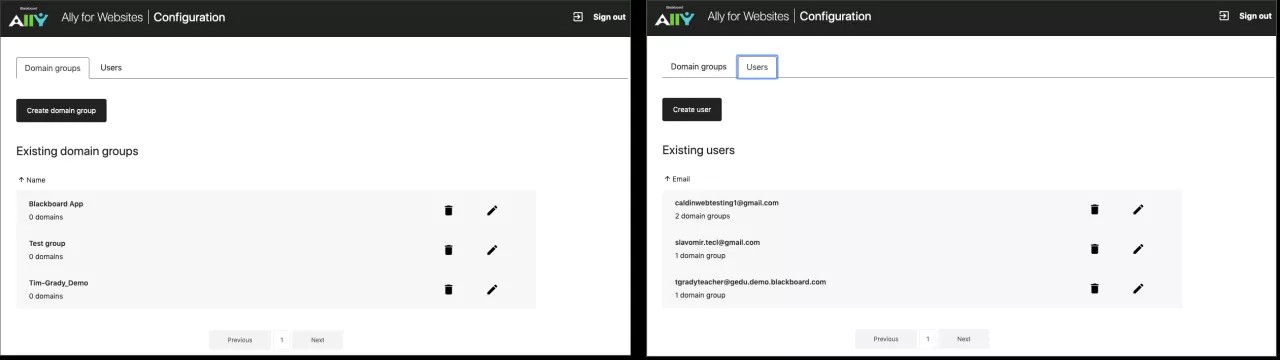
In qualità di amministratore, puoi assegnare a un nuovo utente l'accesso a tutto, inclusa la possibilità di configurazione. In alternativa, è possibile assegnare l'accesso parziale a gruppi di dominio specifici. È possibile che agli utenti siano stati aggiunti più gruppi di dominio all'accesso.
Suggerimento
Se il super amministratore assegna molti domini, l'utente sceglie il report del gruppo di dominio da visualizzare all'accesso. Se viene assegnato un solo gruppo di dominio, l'utente accede direttamente al report per tale gruppo.
Dopo aver creato gli utenti e averli assegnati ai gruppi di dominio, è necessario comunicare agli utenti che dispongono di un account.
Puoi utilizzare i nostri modelli di email per comunicare ai tuoi utenti che hanno un account.
Modello di email per utenti Google
Ciao [name],
È stato creato un account Ally per te con il tuo indirizzo e-mail: [emailUsed@inSignUp]
Con questo account è possibile accedere a [Ally for Web - Reporting] / [Ally for LMS - Config]/.. .
Prima di poter accedere al sito, è necessario collegare questo indirizzo e-mail a un account GoogleTM. Per accedere è necessario un account Google. Solo i super amministratori o gli amministratori root possono utilizzare il Super Admin accedere alla pagina.
Se il tuo indirizzo email è già collegato, non devi fare nulla. Se la tua email non è collegata, segui questi passaggi.
Vai a Crea il tuo account Google.
Compila i campi. Utilizza
[emailUsed@inSignUp]nel campo Il tuo indirizzo e-mail.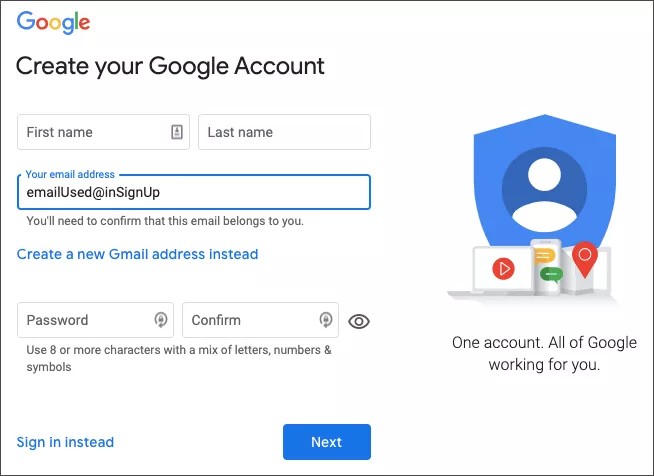
Dopo aver completato le informazioni, Google invia un'email al tuo indirizzo email per verificarle. Completa la procedura di verifica nell'e-mail per collegarla all'account Google che hai appena creato.
Dopo aver collegato il tuo indirizzo email, puoi utilizzare l'accesso di Google su [Ally for Web - Reporting] / [Ally for LMS - Config]/.. . per accedere ai tuoi report.
Modello di e-mail per utenti di Microsoft® Office
Ciao [name],
È stato creato un account Ally per te con il tuo indirizzo e-mail: [emailUsed@inSignUp]
Con questo account è possibile accedere a [Ally for Web - Reporting] / [Ally for LMS - Config]/.. .
Seleziona il collegamento e Accedi con Microsoft. Solo i super amministratori o gli amministratori root possono utilizzare il Super Admin accedere alla pagina.
Concedere a Microsoft l'autorizzazione per visualizzare il profilo e gestire i dati a cui ha accesso. Seleziona Accetta.
Accedi con l'indirizzo e-mail e la password Microsoft.
Dopo aver effettuato l'accesso, ti viene chiesto di verificare la tua email. Ally ti invia un'e-mail con un codice. Inserisci il codice per verificare la tua email. Devi solo verificare la tua email la prima volta che accedi.
Nota: se non vedi subito l'email di Ally, potrebbe essere necessario controllare la cartella dello spam.
Ora puoi accedere al tuo report.
Chiudere la scheda o la finestra del report per disconnettersi dal report.