Utilizzo
Note
La presente documentazione è stata tradotta tramite traduzione automatica assistita dall'intelligenza artificiale. Le traduzioni sono fornite "così come sono", senza alcuna garanzia circa la loro accuratezza. La versione inglese di questo contenuto costituisce la fonte ufficiale e facente fede.
Il report Utilizzo mostra i dettagli su come i visitatori e gli editor del sito utilizzano Ally. Scopri la frequenza con cui i visitatori scaricano un formato alternativo e gli editor risolvono i problemi di accessibilità.
Il report è un foglio di calcolo suddiviso in cinque fogli di lavoro.
Lanci di Formati Alternativi
Formato Alternativo Settimanale
Lanci di Feedback sui Contenuti
Feedback Settimanale sui Contenuti
Dati
Ogni foglio di lavoro contiene dettagli relativi a un intervallo di date selezionato.
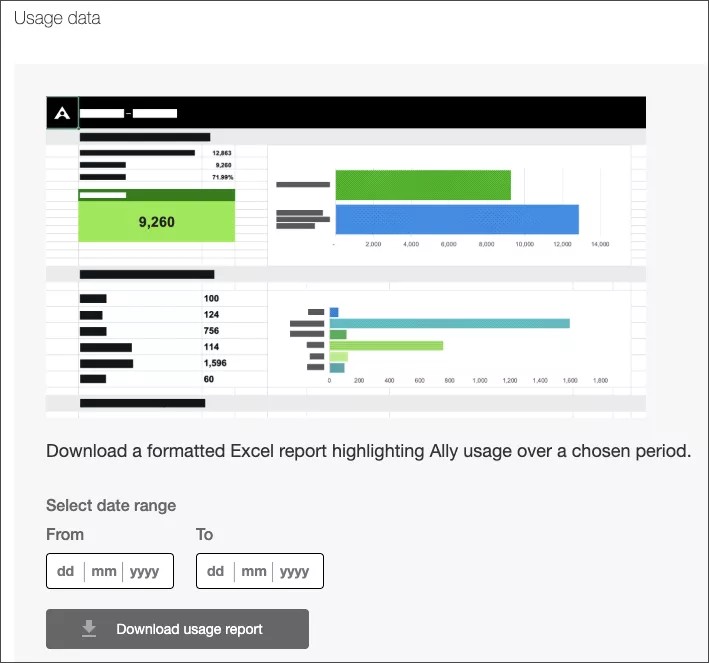
Creare un report sull'utilizzo
Dal report di accessibilità istituzionale di Ally, seleziona la scheda Utilizzo.
Scegli un intervallo di date per il report.
Selezionare il pulsante Scarica report di utilizzo.
Importante
È possibile che i dati non vengano visualizzati quando si apre il report per la prima volta. Il file scaricato potrebbe essere protetto. Abilita la modifica per visualizzare i dati.
Lanci di Formati Alternativi
Il foglio di lavoro Lanci di Formati Alternativi mostra l'impegno e la distribuzione di formati alternativi in un determinato intervallo di date.
Impegno con Formati Alternativi
Il foglio di lavoro inizia con i dettagli su quante volte è stato aperto il pannello Formati Alternativi e con quale frequenza è stato scaricato un formato alternativo.
Un Tasso di Conversione mostra la percentuale di download sul numero totale di volte in cui il pannello è stato aperto.
Il Totale Download Utente Unicomostra il numero di utenti unici in tutti i corsi che hanno scaricato formati alternativi nel periodo di tempo specifico. Per esempio:
Download totali: 100
Totale utenti unici scaricati: 4
Utente0: 75 download
Utente1: 15 download
Utente2: 5 download
Utente3: 5 download

Distribuzione per Formati Alternativi
Scopri quali formati alternativi sono popolari o più scaricati dai tuoi visitatori. Ogni formato alternativo è elencato con il numero di volte in cui è stato scaricato.
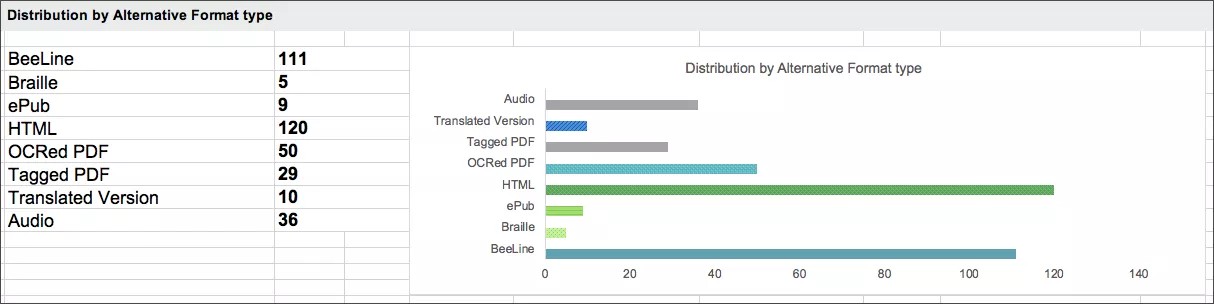
Download di domini con formato alternativo
Visualizza i domini da cui i visitatori hanno scaricato formati alternativi.

Formato Alternativo Settimanale
Il foglio di lavoro Formato Alternativo Settimanale mostra l'attività settimanale nell'intervallo di date del report. Puoi vedere quante volte i visitatori hanno aperto il pannello ogni settimana. Puoi anche vedere quante volte hanno scaricato un formato alternativo ogni settimana.
Suggerimento
Le settimane iniziano il lunedì. Non è possibile effettuare la segnalazione il giorno corrente.
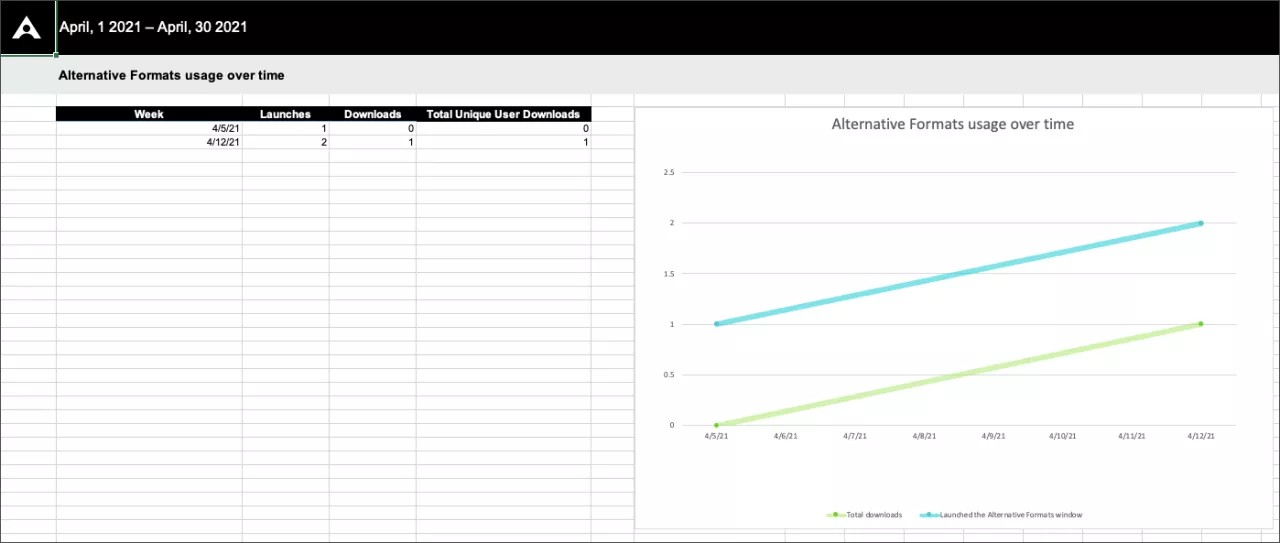
Lanci di Feedback sui Contenuti
Il foglio di lavoro Lanci di feedback sui contenuti mostra l'impegno e la distribuzione dei feedback sui contenuti in un determinato intervallo di date.
Impegno con il Feedback sui Contenuti
Il foglio di lavoro inizia con i dettagli su quante volte è stato aperto il pannello Feedback dell'Editor di Contenuti e con quale frequenza gli editor hanno risolto un problema di accessibilità di conseguenza.
Un tasso di conversione mostra la percentuale di correzioni rispetto al numero totale di volte in cui il pannello è stato aperto.
Feedback Settimanale sui Contenuti
Il foglio di lavoro Feedback sui Contenuti Settimanale mostra l'attività settimanale nell'intervallo di date del report. Puoi vedere quante volte gli editor di contenuti hanno aperto il pannello ogni settimana. Puoi anche vedere quante volte hanno risolto i problemi di accessibilità ogni settimana.
Suggerimento
Le settimane iniziano il lunedì. Non è possibile effettuare la segnalazione il giorno corrente.
Dati
Il foglio di lavoro Dati mostra dettagli specifici per ogni volta che un pannello è stato aperto, un formato è stato scaricato ed è stato risolto un problema di accessibilità.
ID: l'ID univoco per la riga/evento.
ID dominio: l'ID dominio.
Codice dominio: il codice di dominio.
Nome dominio: il nome del dominio.
Hash Utente Unico: L'ID utente unico, un singolo utente che interagisce con l'applicazione.
Termine ID: Il termine ID.
Nome termine: Il nome termine.
ID contenuto: L'ID contenuto.
Evento: Descrive l'azione. Ad esempio, se qualcuno ha aperto il pannello Formati alternativi o Feedback dell'Editor di Contenuti.
AFLaunch: Mostra se qualcuno ha aperto o meno il pannello Formato alternativo. 1 significa che il pannello è stato aperto. 0 significa che il pannello è rimasto chiuso.
Download: Mostra se qualcuno ha scaricato un formato alternativo. 1 significa uno o più formati scaricati. 0 indica che non è stato scaricato alcun formato.
IFLaunch: Mostra se qualcuno ha aperto o meno il pannello Feedback dell'editor di contenuti 1 indica che il pannello è stato aperto. 0 significa che il pannello è rimasto chiuso.
Correzione: Mostra se qualcuno ha risolto un problema di accessibilità dal pannello Feedback dell'editor di contenuti. 1 significa che uno o più problemi sono stati risolti. 0 significa che non è stato risolto nulla.
CARLaunch: con valore 1 indica se è stato lanciato un Report di accessibilità dei corsi.
Timestamp: Mostra quando si è verificato l'evento. Il timestamp è espresso nel numero di secondi dal 1° gennaio 1970.
Client: L'ID client.
Tipo di file: Identifica il tipo di file nell'evento. Ad esempio, immagine o presentazione.
Tipo di formato: Identifica il formato alternativo scaricato. Tipo di formato è vuoto quando Download è 0.
Suggerimento
Tts rappresenta il formato audio.
Punteggio prima: Il punteggio di accessibilità per il dominio prima dei miglioramenti al contenuto. Punteggio prima è vuoto quando Correggi è 0.
Punteggio dopo: Il punteggio di accessibilità per il dominio dopo i miglioramenti apportati ai contenuti. Punteggio dopo è vuoto quando Fix è 0.
Migliorato: Mostra se il punteggio di accessibilità è migliorato dopo che il file è stato corretto. 1 significa che il punteggio è migliorato. 0 significa che il punteggio non è migliorato. Migliorato è vuoto quando Fix è 0.
Settimana: Mostra il primo giorno della settimana in cui si è verificato l'evento. La settimana è nel numero di giorni, all'inizio della settimana, dal 30 dicembre 1899.
AF: Mostra l'attività con il pannello Formato alternativo. 1 significa che c'era attività. Il pannello potrebbe essere stato aperto o un formato scaricato. 0 significa che non c'è stata alcuna attività.
IF: Mostra l'attività con il pannello feedback dell'editor di contenuti. 1 significa che c'era attività. Il pannello potrebbe essere stato aperto o un problema risolto. 0 significa che non c'è stata alcuna attività.