Integra l'API di Ally con uno strumento di report esterno
Note
La presente documentazione è stata tradotta tramite traduzione automatica assistita dall'intelligenza artificiale. Le traduzioni sono fornite "così come sono", senza alcuna garanzia circa la loro accuratezza. La versione inglese di questo contenuto costituisce la fonte ufficiale e facente fede.
Integra l'API di Ally con uno strumento di report esterno
Gli strumenti di report esterni offrono numerosi vantaggi, tra cui una migliore visualizzazione dei dati, opzioni di personalizzazione e processi di report automatizzati. Gli istituti possono analizzare facilmente set di dati complessi utilizzando una varietà di tipi di grafici, grafici e dashboard. Personalizzando gli elementi di dati visualizzati, possono adattare i report alle loro esigenze specifiche. Grazie ai report automatici, gli utenti risparmiano tempo e risorse preziose, semplificando la generazione di report.
Combinando le funzionalità di recupero dei dati API di Ally con le funzionalità avanzate di visualizzazione e analisi dei più diffusi strumenti di report, gli istituti possono sbloccare informazioni per facilitare le decisioni basate sui dati.
Non esitate a consultare la documentazione tecnica sugli endpoint dell'API di report Endpoint API di Report per scoprire come configurare e personalizzare in modo appropriato i vostri endpoint.
Prima di iniziare
Per integrare l'API di Ally con il tuo strumento di report preferito, avrai bisogno di quanto segue:
Uno strumento di report esterno come Power BI, Tableau, Microsoft Excel o SAP Analytics, tra gli altri
Accesso al Report Istituzionale di Ally (solo per gli amministratori)
Token API di autorizzazione (disponibile nel Report Istituzionale)
URL dell'endpoint (disponibile in questa pagina di aiuto)
Il tuo Ally ID client (contatta il nostro team di supporto se non disponi di questo ID)
Tieni presente che dovrai passare da questa pagina di aiuto, al Report Istituzionale e allo strumento di report esterno per impostare tutto con successo.
Come integrare l'API di Ally con uno strumento di report esterno
Accedi al tuo Report Istituzionale. Scopri come accedere al Report Istituzionale.
Nella scheda Panoramica seleziona il pulsante Esporta a destra.
Seleziona Connetti strumento esterno.
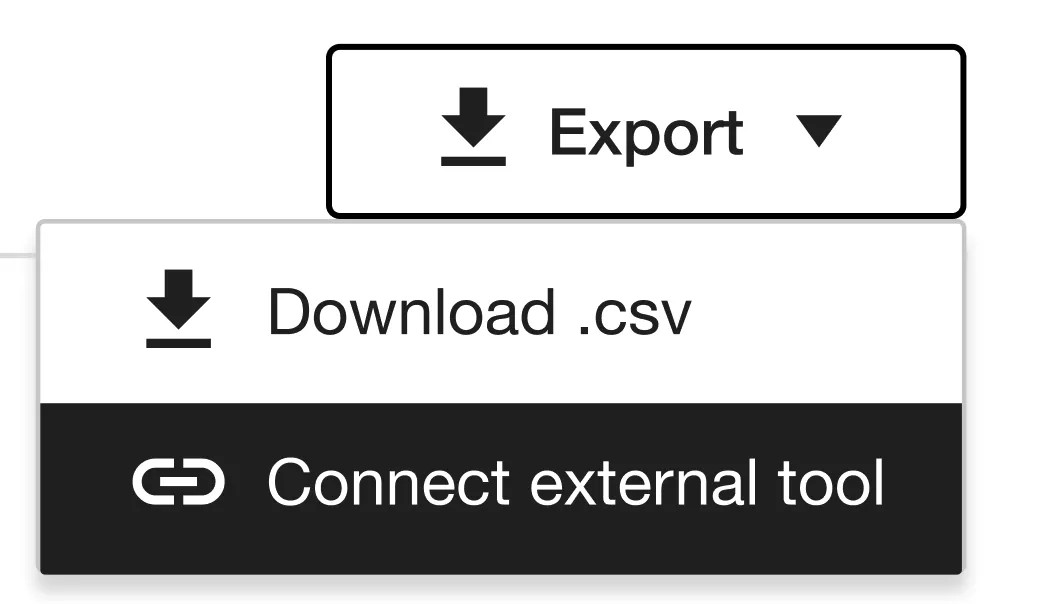
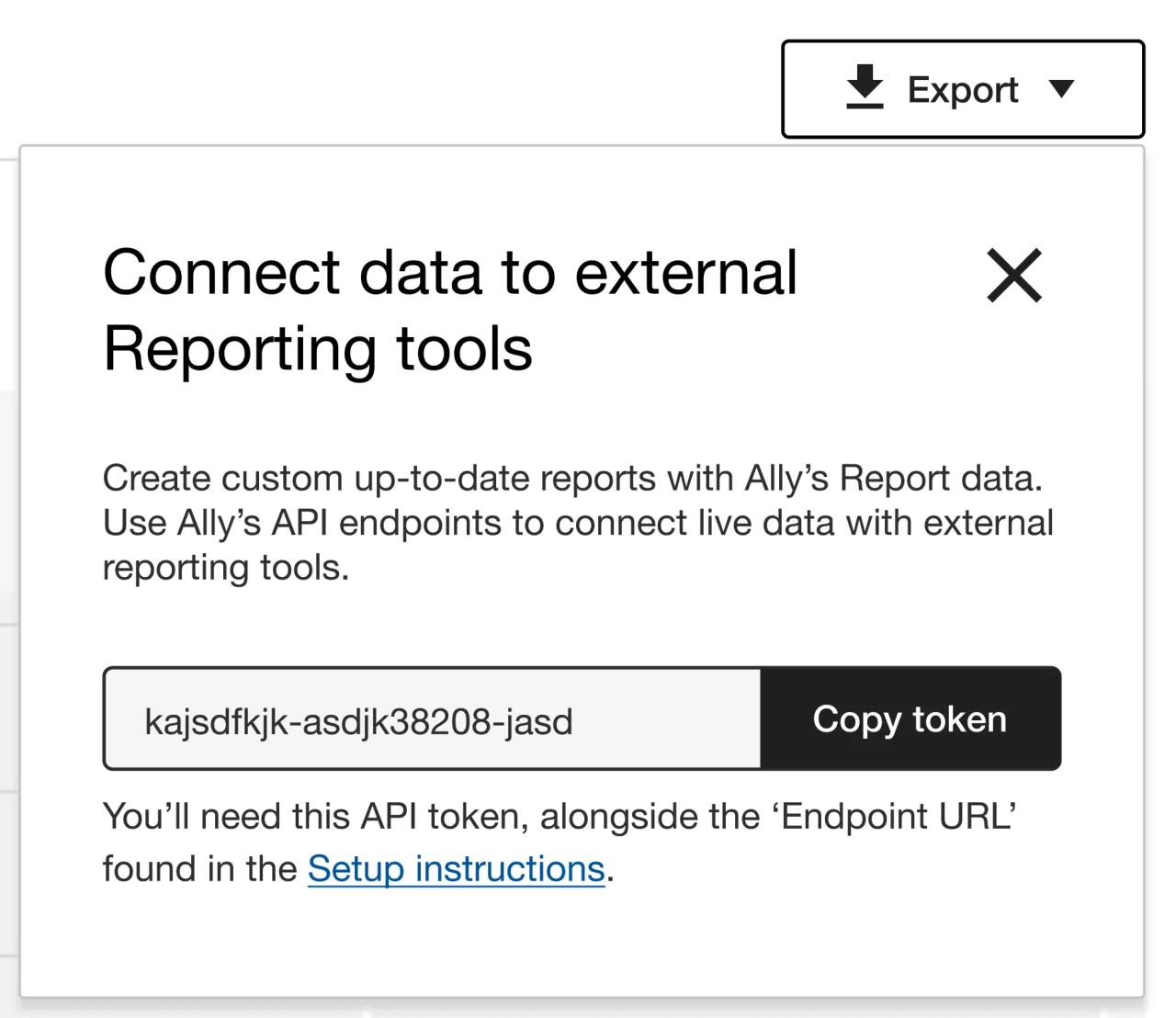
Verrà visualizzata una finestra modale con un token generato automaticamente. Seleziona Copia token.
Nota
I token API scadono dopo un anno. Per ottenere un nuovo token, segui questa guida per configurare nuovamente il tuo strumento di report esterno.
Vai al tuo strumento di report esterno preferito. Per i mezzi di questo esempio, mostreremo come configurare l'API di Ally con Power BI.
Importante
Altri strumenti di report esterni hanno interfacce diverse, tuttavia, tutti seguono passaggi simili come mostrato di seguito. Consulta la documentazione dello strumento di report se hai bisogno di assistenza per configurare l'origine dati.
Aprire Power BI Desktop
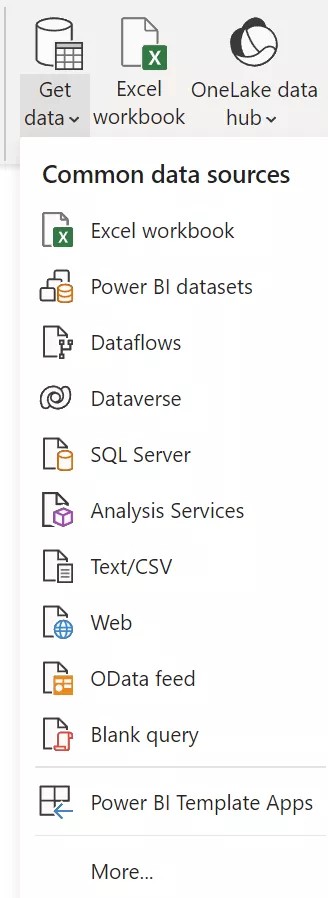
Seleziona Recupera dati dalle opzioni della scheda Home.
Selezionare Web dall'elenco visualizzato.
Seleziona l'opzione Avanzate nella finestra modale Dal web.
Digita Autorizzazione nel campo Parametro dell'intestazione della richiesta HTTP.
Nella casella di testo a destra, digita Titolare aggiungi uno spazio e incolla il token dal rapporto dell'istituto.
Copiare uno degli URL dell'endpoint seguenti:
https://[Region]/api/v2/clients/[Ally Client ID]/reports/overall
https://[Region]/api/v2/clients/[Ally Client ID]/reports/issues
Importante
I dati del Report di Ally possono essere suddivisi in Panoramica e Problemi. Entrambi si applicano a tutti i tuoi corsi presso il tuo istituto. Seleziona l'URL dell'endpoint che preferisci.
Incollare l'URL dell'endpoint nel campo Percorsi URL nella modalità Dal Web di Power BI.
Sostituisci [Ally ID client] con il tuo Ally ID univoco.
Avvertimento
Se non disponi di questo ID, contatta il nostro team di supporto. Ricorda che è Ally ID client, non l'ID LMS.
Sostituisci [Region] a seconda della regione in cui è ospitato l'ambiente Ally del tuo istituto:
Centro dati Stati Uniti: prod.ally.ac
Centro dati canadese: prod-ca-central-1.ally.ac
Centro dati europeo: prod-eu-central-1.ally.ac
Centro dati di Singapore: prod-ap-southeast-1.ally.ac
Centro dati australiano: prod-ap-southeast-2.ally.ac
Una volta completati questi passaggi, la modalità Dal Web di Power BI dovrebbe essere simile alla seguente:
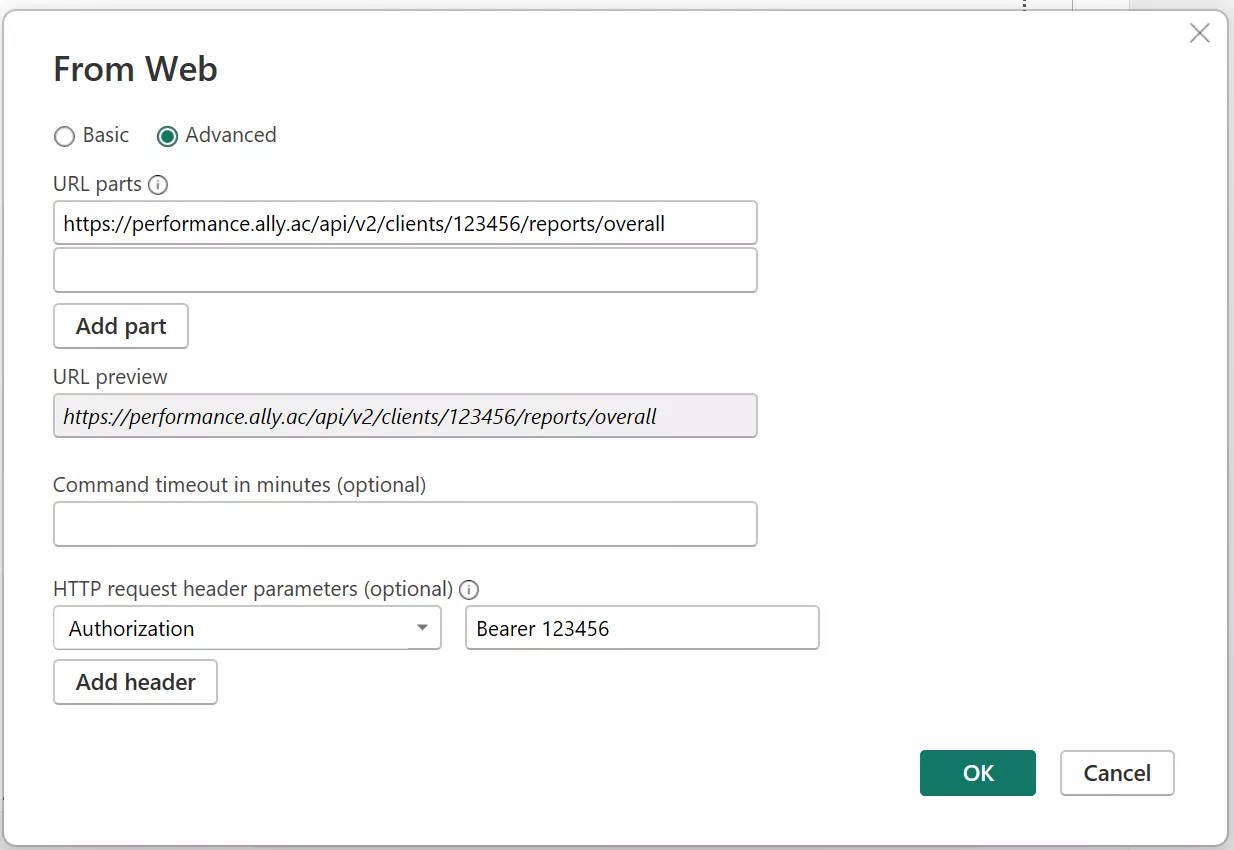
Selezionare OK per avviare la query in base alle informazioni fornite.
A seconda del numero di registrazioni, il dataset potrebbe richiedere un po' di tempo per la preparazione. Ally risponde con uno "stato" che informa l'utente se i dati sono ancora in fase di elaborazione. In Power BI, puoi vedere questo selezionando "Metadati espansi" e cercando la colonna metadata.status:
Mentre lo stato è "Elaborazione", dovrai attendere che i dati siano pronti. Seleziona il pulsante "Aggiorna anteprima" sulla barra multifunzione in alto per chiamare nuovamente l'API e vedere se i dati sono pronti. Se il set di dati è pronto, verranno visualizzati tutte le registrazioni e la colonna metadata.status mostrerà lo stato "Riuscito".
Infine, selezionare Chiudi e applica sul lato superiore sinistro del cursore.
Suggerimento
Tempo di aggiornamento dei dati
Suggerimento
I dati di origine vengono aggiornati internamente ogni 15 minuti per tutti gli endpoint. Teni in considerazione ciò quando si richiama l'endpoint per recuperare i dati per i report.
Avvertimento
Limite di risposta
Avvertimento
Tenere presente che il limite di risposte per chiamata all'endpoint è di 10.000 record. Se alcune registrazioni non vengono visualizzate tra i primi 10000 record, sarà necessario utilizzare le opzioni di filtro o ordinamento.