Domande frequenti sull'editor di contenuti per Ally
Note
La presente documentazione è stata tradotta tramite traduzione automatica assistita dall'intelligenza artificiale. Le traduzioni sono fornite "così come sono", senza alcuna garanzia circa la loro accuratezza. La versione inglese di questo contenuto costituisce la fonte ufficiale e facente fede.
Quali formati alternativi genera Ally?
Ally fornisce formati alternativi per questi tipi di contenuto:
File PDF
Microsoft® Word file
Microsoft® Powerpoint® file
File OpenOffice/LibreOffice
File HTML caricati
Contenuto creato nello strumento di editor di pagine web (WYSIWYG)
È possibile generare questi formati alternativi:
Versione OCR (per documenti scansionati)
PDF con tag (attualmente per file Word, Power e OpenOffice/LibreOffice)
HTML ottimizzato per i dispositivi mobili
Audio
ePub
Braille elettronico
Lettore BeeLine
Versione tradotta
La versione tradotta è disabilitata per impostazione predefinita. Gli amministratori possono inviare una richiesta di supporto per abilitarla.
Quando viene effettuata una richiesta di download, vengono generati formati alternativi?
Quando viene richiesto per la prima volta un formato alternativo per un elemento di contenuto, Ally genera il formato su richiesta. Nella maggior parte dei casi, si genera entro 1-2 minuti.
Non appena viene generato, viene scaricato il formato alternativo. Ally memorizza quindi nella cache il risultato, in modo che eventuali richieste aggiuntive per lo stesso formato alternativo possano essere servite e scaricate immediatamente dalla cache.
Domande frequenti su Ally Braille
Quale codice Braille utilizza Ally per il formato Braille elettronico?
Ally utilizza Braille Ready File (.brf) come formato Braille elettronico. Il codice braille utilizzato dipende dalla lingua in cui si trova il documento. Per i documenti in inglese, Ally utilizza il Braille inglese unificato di voto 2 (a contratto).
Il formato Braille elettronico Ally può essere stampato utilizzando una stampante Braille?
Il formato Braille Ready File (.brf) può essere utilizzato sia per i display Braille elettronici che per i goffratori Braille (stampanti).
Nota
È comunque necessario verificare se uno specifico goffratore/stampante Braille supporta il formato .brf.
Perché vedo "I formati alternativi per questo file sono stati disabilitati"?
Gli amministratori possono disattivare i formati alternativi per singole pagine web e file.
Cosa devono fare gli editor di contenuti per generare formati accessibili alternativi per un elemento di contenuto?
Niente. Ally raccoglie automaticamente tutti i materiali esistenti o nuovi, li fa scorrere attraverso la lista di controllo dell'accessibilità e rende disponibili le versioni alternative sia al visitatore che all'editore.
C'è un limite di dimensione del file?
Ally non impone un limite di dimensione del file. In alcuni casi, l'algoritmo non riesce a generare formati alternativi per determinati file di grandi dimensioni.
Mantieni il contenuto originale a meno di 100 pagine per generare un formato OCR per i documenti scansionati.
Limita il contenuto a 100.000 caratteri per il formato audio. Questo limite di caratteri corrisponde in genere ad almeno 30 pagine o a diverse ore di audio.
Limita il contenuto a 30.000 caratteri per il formato tradotto.
Limite a 50 MB di file corretti caricati tramite il pannello di feedback dell'insegnante.
In che modo Ally gestisce i contenuti protetti da password?
Ally rileva i contenuti protetti da password, assegna ai contenuti un punteggio di accessibilità dello 0% e fornisce indicazioni per rimuovere la password tramite il pannello di feedback dell'editor di contenuti. Ally non genera alcun formato alternativo per i contenuti protetti da password, poiché non possiamo accedere al contenuto effettivo.
Posso disabilitare i formati alternativi?
Sì. Se lo si desidera, è possibile disattivare i formati alternativi per i singoli elementi di contenuto. Aggiungi l'attributo 'data-ally-af-disabled' all'elemento di contenuto nel codice HTML. Questo attributo esclude che l'elemento di contenuto venga visualizzato nel pannello Formati alternativi.
Ad esempio, se lo aggiungi a un file collegato, quel file collegato non apparirà nell'elenco: <a data-ally-af-disabled href:"https://filename.pdf">PDF file</a> .
Rimuovi l'attributo in qualsiasi momento, se desideri che l'elemento di contenuto venga visualizzato nel pannello Formati alternativi.
Domande frequenti sui feedback
Come faccio a vedere tutti i problemi?
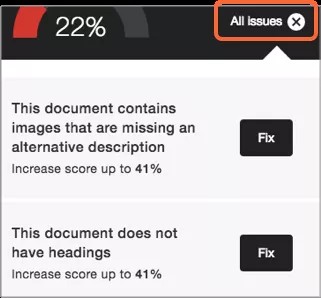
Seleziona Tutti i problemi per visualizzare tutti i problemi nel file. Questa visualizzazione mostra di quanto il punteggio può migliorare risolvendo ogni problema. Trova il problema che desideri affrontare e seleziona Risolvi.
Quale soglia viene utilizzata per il colore dell'indicatore di accessibilità?
Forniamo a ogni documento un punteggio di accessibilità, che è un punteggio percentuale che dovrebbe riflettere l'accessibilità di un elemento, il numero di persone che può influenzare, la gravità con cui le colpisce e così via. Per calcolare il punteggio di accessibilità di un documento, prendiamo una media ponderata delle diverse regole/controlli di accessibilità, poiché alcune regole sono più importanti/di impatto di altre.
All'interno dell'interfaccia utente, utilizziamo le soglie per determinare il colore dell'indicatore.
Icone del punteggio di accessibilità degli Ally
I punteggi vanno da Basso a Perfetto. Più alto è il punteggio, minori sono i problemi.

Bassa (0-33%): Ha bisogno di aiuto! Ci sono gravi problemi di accessibilità.

Medio (34-66%): Un po' meglio. Il file è in qualche modo accessibile e necessita di miglioramenti.

Alta (67-99%): Ci siamo quasi. Il file è accessibile ma sono possibili ulteriori miglioramenti.

Perfetto (100%): Perfetto! Ally non ha identificato alcun problema di accessibilità, ma potrebbero essere ancora possibili ulteriori miglioramenti.
L'accessibilità è uno spettro in cui sono sempre possibili ulteriori miglioramenti, quindi è difficile fornire un punto in cui l'oggetto diventa "accessibile". Tuttavia, una volta che un articolo è nella zona verde, dovrebbe funzionare abbastanza bene.
Per quali tipi di contenuto sono disponibili le anteprime nel browser?
Le anteprime nel browser sono attualmente disponibili per i seguenti file:
Immagini
Documenti PDF
Documenti Word
Presentazioni PowerPoint
File OpenOffice/LibreOffice (Writer e Impress)
Contenuti WYSIWYG creati nel tuo LMS
Queste anteprime vengono quindi utilizzate per identificare dove si possono trovare problemi di accessibilità specifici nel documento. Al momento vengono forniti highlights per questi numeri:
Immagini senza un'appropriata descrizione alternativa
Frammenti di testo con contrasto insufficiente
Tabelle senza intestazioni di tabella
Il feedback per altri problemi di accessibilità mostrerà solo l'anteprima del contenuto senza highlights.
Video di YouTube
Cosa fa Ally con i video di YouTube?
Ally controlla i sottotitoli dei video di YouTubeTM e presenta queste informazioni nei report di accessibilità. I sottotitoli di YouTube generati automaticamente non sono considerati sottotitoli validi. Qualsiasi video di YouTube con sottotitoli generati automaticamente è considerato "non sottotitolato" nel Report dell'Istituto.
Ally verifica la presenza di video di YouTube incorporati e di collegamenti ai video di YouTube.
All'interno del report, la colonna "HTML: il contenuto HTML contiene video senza sottotitoli" evidenzia il numero di contenuti HTML e file con video di YouTube senza sottotitoli. Durante l'esportazione del Report dell'Istituto, il nome della colonna è HtmlCaption:2.
Importante
Questo problema non contribuisce al punteggio complessivo presso Ally, non può ancora convalidare l'accuratezza dei sottotitoli generati automaticamente.
Al momento non sono disponibili feedback o formati alternativi per i video.