Ally-API in ein externes Berichtstool integrieren
Note
Diese Dokumentation wurde mithilfe einer KI-gestützten maschinellen Übersetzung übersetzt. Die Übersetzungen werden „wie besehen“ bereitgestellt, ohne Gewähr für ihre Richtigkeit. Die englische Version dieses Inhalts ist die offizielle und maßgebliche Quelle.
Ally-API in ein externes Berichtstool integrieren
Externe Berichtstools bieten zahlreiche Vorteile, darunter eine verbesserte Datenvisualisierung, Anpassungsoptionen und automatisierte Berichtsprozesse. Institutionen können komplexe Datensätze mithilfe einer Vielzahl von Diagrammtypen, Grafiken und Dashboards problemlos analysieren. Durch das Anpassen der angezeigten Datenelemente können sie Berichte auf ihre spezifischen Bedürfnisse zuschneiden. Mit automatisierter Berichterstellung sparen Benutzer wertvolle Zeit und Ressourcen und optimieren die Berichterstellung.
Durch die Kombination der Datenabruffunktionen der Ally-API mit den erweiterten Visualisierungs- und Analysefunktionen gängiger Berichtstools können Institutionen Erkenntnisse gewinnen, um datengestützte Entscheidungen zu erleichtern.
Lesen Sie die technische Dokumentation Reporting API Endpoints um zu erfahren, wie Sie Ihre Endpunkte ordnungsgemäß einrichten und anpassen.
Voraussetzungen
Um das API von Ally in Ihr bevorzugtes Berichtstool zu integrieren, benötigen Sie Folgendes:
Ein externes Berichtstool wie beispielsweise Power BI, Tableau, Microsoft Excel oder SAP Analytics
Zugriff auf den Institutionsbericht von Ally (nur Admin)
Autorisierungs-API-Token (im Institutionsbericht verfügbar)
URL des Endpunkts (auf dieser Hilfeseite verfügbar)
Ihre Ally-Client-ID (wenden Sie sich an unser Support-Team, sollten Sie diese ID nicht haben)
Denken Sie daran, dass Sie zwischen dieser Hilfeseite, dem Institutionsbericht und dem externen Berichtstool wechseln müssen, um alles erfolgreich einzurichten.
So integrieren Sie die Ally-API in ein externes Berichtstool
Rufen Sie den Institutionsbericht auf. Informationen, wie Sie auf den Institutionsbericht zugreifen können.
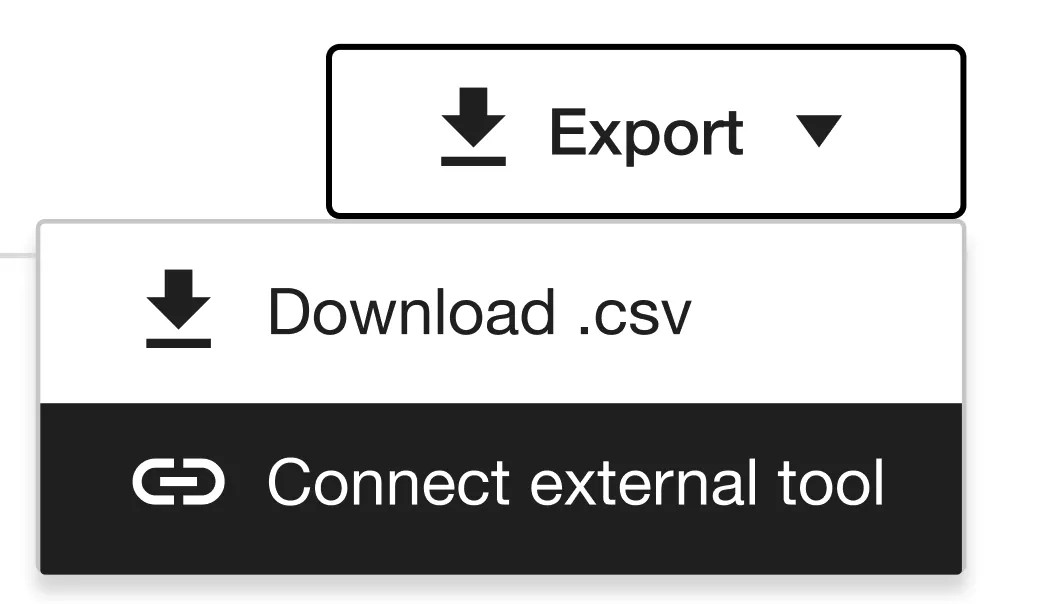
Wählen Sie auf der Registerkarte Übersicht die Schaltfläche Export auf der rechten Seite aus.
Wählen Sie Externes Tool verbinden.
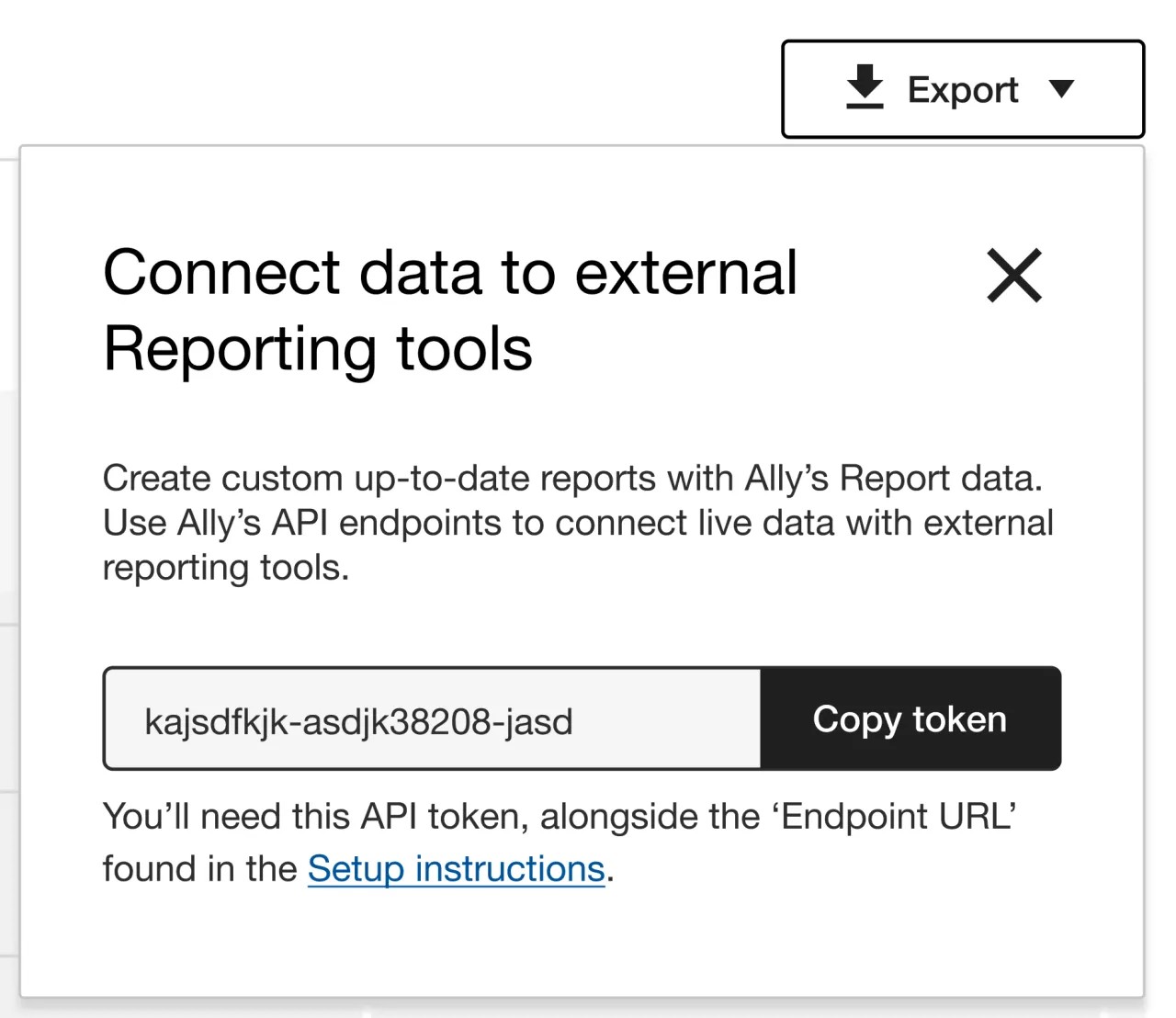
Es wird ein modales Fenster mit einem automatisch generierten Token angezeigt. Wählen Sie Token kopieren aus.
Anmerkung
API-Token verfallen nach einem Jahr. Um ein neues Token zu erhalten, befolgen Sie diese Anleitung, um Ihr externes Berichtstool erneut einzurichten.
Navigieren Sie zu Ihrem bevorzugten externen Berichtstool. Anhand dieses Beispiels zeigen wir, wie Sie die Ally-API mit Power BI einrichten.
Wichtig
Andere externe Berichtstools haben andere Schnittstellen, aber alle folgen ähnlichen Schritten wie unten gezeigt. Bitte lesen Sie die Dokumentation Ihres Berichtstools, wenn Sie Hilfe beim Einrichten Ihrer Datenquelle benötigen.
Öffnen Sie Power BI Desktop
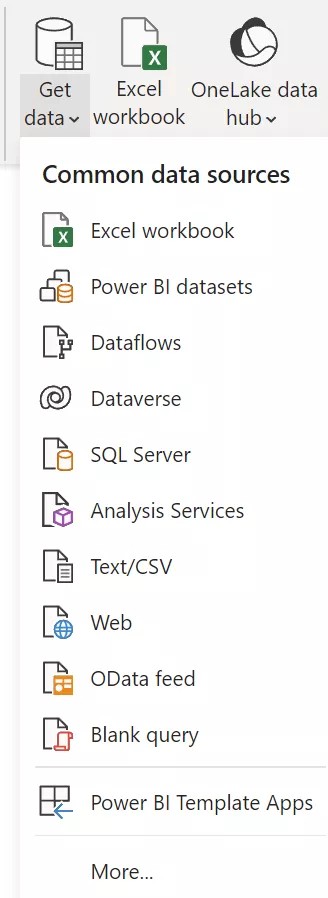
Wählen Sie auf der Registerkarte Start die Option Daten abrufen aus.
Wählen Sie Web aus der angezeigten Liste aus.
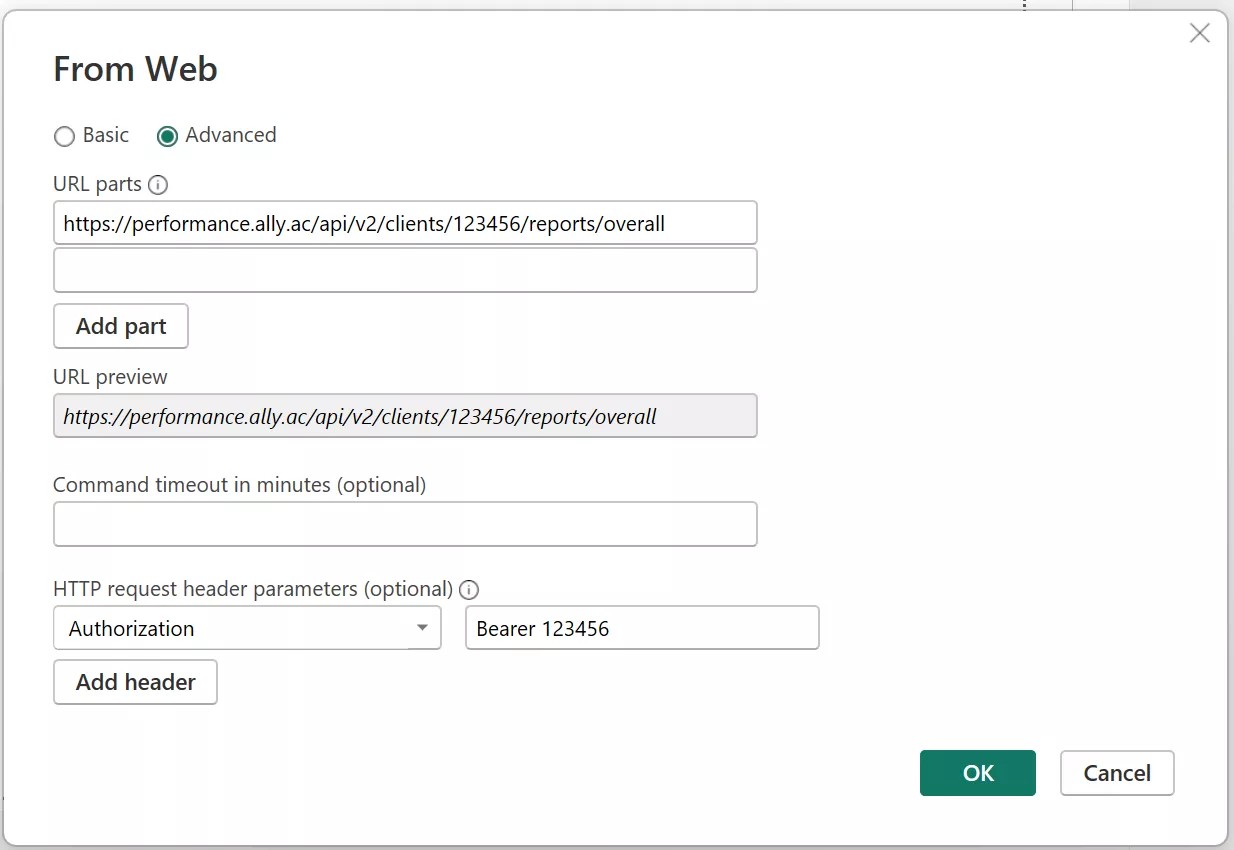
Wählen Sie im Modalfenster Aus dem Web die Option Erweitert aus.
Geben Sie Autorisierung in das Parameterfeld HTTP-Anforderungsheader ein.
Geben Sie in das Textfeld rechts Bearer (Inhaber) ein Leerzeichen ein, und fügen Sie das Token aus dem Institutionsbericht ein.
Kopieren Sie eine der folgenden Endpunkt-URLs:
https://[Region]/api/v2/clients/[Ally-Client-ID]/reports/overall
https://[Region]/api/v2/clients/[Ally-Client-ID]/reports/issues
Wichtig
Die Berichtsdaten von Ally können in „Übersicht“ und „Probleme“ unterteilt werden. Beides gilt für alle Kurse an Ihrer Institution. Wählen Sie die Endpunkt-URL aus, die Sie bevorzugen.
Fügen Sie die Endpunkt-URL in das Feld „URL-Pfade“ im Power BI-Modalfenster Aus dem Web ein.
Ersetzen Sie [Ally-Client-ID] durch Ihre individuelle Ally-ID.
Warnung
Wenn Sie diese ID nicht haben, wenden Sie sich bitte an unser Support-Team. Denken Sie daran, dass es sich dabei um die Ally-Client-ID und nicht um die LMS-ID handelt.
Ersetzen Sie [Region] abhängig von der Region, in der die Ally-Umgebung Ihrer Institution gehostet wird:
US-Rechenzentrum: prod.ally.ac
Kanadisches Rechenzentrum: prod-ca-central-1.ally.ac
Europäisches Rechenzentrum: prod-eu-central-1.ally.ac
Rechenzentrum in Singapur: prod-ap-southeast-1.ally.ac
Australisches Rechenzentrum: prod-ap-southeast-2.ally.ac
Sobald diese Schritte abgeschlossen sind, sollte das Modalfenster Aus dem Web von Power BI wie folgt aussehen:
Wählen Sie OK aus, um die Abfrage basierend auf den bereitgestellten Informationen zu starten.
Abhängig von der Anzahl der Datensätze kann die Dataset-Vorbereitung einige Zeit in Anspruch nehmen. Ally antwortet mit einem „Status“, der den Benutzer darüber informiert, ob die Daten noch verarbeitet werden. In Power BI können Sie dies anzeigen, indem Sie die Option „Erweiterte Metadaten“ auswählen und in der Spalte „metadata.status“ suchen:
Während der Status noch „Verarbeitung“ lautet, müssen Sie warten, bis die Daten bereit sind. Wählen Sie die Schaltfläche „Vorschau aktualisieren“ im oberen Menüband aus, um die API erneut aufzurufen und zu prüfen, ob die Daten bereit sind. Wenn das Dataset bereit ist, werden alle Datensätze angezeigt, und in der Spalte „metadata.status“ erscheint der Status „Erfolgreich“.
Wählen Sie schließlich Schließen & Anwenden auf der oberen linken Seite.
Tipp
Zeit der Datenaktualisierung
Tipp
Die Quelldaten werden intern alle 15 Minuten für einen der Endpunkte aktualisiert. Berücksichtigen Sie dies, wenn Sie den Endpunkt aufrufen, um die Daten für Ihre Berichte abzurufen.
Warnung
Grenzwert für die Reaktion
Warnung
Beachten Sie, dass das Antwortlimit pro Endpunktaufruf 10.000 Datensätze beträgt. Wenn einige Datensätze nicht unter den ersten 10.000 Datensätzen angezeigt werden, müssen Sie entsprechende Filter- oder Sortieroptionen anwenden.