Ally für Websites konfigurieren
Note
Diese Dokumentation wurde mithilfe einer KI-gestützten maschinellen Übersetzung übersetzt. Die Übersetzungen werden „wie besehen“ bereitgestellt, ohne Gewähr für ihre Richtigkeit. Die englische Version dieses Inhalts ist die offizielle und maßgebliche Quelle.
Ally für Websites-Crawler
Der Crawler von Ally for Websites integriert die DisallowAnweisungen in die robots.txt-Datei einer Website. Diese Anweisungen verhindern, dass der Crawler in Crawling-Endlosschleifen bei bestimmten Inhaltstypen wie Suchseiten, Kalenderanwendungen usw. stecken bleibt.
Der Ally für Websites-Crawler verwendet den Robots Exclusion Standard. Der spezifische Benutzeragent, den Ally verwendet, lautet: blackboardally
Alternative Formate deaktivieren
Sie können bei Bedarf alternative Formate für einzelne Inhaltselemente deaktivieren. Fügen Sie der verknüpften Datei in Ihrem HTML-Code das Attribut data-ally-af-disabled hinzu. Dieses Attribut verhindert, dass die Datei im Bedienfeld "Alternative Formate" angezeigt wird.
Wenn Sie sie z. B. zu einer verknüpften Datei hinzufügen, wird diese verknüpfte Datei nicht in der Liste angezeigt: <a data-ally-af-disabled href:"https://filename.pdf">PDF-Datei</a>.
Sie können das Attribut jederzeit entfernen, wenn das Inhaltselement im Fenster „Alternative Formate‟ angezeigt werden soll.
Beispiel:
<!doctype html>

<html lang="en">

  <head></head>

  <body>

    <p><a href="/example1.pdf">This link will show up</a></p>

    <p><a data-ally-af-disabled href="/example2.pdf">This link will not show up</a></p>

  </body>

</html>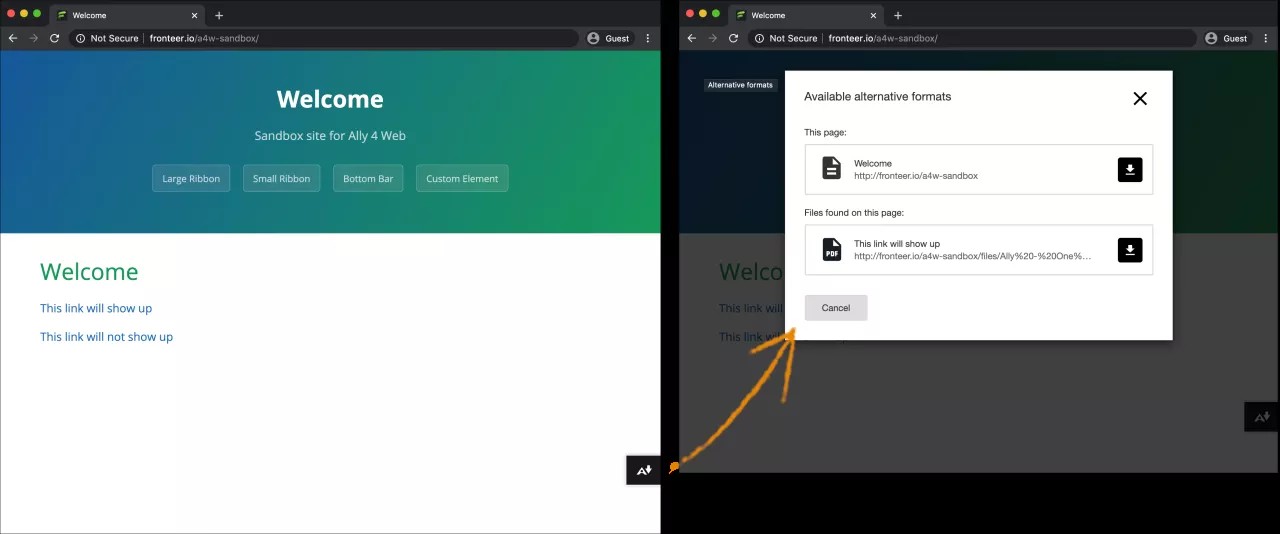
Teile einer Webseite ausschließen
Sie können bestimmte Teile einer Webseite aus dem Inhalt in alternativen Formaten ausschließen. Fügen Sie dem Inhaltselement in Ihrem HTML-Code das Attribut data-ally-exclude hinzu. Dieses Attribut verhindert, dass der Inhalt im ausgewählten alternativen Format angezeigt werden.
Wenn Sie beispielsweise das Attribut zu einem Bild auf der Seite hinzufügen, wird dieses Bild beim Öffnen nicht im alternativen BeeLine Reader-Format angezeigt.
Anmerkung
Wenn es auf der Website ein <Hauptelement> gibt, wird nur das, was sich in diesem Hauptelement befindet, im Inhalt des alternativen Formats angezeigt. Alle Inhalte außerhalb des main-Elements werden automatisch ausgeschlossen. Sie können weiterhin das Attribut data-ally-exclude ausschließen, das Elemente innerhalb dieses Hauptelements ausschließt.
Beispiel:
<!doctype html>

<html lang="en">

  <head></head>

  <body>

    <p>This will show up</p>

    <p data-ally-exclude>This will not show up</p>

  </body>

</html>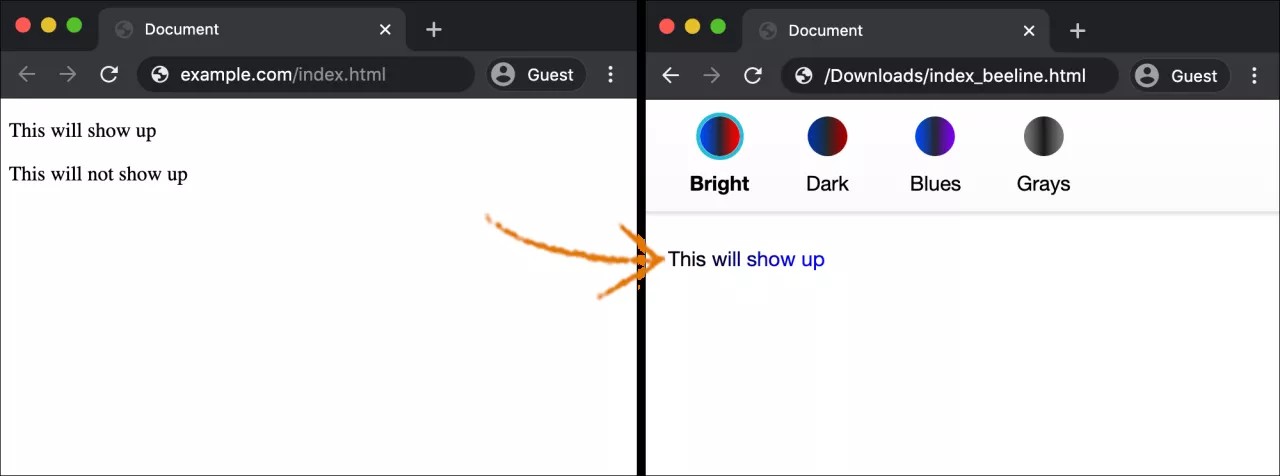
Konfigurieren alternativer Formate Download-Symbol
Legen Sie fest, wie das Symbol zum Herunterladen alternativer Formate aussehen soll. Wählen Sie eine der folgenden Optionen aus:
Kleines Symbol rechts auf der Seite:
data-ally-af-style="flag_small"Großes Symbol auf der rechten Seite der Seite:
data-ally-af-style="flag_large"Leiste am unteren Rand der Seite:
data-ally-af-style="bar_bottom"
Mit dem folgenden Skript können Sie das Erscheinungsbild anpassen.
<!--

    Ally Website Integration Script.

    "data-ally-af-style" can be one of the following values to customize the look and feel:

        - flag_small

        - flag_large

        - bar_bottom

-->

<script

  data-ally-loader

  data-ally-platform-name="web"

  data-ally-client-id="[ClientID]"

  data-ally-af-style="flag_small"

  src="https://[AllyRegionURL]/integration/api/ally.ui.js">

</script>
Anmerkung
Die URL kann je nach Region variieren.
[ClientID]: ist die Client-Identifikation, die vom Ally-Team bereitgestellt wird, wenn eine neue Instanz erstellt wird.
[AllyRegionURL]: ist das Datencenter der Ally-Umgebung. Zum Beispiel:
US-Rechenzentrum: prod.ally.ac
Kanadisches Rechenzentrum: prod-ca-central-1.ally.ac
Europäisches Rechenzentrum: prod-eu-central-1.ally.ac
Rechenzentrum in Singapur: prod-ap-southeast-1.ally.ac
Australisches Rechenzentrum: prod-ap-southeast-2.ally.ac
Konfigurieren des Feedbacks des Content-Editors
Konfigurieren Sie Ihre Website, um genau zu sehen, welche Probleme bei der Barrierefreiheit auftreten. Nachdem Sie die Seiten auf Ihrer Website konfiguriert haben, gehen Sie zu Ihrem Bericht zur Barrierefreiheit und suchen eine Domäne mit einem Problem. Wählen Sie die Ergebnisanzeige für das Element mit der mangelhaften Barrierefreiheit aus, um das Feld mit dem Feedback zum Editorinhalt zu öffnen. Sehen Sie sich die auf Ihrer Seite hervorgehobenen Probleme im Vorschaufenster an.
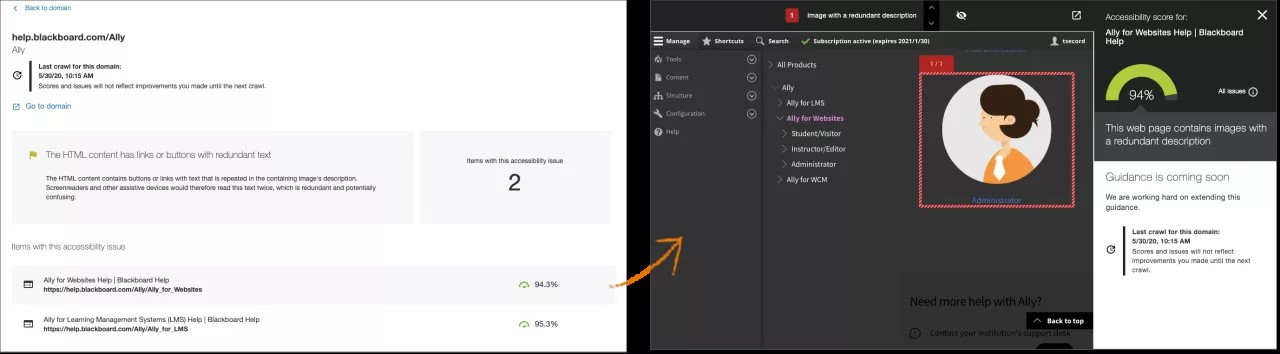
Die Seiten auf Ihrer Website müssen über diese Einstellungen verfügen, wenn Ihr Seiteninhalt im Vorschaufenster angezeigt werden soll.
HTTPS unterstützen
Das AllyJS-Skript hinzufügen
Tipp
Dieses Skript ist auch für alternative Formate erforderlich. Wenn Sie möchten, dass die Probleme im Vorschaufenster hervorgehoben werden, aber keine alternativen Formate zu Ihrer Website hinzufügen möchten, verwenden Sie die Eigenschaft
data-ally-af-style=none.Zulassen, dass die Seite von der Ally Domain in einen iframe eingebettet wird
Skripts, Stile, Bilder und untergeordnete iFrames zulassen, die von der Ally-Domäne gehostet werden
Ally erlauben, Ihre Seiten in einen iframe einzubetten
Wenn Sie als vertrauenswürdiger Partner das Feedbackfeld des Inhaltseditors voll ausschöpfen möchten, benötigt Ally die Berechtigung zum Einbetten Ihrer Inhalte in einen iframe. Mit dieser Berechtigung kann Ally Ihre Inhalte im Vorschaufenster des Inhaltseditor-Feedbackfelds anzeigen. Das Feld kann nur über Ihren Bericht zur Barrierefreiheit aufgerufen werden.
Wenn Sie einschränken, dass Ihre Webseite in iFrames eingebettet wird (z. B. mit den Headern X-Frame-Options oder Content-Security-Policy), müssen Sie den Header Content-Security-Policy hinzufügen oder ändern, um der Direktive frame-ancestorshttps://*.ally.ac hinzuzufügen.
Beispiele
Aktuelle Konfiguration | Hinzufügen oder Aktualisieren der Direktive |
|---|---|
|
|
|
|
|
|
|
|
Erstellen von Domänengruppenbenutzern
Domänengruppenbenutzer verfügen über die Berechtigung, den Bericht zur Barrierefreiheit für die ihnen zugewiesenen Domänen anzuzeigen. Um Benutzer und Domänengruppengruppen zu erstellen, müssen Superadministratoren von Ally für Web sich beim Ally für Web-Konfigurationsdashboard anmelden.
Der Link zum Dashboard wurde während der Implementierung bereitgestellt. Es sieht wie folgt aus: /launchclientconfig/yourclientID. Verwenden Sie Ihre vorhandenen Administratordaten, um sich anzumelden.
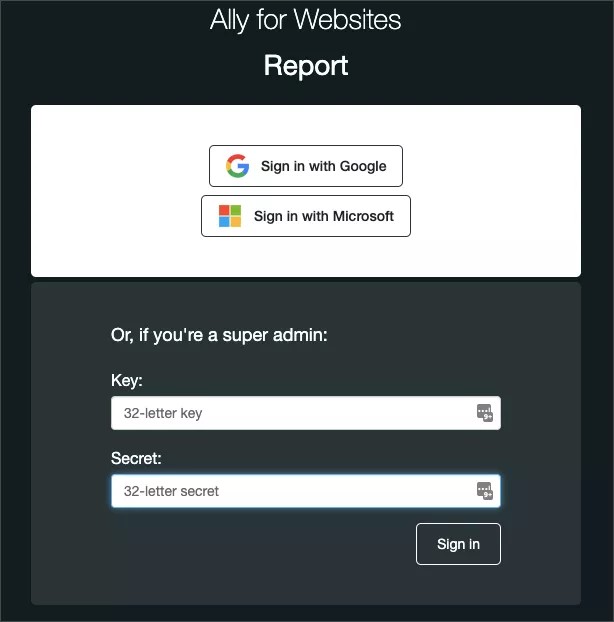
Vom Ally für Web-Konfigurationsdashboard kann der ursprüngliche Superadministrator Domänengruppen konfigurieren und neue Benutzer hinzufügen, bevor er diesen Benutzern bestimmte Domänengruppen zuweist.
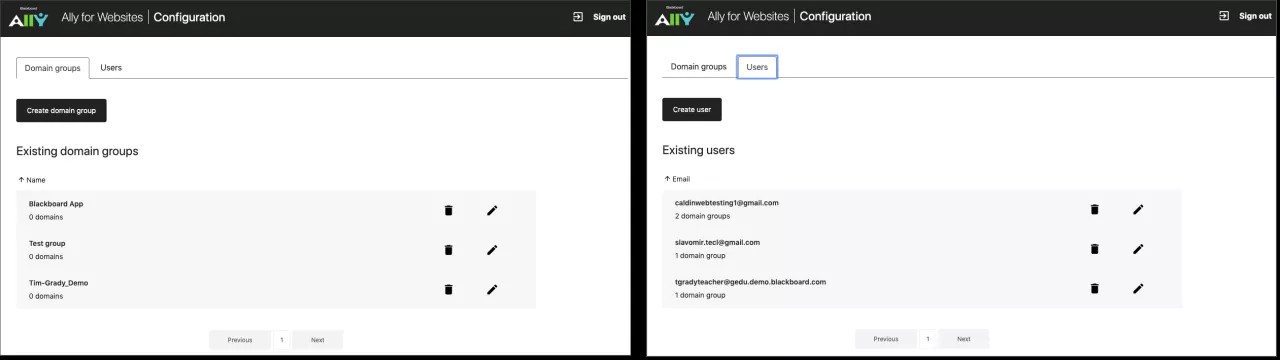
Als Administrator können Sie jedem Benutzer einen neuen Benutzerzugriff zuweisen, einschließlich der Möglichkeit zum Konfigurieren. Oder Sie können bestimmten Domänengruppen teilweisen Zugriff zuweisen. Benutzern können mehr als eine Domänengruppe zu ihrem Zugriff hinzugefügt werden.
Tipp
Wenn viele Domänen vom Superadministrator zugewiesen werden, wählt der Benutzer aus, welcher Domänengruppenbericht angezeigt wird, wenn er sich angemeldet hat. Wenn nur eine Domänengruppe zugewiesen ist, gelangt der Benutzer direkt in den Bericht für diese Gruppe.
Nachdem Sie Benutzer erstellt und diese Domänengruppen zugewiesen haben, müssen Sie die Benutzer darüber informieren, dass sie über ein Konto verfügen.
Sie können unsere E-Mail-Vorlagen verwenden, um Ihren Benutzern mitzuteilen, dass sie über Konten verfügen.
Google-Benutzer-E-Mail-Vorlage
Hallo [Name],
Es wurde ein Ally-Konto für Sie mit Ihrer E-Mail-Adresse erstellt: [emailUsed@inSignUp]
Mit diesem Konto können Sie auf [Ally for Web - Reporting] / [Ally for LMS - Config]/.. zugreifen. .
Bevor Sie auf die Website zugreifen können, müssen Sie diese E-Mail-Adresse mit einem GoogleTM-Konto verknüpfen. Zum Anmelden ist ein Google-Konto erforderlich. Nur Super- oder Root-Administratoren können die Super-Admin-auf der Seite anmelden.
Wenn Ihre E-Mail-Adresse bereits verknüpft ist, müssen Sie nichts weiter unternehmen. Wenn Ihre E-Mail-Adresse noch nicht verknüpft ist, befolgen Sie die folgenden Schritte.
Gehen Sie zu Google-Konto erstellen.
Füllen Sie die Felder aus. Verwenden Sie
[emailUsed@inSignUp]im Feld Ihre E-Mail-Adresse.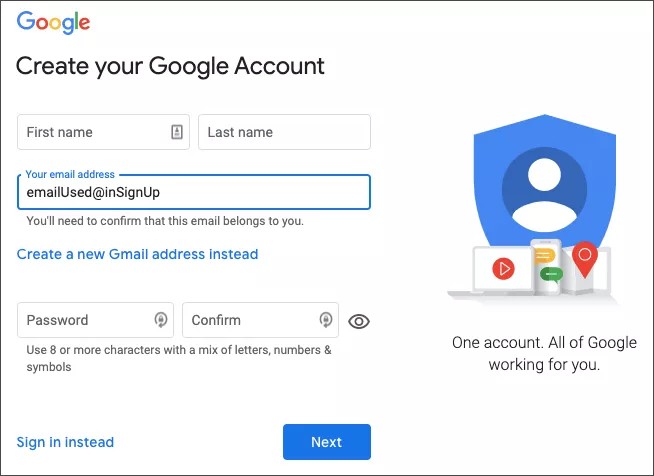
Nachdem Sie die entsprechenden Angaben gemacht haben, erhalten Sie von Google eine E-Mail an Ihre E-Mail-Adresse, um sie zu bestätigen. Schließen Sie den Bestätigungsvorgang in der E-Mail ab, um Ihre E-Mail-Adresse mit dem von Ihnen erstellten Google-Konto zu verknüpfen.
Nachdem Sie Ihre E-Mail-Adresse verknüpft haben, können Sie die Google-Anmeldung auf [Ally für Web - Berichterstellung] / [Ally für LMS - Konfiguration]/.. verwenden. . um auf Ihre Berichte zuzugreifen.
E-Mail-Vorlage für Microsoft® Office-Benutzer
Hallo [Name],
Es wurde ein Ally-Konto für Sie mit Ihrer E-Mail-Adresse erstellt: [emailUsed@inSignUp]
Mit diesem Konto können Sie auf [Ally for Web - Reporting] / [Ally for LMS - Config]/.. zugreifen. .
Wählen Sie den Link aus, und Mit Microsoft anmelden. Nur Super- oder Root-Administratoren können die Super-Admin-auf der Seite anmelden.
Gewähren Sie Microsoft die Berechtigung zum Anzeigen Ihres Profils und zur Aufbewahrung von Daten, auf die es Zugriff hat. Wählen Sie Akzeptierenaus.
Melden Sie sich mithilfe der Microsoft-E-Mail-Adresse und des -Kennworts an.
Sobald Sie sich angemeldet haben, werden Sie aufgefordert, Ihre E-Mail-Adresse zu bestätigen. Ally sendet Ihnen eine E-Mail mit einem Code. Geben Sie den Code ein, um Ihre E-Mail-Adresse zu bestätigen. Sie müssen Ihre E-Mail-Adresse nur bestätigen, wenn Sie sich zum ersten Mal anmelden.
Hinweis: Wenn Sie die E-Mail von Ally nicht sofort sehen, müssen Sie möglicherweise Ihren Spam-Ordner überprüfen.
Sie können jetzt auf Ihren Bericht zugreifen.
Schließen Sie die Registerkarte oder das Fenster "Bericht", um sich vom Bericht abzumelden.