Übersicht über den Ally-Bericht zur Barrierefreiheit
Note
Diese Dokumentation wurde mithilfe einer KI-gestützten maschinellen Übersetzung übersetzt. Die Übersetzungen werden „wie besehen“ bereitgestellt, ohne Gewähr für ihre Richtigkeit. Die englische Version dieses Inhalts ist die offizielle und maßgebliche Quelle.
In der Übersicht sehen Sie, wie die Inhalte Ihrer Website auf Monats- oder Jahresbasis abschneiden. Es werden die allgemeine Barrierefreiheit, die Gesamtanzahl der Domänen und Inhalte sowie ermittelte Probleme bei der Barrierefreiheit aufgeführt.
Mit dem Menü für den Zeitraum können Sie den Bericht nach Monat oder Jahr anzeigen. Exportieren Sie den Bericht, um weitere Details zu erhalten.

Bewertung der Barrierefreiheit
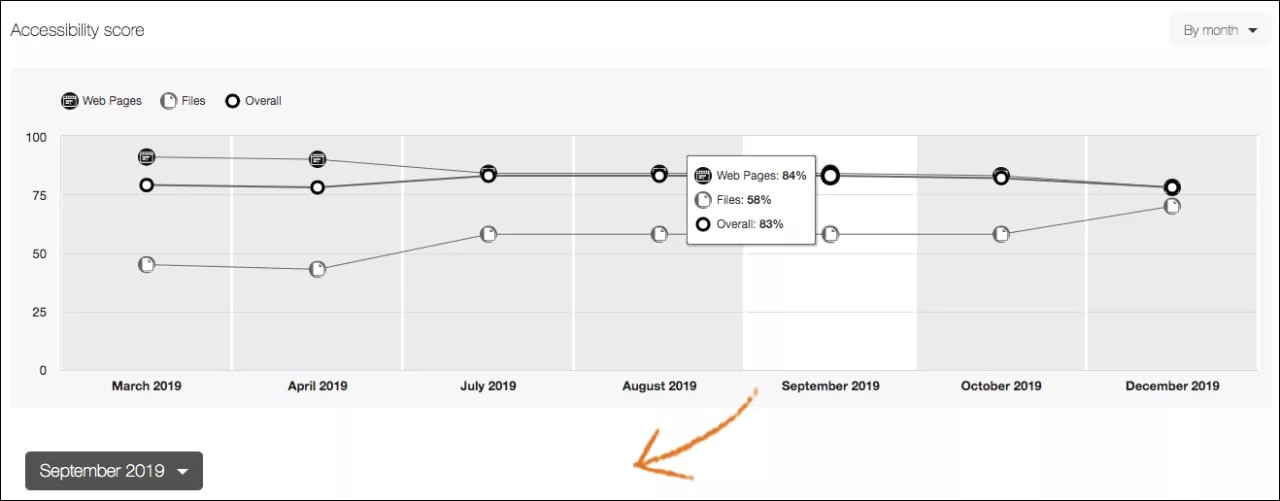
Dieses Liniendiagramm zeigt die Bewertung der Barrierefreiheit für alle Inhalte über einen ausgewählten Zeitraum. Wenn Sie beispielsweise im Menü für den Typ des Zeitraums Nach Monat auswählen, können Sie mehrere Monate vergleichen.
Bewertung der Barrierefreiheit für das Jahr: Der Durchschnitt der Bewertungen der Barrierefreiheit aller Inhaltselemente in diesem Kalenderjahr.
Tipp
Wenn Sie den Web Community Manager verwenden, ist dies ein akademisches Jahr.
Bewertung der Barrierefreiheit im Monat: Der Durchschnitt der Bewertungen der Barrierefreiheit aller Inhaltselemente in diesem Monat.
Je höher die Bewertung ist, desto barrierefreier ist der Inhalt. Zeigen Sie auf einen Zeitraum auf dem Liniendiagramm, um die Bewertungen anzuzeigen.

Webseiten: Die durchschnittliche Punktzahl für die Seiten der Website.

Dateien: Die durchschnittliche Punktzahl für hochgeladene Dateiinhalte. Zum Beispiel PDF-Dateien, Word-Dokumente, PowerPoint-Präsentationen, Bilder usw.

Insgesamt: Die kombinierte Bewertung der Barrierefreiheit ist ein gewichteter Durchschnitt der Bewertungen von Dateien und Webseiten.
Wählen Sie einen Zeitraum aus, um weitere Details für diesen Zeitraum in den Berichten Domänen gesamt, Dateien gesamt, Seiten gesamt, Gesamtbewertung der Barrierefreiheit und Mangelhafte Barrierefreiheit anzuzeigen. Sie können auch im aktuellen Zeitraum-Menü einen neuen Zeitraum auswählen.
Tipp
Drücken Sie die Taste „Tab“ auf der Tastatur, um durch jeden Zeitraum auf dem Diagramm zu navigieren. Drücken Sie die Leertaste, um den Zeitraum auszuwählen.
Gesamtzahl der Domänen, Webseiten und Dateien
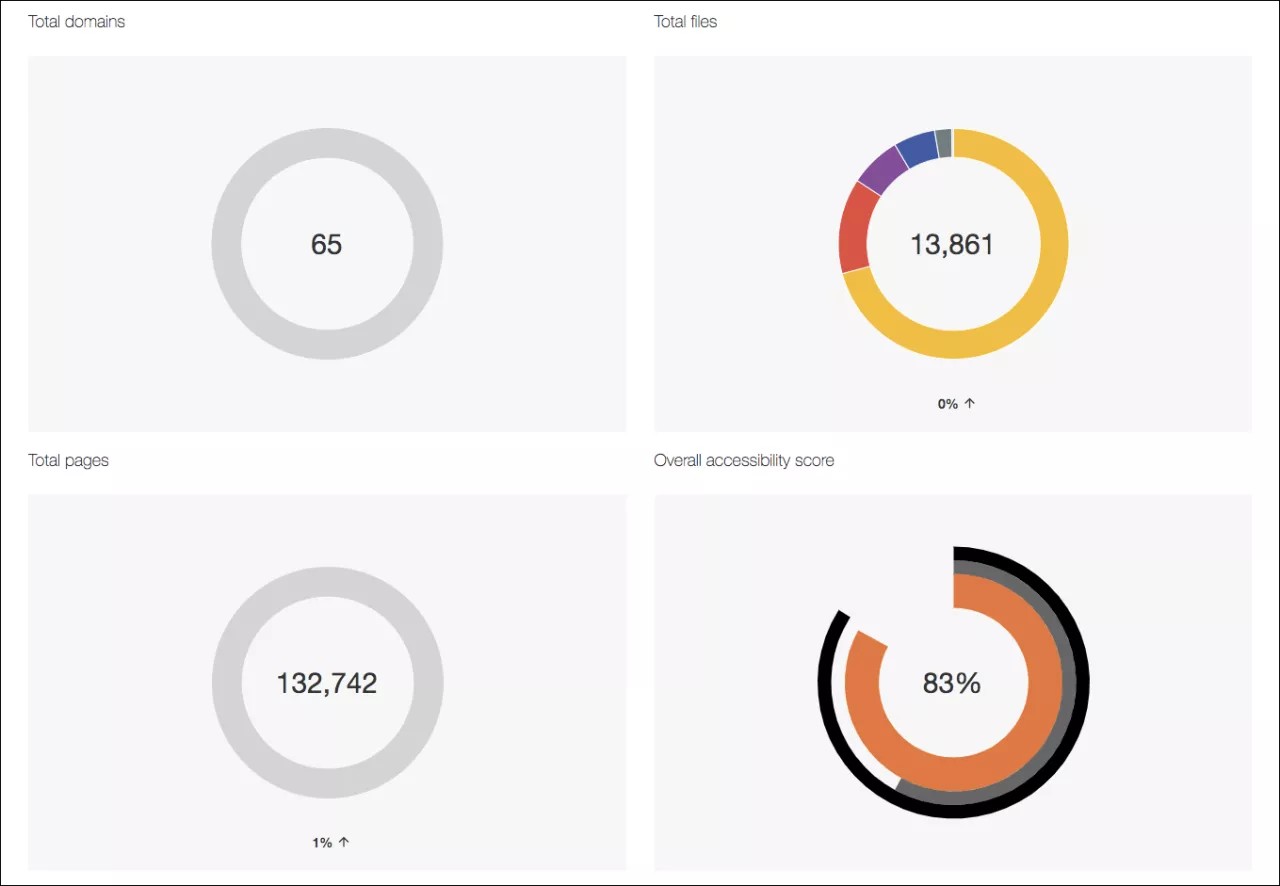
Zeigen Sie die Gesamtzahl der Dateien auf Ihrer Website im Bericht Dateien gesamt an. Zeigen Sie die Anzahl der Domains und Webseiten auf Ihrer Website in den Berichten Domains insgesamt und Seiten insgesamt an. Im Bericht Domänen gesamt wird der aktuelle Zeitraum mit dem vorherigen Zeitraum verglichen.
Im Bericht Dateien insgesamt wird die Farbe verwendet, um verschiedene Dateitypen darzustellen. Zeigen Sie auf einen Typ, um die Gesamtanzahl der hochgeladenen Dateien dieses Typs und eine Bewertung der Barrierefreiheit für diesen Typ anzuzeigen.
Tipp
Nutzer von Bildschirmlesern können mit der Taste „Tab“ in der verborgenen Tabelle „Dateien gesamt“ navigieren.
Wählen Sie im Liniendiagramm Bewertung der Barrierefreiheit oder im aktuellen Zeitraum-Menü einen neuen Zeitraum aus, um einen anderen Zeitraum anzuzeigen.
Gesamtbewertung der Barrierefreiheit
Hier zeigen Sie die Bewertung der Barrierefreiheit für den ausgewählten Zeitraum an.
Wählen Sie im Liniendiagramm Bewertung der Barrierefreiheit oder im aktuellen Zeitraum-Menü einen neuen Zeitraum aus, um einen anderen Zeitraum anzuzeigen.
Probleme mit der Barrierefreiheit
Hier finden Sie eine Liste der Probleme bei der Barrierefreiheit im ausgewählten Zeitraum. Wählen Sie im Liniendiagramm Bewertung der Barrierefreiheit oder im aktuellen Zeitraum-Menü einen neuen Zeitraum aus, um einen anderen Zeitraum anzuzeigen.
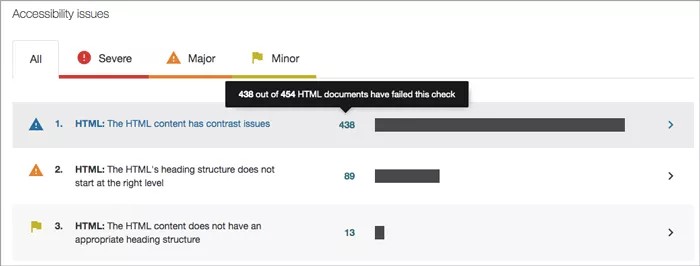
Probleme sind nach Häufigkeit aufgelistet. Diejenigen, die ganz oben stehen, kommen am häufigsten vor. Wählen Sie Schwer, Schwer oder Leicht aus, um die Probleme nach Schweregrad zu filtern. Schwerwiegende Probleme sollten zuerst behoben werden.
Sie können auf einen Blick die grundlegenden Informationen für jedes Problem erkennen.
Dateityp
Mangelhafte Barrierefreiheit
Priorität
Gesamtzahl der Elemente mit dem betreffenden Problem
Wählen Sie ein Problem aus, um eine vollständige Beschreibung des Problems und der betroffenen Domänen anzuzeigen.
In der Tabelle Domänen mit diesem Problem bei der Barrierefreiheit werden der Domänenname, die Anzahl der Domänenelemente mit Problemen und die Bewertung der Barrierefreiheit angezeigt. Domänen mit diesem Problem stehen am Anfang der Liste.
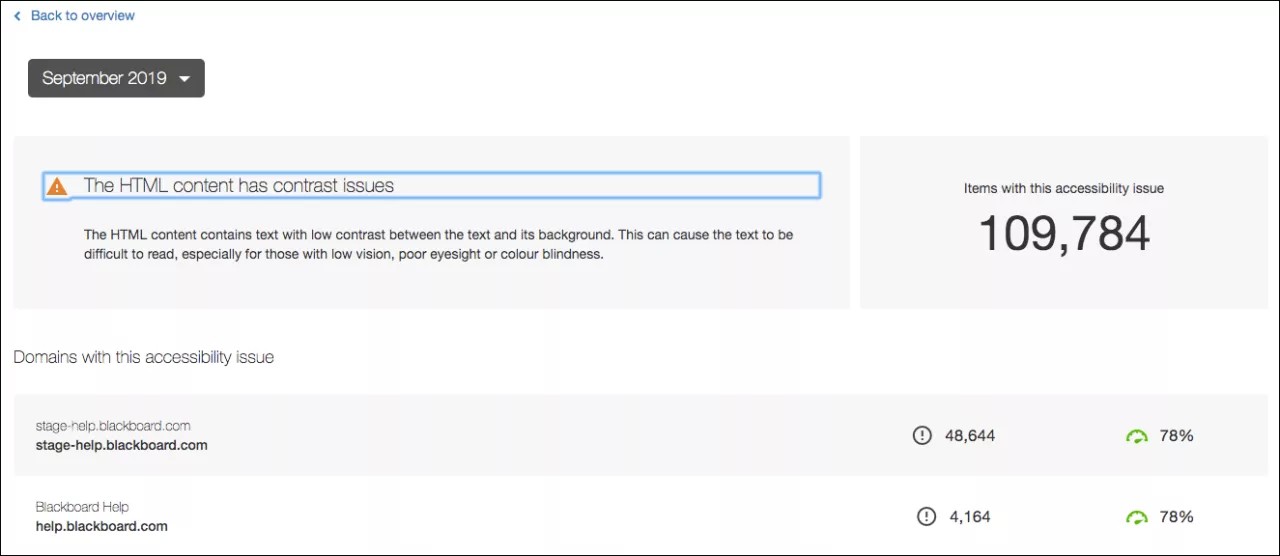
Wählen Sie Zurück zur Übersicht aus, um zur Übersicht des Ally-Berichts zur Barrierefreiheit zurückzukehren. Wählen Sie das Zeitraum-Menü des Berichts aus, um Domänen mit diesem Problem in einem anderen Zeitraum zu vergleichen.
Wählen Sie eine Domäne aus, um die Elemente mit diesem Problem anzuzeigen.
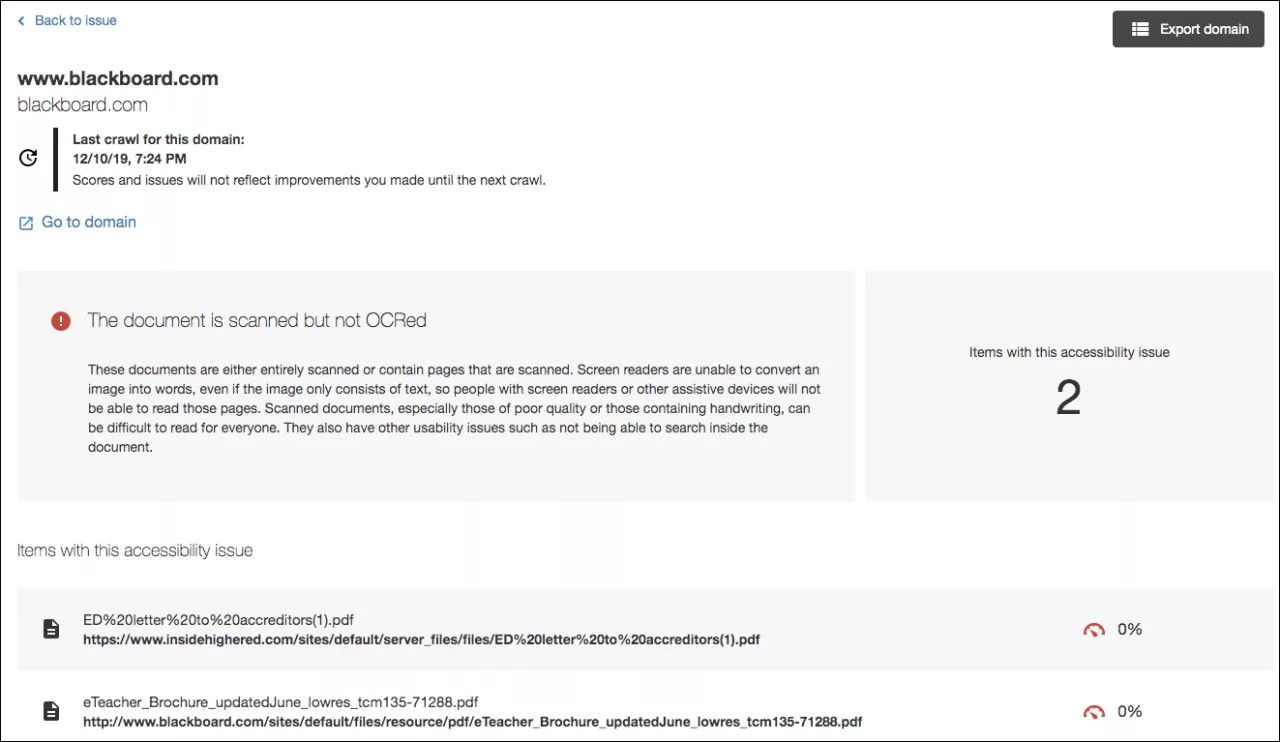
Zeigen Sie die Liste der Elemente, bei denen das Problem hinsichtlich der Barrierefreiheit besteht, und die Bewertung der Barrierefreiheit an.
Wählen Sie Zurück zum Problem, um zur Liste Domänen mit diesem Problem bei der Barrierefreiheit zurückzukehren. Wählen Sie Domäne exportieren aus, um den individuellen Domänenbericht herunterzuladen. Wählen Sie eine Webseite oder Datei aus, die angezeigt werden soll. Wählen Sie Zur Domäne gehen aus, um die Homepage der Domäne zu besuchen.