Nutzung
Note
Diese Dokumentation wurde mithilfe einer KI-gestützten maschinellen Übersetzung übersetzt. Die Übersetzungen werden „wie besehen“ bereitgestellt, ohne Gewähr für ihre Richtigkeit. Die englische Version dieses Inhalts ist die offizielle und maßgebliche Quelle.
Der Bericht Nutzung enthält Details darüber, wie Ihre Besucher und Website-Editoren Ally verwenden. Erfahren Sie, wie oft Besucher ein alternatives Format herunterladen und Redakteure Probleme mit der Barrierefreiheit beheben.
Der Bericht ist eine Tabelle, die in fünf Arbeitsblätter aufgeteilt ist.
Alternative Formate – Aufrufe
Alternative Formate – Wöchentlich
Inhaltsfeedback – Aufrufe
Inhaltsfeedback – Wöchentlich
Daten
In jedem Arbeitsblatt sind Details zu einem von Ihnen auswählen Datumsbereich aufgeführt.
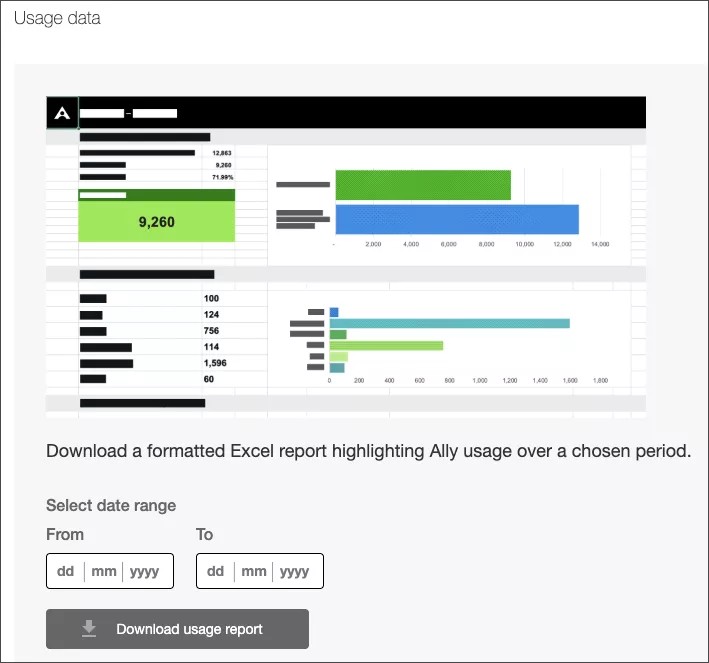
Erstellen eines Nutzungsberichts
Wählen Sie im Ally-Institutionsbericht zur Barrierefreiheit die Registerkarte Nutzung aus.
Wählen Sie einen Datumsbereich für den Bericht aus.
Wählen Sie die Schaltfläche Nutzungsbericht herunterladen aus.
Wichtig
Beim ersten Öffnen des Berichts werden Ihnen möglicherweise keine Daten angezeigt. Die heruntergeladene Datei ist möglicherweise geschützt. Aktivieren Sie die Bearbeitung, um die Daten anzuzeigen.
Alternative Formate – Aufrufe
Das Arbeitsblatt Alternative Formate – Aufrufe zeigt die Aufrufe und die Verteilung alternativer Formate über einen bestimmten Datumsbereich an.
Aufrufe alternativer Formate
Das Arbeitsblatt beginnt mit Details darüber, wie oft das Fenster Alternative Formate geöffnet wurde und wie oft ein alternatives Format heruntergeladen wurde.
Eine Konvertierungsrate zeigt den Prozentsatz der tatsächlichen Downloads nach dem Aufrufen des Fensters an.
Die Gesamtzahl der eindeutigen Benutzer-Downloads zeigt die Anzahl der eindeutigen Benutzer in allen Kursen an, die im jeweiligen Zeitraum alternative Formate heruntergeladen haben. Zum Beispiel:
Downloads insgesamt: 100
Gesamtzahl der eindeutigen Benutzer-Downloads: 4
Benutzer0: 75 Downloads
Benutzer1: 15 Downloads
Benutzer2: 5 Downloads
Benutzer3: 5 Downloads

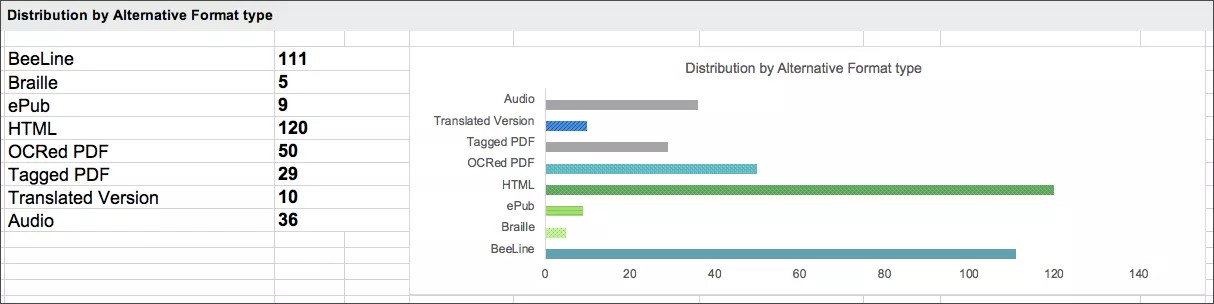
Verteilung nach alternativen Formaten
Sehen Sie, welche alternativen Formate bei Ihren Besuchern beliebt sind bzw. am häufigsten heruntergeladen wurden. Jedes alternative Format ist mit der Download-Häufigkeit aufgelistet.
Domänen mit alternativen Format-Downloads
Hier finden Sie die Domänen, in denen die Besucher alternative Formate heruntergeladen haben.

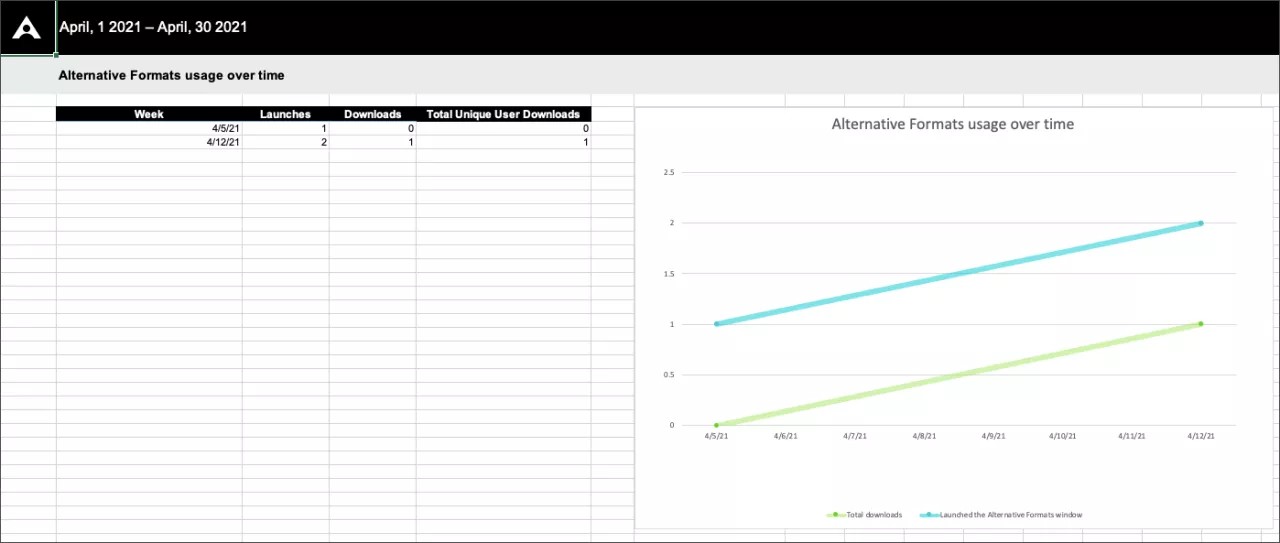
Alternative Formate – Wöchentlich
Im Arbeitsblatt Alternative Formate – Wöchentlich wird die wöchentliche Aktivität für den Datumsbereich des Berichts angezeigt. Sie können sehen, wie oft die Besucher das Fenster pro Woche geöffnet haben. Sie können auch sehen, wie oft sie pro Woche ein alternatives Format heruntergeladen haben.
Tipp
Wochen beginnen montags. Berichte pro Tag sind nicht möglich.
Inhaltsfeedback – Aufrufe
Das Arbeitsblatt Content-Feedback-Starts zeigt die Mitarbeit und Verteilung von Content-Feedback über einen bestimmten Zeitraum an.
Aufrufe von Inhaltsfeedback
Das Arbeitsblatt beginnt mit Details darüber, wie oft das Fenster Inhaltseditorfeedback geöffnet wurde und wie oft Redakteure daraufhin Probleme mit der Barrierefreiheit behoben haben.
Eine Konvertierungsrate zeigt den Prozentsatz der tatsächlichen Problembehebungen nach dem Aufrufen des Fensters an.
Inhaltsfeedback – Wöchentlich
Im Arbeitsblatt Inhaltsfeedback – Wöchentlich wird die wöchentliche Aktivität für den Datumsbereich des Berichts angezeigt. Sie können sehen, wie oft die Inhaltseditoren das Fenster pro Woche geöffnet haben. Sie können auch sehen, wie oft sie pro Woche Probleme mit der Barrierefreiheit behoben haben.
Tipp
Wochen beginnen montags. Berichte pro Tag sind nicht möglich.
Daten
Das Arbeitsblatt „Daten“ enthält spezifische Details für jedes Mal, wenn ein Fenster geöffnet wurde, ein Format heruntergeladen wurde oder Probleme mit der Barrierefreiheit behoben wurden.
ID: Die eindeutige ID für die Zeile/das Ereignis.
Domänen-ID: Die Domänen-ID.
Domain Code: Der Domain-Code.
Domain Name: Der Domainname.
Eindeutiger Benutzer-Hash: Die eindeutige Benutzer-ID, d. h. ein einzelner Benutzer, der mit der Anwendung interagiert.
Term ID: die ID des Kursabschnitts.
Term name: der Name des Kursabschnitts.
Content ID: Die Content-ID.
Event: Beschreibt die Aktion. Zum Beispiel, wenn jemand das Fenster „Alternative Formate“ oder Inhaltseditorfeedback geöffnet hat.
AFLaunch: Zeigt an, ob jemand das Fenster "Alternatives Format" geöffnet hat oder nicht. 1 bedeutet, dass das Fenster geöffnet wurde. 0 bedeutet, dass das Panel geschlossen geblieben ist.
Download: Zeigt an, ob jemand ein alternatives Format heruntergeladen hat. 1 bedeutet, dass ein oder mehrere Formate heruntergeladen wurden. 0 bedeutet, dass kein Format heruntergeladen wurde.
IFLaunch: Zeigt an, ob jemand den Bereich Content Editor Feedback geöffnet hat oder nicht. 1 bedeutet, dass der Bereich geöffnet wurde. 0 bedeutet, dass der Bereich geschlossen geblieben ist.
Fix: Zeigt an, ob jemand ein Problem mit der Barrierefreiheit im Bereich Feedback zum Content Editor behoben hat. 1 bedeutet, dass ein oder mehrere Probleme behoben wurden. 0 bedeutet, dass nichts behoben wurde.
CARLaunch: mit dem Wert 1 gibt an, ob ein Kurs-Barrierefreiheit-Bericht gestartet wurde.
Zeitstempel: Zeigt an, wann das Ereignis aufgetreten ist. Der Zeitstempel zeigt die Anzahl der Sekunden seit dem 1. Januar 1970.
Client: Die Client-ID.
Dateityp: Gibt den Dateityp im Ereignis an. Beispielsweise eine Abbildung oder eine Präsentation.
Formattyp: Gibt das heruntergeladene alternative Format an. Formattyp ist leer, wenn Herunterladen 0 anzeigt.
Tipp
TTS steht für das Audioformat.
Bewertung vor: Die Bewertung der Barrierefreiheit für die Domäne vor Verbesserungen am Inhalt. Score Before ist leer, wenn Beheben 0 anzeigt.
Bewertung nach: Die Bewertung der Barrierefreiheit für die Domäne nach Verbesserungen am Inhalt. Score After ist leer, wenn Fix 0 ist.
Verbessert: Zeigt an, ob sich die Bewertung der Barrierefreiheit verbessert hat, nachdem die Datei korrigiert wurde. 1 bedeutet, dass sich die Punktzahl verbessert hat. 0 bedeutet, dass sich die Punktzahl nicht verbessert hat. Improved ist leer, wenn Beheben 0 anzeigt.
Woche: Zeigt den ersten Tag der Woche an, an dem das Ereignis aufgetreten ist. Die Woche ist in der Anzahl der Tage zum Wochenanfang seit dem 30. Dezember 1899 angegeben.
AF: Zeigt die Aktivität mit dem Bedienfeld "Alternatives Format" an. 1 bedeutet, dass es Aktivität gab. Das Fenster wurde möglicherweise geöffnet oder ein Format heruntergeladen. 0 bedeutet, dass es keine Aktivität gab.
IF: Zeigt die Aktivität im Bereich Content Editor Feedback an. 1 bedeutet, dass es Aktivität gab. Das Fenster wurde möglicherweise geöffnet oder ein Problem behoben. 0 bedeutet, dass es keine Aktivität gab.