Ychwanegu Testun Amgen at Ddelweddau
Note
Cafodd y ddogfennaeth hon ei chyfieithu gan ddefnyddio cyfieithu peirianyddol gyda chymorth AI. Darperir cyfieithiadau 'fel y maent' heb unrhyw warant o'u cywirdeb. Fersiwn Saesneg y cynnwys hwn yw'r ffynhonnell swyddogol a thrylwyr.
Ychwanegwch ddisgrifiad cyfoethog at ddelweddau a graffiau i wella dealltwriaeth
Gall delweddau fod yn ddull gwych o ymgysylltu â'ch ymwelwyr a gallant hefyd helpu i gyfleu syniadau cymhleth.
Yn aml, gelwir disgrifiadau delweddau'n "disgrifiadau amgen" neu "testun amgen". Mae disgrifiadau delweddau yn darparu disgrifiad amgen, ar ffurf testun, i'r ddelwedd. Ar gyfer myfyrwyr gyda nam ar eu golwg, mae disgrifiadau delweddau sy'n esbonio cynnwys delwedd yn hanfodol ar gyfer eu haddysg. Ar gyfer pob myfyriwr, gall disgrifiadau testun ddarparu cyd-destun dyfnach i gynorthwyo eu dealltwriaeth.
Mae Ally yn chwilio am ddisgrifiadau delweddau lle bynnag bod yna ddelwedd. Mae Ally yn gwirio delweddau ar dudalen we neu mewn ffeil wedi’i hatodi.
Mae Ally yn trefnu problemau yn ôl problemau difrifol, mawr a bach.

Difrifol. Y problemau hyn sy’n cyflwyno’r risg fwyaf i hygyrchedd ac mae arnynt angen y sylw mwyaf.

Mawr. Mae'r problemau hyn yn effeithio ar hygyrchedd, ac er nad ydynt yn ddifrifol, mae arnynt angen sylw.

Mân. Dylid ystyried y problemau hyn er mwyn cael sgôr hygyrchedd well.
Mae delwedd heb destun amgen yn broblem fawr.
Defnyddiwch Ally i ganfod disgrifiadau coll delweddau
Defnyddiwch adroddiad hygyrchedd Ally i ddarganfod a thrwsio problemau hygyrchedd ar eich safle. Defnyddiwch y ddolen a ddarparwyd ar gyfer yr adroddiad a mewngofnodwch. Agorwch yr adroddiad ac edrychwch ar y rhestr o broblemau yn y tabl Problemau Hygyrchedd.
Cynghoryn
Mae’r tabl Problemau Hygyrchedd yn y tabiau Trosolwg a Parth. Dechreuwch yn y tab Parth i weld problemau sy’n benodol i barth.
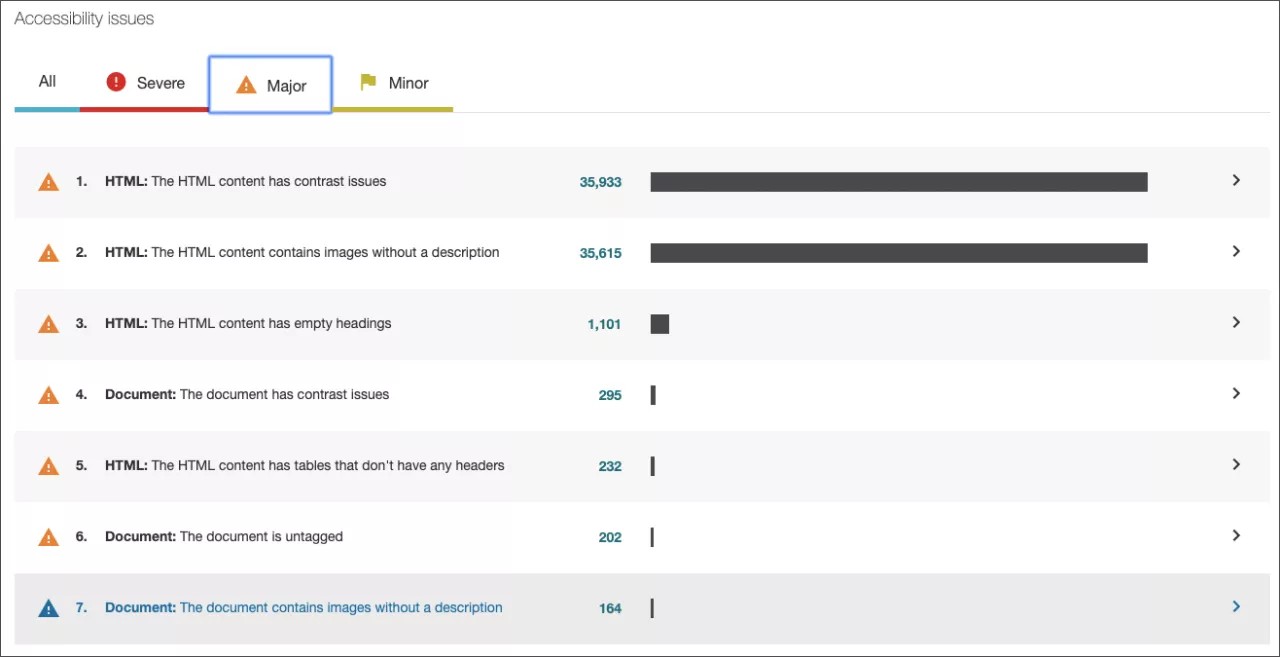
Mae cael delweddau heb destun amgen neu ddisgrifiadau yn broblem fawr. Defnyddiwch y tab Mawr yn y tabl Materion Hygyrchedd i weld y rhestr i faterion mawr. Dewiswch y problemau lle nad oes gan ddelweddau ddisgrifiadau.
Cynghoryn
Os ydych yn dechrau yn y tab Trosolwg, dewiswch y broblem ac wedyn y parth sydd â’r broblem.
Cynghoryn
Gall problemau disgrifiadau delweddau ddechrau gyda Delwedd, Dogfen, neu HTML yn y rhestr.
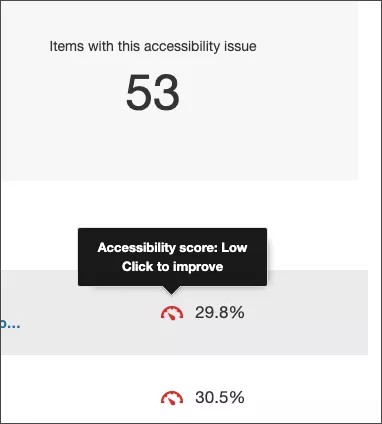
O'r rhestr o faterion disgrifiadau delweddau yn y parth, dewiswch y dangosydd sgôr wrth ymyl eitem gyda'r broblem. Bydd y panel adborth i olygyddion cynnwys yn agor.
Cael rhagolwg o’r delweddau heb ddisgrifiadau
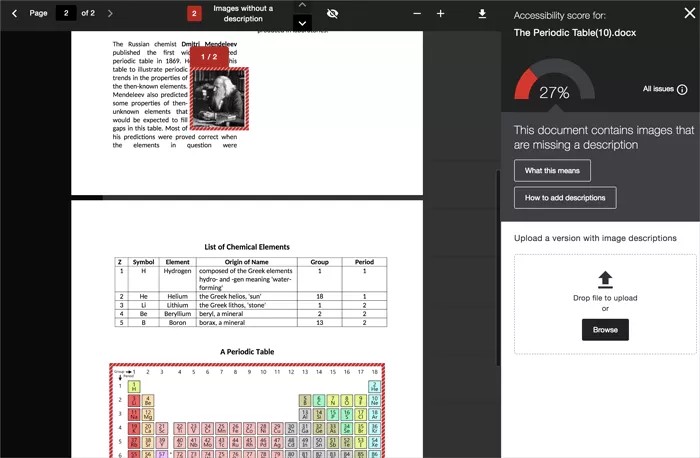
Mae panel adborth Ally yn dangos rhagolwg o’r cynnwys yn ogystal ag adborth manwl a chymorth i'ch helpu i drwsio eich problemau hygyrchedd. Defnyddiwch y rhagolwg i weld y delweddau heb ddisgrifiadau.
Mae'r rhagolwg yn amlygu ble gallwch ganfod problemau hygyrchedd penodol yn y ddogfen. Mae amlygiadau'n dangos pob digwyddiad un math o broblem ar y tro. Er enghraifft, os nad oes disgrifiadau amgen ar eich delweddau, bydd yr amlygiadau yn dangos lle mae'r broblem benodol hon yn digwydd.
Offer y rhagolwg
Defnyddiwch offer y rhagolwg i archwilio'r problemau yn eich dogfen.

Symudwch trwy’r rhagolwg fesul tudalen.
Gweld y nifer o weithiau mae problem benodol yn digwydd.
Neidiwch rhwng amlygiadau'r broblem.
Cuddio neu ddangos yr amlygiadau.
Chwyddo cynnwys y rhagolwg i mewn neu allan.
Os yw'r broblem mewn dogfen wedi’i hatodi, lawrlwythwch y ffeil wreiddiol.
Dilynwch gamau dan arweiniad Ally i ychwanegu disgrifiadau delweddau
Pwysig
Mae Ally yn cymryd eich bod yn gwybod hanfodion HTML a sut i ddefnyddio eich System Rheoli Cynnwys (CMS). I ddilyn y camau dan arweiniad, mae angen i chi wybod sut i olygu tudalen we yn yr HTML neu god ffynhonnell yn eich CMS.
Wrth ochr y rhagolwg, mae Ally yn rhoi arweiniad cam wrth gam i chi am sut i drwsio'r broblem. Mae Ally yn trefnu’r adborth mewn coeden benderfyniad. Yr unig beth mae angen i chi ei wneud yw darllen y cyfarwyddiadau ac ymateb i'r hysbysiadau. Dysgu beth yw'r broblem, pam mae'n bwysig, a sut i'w chywiro'n briodol.
Dewiswch Sut i ychwanegu disgrifiadau i ddilyn y camau dan arweiniad.
Ysgrifennu disgrifiadau da
Dilynwch yr arferion gorau hyn i ysgrifennu disgrifiadau testun amgen da ar gyfer eich delweddau:
Disgrifio'r ddelwedd yn seiliedig ar gyd-destun y dudalen. Cyfleu ystyr llawn y ddelwedd.
Peidio â dweud "delwedd o" neu "llun o". Mae darllenyddion sgrin yn cyflwyno delweddau fel delweddau yn awtomatig.
Bod yn gryno.
Ysgrifennu adroddiadau ar gyfer delweddau cymhleth fel ffeithluniau. Rhoi'r adroddiad hwn ar y dudalen yn syth ar ôl y ffeithlun. Cynnwys dolen angor ar frig y dudalen i weld y dewis amgen i'r testun.
Peidio â defnyddio delweddau testun. Os oes rhaid ichi eu defnyddio, copïo’r testun mewn i'r disgrifiad amgen.
Dweud rhywbeth newydd. Peidio ag adrodd disgrifiadau amgen ar yr un dudalen. Peidio ag ailadrodd beth ddywedir ar y dudalen.
Nodi delweddau nad ydynt yn cynrychioli cynnwys perthnasol fel rhai addurnol.
Beth mae delwedd addurnol?
Mae delwedd yn addurnol pan nad yw'n ychwanegu at y wybodaeth sydd ar y dudalen. Er enghraifft, gwaith celfyddyd a ddefnyddiwyd i wahanu pynciau neu lun o rywun sydd ar y ffôn wrth drafod sgiliau cyfathrebu.
Maen nhw'n werthfawr ar ran ei apêl weledol ond efallai nad oes rhaid i ddarllenyddion sgrin eu darllen.
Pam mae disgrifiadau amgen delweddau yn bwysig?
Mae nifer o resymau i ddefnyddio disgrifiadau amgen gyda'ch delweddau.
Mae disgrifiadau amgen, neu destun, yn y canllawiau WCAG 2.2
Gall myfyrwyr chwilio am ddelwedd
Mae gan fyfyrwyr â nam ar y golwg anawsterau yn gweld delweddau
Efallai bydd gan fyfyrwyr â chysylltiad gwael at y rhwydwaith anawsterau yn gweld delweddau
Ni all darllenyddion sgrin ddarllen delweddau
Mae rhai myfyrwyr yn dysgu yn well o ddisgrifiadau na delweddau
Mae testun yn graddio'n well na'r mwyafrif o ddelweddau pan gaiff y sgrin neu'r dudalen ei mwyhau
Ffyrdd o ychwanegu disgrifiadau delweddau ar dudalennau gwe
Mae mwy nag un ffordd o ychwanegu neu olygu disgrifiadau delweddau ar eich tudalennau gwe.
HTML: Mae camau tywys Ally yn eich tywys trwy sut i ddod o hyd i a golygu disgrifiadau delweddau yn HTML. Yn syml, dewch o hyd i'r dudalen we sy’n cynnwys y ddelwedd. Golygwch y dudalen. Diweddarwch god HTML y ddelwedd i gynnwys priodoledd testun amgen. Cadwch y dudalen.
Gosodiadau delwedd: Mae'r rhan fwyaf o CMSs yn darparu ffordd i olygu testun amgen yn y gosodiadau delwedd. Dewch o hyd i'r ddelwedd ar y dudalen we neu yn storfa ffeiliau'r CMS. Defnyddiwch offer y CMS i olygu'r ddelwedd. Ychwanegwch ddisgrifiad y ddelwedd ym maes testun amgen. Cadwch y ddelwedd.
Cynghoryn
Ewch i w3schools i ddysgu rhagor am HTML a CSS
Pam nad ydwyf yn gweld “img src” yn fy HTML?
Y ffordd fwyaf cyffredin o ychwanegu delweddau at dudalen we yw gyda'r priodoledd HTML img src. Mae Img src yn briodoledd HTML sy'n defnyddio URL y ffeil ddelwedd i osod y ddelwedd ar y dudalen we. Ond mae pob CMS yn wahanol. Efallai bydd eich gwefan yn defnyddio cod neu briodoleddau gwahanol.
Er enghraifft, yn Drupal, efallai byddwch yn gweld rhywbeth fel hyn:
<drupal-entity data-embed-button="media_browser" data-entity-embed-display="view_mode:media.embedded" data-entity-type="media" data-entity-uuid="2961e3a2-8fbe-4e3f-baeb-953d69f70750"></drupal-entity>
Ychwanegwch destun amgen at ddechrau'r briodoledd. Er enghraifft,
<drupal-entity alt="add image description here" data-embed-button="media_browser" data-entity-embed-display="view_mode:media.embedded" data-entity-embed-display-settings="" data-entity-type="media" data-entity-uuid="2961e3a2-8fbe-4e3f-baeb-953d69f70750"></drupal-entity>Os nad ydych chi'n gweld img src yn yr HTML, ceisiwch ddefnyddio'r offer CMS i olygu'r gosodiadau delwedd. Dewch o hyd i'r ddelwedd ar y dudalen we neu yn storfa ffeiliau'r CMS. Defnyddiwch yr offer CMS i agor gosodiadau'r ddelwedd. Ychwanegwch ddisgrifiad y ddelwedd ym maes testun amgen. Cadwch y ddelwedd.
Os nad ydych yn gwybod sut i fwrw ymlaen o hyd, cysylltwch â gweinyddwr neu ddatblygwr eich gwefan. Gofynnwch iddynt ddangos i chi sut mae ychwanegu delweddau at eich tudalennau gwe a sut mae ychwanegu testun amgen.