Ffurfweddu Ally ar gyfer Gwefannau
Note
Cafodd y ddogfennaeth hon ei chyfieithu gan ddefnyddio cyfieithu peirianyddol gyda chymorth AI. Darperir cyfieithiadau 'fel y maent' heb unrhyw warant o'u cywirdeb. Fersiwn Saesneg y cynnwys hwn yw'r ffynhonnell swyddogol a thrylwyr.
Ymlusgwr Ally ar gyfer Gwefannau
Mae'r ymlusgwr Ally for Websites yn ymgorffori'r datganiadau Disallow yn ffeil robots.txt gwefan. Mae’r mynegiadau hyn yn helpu i atal yr ymlusgwr rhag methu â gadael dolennau diddiwedd ar fathau penodol o gynnwys megis tudalennau chwilio, rhaglenni calendr ac ati.
Mae ymlusgwr Ally ar gyfer Gwefannau yn cadw at Safon eithrio robotiaid. Yr asiant defnyddiwr penodol y mae Ally yn ei ddefnyddio yw: blackboardally
Analluogi fformatau amgen
Gallwch analluogi fformatau amgen ar gyfer eitemau unigol o gynnwys, os ydych eisiau gwneud hynny. Ychwanegwch y briodoledd data-ally-af-disabled i'r ffeil gysylltiedig yn eich HTML. Mae'r briodoledd hon yn cadw'r ffeil rhag ymddangos yn y panel Fformatau Amgen.
Er enghraifft, os ydych chi'n ei ychwanegu at ffeil gysylltiedig, ni fydd y ffeil gysylltiedig honno yn ymddangos yn y rhestr: <a data-ally-af-disabled href:"https://filename.pdf">PDF file</a>.
Tynnwch y briodoledd ar unrhyw adeg, os ydych eisiau i’r eitem o gynnwys ymddangos yn y panel Fformatau amgen.
Enghraifft:
<!doctype html>

<html lang="en">

  <head></head>

  <body>

    <p><a href="/example1.pdf">This link will show up</a></p>

    <p><a data-ally-af-disabled href="/example2.pdf">This link will not show up</a></p>

  </body>

</html>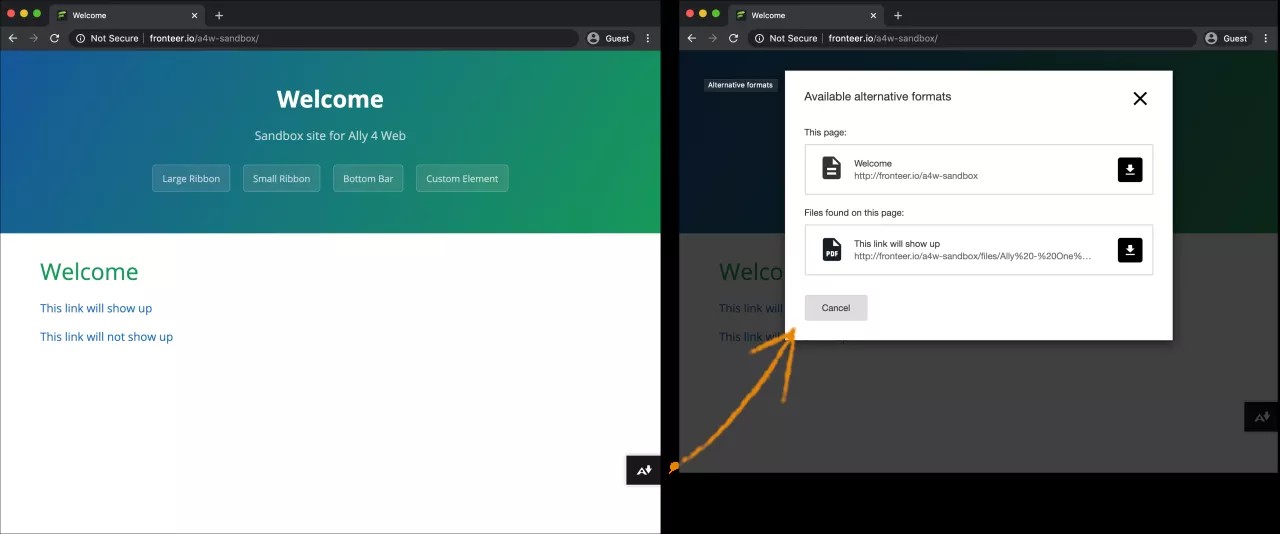
Eithrio rhannau o dudalen we
Gallwch eithrio rhannau penodol o dudalen we o gynnwys y fformat amgen. Ychwanegwch y briodoledd data-ally-exclude i'r elfen gynnwys yn eich HTML. Mae’r briodoledd hon yn atal y cynnwys rhag ymddangos yn y fformat amgen penodol.
Er enghraifft, os ydych yn ychwanegu'r briodoledd at ddelwedd ar y dudalen, ni fydd y ddelwedd hon yn ymddangos yn fformat amgen BeeLine Reader pan fyddwch yn ei hagor.
Nodyn
Os oes elfen <prif> ar y wefan, dim ond yr hyn sydd y tu mewn i'r brif elfen honno sy'n ymddangos yn y cynnwys fformat amgen. Eithrir unrhyw beth sydd y tu allan i'r brif elfen yn awtomatig. Gallwch ddefnyddio'r priodoledd data-ally-exclude eithrio elfennau y tu mewn i'r brif elfen honno.
Enghraifft:
<!doctype html>

<html lang="en">

  <head></head>

  <body>

    <p>This will show up</p>

    <p data-ally-exclude>This will not show up</p>

  </body>

</html>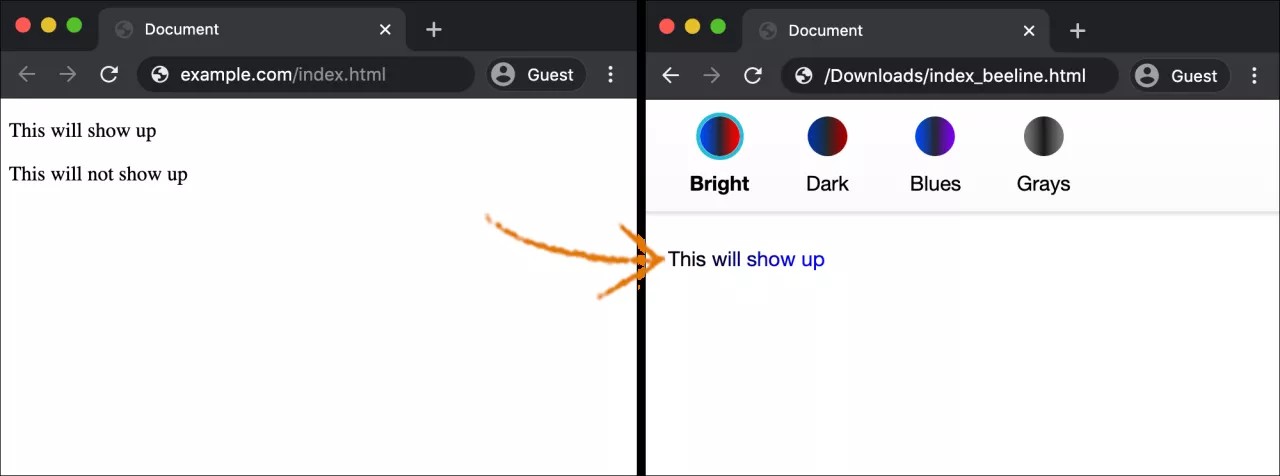
Ffurfweddu eicon lawrlwytho fformatau amgen
Penderfynwch sut rydych eisiau i eicon lawrlwytho'r fformatau amgen edrych. Dewiswch un o'r opsiynau hyn:
Eicon bach ar ochr dde'r dudalen:
data-ally-af-style="flag_small"Eicon mawr ar ochr dde'r dudalen:
data-ally-af-style="flag_large"Bar ar waelod y dudalen:
data-ally-af-style="bar_bottom"
Defnyddiwch y sgript hon i addasu golwg a naws yr eicon.
<!--

    Ally Website Integration Script.

    "data-ally-af-style" can be one of the following values to customize the look and feel:

        - flag_small

        - flag_large

        - bar_bottom

-->

<script

  data-ally-loader

  data-ally-platform-name="web"

  data-ally-client-id="[ClientID]"

  data-ally-af-style="flag_small"

  src="https://[AllyRegionURL]/integration/api/ally.ui.js">

</script>
Nodyn
Gall yr URL amrywio yn dibynnu ar y rhanbarth.
[ClientID]: yw'r adnabod cleient a ddarperir gan y tîm Ally pan fydd enghraifft newydd yn cael ei chreu.
[AllyRegionURL]: yw canolfan ddata amgylchedd Ally. Er enghraifft:
Canolfan ddata UDA: prod.ally.ac
Canolfan ddata Canada: prod-ca-central-1.ally.ac
Canolfan ddata Ewropeaidd: prod-eu-central-1.ally.ac
Canolfan ddata Singapore: prod-ap-southeast-1.ally.ac
Canolfan ddata Awstralia: prod-ap-southeast-2.ally.ac
Ffurfweddu adborth Golygydd cynnwys
Ffurfweddwch eich safle i weld ble yn union mae’ch problemau hygyrchedd. Ar ôl ffurfweddu’r tudalennau ar eich safle, ewch i’r adroddiad hygyrchedd a dewch o hyd i barth sydd â phroblem. Dewiswch y dangosydd sgôr ar yr eitem sydd â'r broblem hygyrchedd i agor panel adborth i olygyddion cynnwys. Gweler y materion a amlygir ar eich tudalen yn y ffenestr rhagolwg.
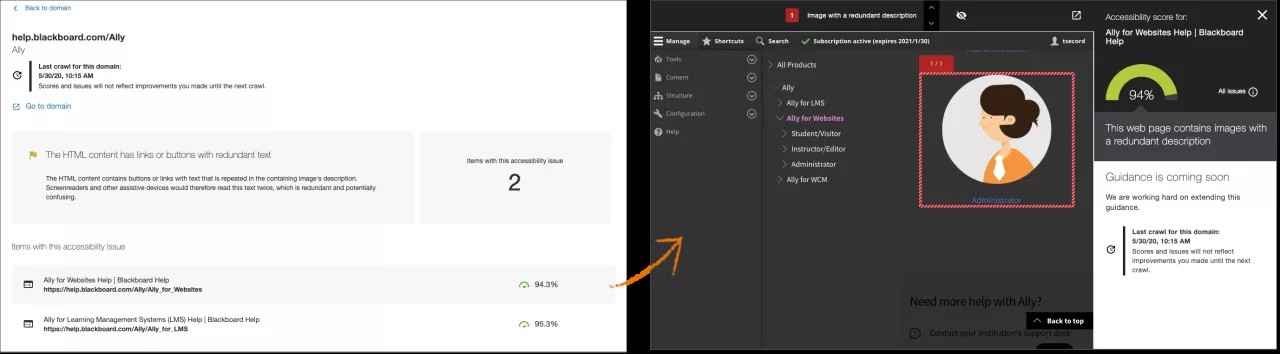
Mae angen i dudalennau ar eich safle gynnwys y gosodiadau hyn, os ydych eisiau i gynnwys y dudalen ymddangos yn ffenestr y rhagolwg.
Cefnogi HTTPS
Ychwanegu’r sgript AllyJS
Cynghoryn
Bydd angen cael y sgript hon ar gyfer fformatau amgen hefyd. Os ydych chi am weld y materion wedi'u hamlygu yn y ffenestr rhagolwg, ond nad ydych am ychwanegu'r fformatau amgen i'ch safle, defnyddiwch yr eiddo
data-ally-af-style=none.Caniatáu i’r dudalen gael ei phlannu mewn iframe gan y parth Ally
Caniatáu sgriptiau, arddulliau, delweddau, ac iframes plentyn a gynhelir gan y parth Ally
Caniatáu i Ally blannu eich tudalennau mewn iframe
Os ydych eisiau manteisio’n llawn ar banel adborth i olygyddion cynnwys, fel partner cymeradwy, mae angen rhoi caniatâd i Ally blannu’ch cynnwys mewn iframe. Mae'r caniatâd hwn yn caniatáu i Ally ddangos eich cynnwys yn ffenestr rhagolwg panel adborth i olygyddion cynnwys. Mae ond modd cyrchu'r panel o’ch Adroddiad hygyrchedd.
Os ydych chi'n cyfyngu'ch tudalen we rhag cael ei hymgorffori mewn iframes (er enghraifft, gyda'r penawdau X-Frame-Options neu Content-Security-Policy), bydd angen i chi ychwanegu neu newid eich pennawd Content-Security-Policy i ychwanegu https://*.ally.ac at y gyfarwyddeb frame-ancestors.
Enghreifftiau
Ffurfweddiad presennol | Ychwanegu neu ddiweddaru cyfarwyddyd |
|---|---|
|
|
|
|
|
|
|
|
Creu defnyddwyr grŵp parth
Mae gan ddefnyddwyr grŵp parth ganiatâd i weld yr adroddiad hygyrchedd ar gyfer y parthau sydd wedi’u neilltuo iddynt. I greu defnyddwyr grŵp parth a grwpiau o barthau, mae angen i uwch weinyddwyr Ally ar gyfer y We fewngofnodi i ddangosfwrdd ffurfweddu Ally ar gyfer y We.
Darparwyd y ddolen i'r dangosfwrdd yn ystod y broses gweithredu. Bydd yn edrych fel /launchclientconfig/yourclientID. Defnyddiwch eich manylion adnabod gweinyddwr presennol i fewngofnodi.
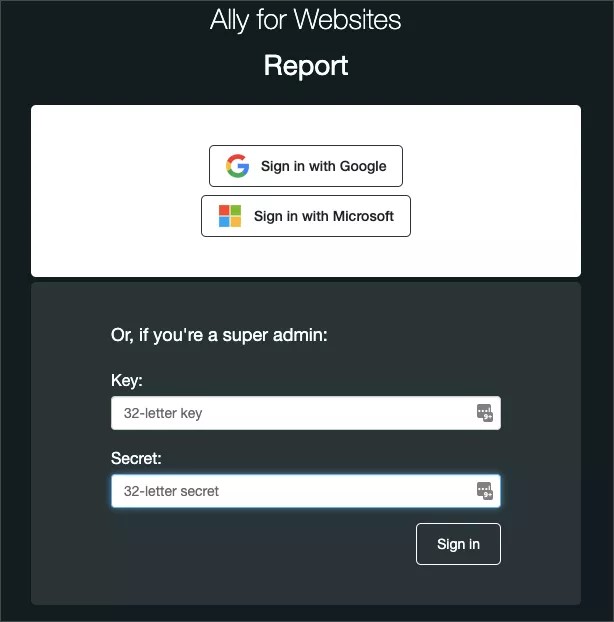
O ddangosfwrdd ffurfweddu Ally ar gyfer y We, gall yr uwch weinyddwr gwreiddiol ffurfweddu grwpiau o barthau ac ychwanegu defnyddwyr newydd cyn neilltuo grwpiau penodol o barthau i'r defnyddwyr hynny.
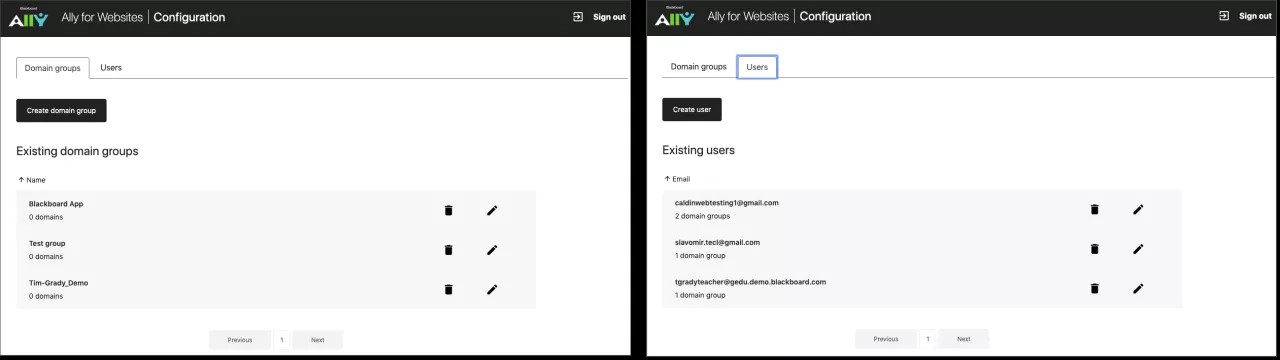
Fel gweinyddwr, gallwch roi mynediad at bopeth, gan gynnwys y gallu i ffurfweddu, i ddefnyddwyr newydd. Neu gallwch neilltuo mynediad rhannol i grwpiau parth penodol. Efallai y bydd mwy nag un grŵp parth wedi'i ychwanegu at eu mynediad.
Cynghoryn
Os yw’r uwch weinyddwr yn neilltuo sawl parth, bydd y defnyddiwr yn dewis pa adroddiad grŵp parthau mae eisiau ei weld wrth fewngofnodi. Os mai dim ond un grŵp parth sy'n cael ei neilltuo, mae'r defnyddiwr yn mynd yn uniongyrchol i'r adroddiad ar gyfer y grŵp hwnnw.
Ar ôl creu defnyddwyr a’u neilltuo i grwpiau parth, bydd angen i chi roi gwybod i’r defnyddwyr bod ganddynt gyfrif.
Gallwch ddefnyddio ein templedi e-bost i roi gwybod i ddefnyddwyr bod ganddynt gyfrifon.
Templed e-bost defnyddiwr Google
Helo [enw],
Mae cyfrif Ally wedi'i greu i chi gyda'ch cyfeiriad e-bost: [emailUsed@inSignUp]
Gyda'r cyfrif hwn gallwch gyrchu [Ally for Web - Reporting] / [Ally for LMS - Config]/.. .
Cyn bydd modd i chi gael mynediad at y wefan, bydd angen i chi gysylltu’r cyfeiriad e-bost hwn â chyfrif GoogleTM. Mae angen cael cyfrif Google er mwyn mewngofnodi. Dim ond gweinyddwyr super neu root all ddefnyddio'r Super Admin mewngofnodi ar y dudalen.
Os yw’ch cyfeiriad e-bost eisoes wedi’i gysylltu, nid oes angen i chi wneud unrhyw beth. Os nad yw’ch cyfeiriad wedi’i gysylltu, dilynwch y camau hyn.
Ewch i Creu eich Cyfrif Google.
Llenwch y meysydd. Defnyddiwch
[emailUsed@inSignUp]yn y maes Eich cyfeiriad e-bost.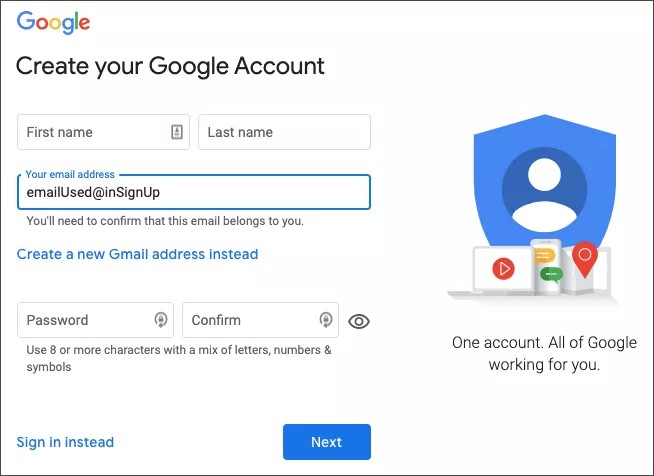
Ar ôl i chi lenwi’r wybodaeth, bydd Google yn anfon neges e-bost i’ch cyfeiriad e-bost i’w ddilysu. Cwblhewch y broses dilysu yn y neges e-bost i’w gysylltu â’r cyfrif Google rydych newydd ei greu.
Ar ôl i chi gysylltu'ch cyfeiriad e-bost, gallwch ddefnyddio'r mewngofnodi Google ar [Ally for Web - Reporting] / [Ally for LMS - Config]/.. . i gael mynediad i'ch adroddiadau.
Templed e-bost defnyddiwr Microsoft® Office
Helo [enw],
Mae cyfrif Ally wedi'i greu i chi gyda'ch cyfeiriad e-bost: [emailUsed@inSignUp]
Gyda'r cyfrif hwn gallwch gyrchu [Ally for Web - Reporting] / [Ally for LMS - Config]/.. .
Dewiswch y ddolen a Mewngofnodi gyda Microsoft. Dim ond gweinyddwyr super neu root all ddefnyddio'r Super Admin mewngofnodi ar y dudalen.
Rhowch ganiatâd i Microsoft weld eich proffil a chynnal a chadw’r data y mae gan Microsoft fynediad atynt. Dewiswch Derbyn.
Mewngofnodwch â’ch cyfeiriad e-bost a chyfrinair Microsoft.
Ar ôl i chi fewngofnodi, gofynnir i chi ddilysu'ch cyfeiriad e-bost. Bydd Ally yn anfon neges e-bost atoch sy’n cynnwys cod. Rhowch y cod i ddilysu eich cyfeiriad e-bost. Dim ond y tro cyntaf rydych yn mewngofnodi y bydd angen i chi ddilysu eich cyfeiriad e-bost.
Nodyn: Os nad ydych chi'n gweld yr e-bost gan Ally ar unwaith, efallai y bydd angen i chi wirio'ch ffolder sothach.
Gallwch nawr gael mynediad at eich adroddiad.
Caewch tab neu ffenestr yr adroddiad er mwyn allgofnodi o'r adroddiad.