Tab Graddau yn y Llyfr Graddau
Ynglŷn â'r tab Graddau yn y Llyfr Graddau
Mae'r wedd Graddau yn dangos gradd pob myfyriwr ar gyfer aseiniad penodol, gydag un myfyriwr fesul rhes ac un eitem raddadwy fesul colofn. Defnyddiwch y botymau saethau i drefnu colofnau mewn trefn esgynnol neu ddisgynnol.
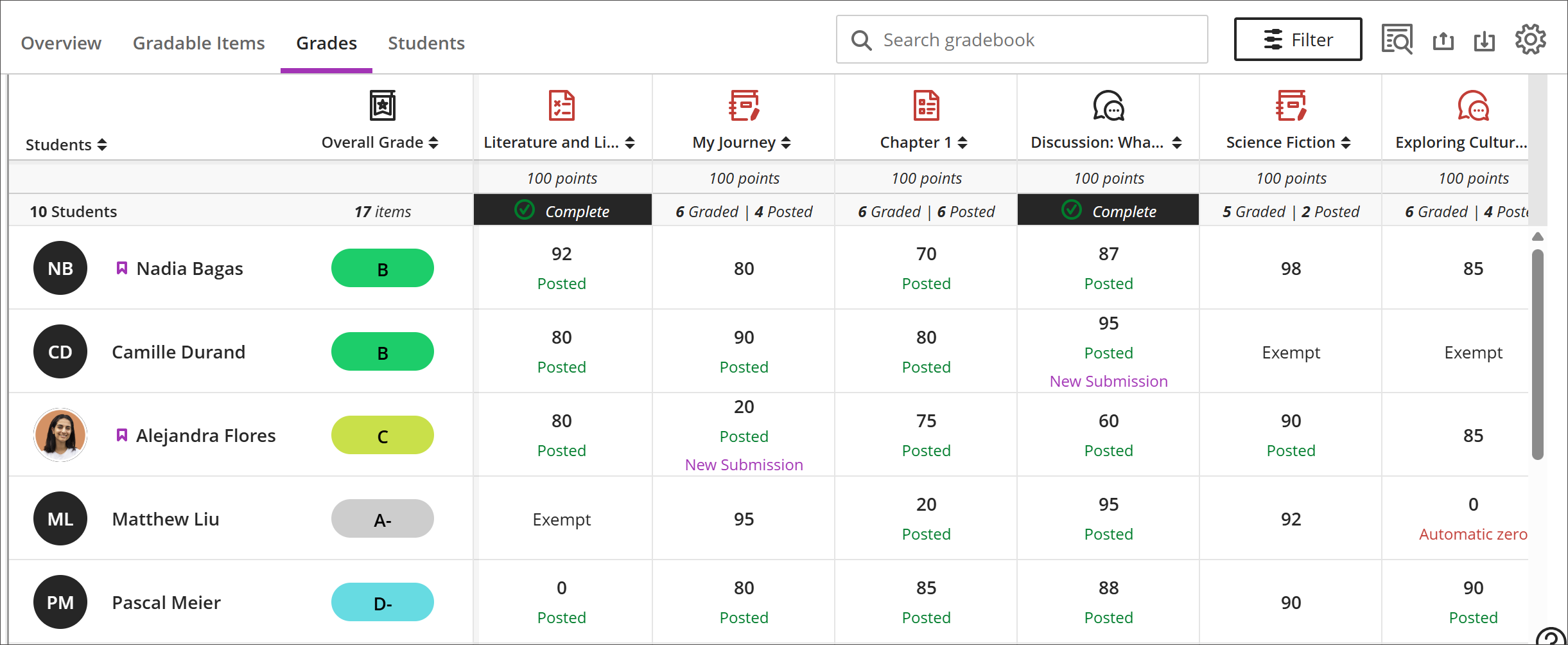
Yn y grid, gallwch ddewis eitem raddadwy myfyriwr i agor dewislen gyda'r opsiynau hyn:
Gweld — Ewch yn uniongyrchol i gyflwyniad yr aseiniad a dechrau graddio.
Adborth — Rhoi adborth ar gyfer graddau profion/ aseiniadau sydd wedi eu gwrth-wneud a seroau awtomatig.
Postio — Postio gradd sydd wedi'i neilltuo ond heb ei phostio eto.
Ychwanegu neu olygu eithriadau — Os yw aseiniad wedi'i amseru neu os oes ganddo ddyddiad cyflwyno, gallwch ychwanegu eithriadau yma, yn ogystal â chaniatáu ymdrechion lluosog.
Ychwanegu neu olygu eithriadau — Gallwch dynnu aseiniad o gael ei gyfrif tuag at radd gyffredinol myfyriwr.
Mae'r grid myfyrwyr yn cynnwys testun â lliwiau:
Gwyrdd — Graddau a bostiwyd
Coch — Seroau awtomatig
Porffor — Cyflwyniadau newydd
Gweithredoedd y llyfr graddau
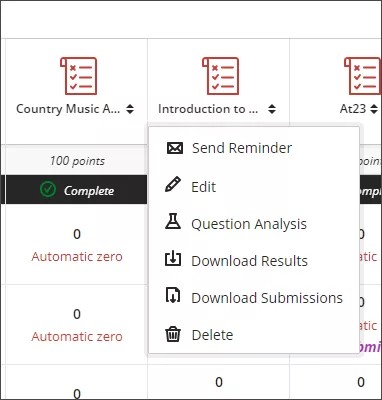
Pan fyddwch yn dewis eitem raddadwy ar frig y wedd Graddau, bydd dewislen yn agor gydag opsiynau i olygu neu ddileu'r eitem neu anfon nodyn atgoffa. Mae opsiynau ychwanegol, gan gynnwys Dadansoddeg Cwestiynau, Lawrlwytho Canlyniadau, Ystadegau, a Lawrlwytho Cyflwyniadau, ar gael yn seiliedig ar y math o eitem raddadwy ac a yw myfyrwyr wedi gwneud cyflwyniadau.
Trefnu a hidlo'r Llyfr Graddau
I gael profiad graddio mwy effeithiol, gallwch addasu'r wedd Graddau:
Defnyddiwch opsiynau trefnu ar golofn pob eitem raddadwy i weld yr wybodaeth mewn trefn esgynnol neu ddisgynnol.
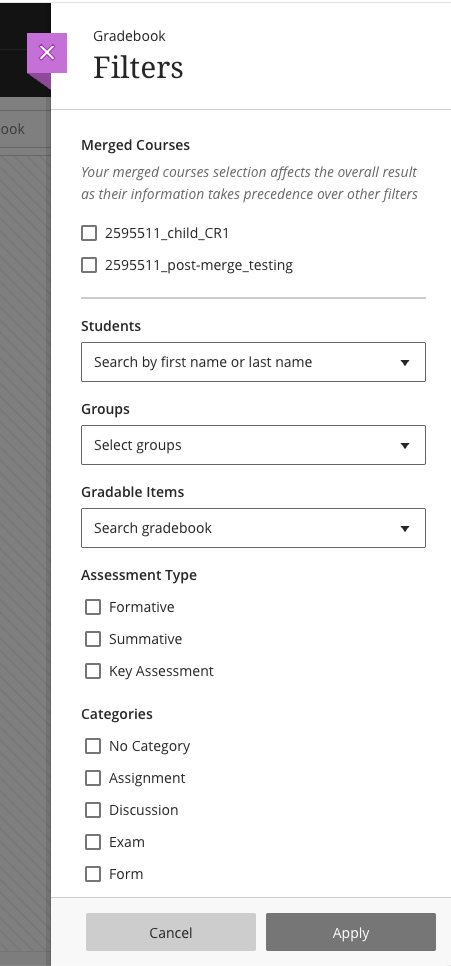
Gyda'r botwm Hidlo, gallwch gulhau'r wybodaeth a ddangosir yn y grid i'r union beth sydd ei angen arnoch: Myfyrwyr, Grwpiau, Eitemau Graddadwy, Math o Asesiad, neu Gategorïau.
Hidlo Cyrsiau Cyfunedig
Pan fydd cyrsiau'n cael eu huno, mae'r llyfr graddau'n creu hidlydd Cyrsiau wedi'u huno yn awtomatig, sy'n cynnwys blwch ticio ar gyfer pob cwrs plentyn. Mae'r hidlydd hwn yn ymddangos ar frig panel yr Hidlyddion, uwchben y Myfyrwyr, Grwpiau, a dewisiadau hidlo eraill.
Nodyn
Mae eich dewis o gyrsiau wedi'u huno yn effeithio ar y canlyniad cyffredinol, gan fod hidlyddion cyrsiau wedi'u huno yn cael blaenoriaeth dros hidlyddion eraill rydych yn eu cymhwyso.
Yn y tab Graddau, dewiswch Hidlo.
Lleolwch yr adran Cyrsiau Wedi’u Huno. Mae pob cwrs plentyn yn y cwrs cyfunedig yn ymddangos fel opsiwn blwch ticio.
Dewiswch un neu fwy o gyrsiau plentyn i hidlo yn ôl.
Dewis Gwneud cais.
Mae'r llyfr graddau'n diweddaru i ddangos dim ond y myfyrwyr a'r graddau sy'n gysylltiedig â'r cwrs neu'r cyrsiau plentyn a ddewiswyd.
I ddileu'r hidlydd, agorwch y panel Hidlyddion a dad-ddewiswch y cyrsiau plentyn, neu dewiswch Clirio Popeth.