Creu Modiwlau Dysgu
Gallwch ddefnyddio modiwlau dysgu yn eich cwrs fel cynhwysyddion casgliadau o gynnwys wedi'u trefnu. Mae modiwlau yn caniatáu i fyfyrwyr lywio o un eitem o gynnwys i'r nesaf heb ymyriadau neu gliciau ychwanegol. Mae modiwl dysgu yn helpu i drochi myfyrwyr yn y wers neu gysyniad rydych yn ei dysgu. Os ydych yn defnyddio gwerslyfr neu ddeunyddiau eraill fel sylfaen cwricwlwm eich cwrs, mae modiwlau'n fodd effeithiol a threfnus o grwpio cynnwys i gyd-fynd â'r deunyddiau hyn.
Defnyddiwch fodiwl dysgu i ategu amcan cwrs, cysyniad neu thema. Er enghraifft, gallwch greu modiwl dysgu sy'n cyflwyno'r cysyniad o feysydd magnetig cyn disgrifio sut mae seinyddion a microffonau'n gweithio. Mae'n ofynnol deall y cysyniad cyntaf ar gyfer deall yr ail gysyniad.
Cynghoryn
Gallwch hefyd orfodi trefn y cynnwys er mwyn sicrhau bod myfyrwyr yn gwybod pa gynnwys i'w defnyddio ac ym mha drefn.
Fel arall, gallwch ganiatáu i fyfyrwyr archwilio cynnwys modiwl dysgu mewn unrhyw drefn a phan fydd hynny’n gyfleus iddynt. Er enghraifft, defnyddiwch fodiwl dysgu i gyflwyno cyfres o ddelweddau a disgrifiadau o anifeiliaid amrywiol sy’n rhan o genws. Gall myfyrwyr weld y delweddau a darllen y disgrifiadau mewn unrhyw drefn, gan nad oes angen unrhyw drefn er mwyn deall y cyfanrwydd.
Creu modiwl dysgu ac ychwanegu cynnwys
Ychwanegu modiwlau dysgu yn uniongyrchol ar y dudalen Cynnwys y Cwrs. Llusgwch gynnwys cyfredol i mewn i fodiwlau neu defnyddiwch yr eicon plws i ychwanegu cynnwys newydd yn uniongyrchol.
Gallwch ychwanegu’r eitemau hyn at fodiwl dysgu:
Dogfennau
Ffeiliau
Profion ac aseiniadau
Ffolderi
Amlgyfryngau
Dolenni i wefannau, trafodaethau, a dyddlyfrau
Dewiswch y botwm plws lle bynnag yr hoffech ychwanegu modiwl dysgu. Yn y ddewislen, dewiswch Creu i agor y panel Creu Eitem. Dewiswch Modiwl dysgu.
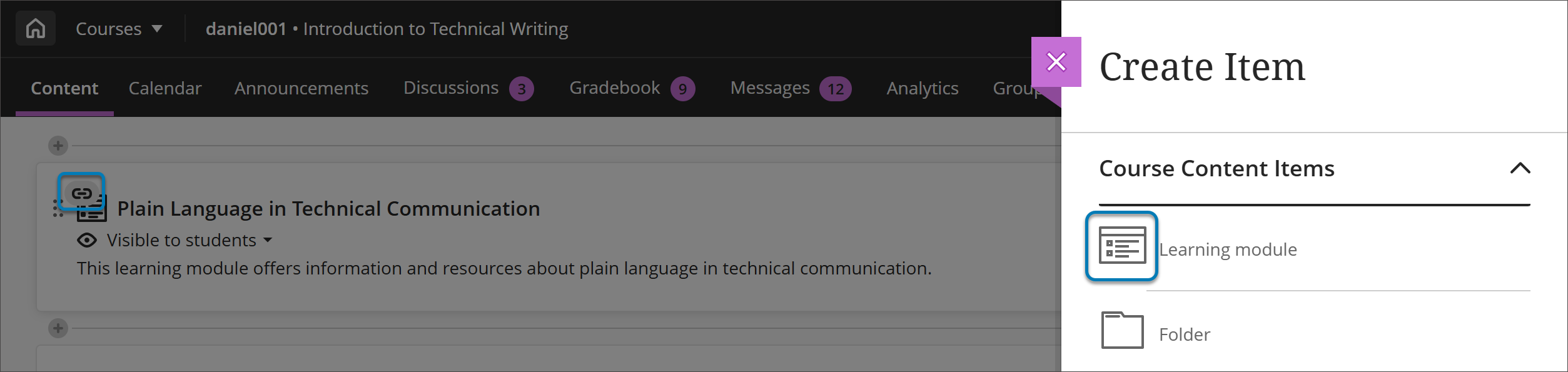
Teipiwch enw, disgrifiad dewisol, a dewiswch welededd y modiwl.
I ddewis a fydd myfyrwyr yn gweld cynnwys y modiwl dysgu mewn trefn, dewiswch Argaeledd amodol yn newislen gwelededd y modiwl.
Yn ychwanegol at eitemau o gynnwys, ffeiliau ac asesiadau, gallwch ychwanegu gweithgareddau ac offer sy’n annog dysgu rhyngweithiol a chydweithio.
Er enghraifft, gallwch ychwanegu aseiniadau neu brosiectau ar gyfer grwpiau i roi cyfle i fyfyrwyr ddefnyddio’r hyn maent wedi’i astudio mewn modiwl dysgu. Gallwch hefyd ychwanegu offer cydweithio megis trafodaethau lle gall y myfyrwyr daflu a rhannu syniadau am y pynciau a gyflwynir.
Gallwch hefyd greu modiwl dysgu trwy newid ffolder i fodiwl dysgu. Dewiswch y ddewislen Mwy o opsiynau ar gyfer y ffolder, ac yna dewiswch Newid i Fodiwl Dysgu.
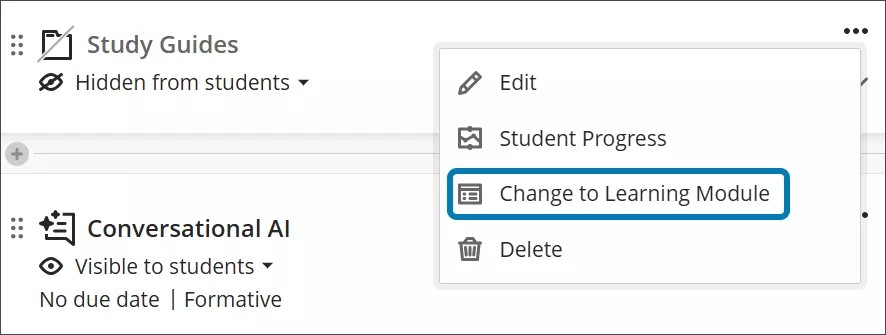
Gallwch hefyd newid modiwlau dysgu i ffolderi trwy'r ddewislen Mwy o opsiynau, ond bydd hyn yn dileu holl nodweddion ychwanegol modiwlau dysgu.
Cynhyrchu modiwlau dysgu'n awtomatig
Os oes angen help arnoch i ddylunio'ch cwrs ac nad ydych yn gwybod ble i ddechrau, gall yr AI Design Assistant eich tywys trwy greu strwythur y cwrs. Mae'r AI Design Assistant yn casglu mewnwelediadau o deitl a disgrifiad eich cwrs i gynhyrchu modiwlau dysgu.
Pan fyddwch chi'n dewis Cynhyrchu Modiwlau'n Awtomatig, daw pob modiwl a gynhyrchir gydag enw, delwedd a disgrifiad. Gallwch ddiffodd y broses o gynhyrchu delweddau neu ddisgrifiadau os dewiswch.
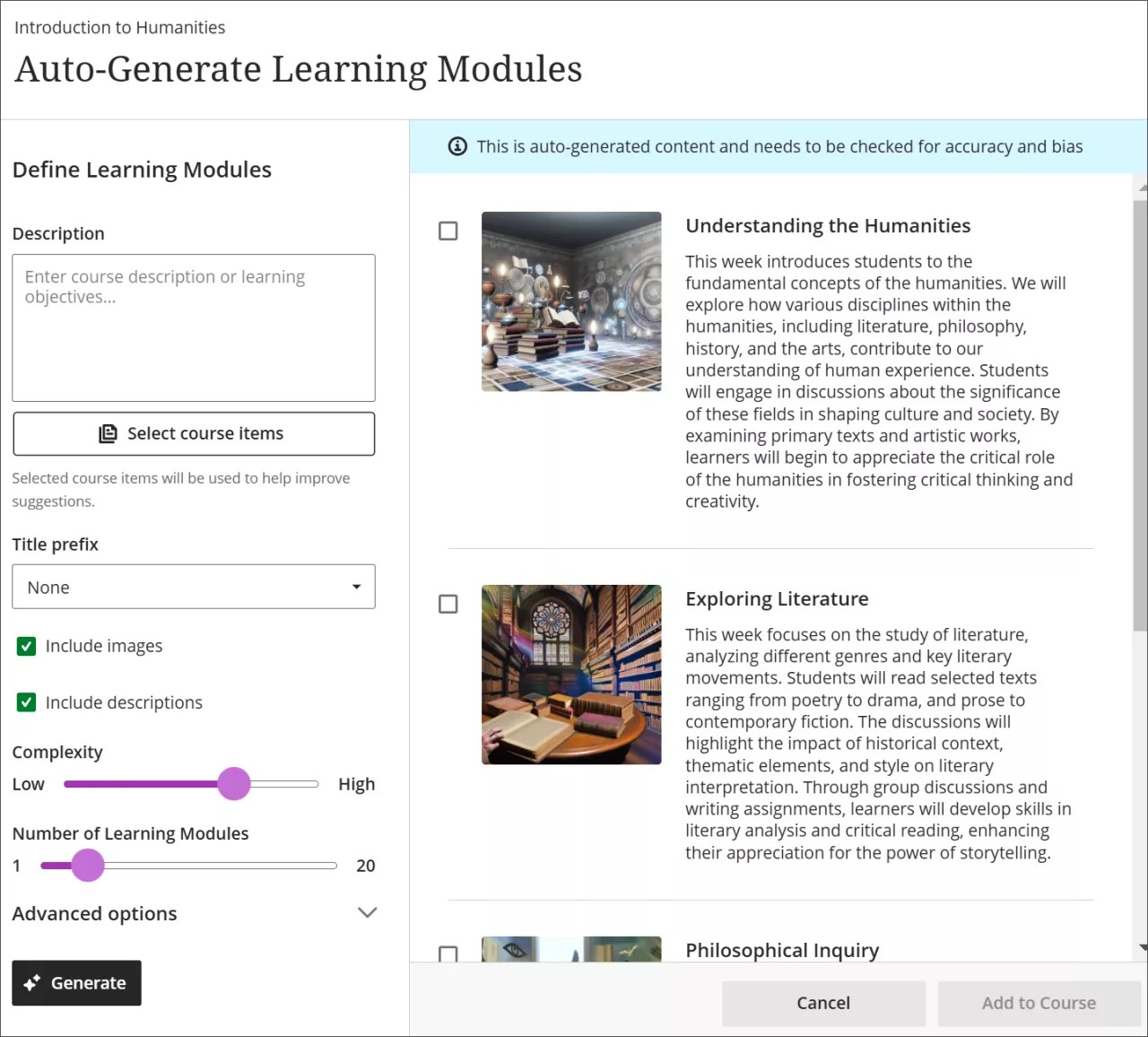
Mae gennych sawl ffordd o addasu'r modiwlau dysgu y mae'r AI Design Assistant yn eu cynhyrchu.
In an empty course, select Auto-Generate Modules. If you already have content in your course, select the plus sign on the Course Content page, then select Auto-Generate Modules.
Rhoi disgrifiad (wedi'i gyfyngu i 2000 nod) i gulhau ffocws y modiwlau
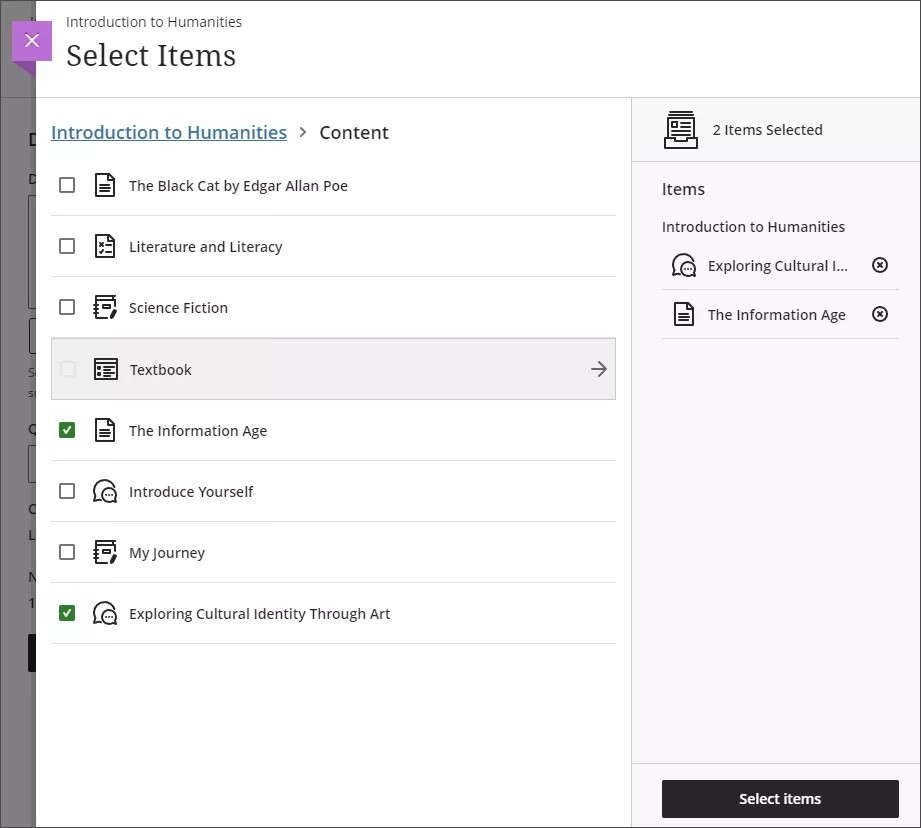
Optionally, select Select course items to provide context for the generated discussions. Select any course content item, then select Select items to return to discussion generation.
Nodyn
Mae'r mathau o ffeiliau a gefnogir gan y dewisydd cyd-destun yn cynnwys ffeiliau PDF, Word, PowerPoint, testun, RTF, a HTML.
Dewis rhagddodiaid ar gyfer teitlau'r modiwl
Dewis a ydych eisiau cynnwys delweddau a gynhyrchir gan AI ar gyfer y modiwlau
Select or clear the Include descriptions checkbox based on whether you want to include AI-generated descriptions for the modules.
Addasu cymhlethdod ffocws y modiwlau
Dewis nifer y modiwlau i'w cynhyrchu
Dewiswch opsiynau Uwch i newid yr iaith allbwn
Select Generate.
Select the modules you want to add to your course, then select Add to Course.
Review each learning module’s title and description for accuracy and bias. You can also edit learning modules to better fit your teaching style and goals.
Cynghoryn
Gall yr AI Design Assistant gynhyrchu delweddau ar gyfer modiwlau dysgu sydd eisoes yn bodoli. Gallwch hefyd uwchlwytho eich delweddau eich hun neu ddewis y nodwedd barod i gynnwys llun stoc o Unsplash.
Gwylio fideo am Greu Modiwlau Dysgu
Mae'r fideo canlynol â sylwebaeth yn rhoi cynrychiolaeth weledol a chlywedol o rywfaint o'r wybodaeth sydd wedi'i chynnwys ar y dudalen hon. I gael disgrifiad manwl o'r hyn sy'n cael ei bortreadu yn y fideo, agorwch y fideo ar Vimeo.
Addasu ymddangosiad eich modiwl dysgu
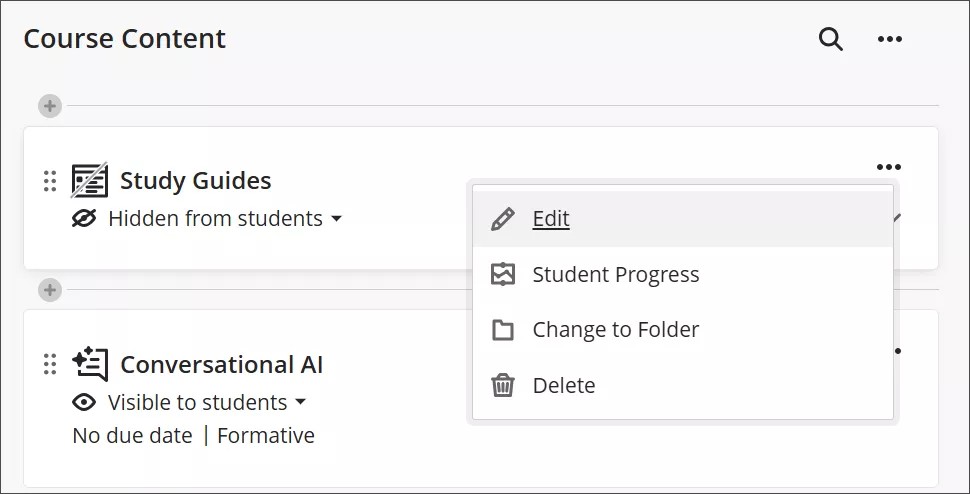
Gallwch ddewis ychwanegu delwedd at eich modiwl dysgu. Dewiswch y tri dot ar ochr dde y modiwl dysgu ar dudalen cynnwys eich cwrs. Dewiswch Golygu i agor y panel golygu modiwl dysgu.
Select the ellipsis (...) button to the right of the learning module on you course content page.
Select Edit to bring up the learning module editing panel.
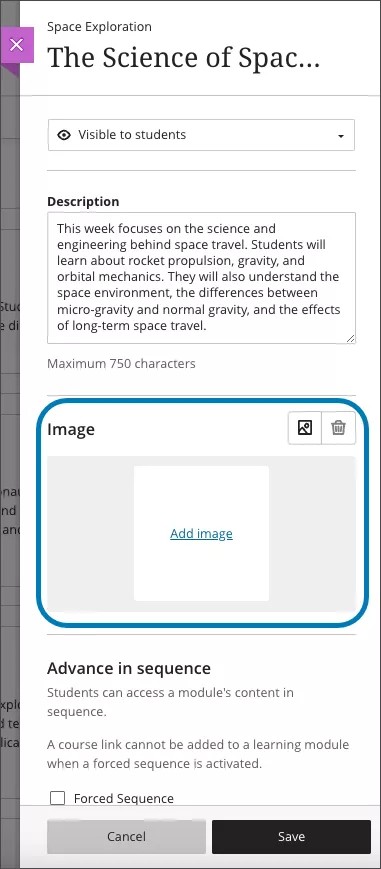
Choose an appealing and meaningful image for your learning module. Adding an image to your learning module provides a visual identity for your course and helps your students locate the learning module.
Select the image icon in the edit panel. You can now upload an image. JPEG and PNG formats are supported.
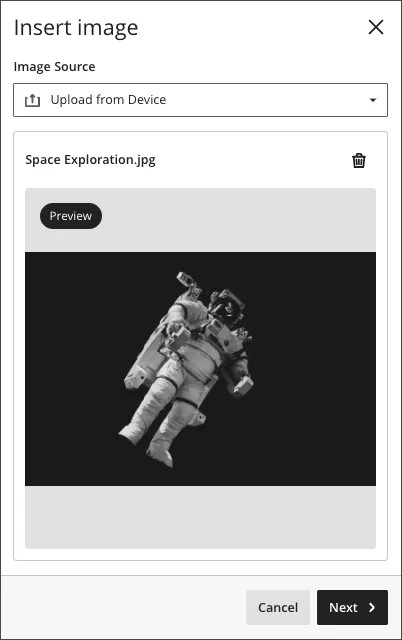
A preview of the image appears. Select Next to continue. You can select the trash icon if you want to cancel the upload instead.
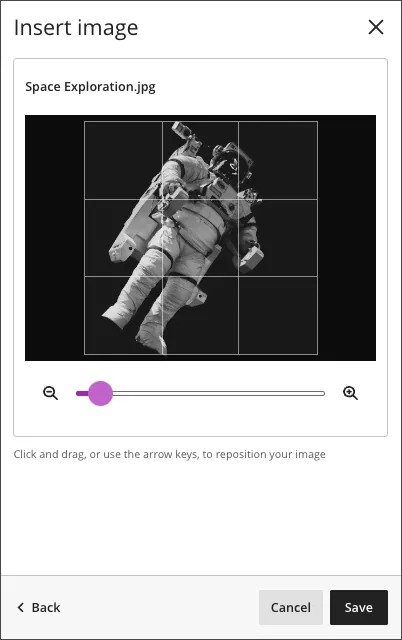
Position the image. You can adjust the zoom of the image using a slider and select and drag what parts of the image become the learning module image. Select Save to continue.
The image is uploaded to your learning module. The image might take a few seconds to load, depending on your internet connection.
Learning module images are automatically marked as decorative, which hides the banner for students using assistive technologies. If you want all students to know the content of the image, uncheck Mark the image as decorative. Enter a description of the image in the Alternative text field.
Select Save to turn on the image for your learning module.
Llywio modiwlau dysgu
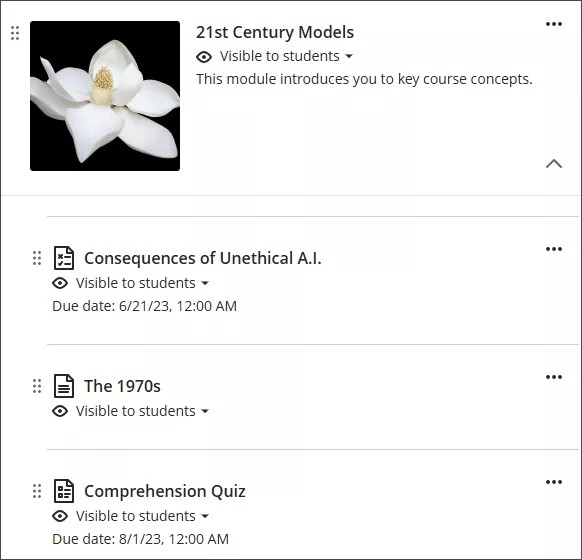
Golygu teitl a disgrifiad y modiwl. Hofrwch dros y teitl neu ddisgrifiad a'i dewis i'w olygu. Ychwanegwch ddisgrifiad sy'n ennyn diddordeb er mwyn i fyfyrwyr wybod beth fyddant yn ei dysgu yn y modiwl hwn.
Newid gwelededd modiwl. Gallwch ddangos neu guddio'r modiwl i fyfyrwyr. Gallwch hefyd ddewis argaeledd amodol. Gallwch osod argaeledd y modiwl i fod ar gael ar ddyddiad penodol, wrth i fyfyrwyr gyflawni gradd benodol neu mewn dilyniant cynnwys.
Ychwanegu a chreu cynnwys modiwlau. Llusgwch gynnwys o dudalen Cynnwys y Cwrs i mewn i'r modiwl neu grëwch gynnwys yn uniongyrchol o fewn y modiwl.
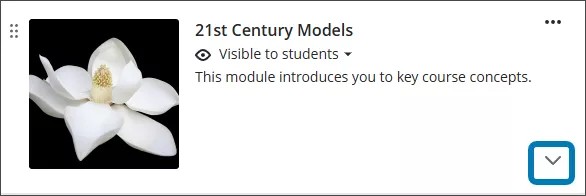
Gweld a threfnu cynnwys. Dewiswch y saeth i ehangu'r modiwl a gweld yr holl gynnwys. Aildrefnu cynnwys yn y drefn rydych eisiau i fyfyrwyr ei gyrchu. Eisiau gorfodi'r drefn? Gallwch orfodi dilyniant cynnwys. Os byddwch yn dileu modiwl dysgu â chynnwys, caiff y cynnwys ei dynnu hefyd o'r dudalen Cynnwys y Cwrs.
Newid gwelededd cynnwys neu ychwanegu cynnwys. Gallwch ddewis gwelededd ar gyfer eitemau unigol yn y modiwl dysgu. Gallwch hefyd ychwanegu amodau ar gyfer pryd mae cynnwys yn dod ar gael.
Gallwch lywio o fewn y modiwl dysgu yn union fel ym mhrif ran tudalen Cynnwys y Cwrs. Dewiswch y saeth ar ochr dde y modiwl dysgu ar eich tudalen Cynnwys y Cwrs i ehangu neu gwympo cynnwys y modiwl. Os byddwch yn dewis dolen gwrs mewn modiwl dysgu, byddwch yn llywio i rywle sydd y tu allan i'r modiwl.
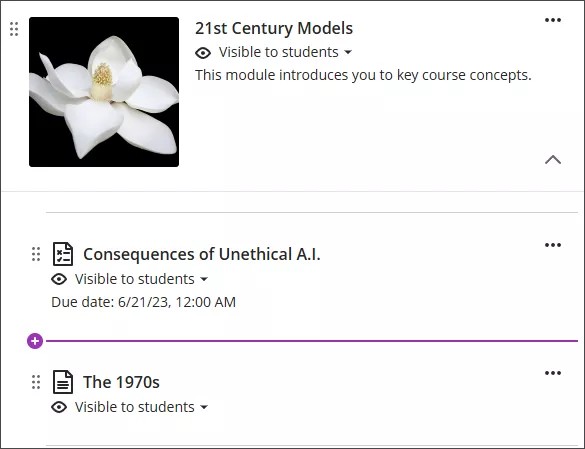
Gallwch greu eitemau newydd o fewn y modiwl dysgu trwy ddewis y botwm plws sy'n ymddangos dros feysydd gwag yn y modiwl. Bydd eitemau a grëwyd yn ymddangos yn y lleoliad y gwnaethoch eu creu ynddo.
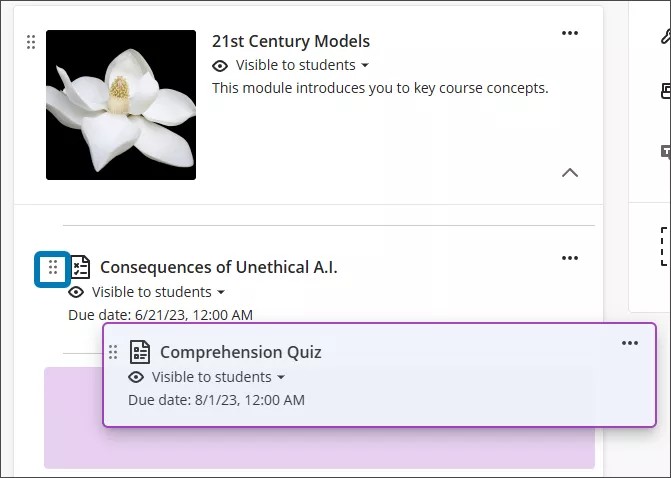
Gallwch lusgo a gollwng eitemau yr ydych eisoes wedi'u creu y tu allan i'r modiwl dysgu. Dewiswch yr eitem rydych eisiau ei symud, wedyn llusgwch yr eitem i'r modiwl dysgu.
Gallwch hefyd ychwanegu amodau rhyddhau at eitemau cynnwys yn eich modiwl dysgu.
Cynghoryn
Os byddwch yn dileu modiwl dysgu â chynnwys, caiff yr holl gynnwys ei ddileu o'r dudalen Cynnwys y Cwrs hefyd.
Pan fyddwch chi'n agor Modiwl Dysgu, mae tabl cynnwys crebachadwy yn cael ei arddangos ar banel ochr eich sgrin. Mae'r panel hwn yn dangos yr holl eitemau cynnwys yn y Modiwl Dysgu ac mae'n debyg i'r hyn a welir gan fyfyrwyr.
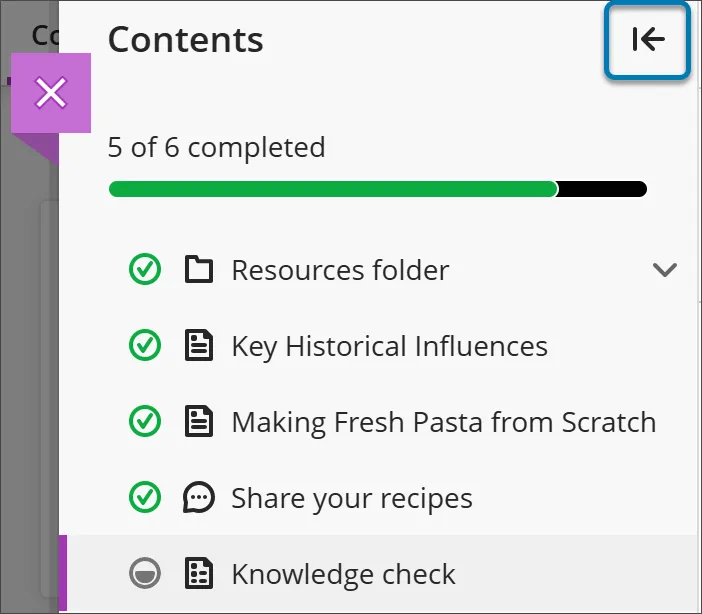
Dewiswch unrhyw eitem yn y panel cynnwys i'w hagor yn uniongyrchol. Cofiwch, yn y golwg myfyriwr, ni all myfyrwyr weld eitemau sydd y tu ôl i ddilyniant gorfodol neu nad ydynt wedi’u gwneud ar gael iddynt.
Os hoffech guddio'r tabl cynnwys, dewiswch y botwm saeth yng nghornel uchaf y tabl cynnwys.
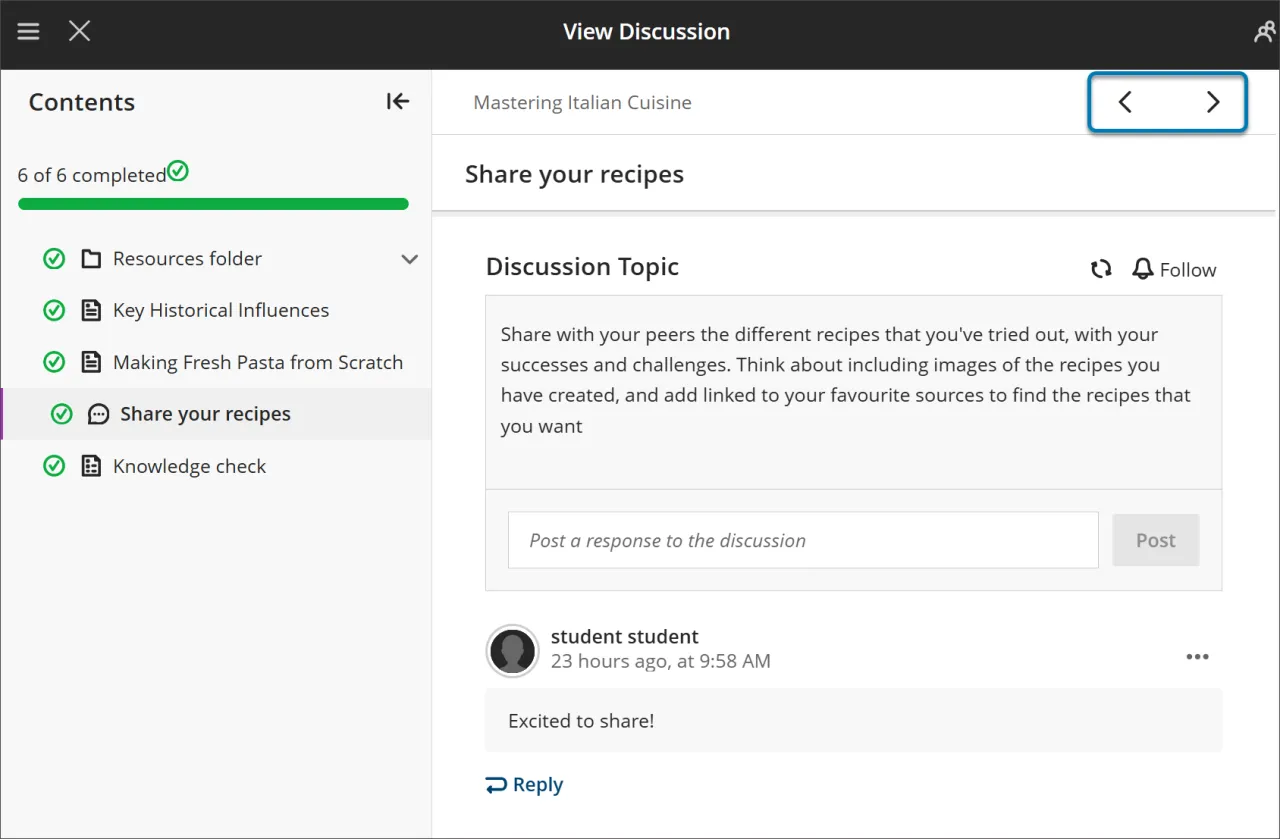
Defnyddiwch y botymau Nesaf a Blaenorol ar y dde uchaf i symud drwy'r cynnwys yn ei drefn.
Os ydych chi wedi cychwyn dilyniant gorfodol, efallai y bydd myfyrwyr yn sylwi bod yr eitem nesaf wedi'i chloi. Bydd angen iddynt fodloni rhai amodau cyn i'r botwm Nesaf a'r eitem nesaf ym mlwch y Cynnwys yn y Ddewislen fod ar gael. Maent yn dal i allu ail-ymweld ag unrhyw eitemau a ddatgloiwyd yn flaenorol.
Ychwanegu ffolderi i fodiwlau dysgu
Gallwch ychwanegu ffolderi at fodiwl dysgu i roi trefn ar y cynnwys. Gall ffolderi mewn modiwlau dysgu gynnwys eitemau o gynnwys yn unig, nid ffolderi eraill.
Mae myfyrwyr yn llywio trwy gynnwys yn y ffolderi yn yr un modd ag unrhyw gynnwys arall yn y modiwl. Fodd bynnag, gallwch orfodi dilyniant cynnwys. Bydd angen i fyfyrwyr gyrchu a chwblhau'r cynnwys yn y ffolder cyn symud ymlaen i'r eitem nesaf o gynnwys yn y modiwl.
Gwedd myfyrwyr modiwlau dysgu
Pan fydd modiwl yn weladwy, bydd myfyrwyr hefyd yn gallu gweld yr holl gynnwys gweladwy o fewn y modiwl, gan gynnwys dyddiadau cyflwyno. Mae myfyrwyr yn gallu agor a chyrchu'r cynnwys mewn unrhyw drefn.
Os ydych yn gorfodi dilyniant cynnwys, bydd neges yn ymddangos. Rhoddir gwybod i'r myfyriwr bod angen agor a chwblhau'r cynnwys mewn trefn, ynghyd ag unrhyw amodau eraill a osodoch.
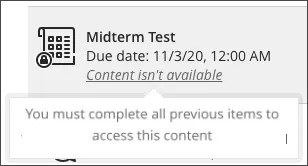
Ar ôl i fyfyrwyr agor eitem o gynnwys, gallant lywio drwy'r modiwl gan ddefnyddio'r saethau ar frig ffenestr y porwr. Pan fydd angen i fyfyrwyr gyrchu'r cynnwys mewn trefn, bydd clo'n ymddangos nesaf at y saeth.
Gall myfyrwyr adael y modiwl cyn iddynt ei gwblhau. Pan fydd myfyrwyr yn dychwelyd, bydd eiconau yn ymddangos nesaf at gynnwys y modiwl os gorfodir y dilyniant. Mae'r eiconau'n dangos pa gynnwys sydd wedi'i gwblhau, ar waith, a heb ei ddechrau, er mwyn i fyfyrwyr allu parhau o'r pwynt diwethaf.
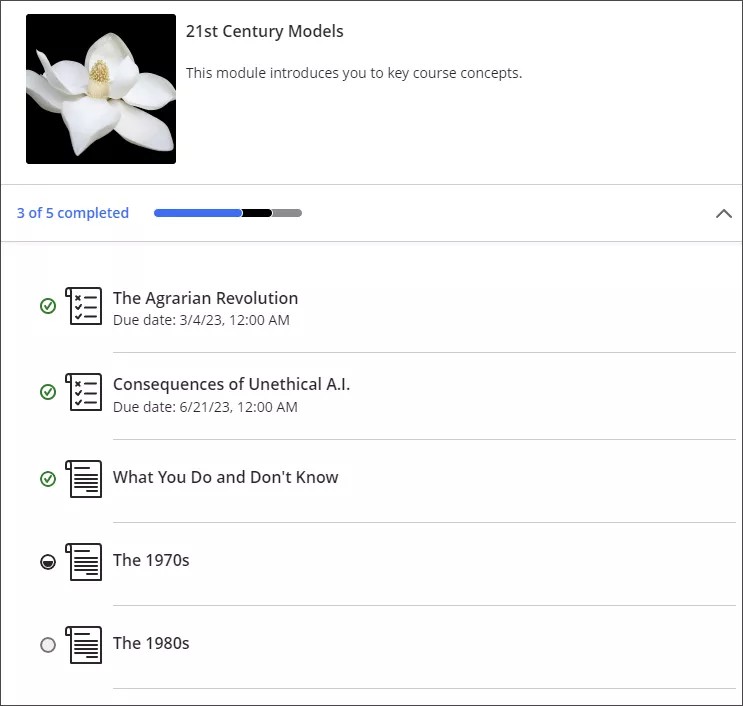
Mae cylch gwyrdd gyda thic yn golygu bod y cynnwys wedi'i gwblhau. Mae cylch du sydd wedi'i lenwi'n rhannol yn golygu bod y cynnwys ar waith. Mae cylch gwag yn golygu nad yw'r cynnwys wedi'i ddechrau. Ewch i'r pwnc Olrhain Cynnydd i gael rhagor o wybodaeth am olrhain cynnydd eich myfyrwyr.