Golygu a rheoli cynnwys Video Studio
Unwaith y byddwch wedi creu neu uwchlwytho recordiad Studio Video, gallwch ei olygu a'i reoli'n uniongyrchol o fewn eich cwrs. Mae'r Stiwdio Fideo yn cynhyrchu capsiynau a thrawsgrifiadau'n awtomatig ar gyfer yr holl recordiadau, y gallwch eu golygu i sicrhau eu bod yn gywir a'u lawrlwytho i'w defnyddio all-lein. Gallwch chi a'ch myfyrwyr hefyd reoli cyflymder chwarae yn ôl, arddangos isdeitlau, a gwelededd y trawsgrifiad i weddu i wahanol ddewisiadau gwylio.
Mae'r pwnc hwn yn ymdrin â'r offer sydd ar gael ar gyfer rheoli cynnwys eich Stiwdio Fideo, gan gynnwys golygu capsiynau a thrawsgrifiadau, lawrlwytho recordiadau, llywio recordiadau gan ddefnyddio stampiau amser y trawsgrifiad, a chael mynediad at ddadansoddeg i fonitro ymgysylltiad myfyrwyr.
Rheoli chwarae'n ôl Video Studio
Neidio ymlaen neu yn ôl mewn recordiad
Nodyn
Nid yw defnyddiwr yn gallu neidio ymlaen neu yn ôl mewn recordiad Video Studio sydd yn chwarter maint.
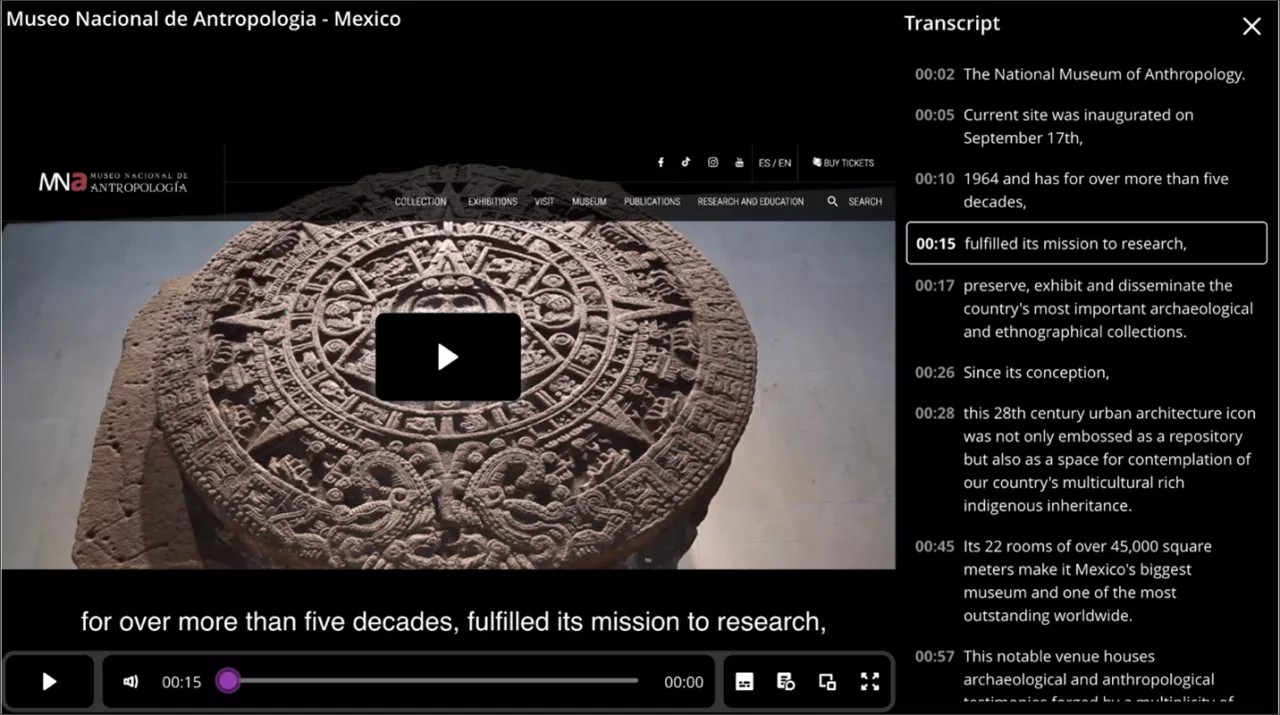
Gallwch neidio i ran benodol o recordiad trwy ddewis stamp amser yn y trawsgrifiad. Dewiswch stamp amser penodol o'r trawsgrifiad, a bydd y recordiad yn chwarae o'r amser cyfatebol a ddewiswyd.
Er enghraifft, gall myfyriwr sy'n gwylio darlith a recordiwyd neidio ymlaen i ran benodol o'r fideo. Gall hefyd chwarae unrhyw ran o'r fideo eto trwy ddewis y stamp amser o'i ddewis yn y trawsgrifiad.
Rheoli cyflymder recordio a dangos capsiynau a thrawsgrifiadau
Yn Stiwdio Fideo, gallwch chi a'ch myfyrwyr reoli cyflymder chwarae'n ôl y recordiad, yn ogystal â dangos capsiynau a thrawsgrifiad.
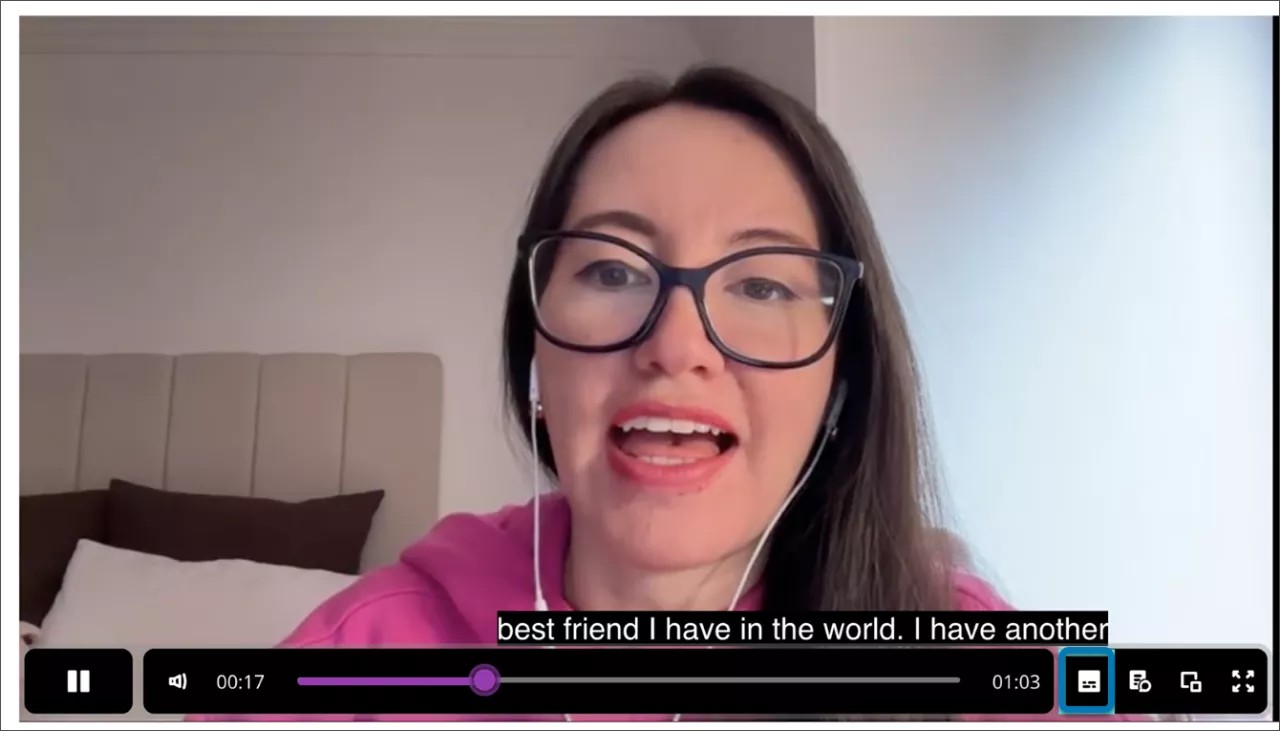
Mae Video Studio yn gwneud recordiadau'n fwy hygyrch trwy ddangos capsiynau'n awtomatig. Er mwyn darparu ar gyfer dewisiadau dysgwyr amrywiol, mae dysgwyr unigol yn troi capsiynau ymlaen neu i ffwrdd. Er enghraifft, gall myfyriwr gau'r capsiynau a gynhyrchir yn awtomatig os nad ydynt am eu gweld. I ddiffodd capsiynau, dewiswch fotwm y capsiynau wrth ochr y bar cynnydd ar waelod y fideo.
Mae'r Stiwdio Fideos hefyd yn cynhyrchu trawsgrifiad yn awtomatig ar gyfer recordiadau a grëwyd neu a uwchlwythwyd. Fel gyda chapsiynau, gall myfyrwyr reoli dangos y trawsgrifiad.
I weld y trawsgrifiad, dewiswch fotwm y trawsgrifiad wrth ochr y bar cynnydd ar waelod y fideo.
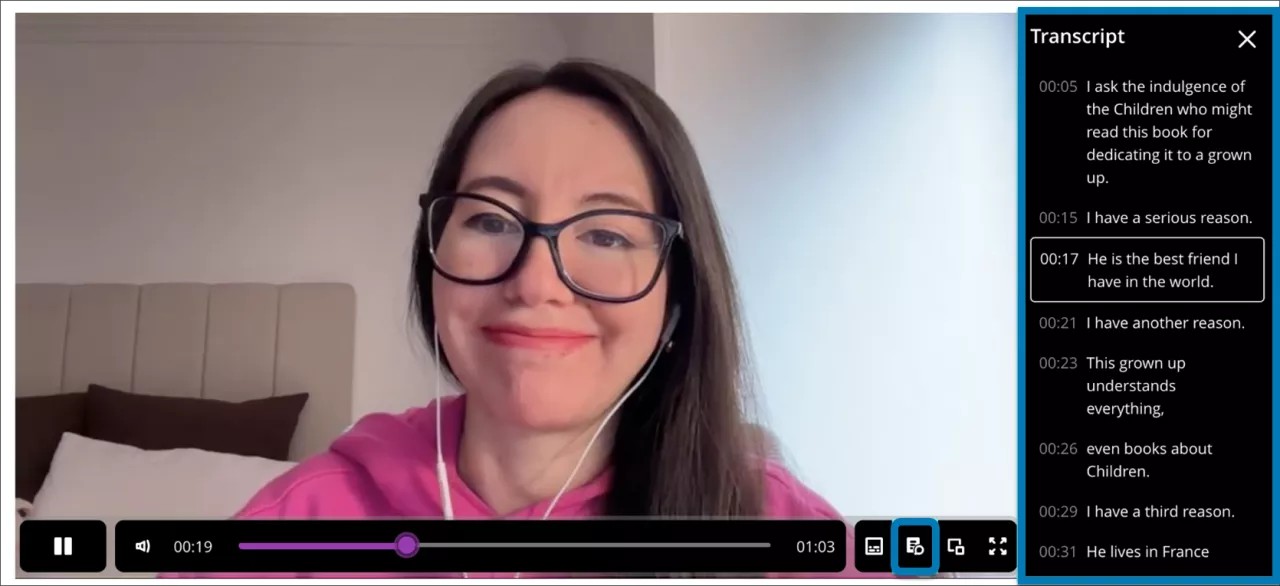
Gall myfyrwyr weld y trawsgrifiad yn fewnol ac yn y modd sgrin lawn mewn Dogfennau pan ddangosir fideos sy'n dair a phedair colofn o led. Pan fydd fideos yn un neu ddwy golofn o led, bydd y trawsgrifiad yn cael ei ddangos yn y modd sgrin lawn.
Cyrchwch drawsgrifiadau ar gyfer recordiadau chwarter maint
Pan fyddwch chi'n creu recordiad ar chwarter maint, mae defnyddiwr yn cyrchu'r trawsgrifiad trwy ffenestr foddol sy'n cael ei arddangos pan fyddant yn cyrchu trawsgrifiad recordio. O dan y sgrin recordio, dewiswch Gweld Trawsgrifiad.
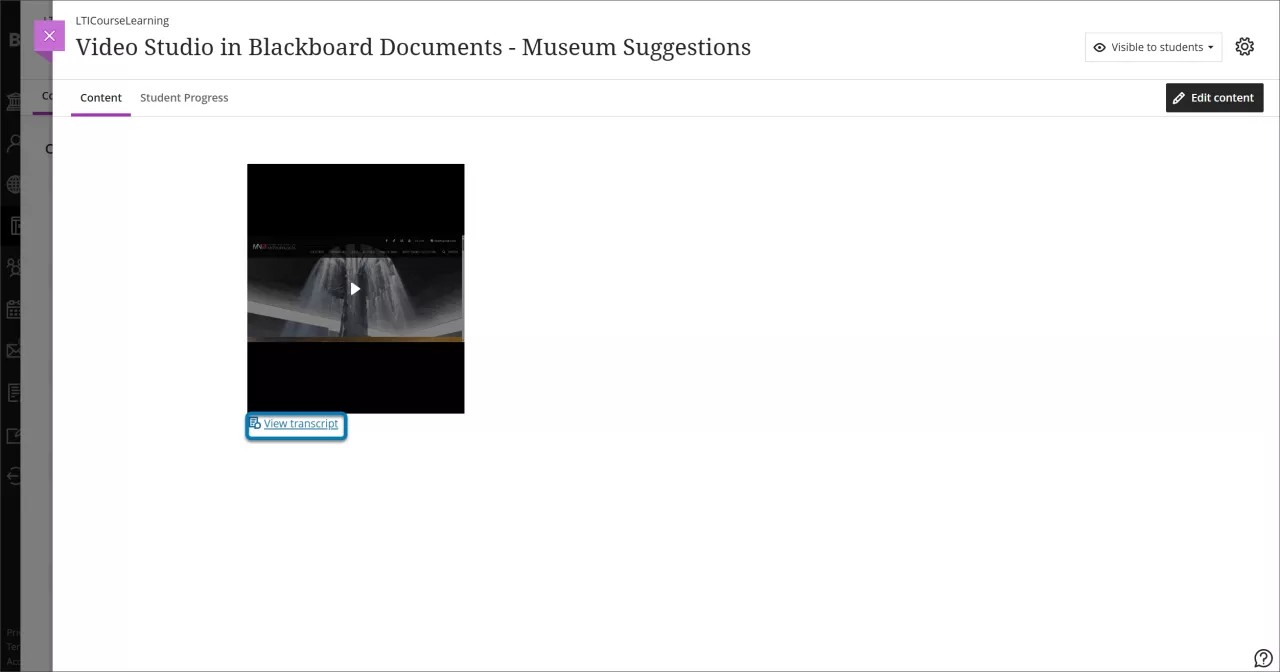
Mae dewis Gweld Trawsgrifiad yn agor ffenestr foddol sy'n cynnwys y trawsgrifiad recordio yn y modd darllen yn unig. Mae'r ymarferoldeb golygu trawsgrifiad yn ddigyfnewid ar gyfer recordiad sy'n cael ei arddangos ar chwarter maint y lled llawn diofyn.
Ychwanegu Disgrifiadau Sain ar gyfer Dysgu Cynhwysol
Gallwch ychwanegu disgrifiadau sain yn uniongyrchol o fewn Video Studio i wneud eich recordiadau'n fwy hygyrch i fyfyrwyr sydd â nam ar eu golwg neu sydd â golwg isel. Mae disgrifiadau sain yn adroddiadau llafar sy'n disgrifio elfennau gweledol pwysig — megis gweithredoedd, lleoliadau, a thestun ar y sgrin — nad ydynt yn cael eu cyfleu drwy sain yn unig. Mae ychwanegu disgrifiadau sain yn gwella hygyrchedd eich fideo, yn cefnogi cydymffurfiaeth â safonau fel WCAG, ac yn gwella ymgysylltiad i bob dysgwr.
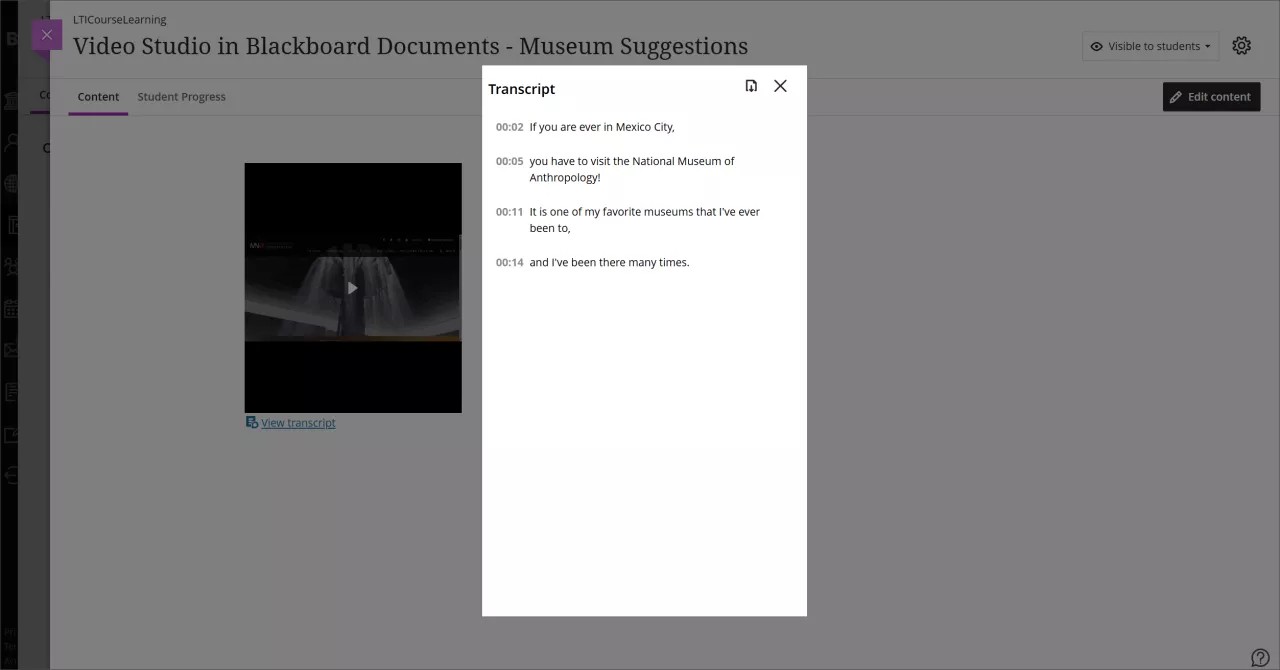
I ychwanegu disgrifiadau sain, teipiwch destun disgrifiadol yn y golygydd disgrifiadau sain a'i neilltuo i stampiau amser penodol yn y fideo. Mae Stiwdio Fideo yn trosi'r testun yn awtomatig yn sain lafar gan ddefnyddio technoleg testun-i-leferydd, felly does dim angen i chi recordio na llwytho trac sain ar wahân.
Gallwch ragweld, golygu, neu ddileu cofnodion disgrifiad sain cyn eu cyhoeddi i sicrhau cywirdeb, eglurder ac ansawdd. Nid oes terfyn ar y nodau ar gyfer testun disgrifiad sain, felly gallwch ddarparu cyd-destun ystyrlon pryd bynnag y bo angen.
Pan fydd myfyrwyr yn gwylio recordiad gyda disgrifiadau sain wedi'u galluogi, mae'r fideo'n seibio tra bod pob disgrifiad yn chwarae ac yna'n ailddechrau'n awtomatig. Mae'r testun disgrifiad hefyd yn ymddangos yn y trawsgrifiad cydamserol, ac mae fideos sydd wedi'u lawrlwytho yn adlewyrchu'r trac sain a ddewiswyd.
Golygu Capsiynau a Thrawsgrifiadau
Nodyn
Mae newid maint arddangos recordiadau Video Studio i chwarter maint yr arddangos lled llawn diofyn yn bosibl wrth greu recordiadau o fewn Dogfennau (llywiwch i Rheoli arddangos capsiynau a thrawsgrifiad). Ar y dudalen Cynnwys y Cwrs, mae recordiadau Video Studio yn cael eu harddangos ar led llawn. Os yw defnyddiwr yn lleihau maint ffenestr y porwr, gellir lleihau'r recordiad i isafswm hanner lled maint llawn.
Mae capsiynau a thrawsgrifiadau yn cael eu cynhyrchu yn awtomatig ar gyfer recordiad. Mae'r trawsgrifiad awtomataidd hefyd yn nodi ac yn segmentu siaradwyr unigol mewn recordiad (hyd at 30 o siaradwyr). Gallwch olygu capsiynau, trawsgrifiadau, a labeli enwau siaradwyr ar gyfer cynnwys a grëwyd gan ddefnyddio Video Studio. Mae hyn yn eich galluogi i gywiro mân wallau ac ychwanegu eglurder i'r capsiynau a'r trawsgrifiadau sy'n cael eu cynhyrchu yn awtomatig. Wrth olygu enwau siaradwyr, gallwch ddewis golygu un enghraifft o label siaradwr unigol neu newid yr holl labeli ar gyfer y siaradwr hwnnw drwy'r trawsgrifiad cyfan.
I olygu capsiynau a thrawsgrifiadau recordiad,
1. Dewiswch Golygu Cynnwys.
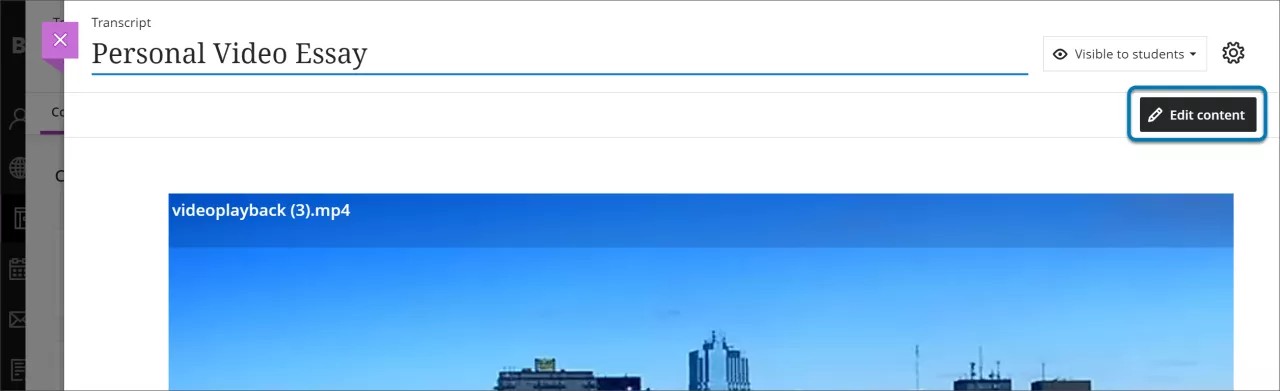
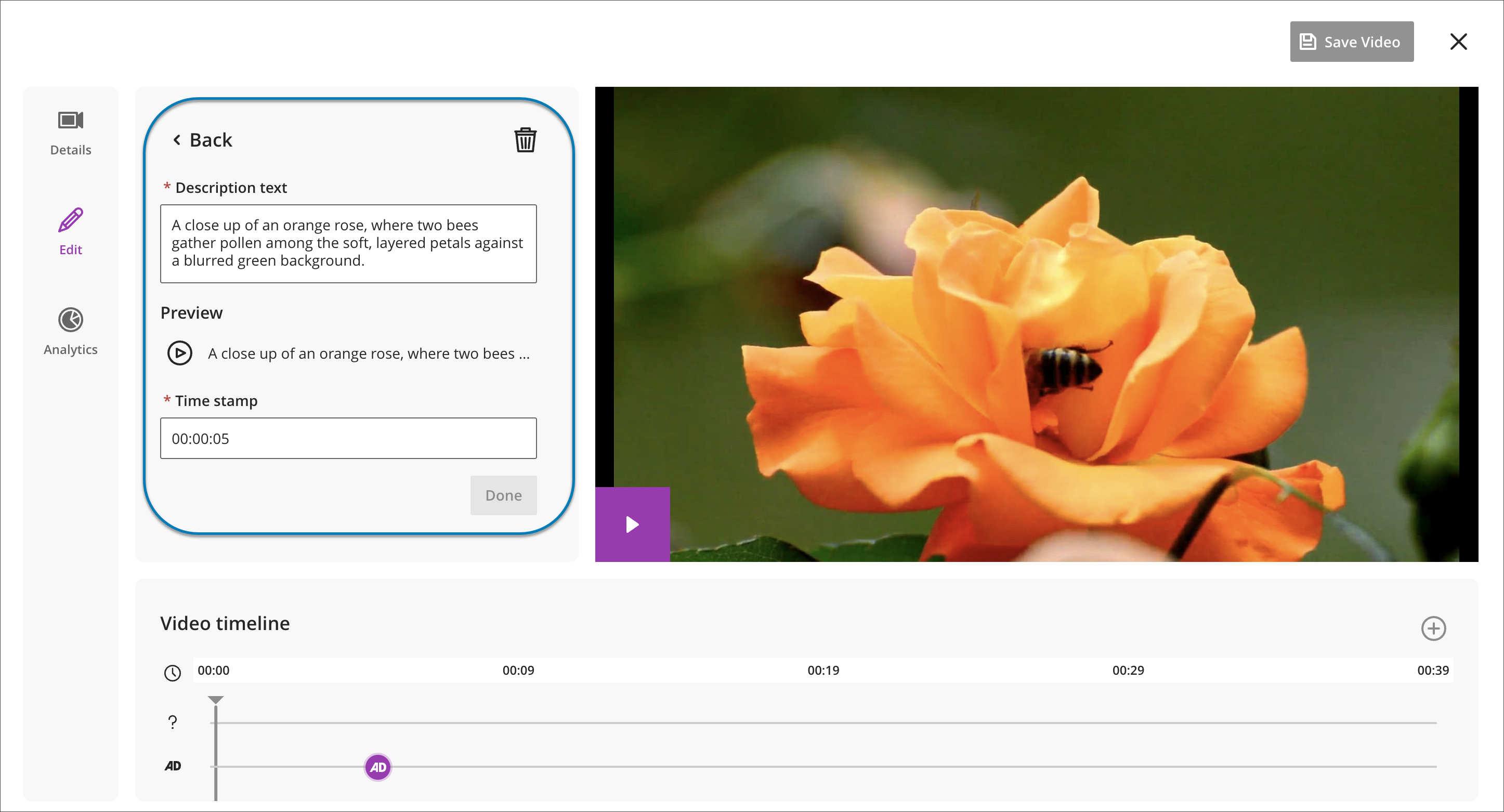
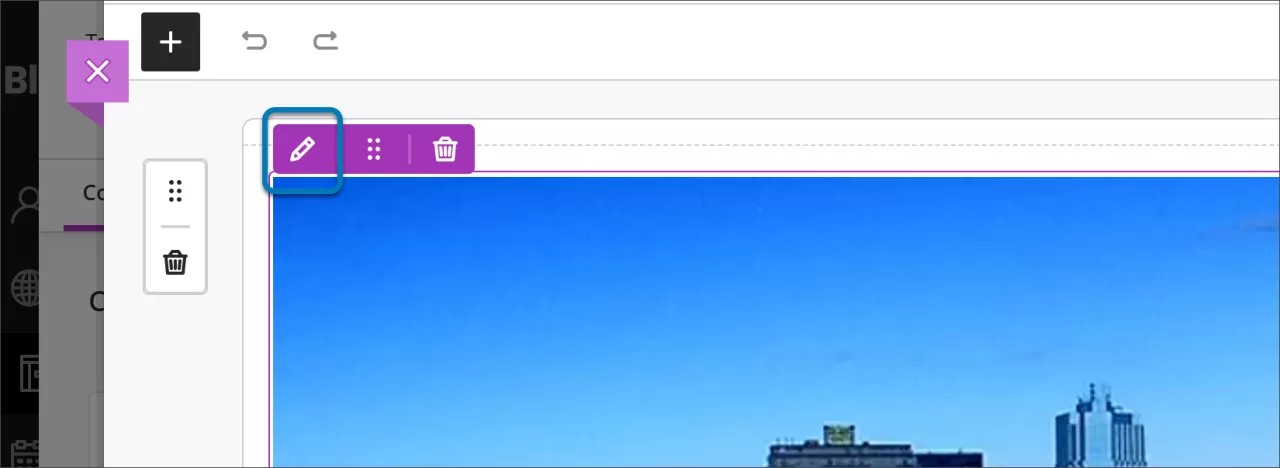
2. Hofrwch eich cyrchwr dros y fideo i arddangos yr opsiwn i olygu (y botwm wedi'i labelu gydag eicon pensil). Os ydych chi'n llywio â'ch bysellfwrdd, gallwch hefyd ddewis tab nes i chi ganolbwyntio ar y sgrin, sydd wedyn yn arddangos yr opsiynau golygu. Dewiswch y botwm wedi'i labelu â phensil.
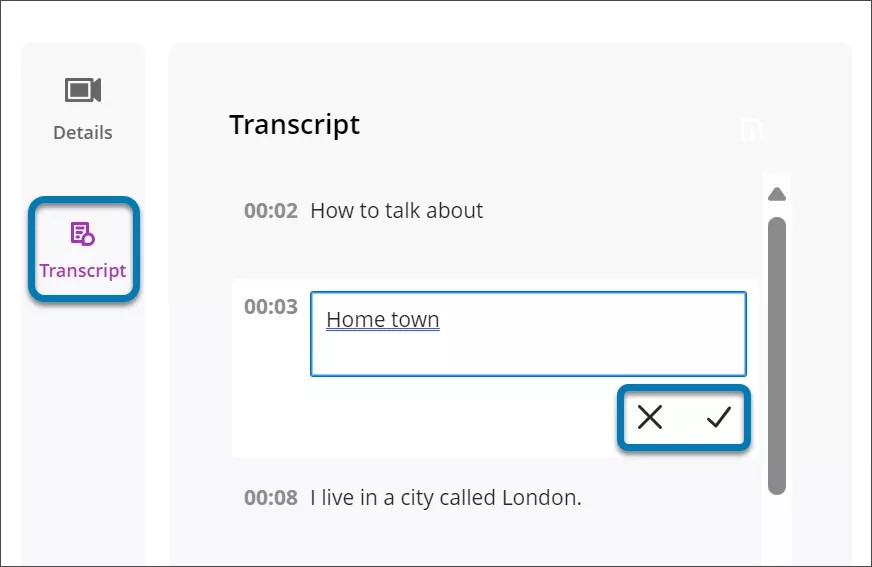
3. Nesaf, dewiswch Transcript , sy'n dangos y trawsgrifiad. Dewiswch y pensil wrth ymyl y testun rydych chi am ei olygu yn y trawsgrifiad. Unwaith y byddwch wedi gwneud eich golygiadau i'r testun neu'r labeli enw, dewiswch y marc ticio i gadw'r newid neu dewiswch X i ollwng y newidiadau. Unwaith y byddwch wedi gorffen gwneud eich holl olygiadau, dewiswch Cadw fideo . Mae'r newidiadau bellach yn ymddangos yn y capsiynau a'r trawsgrifiad.
Lawrlwytho recordiadau a thrawsgrifiadau
Rydych chi a'ch myfyrwyr yn lawrlwytho recordiadau Video Studio yn uniongyrchol i'ch dyfeisiau lleol i gael mynediad atynt all-lein. Mae hyn yn rhoi mwy o hyblygrwydd i ddefnyddwyr gael mynediad at recordiadau heb gysylltiad â'r rhyngrwyd.
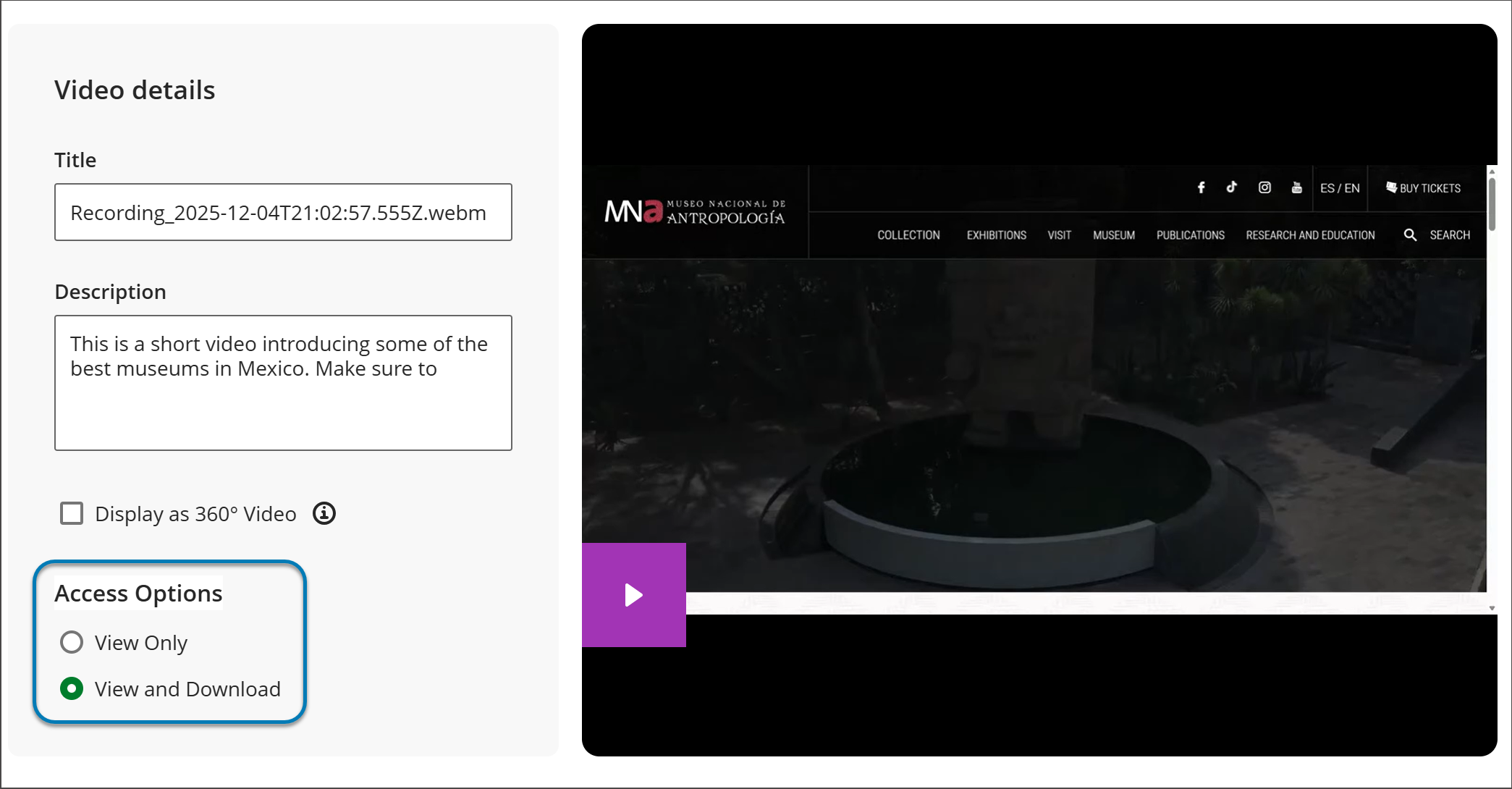
Mae gennych reolaeth dros ba recordiadau rydych yn caniatáu i fyfyrwyr eu lawrlwytho drwy droi'r opsiwn lawrlwytho ymlaen neu i ffwrdd ar gyfer pob recordiad.
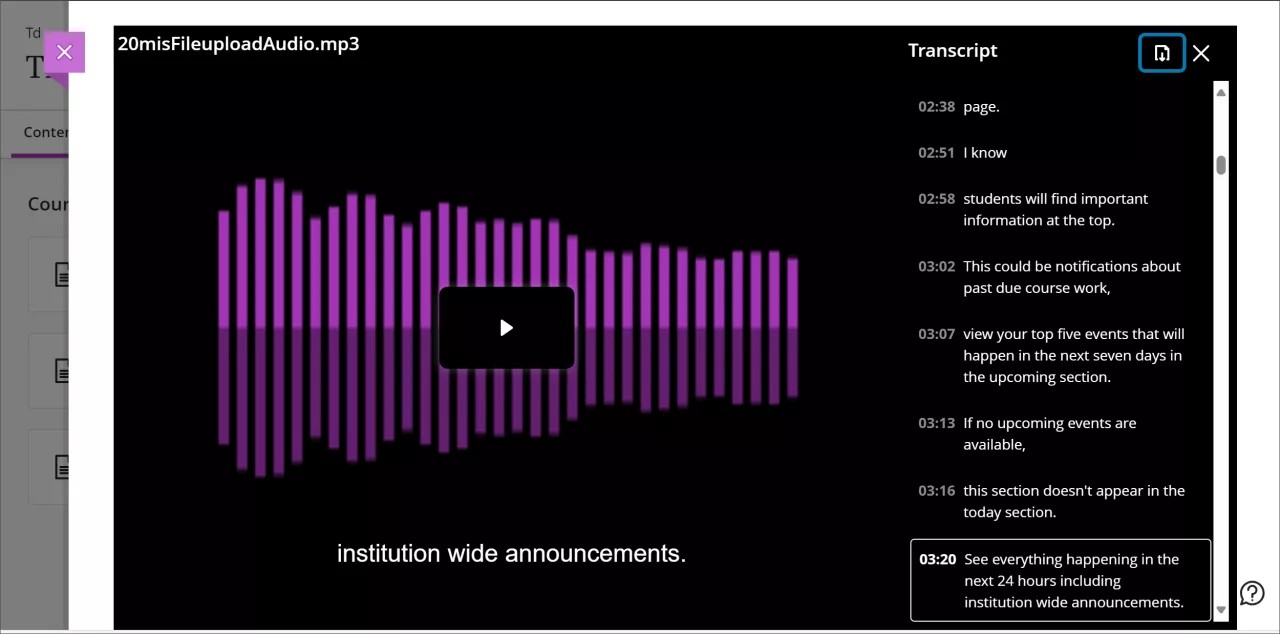
I lawrlwytho trawsgrifiadau, chwaraewch eich recordiad a ddewiswyd, yna dewiswch y botwm trawsgrifiad yng nghornel isaf y sgrin fideo. Mae hyn yn agor y panel trawsgrifiad sy'n dangos testun y trawsgrifiad. Dewiswch y botwm lawrlwytho ar frig y golofn drawsgrifiad. Mae'r trawsgrifiad yn cael ei lawrlwytho fel ffeil VTT sy'n cynnwys stampiau amser a naratif siaradwr.
Defnyddio dadansoddeg ar gyfer ymgysylltiad myfyrwyr
Gallwch gael mynediad at ddadansoddeg i gael mewnwelediadau i ymgysylltiad myfyrwyr â recordiadau. Gall hyn eich helpu i wneud penderfyniadau sy'n seiliedig ar ddata am eich cynnwys recordio a'ch strategaethau cyfarwyddyd i hyrwyddo ymgysylltiad â chwrs.
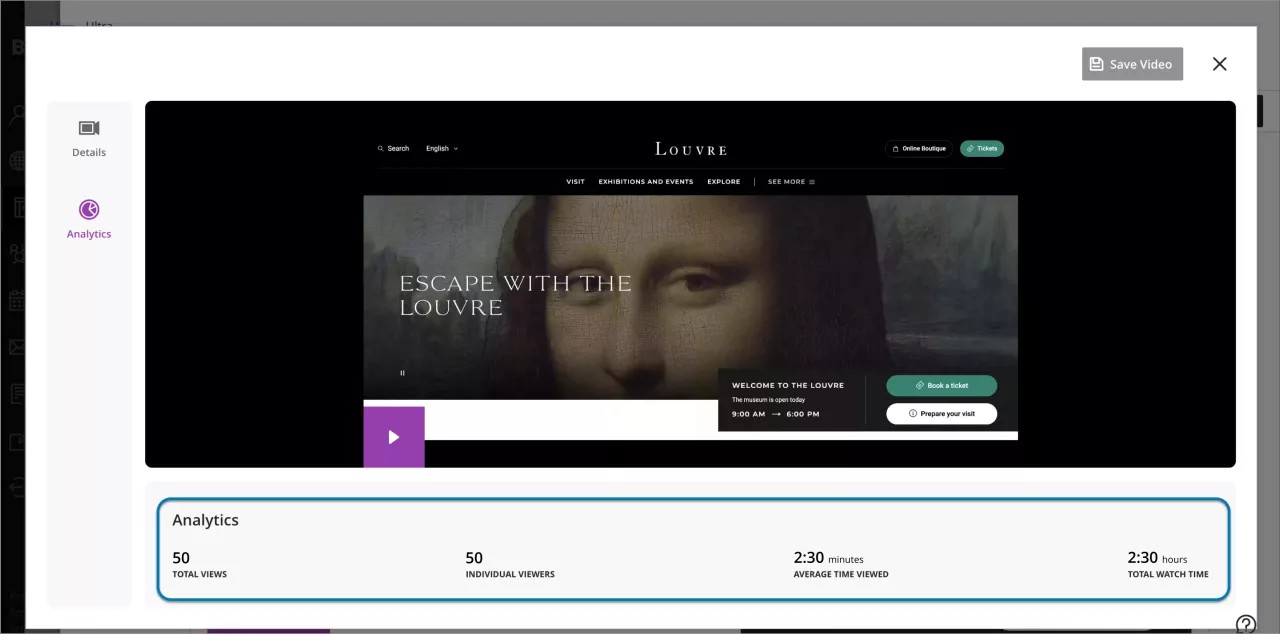
Gallwch gael mynediad at ddadansoddeg cofnodi o'r llif gwaith golygu. Dewiswch Golygu Cynnwys ac yna'r botwm pensil sy'n ymddangos pan fyddwch chi'n hofran drosodd neu'n gwasgu tab i'r sgrin recordio. Ar y panel sy'n ymddangos, dewiswch Dadansoddeg.
Cyfanswm Golygfeydd: Olrhain cyfanswm nifer o weithiau y mae myfyrwyr wedi cyrchu recordiad.
Defnyddwyr Unigol: Adnabod y defnyddwyr unigryw sydd wedi agor recordiad.
Amser y Gwelwyd Ar Gyfartaledd: Monitro'r cyfnod cyfartalog y mae myfyrwyr yn ei dreulio yn gwrando ar neu'n gwylio recordiad.
Cyfanswm Amser Gwylio: Gwybod cyfanswm yr amser y mae myfyrwyr yn ei dreulio yn gwrando ar neu'n gwylio recordiad.
Gall y ddadansoddeg hon ddatgelu pa rannau o recordiad sy'n fwyaf a lleiaf diddorol trwy ddadansoddi patrymau ymgysylltiad a stampiau amser.